

Cómo añadir un GIF en Google Docs
¿Quieres insertar un GIF en tu Documento de Google? Sigue esta guía paso a paso para añadir imágenes animadas y hacer que tus documentos sean más atractivos y dinámicos.
Esta guía ofrece un recorrido completo sobre cómo insertar sin problemas un GIF en un documento de Google Docs.
Sigue los pasos a continuación para mejorar tu documento con contenido animado.
¿Quieres dar un toque más divertido o informativo a tu Google Doc con un GIF? Puedes hacerlo de varias maneras sencillas: subiéndolo desde tu ordenador, pegando una URL o recuperándolo desde Google Drive o Fotos.
Opción 1: Insertar un GIF usando una URL
Esta es la forma más rápida si ya tienes un GIF en línea.
Encuentra tu GIF: haz clic con el botón derecho en el GIF que te guste (de Giphy, Tenor, etc.) y elige “Copiar dirección de la imagen”.
Abre tu documento de Google Docs: ve al lugar donde quieras que aparezca el GIF.
Inserta el GIF: haz clic en Insertar > Imagen > Por URL, pega el enlace y haz clic en Insertar.
Opción 2: Subir un GIF desde tu ordenador
Si tu GIF está guardado en tu dispositivo:
En tu documento de Google Docs, ve a Insertar > Imagen > Subir desde el ordenador.
Selecciona el archivo GIF y haz clic en Abrir.
Opción 3: Usa Google Drive o Google Fotos
Si tu GIF ya está en la nube:
En tu documento, elige Insertar > Imagen > Drive o Fotos.
Navega hasta tu GIF, haz clic en él y pulsa Insertar.
Guía paso a paso: cómo añadir un GIF en Google Docs
Paso 1
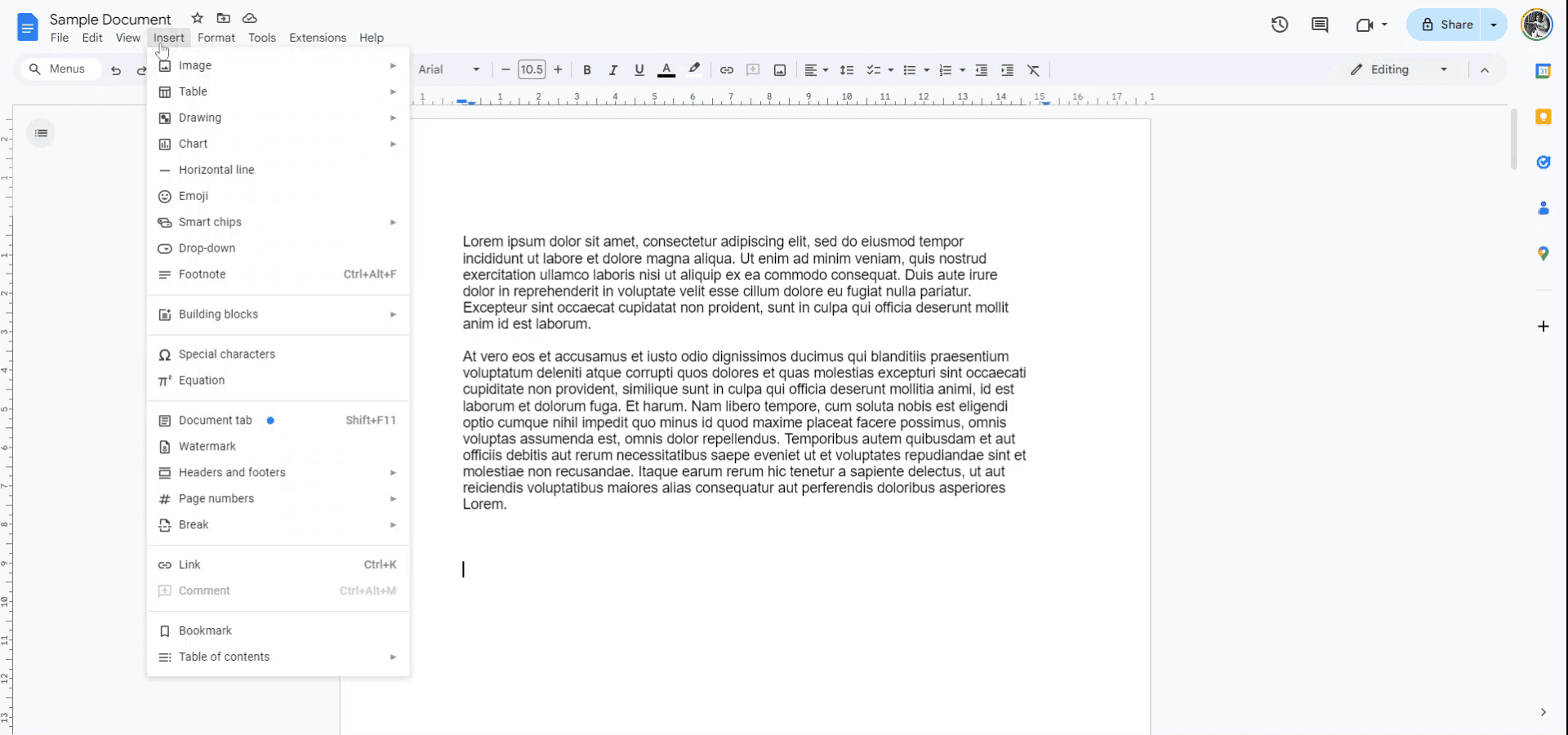
Para empezar a insertar un archivo GIF en Google Docs, ve al menú “Insertar” dentro de la aplicación.
Paso 2
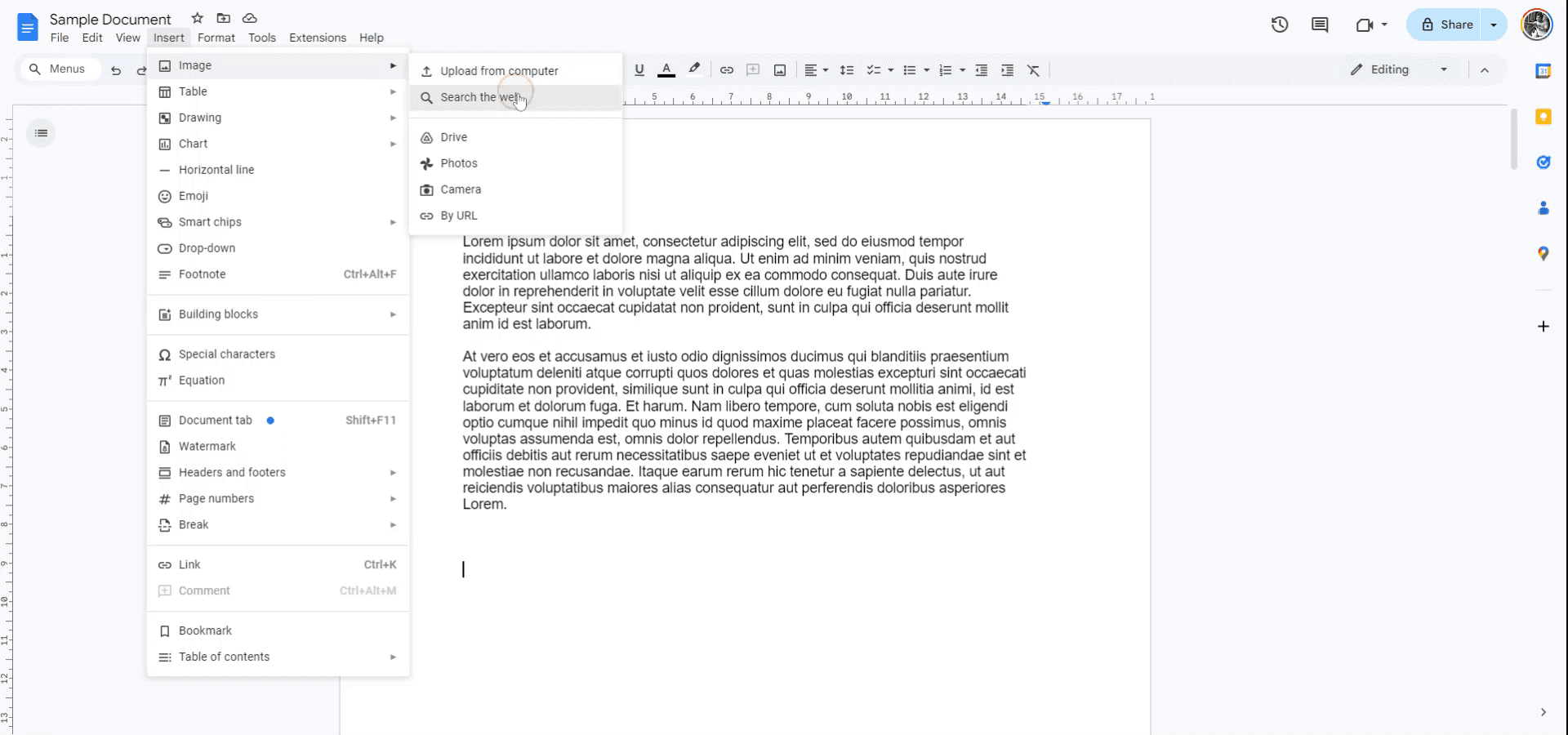
En el menú desplegable, selecciona “Imagen.” Si tienes un archivo GIF almacenado en tu ordenador, puedes optar por subirlo directamente. Como alternativa, si necesitas un GIF nuevo, puedes usar la función de búsqueda web para encontrar uno.
Paso 3
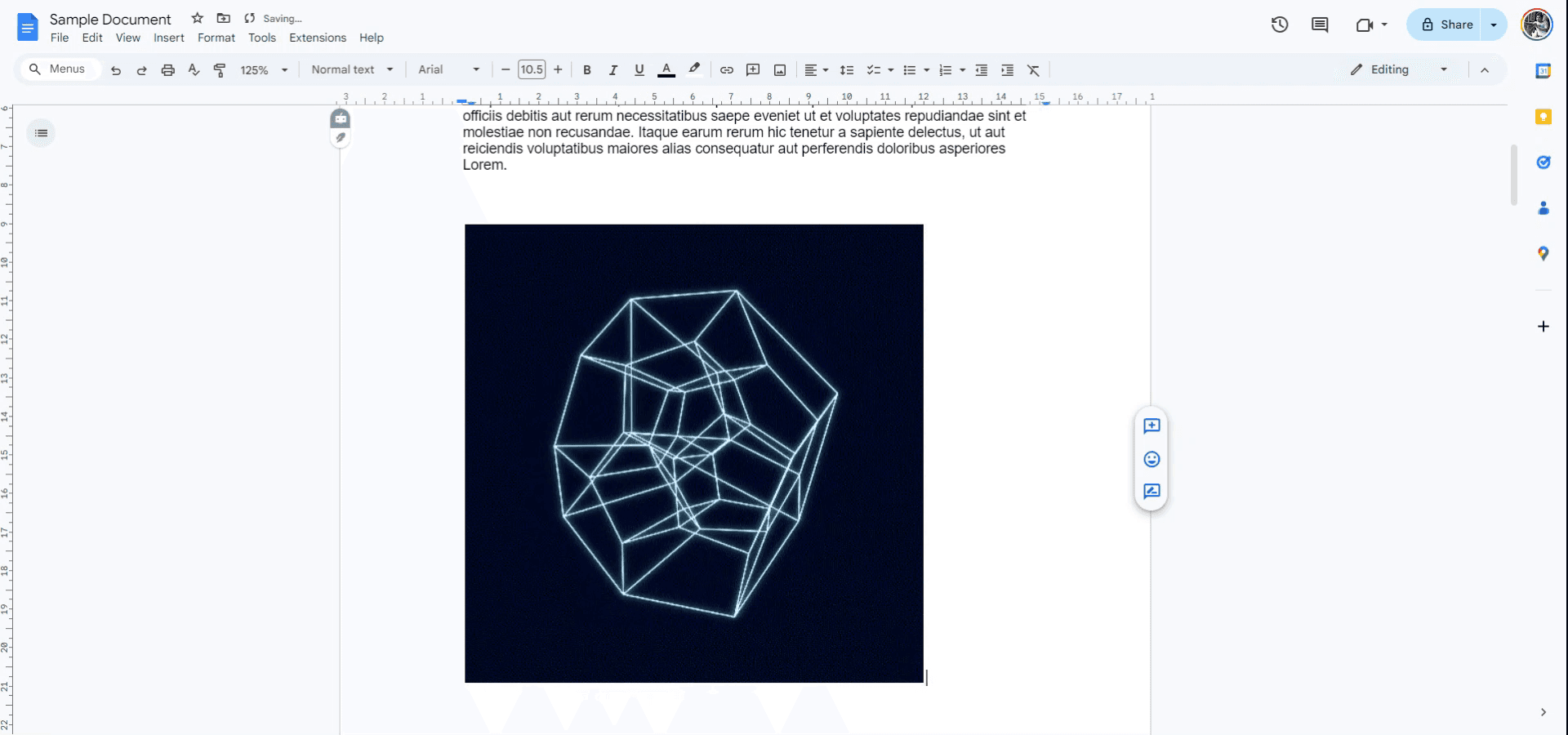
Realiza una búsqueda del GIF deseado o de uno específico que tengas en mente. Una vez localizado, haz clic en él y selecciona “Insertar.” El GIF se descargará y se colocará correctamente en tu documento de Google Docs.
Consejos profesionales para añadir GIF en Google Docs
Sube desde Google Drive: Para insertar un GIF, ve a Insertar > Imagen > Drive, selecciona tu archivo GIF desde Google Drive e insértalo directamente en tu documento.
Usa la opción web: También puedes insertar un GIF seleccionando Insertar > Imagen > Por URL y, a continuación, pegando la URL del GIF desde la web.
Arrastrar y soltar: Simplemente arrastra y suelta el archivo GIF desde tu ordenador directamente en el documento de Google. Se insertará automáticamente en la posición del cursor.
Redimensiona el GIF: Después de insertar el GIF, haz clic en él y arrastra las esquinas para ajustar el tamaño manteniendo la relación de aspecto.
Usa Google Slides para la animación: Si necesitas que el GIF se reproduzca en una presentación, considera insertarlo en Google Slides en su lugar, donde la animación será visible durante la presentación de diapositivas.
Errores comunes y cómo evitarlos al añadir GIF en Google Docs
El GIF no se muestra correctamente: A veces, los GIF pueden aparecer como imágenes estáticas en lugar de animarse.
Asegúrate de que el archivo sea un GIF válido y de que se inserte usando uno de los métodos recomendados. Compruébalo viéndolo en la vista previa de impresión de Google Docs.Tamaño de archivo grande: Los GIF grandes pueden ralentizar el documento o hacer que tarde en cargarse.
Comprime el GIF antes de subirlo para reducir su tamaño de archivo, o utiliza una versión más pequeña y optimizada.Pérdida de la animación: En algunos casos, los GIF insertados mediante ciertos métodos pueden perder su animación.
Usa el método Por URL o sube el GIF a Google Drive para conservar la funcionalidad de la animación.Problemas de alineación: Es posible que los GIF no se alineen correctamente con el texto u otros elementos.
Usa las opciones de imagen para ajustar el ajuste del texto, la alineación o el posicionamiento dentro del documento para una mejor colocación.Insertar un archivo que no sea GIF: Asegúrate de que el archivo que estás subiendo sea realmente un GIF. Otros formatos de imagen como PNG o JPEG no se animarán.
Comprueba dos veces la extensión del archivo antes de subirlo para asegurarte de que es un archivo .gif.
Preguntas frecuentes comunes para añadir un GIF en Google Docs
¿Puedo insertar un GIF en Google Docs?
Sí, puedes insertar un GIF usando el menú Insertar > Imagen, ya sea desde tu ordenador, Google Drive o mediante URL.¿Por qué mi GIF no se anima en Google Docs?
Los GIF a veces pueden aparecer como imágenes estáticas si el archivo no se inserta correctamente o si el método utilizado no admite la animación.¿Puedo cambiar el tamaño del GIF en Google Docs?
Sí, puedes cambiar el tamaño del GIF haciendo clic en él y arrastrando las esquinas para ajustar su tamaño.¿Google Docs admite GIF animados?
Sí, Google Docs admite GIF animados, pero asegúrate de que el archivo se cargue e inserte correctamente para conservar la animación.¿Puedo usar GIF de la web en Google Docs?
Sí, puedes insertar un GIF de la web seleccionando Insertar > Imagen > Por URL y pegando la URL del GIF.¿Cómo grabar la pantalla en un Mac?
Para grabar la pantalla en un Mac, puedes usar Trupeer AI. Te permite capturar toda la pantalla y ofrece capacidades de IA como añadir avatares de IA, añadir voz en off, y hacer zoom in y out en el vídeo. Con la función de traducción de vídeo con IA de Trupeer, puedes traducir el vídeo a más de 30 idiomas.¿Cómo añadir un avatar de IA a una grabación de pantalla?
Para añadir un avatar de IA a una grabación de pantalla, necesitarás usar una herramienta de grabación de pantalla con IA. Trupeer AI es una herramienta de grabación de pantalla con IA, que te ayuda a crear vídeos con múltiples avatares y también te ayuda a crear tu propio avatar para el vídeo.¿Cómo grabar la pantalla en Windows?
Para grabar la pantalla en Windows, puedes usar la Barra de juegos integrada (Windows + G) o una herramienta avanzada de IA como Trupeer AI para funciones más avanzadas como avatares de IA, voz en off, traducción, etc.¿Cómo añadir voz en off a un vídeo?
Para añadir voz en off a los vídeos, descarga la extensión de Chrome de Trupeer AI. Una vez registrado, sube tu vídeo con voz, elige la voz en off que desees de Trupeer y exporta tu vídeo editado.¿Cómo hago zoom en una grabación de pantalla?
Para acercar durante una grabación de pantalla, usa los efectos de zoom en Trupeer AI, que te permiten acercar y alejar en momentos específicos, mejorando el impacto visual del contenido de tu vídeo.
Lecturas sugeridas
Generador de documentación técnica
Software de base de conocimientos
Cómo añadir un menú desplegable en Google Docs
Cómo añadir un subtítulo en Google Docs
Cómo usar Buscar y reemplazar en Google Docs

