

Cómo añadir Giphy a Slack
Aprende cómo añadir y usar Giphy en Slack para enviar divertidos GIF animados en tus conversaciones. Pasos sencillos para activar Giphy y personalizar su configuración.
Aquí tienes un desglose más detallado:
1. Añade la aplicación Giphy:
Abre tu espacio de trabajo de Slack y ve a Apps. (Esto podría estar en Más, dependiendo de tu cliente y de la configuración del espacio de trabajo)
Busca "GIPHY" en el directorio de aplicaciones.
Haz clic en Add to Slack. Es posible que tengas que pedir a tu administrador que añada la aplicación si no tienes permiso.
2. Configura los ajustes:
Después de añadir la aplicación, se te pedirá que configures ajustes, como:
Canal: Elige el canal donde la integración de Giphy estará activa.
Permisos: Concede los permisos necesarios, como establecer la calificación de madurez máxima para los GIF (G, PG, PG-13 o R).
Vistas previas de GIF: Decide si quieres habilitar o deshabilitar las vistas previas de GIPHY (mostrando el GIF antes de enviarlo). Por lo general, se recomienda habilitar las vistas previas.
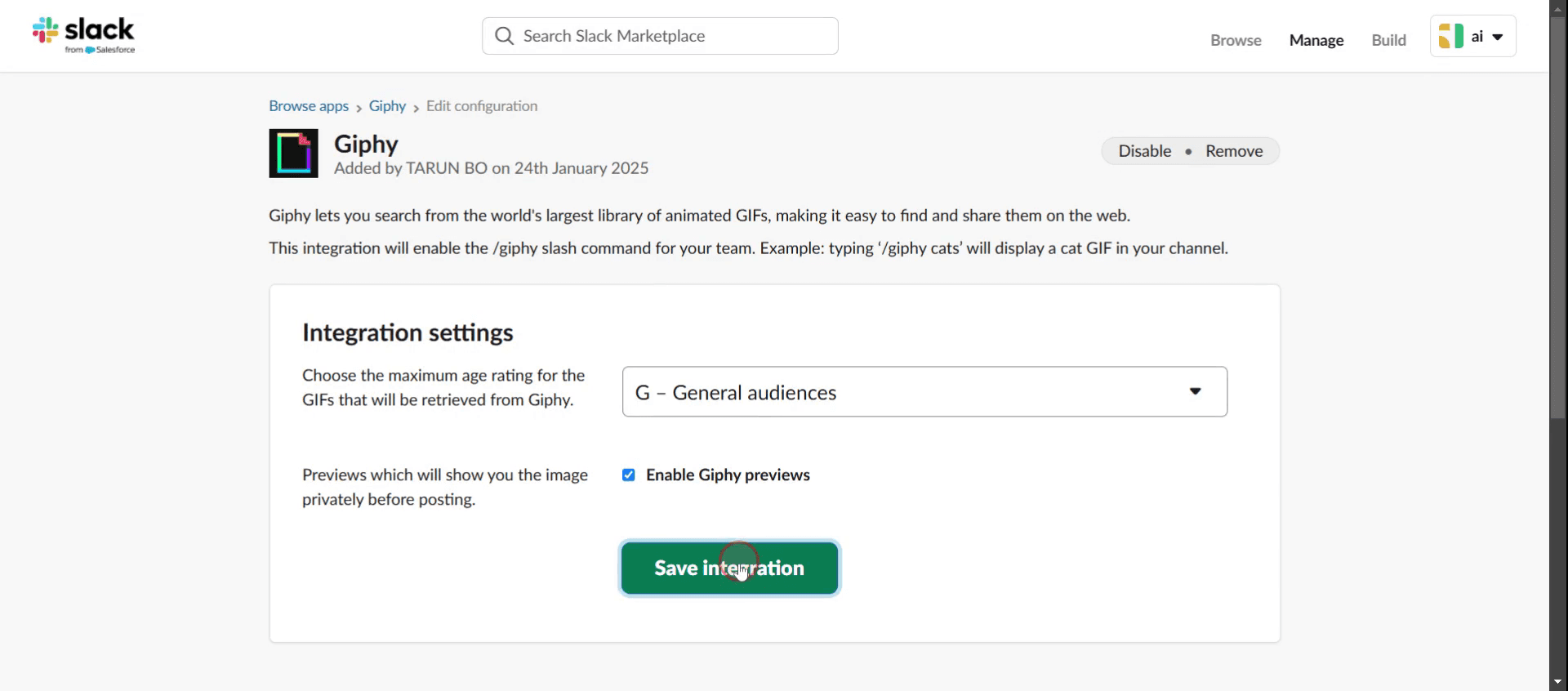
3. Haz clic en Guardar la integración.
Guía paso a paso: Cómo añadir Giphy a Slack
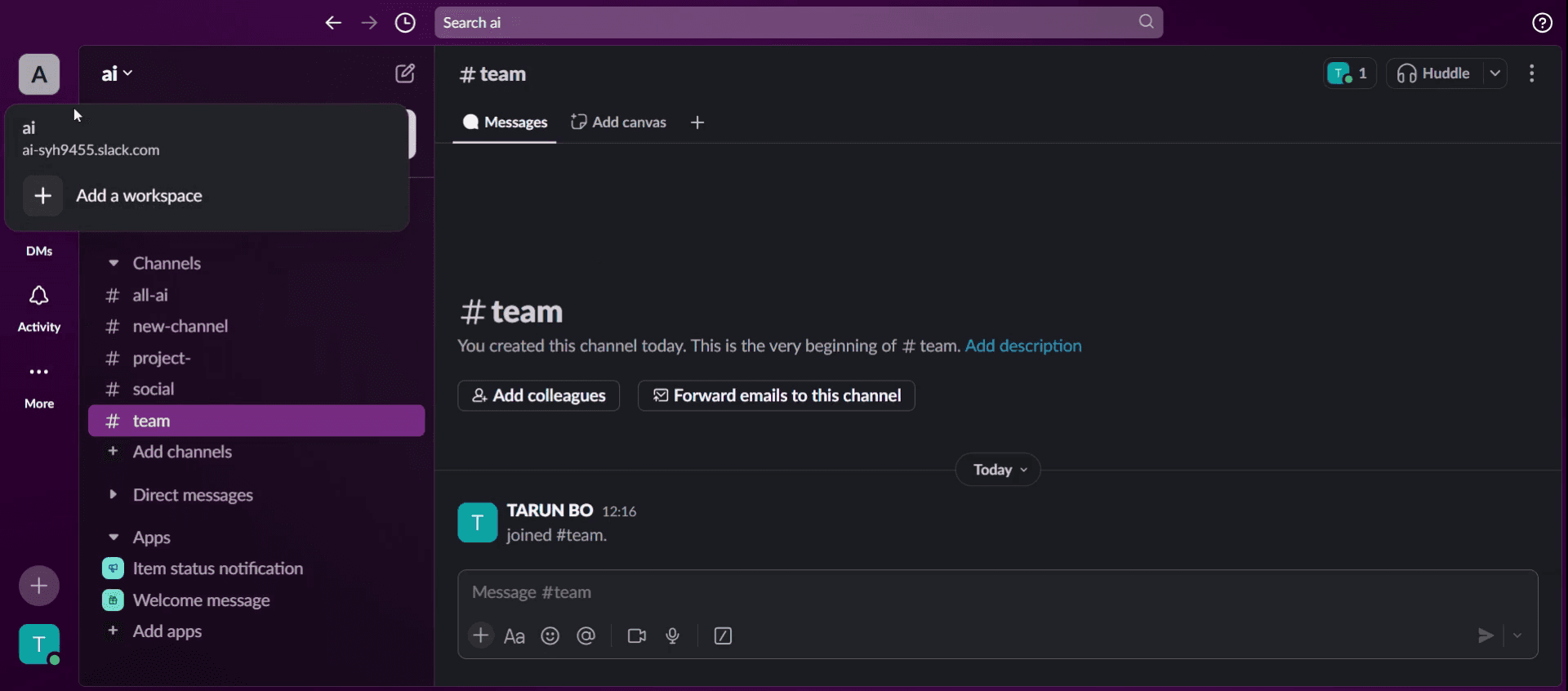
Paso 1
Inicia sesión en tu cuenta de Slack.
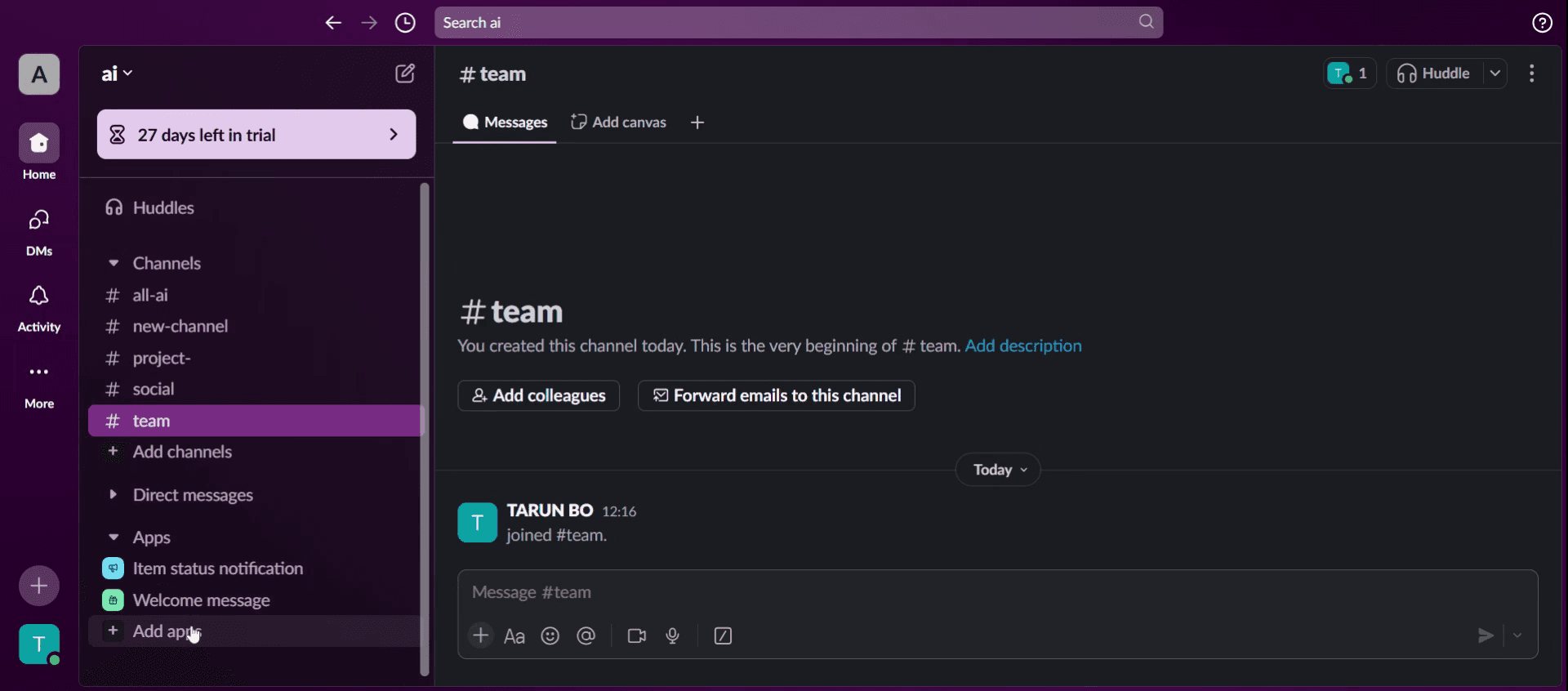
Paso 2
Haz clic en la opción Añadir aplicaciones.
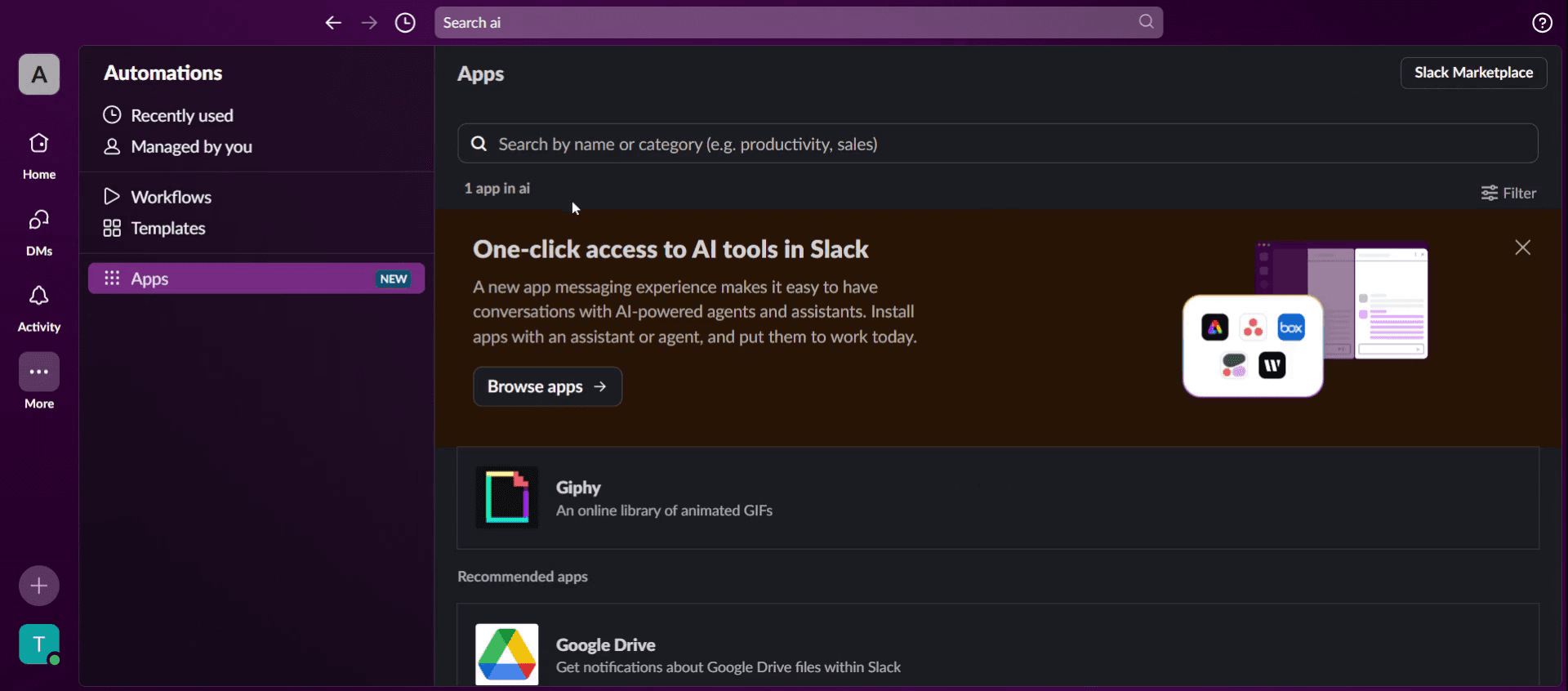
Paso 3
Escribe GIF/GIPHY para encontrar la aplicación correspondiente.
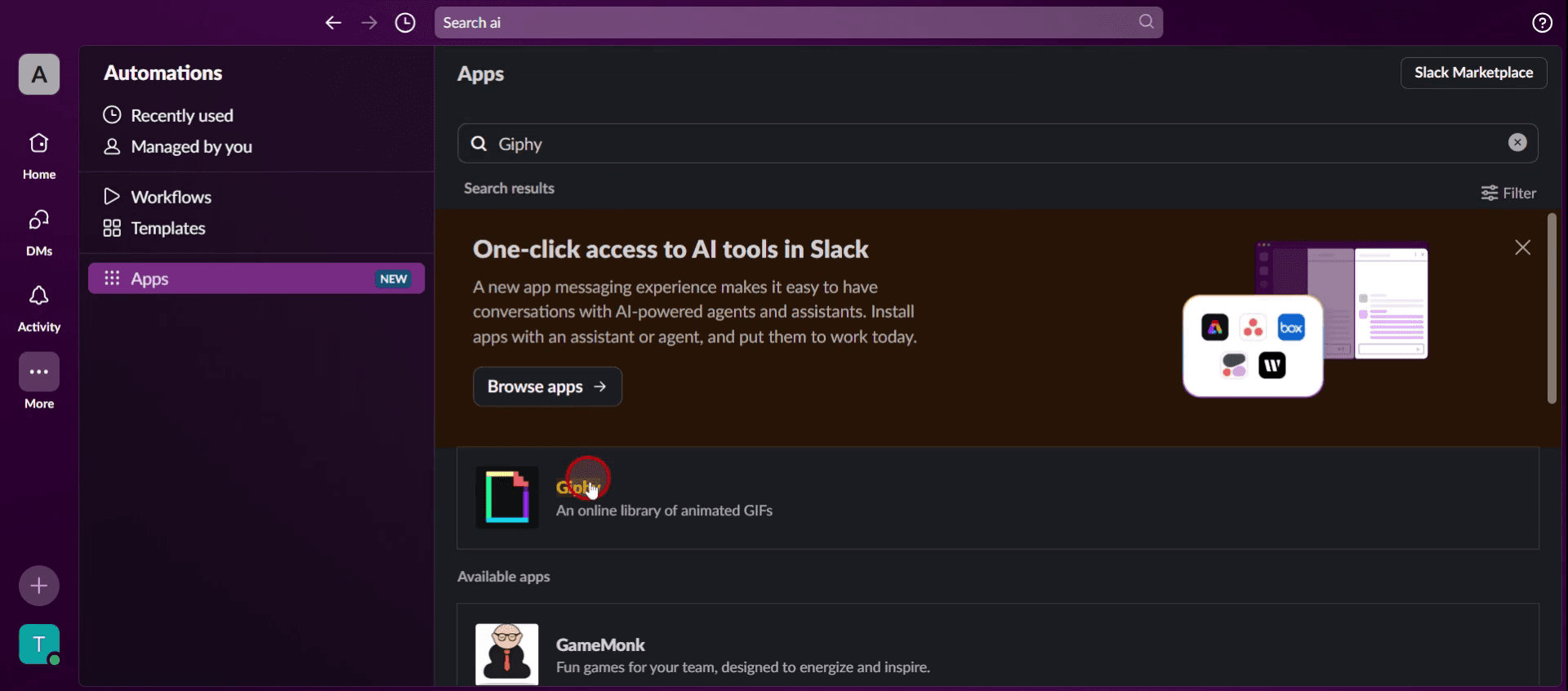
Paso 4
Una vez que localices la aplicación GIF, haz clic en ella para continuar.
Paso 5
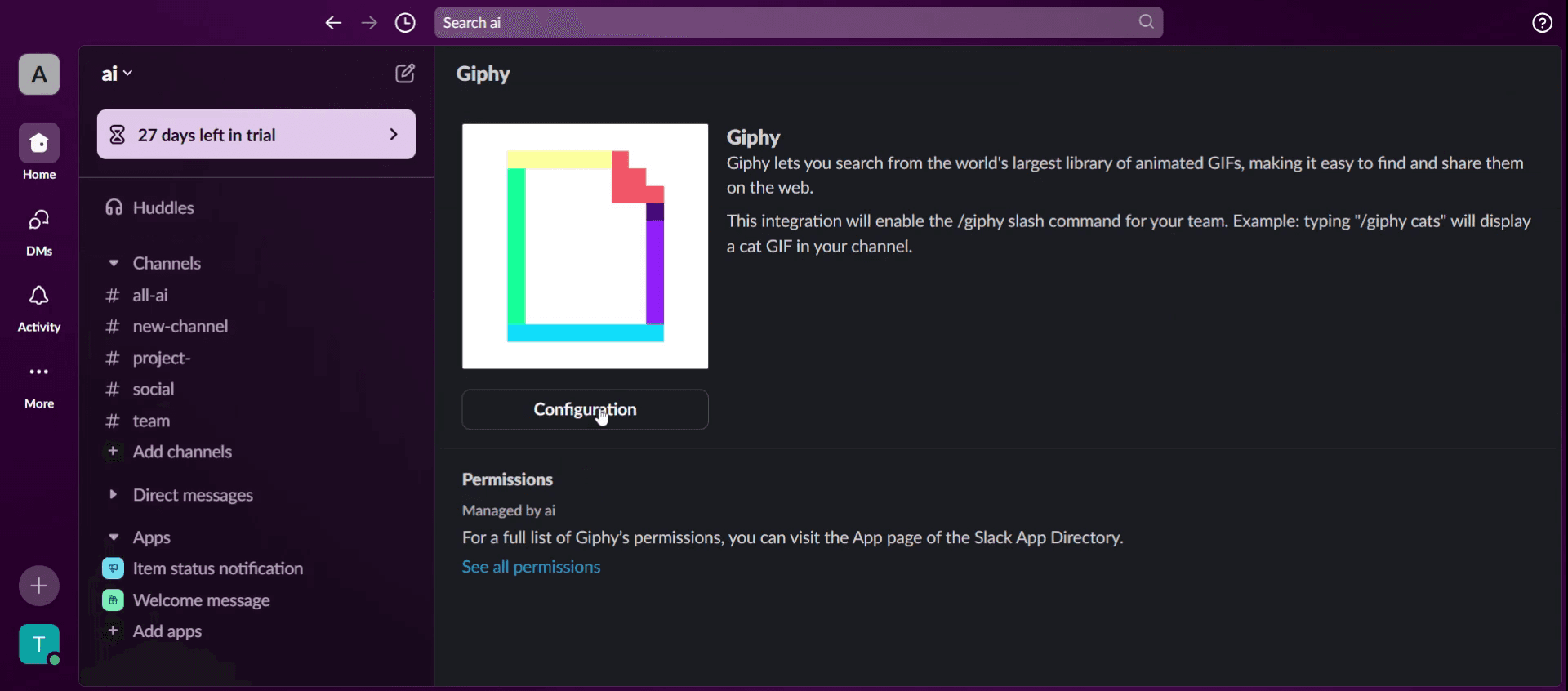
Haz clic en Configuración,
Paso 6
Y selecciona guardar la integración.
Paso 7
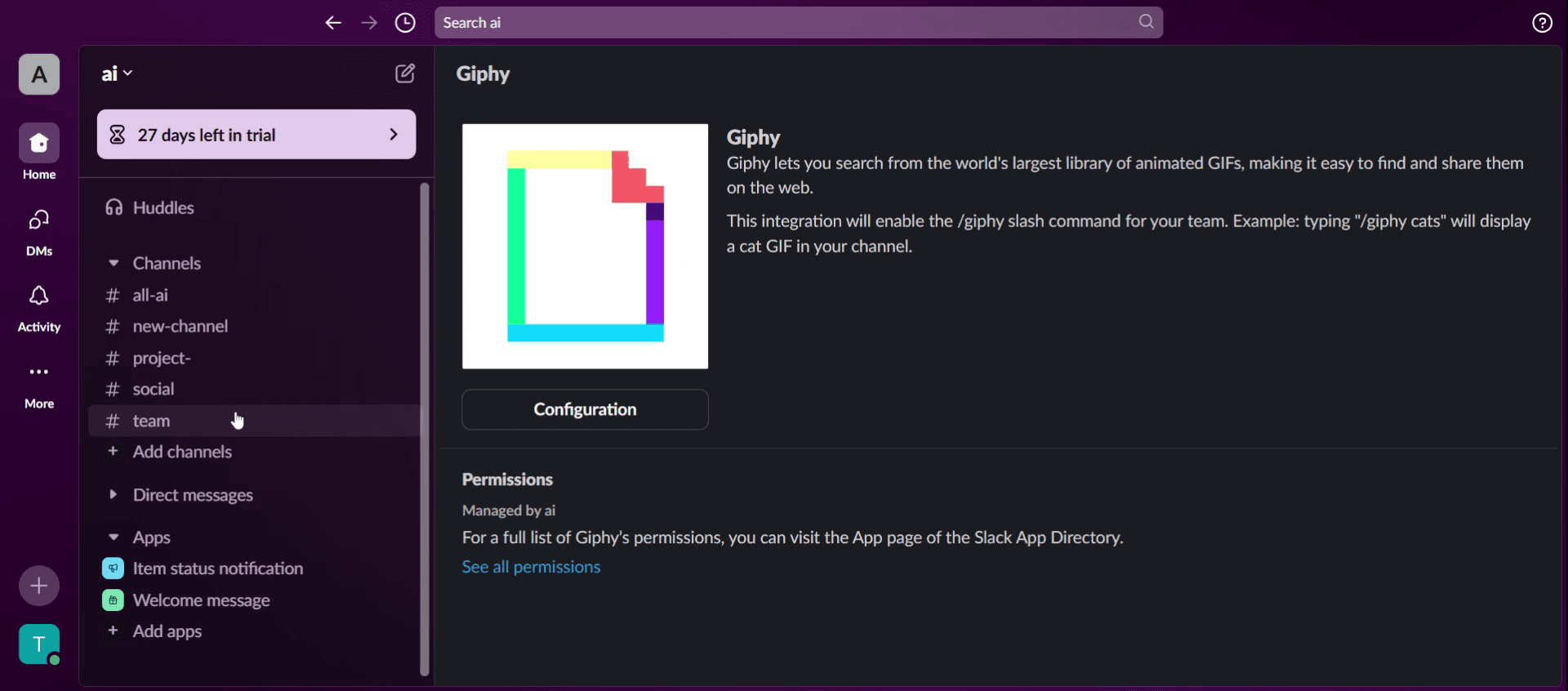
Haz clic en un canal específico.
Paso 8
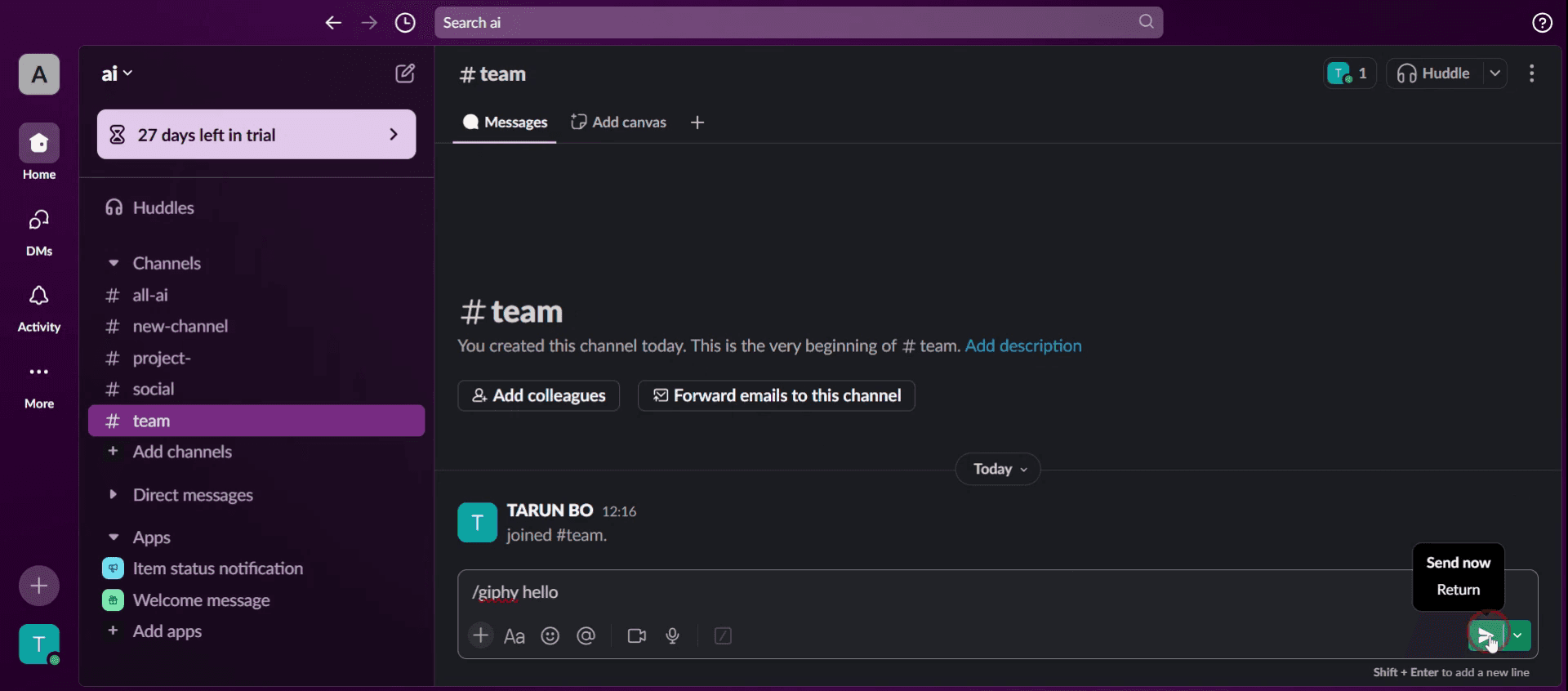
En la consola de mensajes, escribe un comando que empiece con / para iniciar el envío de un GIF.

Paso 9
Haz clic en la opción Enviar.
Consejos profesionales para enviar GIFs en Slack
Usa el comando
/giphypara GIFs rápidos La forma más rápida de enviar GIFs en Slack es usando el comando/giphy. Solo escribe/giphyseguido de una palabra clave (por ejemplo,/giphy funny cat), y Slack sugerirá un GIF relacionado con tu término de búsqueda.Sube GIFs personalizados para mayor personalización Si quieres enviar un GIF específico que no está disponible en las integraciones de Slack, puedes subirlo manualmente. Solo arrastra y suelta el GIF en un chat de Slack o haz clic en el icono del clip para adjuntar un archivo.
Integra Tenor para una biblioteca de GIFs más amplia Slack te permite integrar aplicaciones de terceros como Tenor. Esto amplía tu selección de GIFs y hace que enviar GIFs en Slack sea más eficiente y divertido.
Errores comunes y cómo evitarlos
GIFs no se muestran correctamente: A veces, los GIFs pueden no cargarse o mostrarse en Slack. Para solucionarlo, comprueba tu conexión a Internet, asegúrate de que las vistas previas de GIF estén habilitadas en la configuración de Slack o intenta recargar la aplicación.
Usar GIFs en exceso en los canales de trabajo: Aunque los GIFs hacen que la comunicación sea divertida, su uso excesivo en canales profesionales de Slack puede distraer. Para evitarlo, utilízalos con moderación y asegúrate de que sean relevantes para la conversación.
Giphy muestra GIFs irrelevantes o inapropiados: Al usar el
/giphycomando, Slack selecciona aleatoriamente un GIF de la biblioteca de Gephi, que puede no ser siempre apropiado. Para evitarlo, ajusta la clasificación de contenido de Gephi en la configuración de la aplicación de Slack o sube los GIFs manualmente en su lugar.
Preguntas frecuentes comunes sobre el envío de GIFs en Slack
¿Por qué mi GIF no funciona al enviar GIFs en Slack?
Si tu GIF no funciona en Slack, podría deberse a una conexión a internet lenta, las vistas previas de GIF desactivadas o un problema con la aplicación de Slack. Prueba a actualizar Slack, comprobar tu configuración o volver a subir el GIF.¿Puedo enviar mis propios GIFs en lugar de usar Giphy en Slack?
¡Sí! Puedes subir manualmente tus propios GIFs en Slack arrastrando y soltando el archivo en un chat o usando el icono de archivo adjunto con forma de clip. Esto garantiza que envíes exactamente el GIF que quieres sin depender de Giphy,¿Cómo grabar la pantalla en Mac?
Para grabar la pantalla en un Mac, puedes usar Trupeer AI. Te permite capturar toda la pantalla y ofrece capacidades de IA como añadir avatares de IA, añadir voz en off, acercar y alejar el vídeo. Con la función de traducción de vídeo con IA de trupeer, puedes traducir el vídeo a más de 30 idiomas.¿Cómo añadir un avatar de IA a una grabación de pantalla?
Para añadir un avatar de IA a una grabación de pantalla, necesitarás usar una herramienta de grabación de pantalla con IA. Trupeer AI es una herramienta de grabación de pantalla con IA, que te ayuda a crear vídeos con varios avatares y también te ayuda a crear tu propio avatar para el vídeo.¿Cómo grabar la pantalla en Windows?
Para grabar la pantalla en Windows, puedes usar la barra de juegos integrada (Windows + G) o una herramienta de IA avanzada como Trupeer AI para funciones más avanzadas como avatares de IA, voz en off, traducción, etc.¿Cómo añadir voz en off a un vídeo?
Para añadir voz en off a los vídeos, descarga la extensión de Chrome de Trupeer AI. Una vez registrado, sube tu vídeo con voz, elige la voz en off deseada de Trupeer y exporta tu vídeo editado.¿Cómo hago zoom en una grabación de pantalla?
Para acercar durante una grabación de pantalla, usa los efectos de zoom en Trupeer AI, que te permiten acercar y alejar en momentos específicos, mejorando el impacto visual de tu contenido de vídeo.
La gente también pregunta
Generador de documentación técnica
Software de base de conocimientos
Cómo crear un hipervínculo en Slack

