
Cómo añadir la extensión de Moz
Descubre cómo añadir la extensión MozBar de Chrome a tu navegador para obtener información SEO al instante. Guía paso a paso para instalar y utilizar la potente barra de herramientas SEO de Moz.
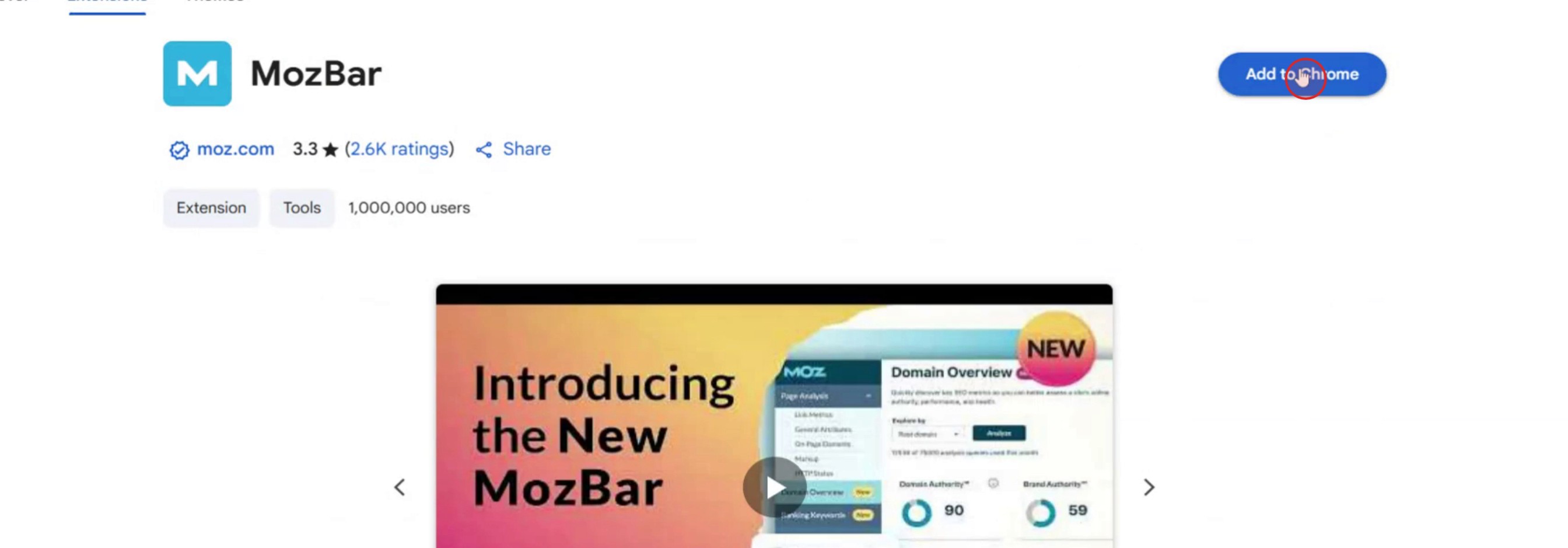
Para añadir la extensión MozBar a tu navegador (Chrome o Firefox), ve a Chrome Web Store o al sitio de complementos de Firefox, busca "MozBar" y haz clic en "Agregar a Chrome" o "Agregar a Firefox". Después de la instalación, puedes activarla haciendo clic en el icono de MozBar en la barra de herramientas de tu navegador.
Pasos detallados:
1. Abre la tienda de extensiones de tu navegador:Para Chrome, visita Chrome Web Store. Para Firefox, visita el sitio de complementos de Firefox.
2. Busca MozBar:Usa la barra de búsqueda en la tienda de extensiones y escribe "MozBar".
3. Instala la extensión:Localiza la extensión MozBar (normalmente de Moz) y haz clic en "Agregar a Chrome" o "Agregar a Firefox".
4. Confirma la instalación:Es posible que necesites confirmar la instalación haciendo clic en "Agregar extensión" en una ventana emergente.
5. Activa MozBar:Una vez instalada, busca el icono de MozBar (normalmente una "M") en la barra de herramientas de tu navegador y haz clic para activar la extensión.
Guía paso a paso: cómo desactivar la cuenta de linkedln
Paso 1
Localiza la extensión de Chrome "Mouse Bar Free Tool" y haz clic en ella.

Paso 2
Después, encontrarás la opción para descargar Mouse Bar para Chrome. Haz clic en este botón de descarga.

Paso 3
A continuación, verás una opción llamada "Agregar a Chrome". Haz clic en esta opción.
Consejos profesionales para añadir la extensión Moz
Abre tu navegador web
Inicia Google Chrome o Microsoft Edge. MozBar es una extensión del navegador que funciona mejor en navegadores basados en Chromium.Ve a Chrome Web Store
En tu navegador, busca “MozBar Chrome Extension” o visita directamente Chrome Web Store.Busca MozBar
En la barra de búsqueda de la tienda, escribe “MozBar” y pulsa Intro. Busca la extensión desarrollada por Moz.Haz clic en 'Add to Chrome' o 'Add to Edge'
Haz clic en el botón que dice “Add to Chrome” (o “Add to Edge” según tu navegador).Confirma la instalación
Aparecerá una ventana emergente. Haz clic en “Add Extension” para confirmar e instalar MozBar en tu navegador.Inicia sesión con tu cuenta de Moz
Una vez instalado, haz clic en el icono de MozBar en tu barra de herramientas e inicia sesión con tu cuenta de Moz para activar sus funciones.
Errores comunes y cómo evitarlos
La extensión no aparece en la barra de herramientas
Después de instalarla, puede que necesites fijar la extensión. Haz clic en el icono de pieza de rompecabezas en Chrome y luego fija MozBar para acceder fácilmente.No has iniciado sesión en tu cuenta de Moz
MozBar no funcionará hasta que hayas iniciado sesión en tu cuenta de Moz. Crea una cuenta gratuita si no tienes una.Navegador no compatible
MozBar funciona mejor en Google Chrome. Puede que no funcione correctamente en navegadores como Safari o Firefox.Bloqueado por el antivirus o por extensiones
Algunos programas antivirus o bloqueadores de anuncios pueden interferir. Desactívalos temporalmente si MozBar no funciona.Problemas por un navegador desactualizado
Asegúrate de que tu navegador esté actualizado a la última versión para garantizar la compatibilidad total con MozBar.
Preguntas frecuentes comunes sobre cómo agregar la extensión de Moz
¿Cómo instalo MozBar en Chrome?
Ve a Chrome Web Store, busca “MozBar”, haz clic en “Añadir a Chrome” y confirma la instalación.¿MozBar es gratuito?
Sí, MozBar ofrece una versión gratuita con funciones limitadas. Puedes actualizar para acceder a métricas SEO premium.¿Puedo usar MozBar sin crear una cuenta?
No, necesitas iniciar sesión con una cuenta de Moz para activar y usar la extensión.¿Dónde puedo encontrar MozBar después de instalarlo?
Míralo en el área de extensiones de tu navegador. Es posible que debas hacer clic en el icono de rompecabezas y fijarlo para acceder rápidamente.¿MozBar funciona en navegadores móviles?
No, MozBar solo es compatible con las versiones de escritorio de Google Chrome y Microsoft Edge.¿Cómo grabar la pantalla en Mac?
Para grabar la pantalla en un Mac, puedes usar Trupeer AI. Te permite capturar toda la pantalla y ofrece capacidades de IA como añadir avatares de IA, añadir locución, acercar y alejar en el video. Con la función de traducción de video con IA de trupeer, puedes traducir el video a más de 30 idiomas.¿Cómo añadir un avatar de IA a una grabación de pantalla?
Para añadir un avatar de IA a una grabación de pantalla, necesitarás usar una herramienta de grabación de pantalla con IA. Trupeer AI es una herramienta de grabación de pantalla con IA, que te ayuda a crear videos con múltiples avatares y también te ayuda a crear tu propio avatar para el video.¿Cómo grabar la pantalla en Windows?
Para grabar la pantalla en Windows, puedes usar la Barra de juegos integrada (Windows + G) o una herramienta avanzada de IA como Trupeer AI para funciones más avanzadas como avatares de IA, locución, traducción, etc.¿Cómo añadir locución a un video?
Para añadir locución a los videos, descarga la extensión de Chrome de trupeer ai. Una vez registrado, sube tu video con voz, elige la locución deseada de Trupeer y exporta tu video editado.¿Cómo hago zoom en una grabación de pantalla?
Para acercar durante una grabación de pantalla, usa los efectos de zoom en Trupeer AI, que te permiten acercar y alejar en momentos específicos, mejorando el impacto visual de tu contenido de video.
Lecturas sugeridas
Generador de documentación técnica
Software de base de conocimientos

