
Cómo agregar un nuevo estado en Jira
Descubre la guía paso a paso sobre cómo añadir un nuevo estado en Jira. Mejora tus habilidades de gestión de proyectos y optimiza tu flujo de trabajo de forma eficaz.
Este proceso describe los pasos necesarios para añadir un nuevo estado en Jira. Siguiendo estas instrucciones, los usuarios pueden modificar los flujos de trabajo para incluir opciones de estado adicionales, mejorando las capacidades de gestión de proyectos en Jira.
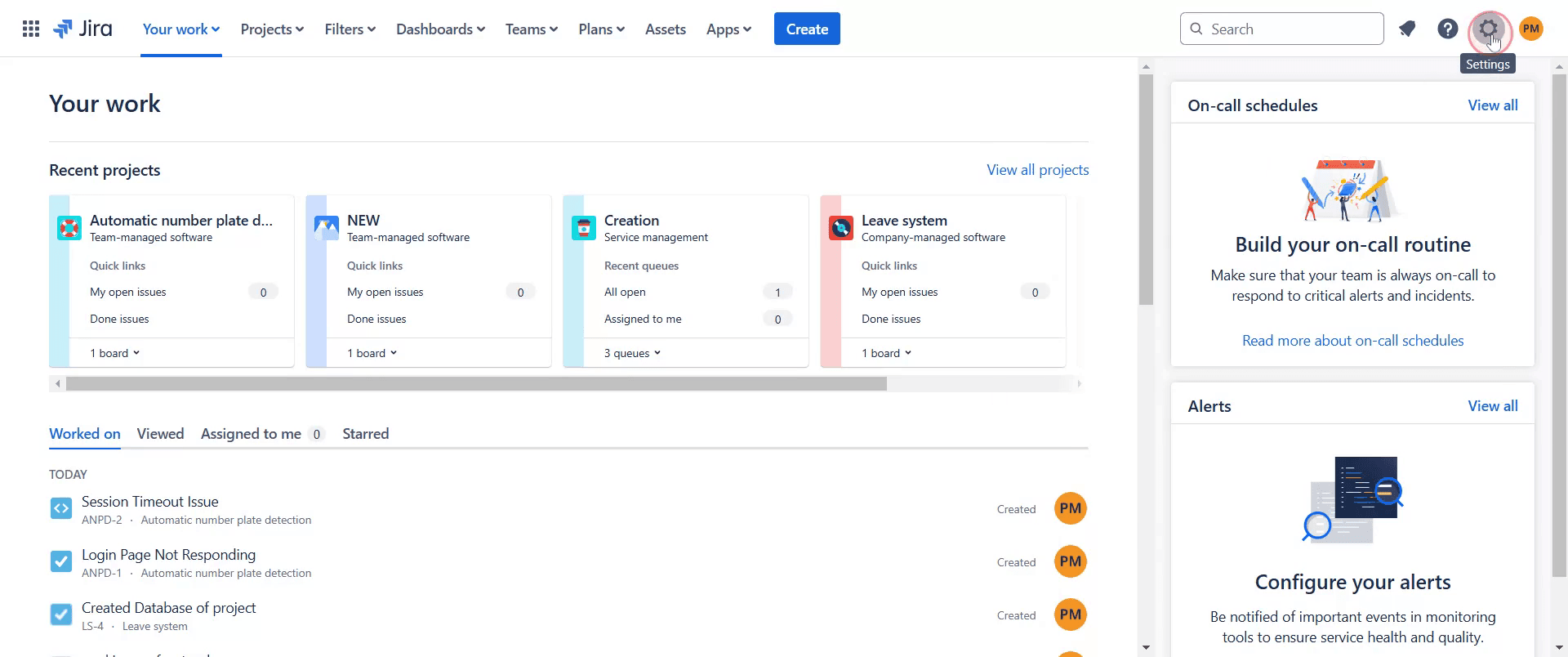
Paso 1
Para comenzar, navega hasta la opción de configuración en Jira y haz clic en ella.
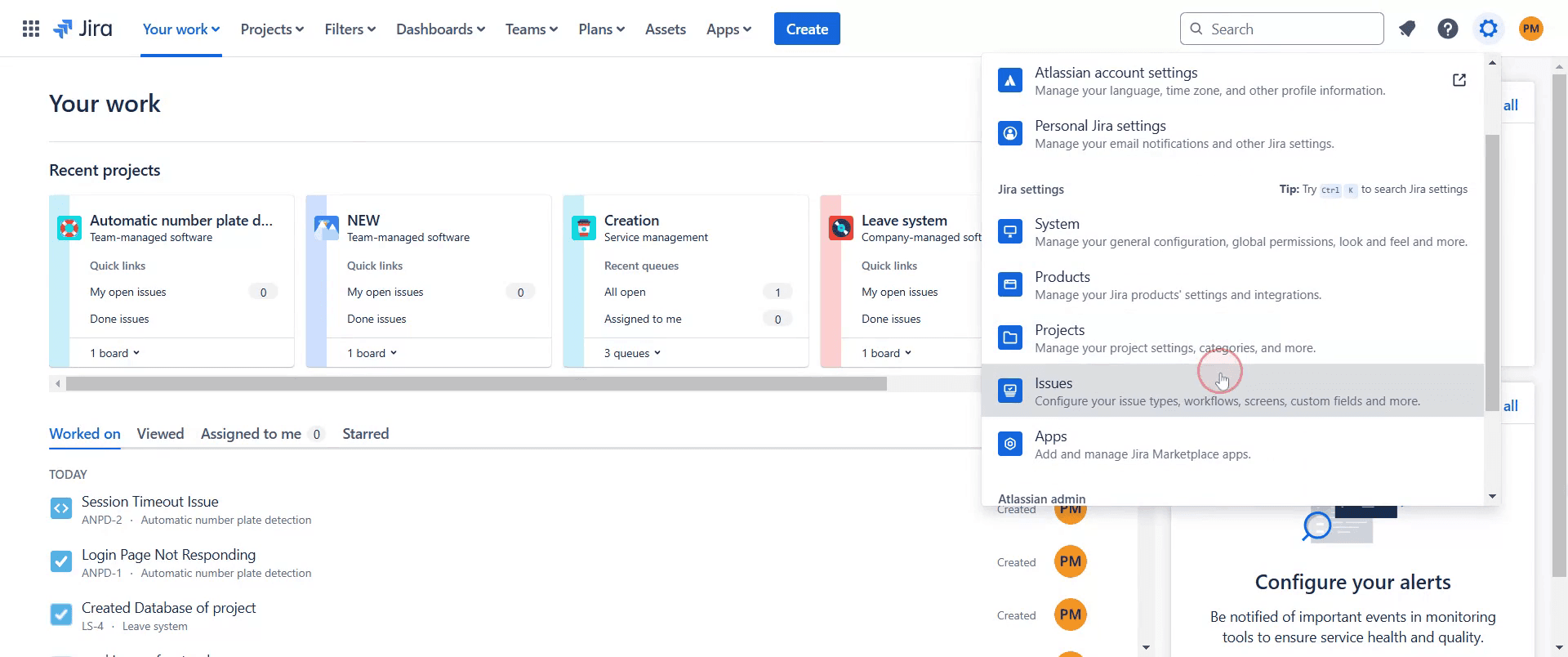
Paso 2
Selecciona la opción "Incidencias" del menú.
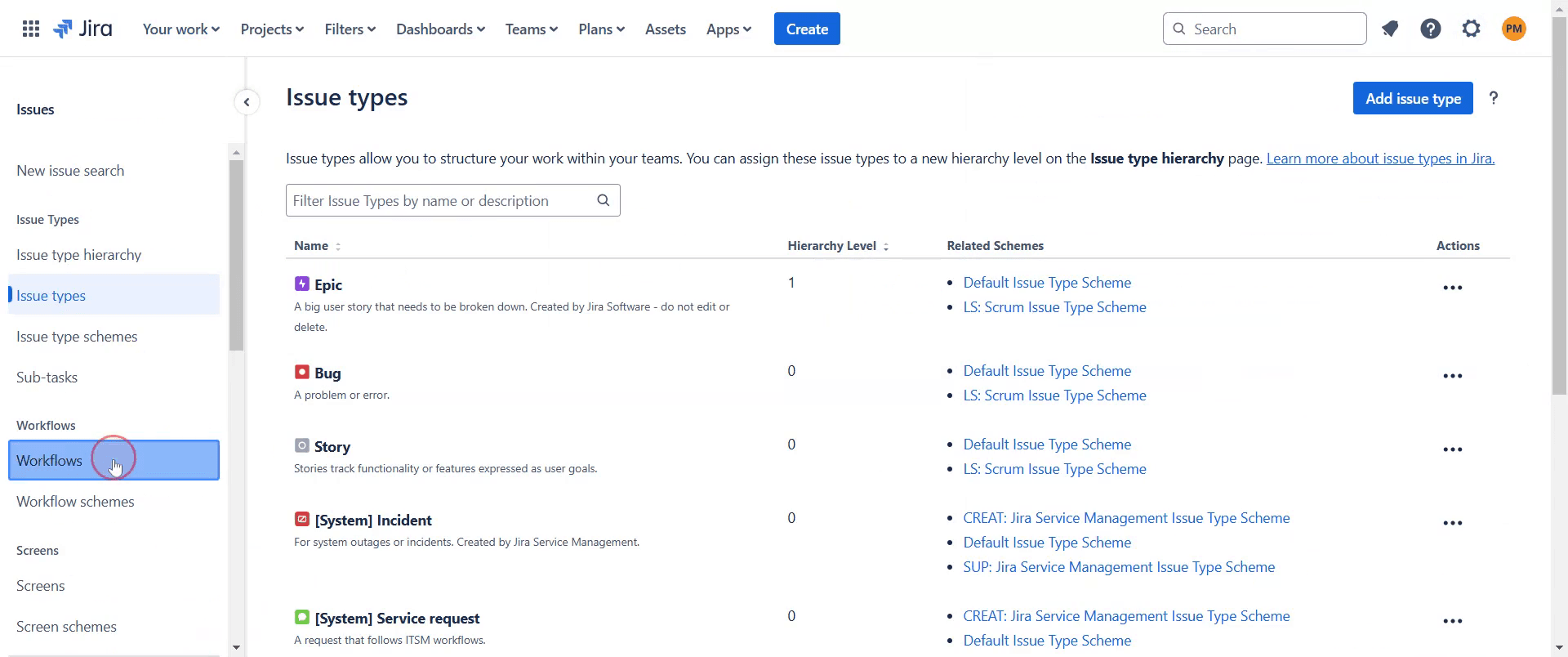
Paso 3
Busca y haz clic en "Flujos de trabajo".
Paso 4
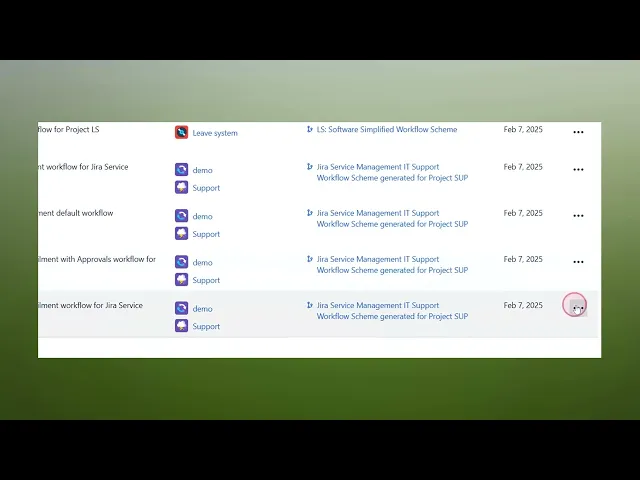
Selecciona el flujo de trabajo específico en el que deseas añadir un nuevo estado. Haz clic en él.
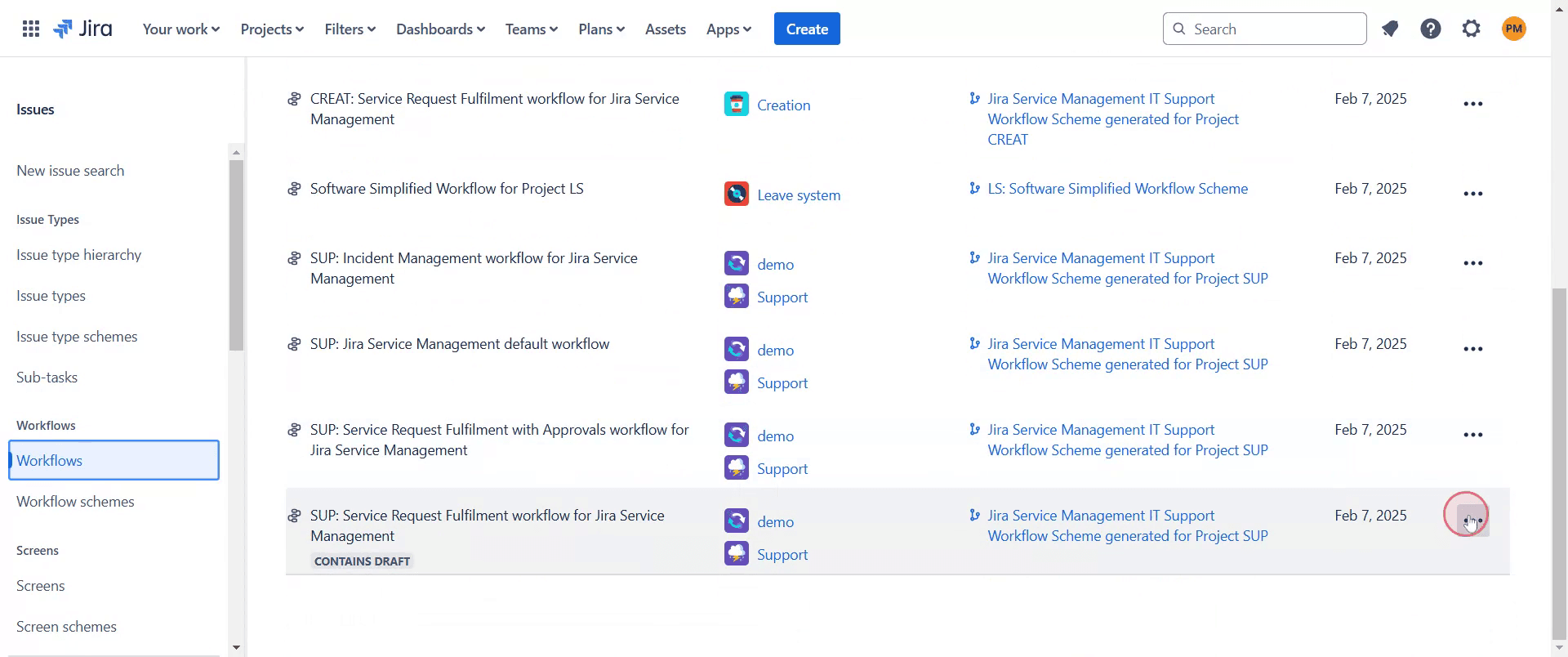
Paso 5
Luego continúa haciendo clic en "Editar".
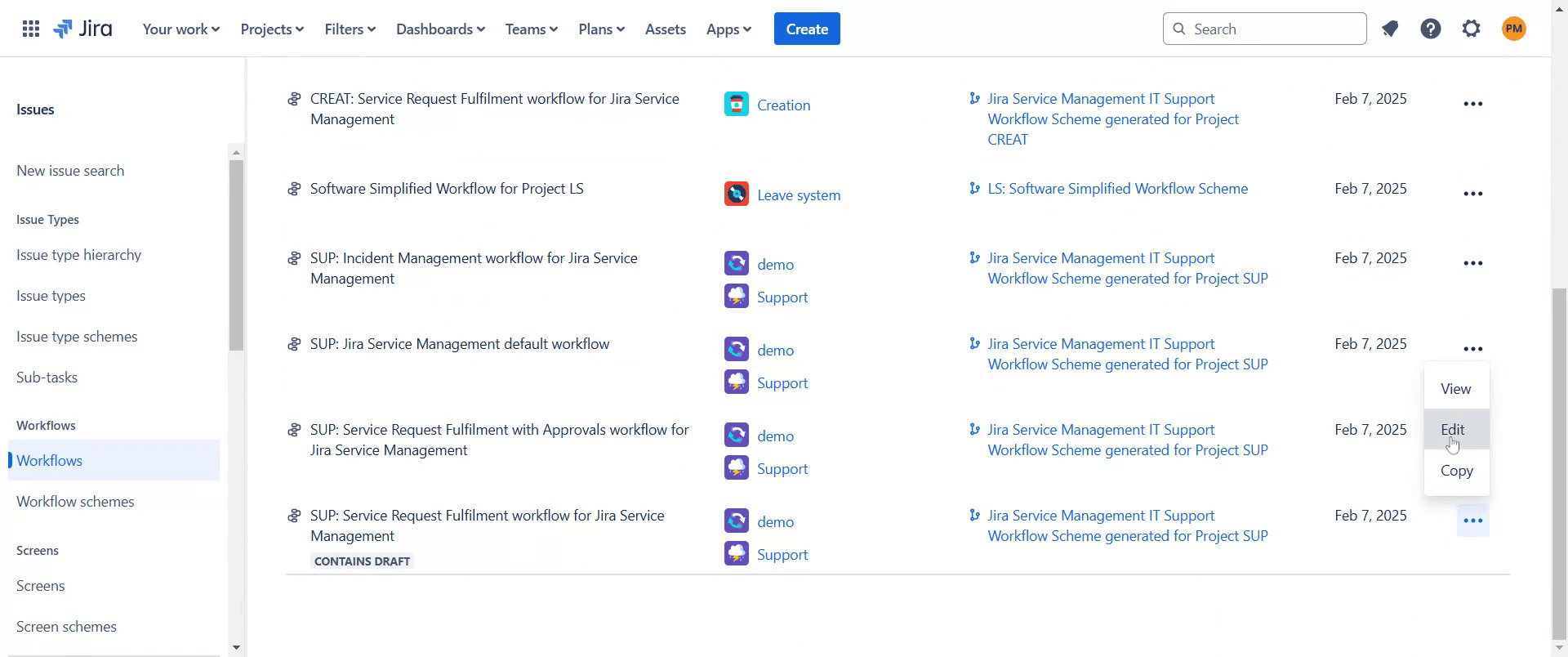
Paso 6
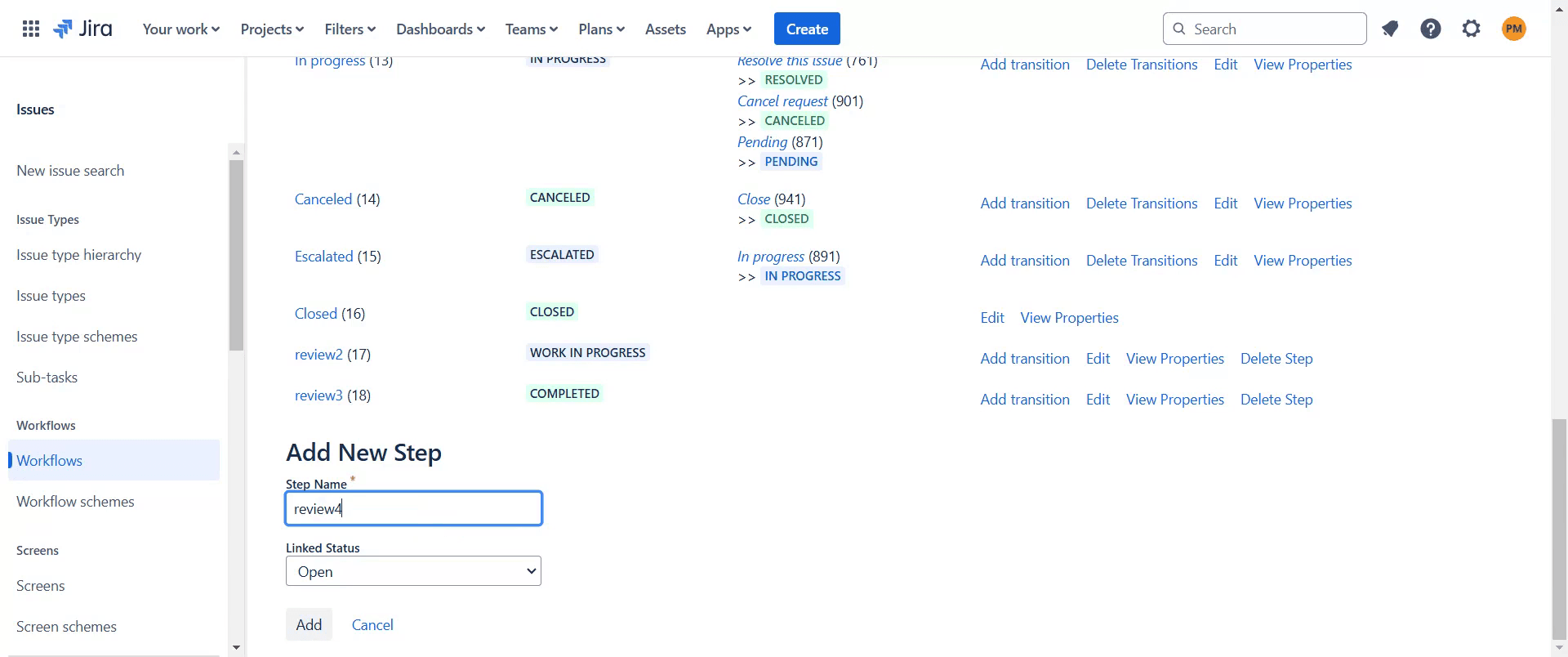
Añade un nuevo paso y proporciona un nombre para este paso como "review4".
Paso 7
Asigna un estado, como "Abierto".
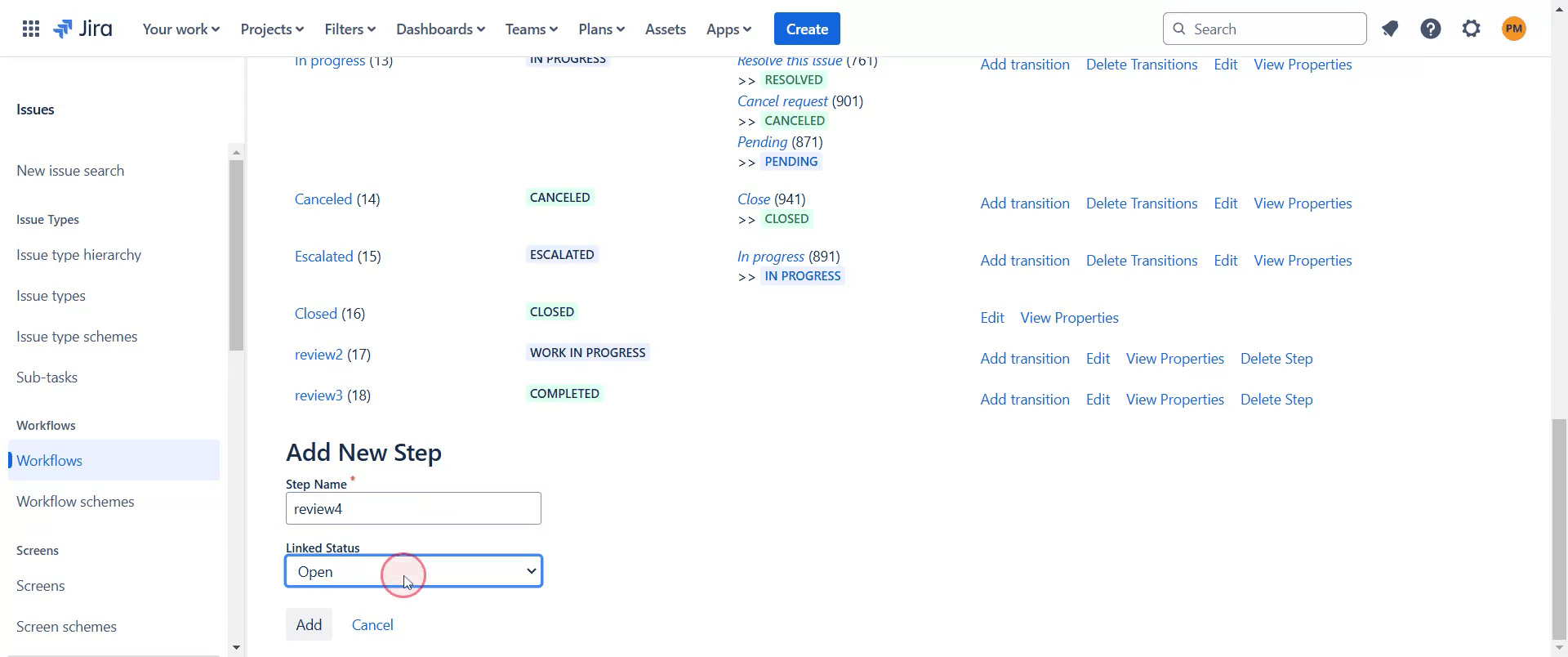
Paso 8
Después, haz clic en la opción "Añadir". notarás que se ha añadido correctamente.
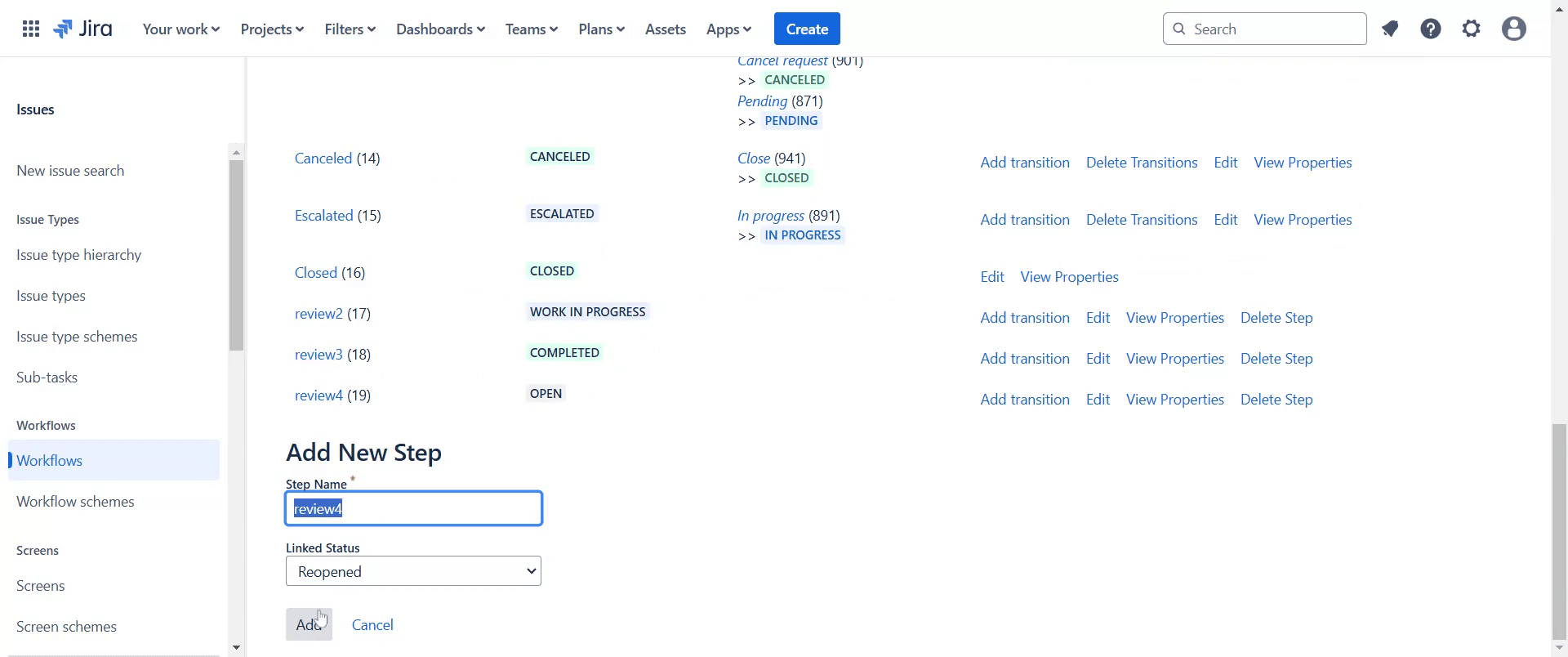
Esta es una guía paso a paso sobre cómo añadir un nuevo estado en Jira.
Consejos profesionales para añadir un nuevo estado en Jira
Utiliza el editor de flujos de trabajo de Jira para crear un estado personalizado que se alinee con el proceso de tu equipo.
Asigna etiquetas de categoría apropiadas como Por hacer, En curso o Hecho para garantizar transiciones correctas del flujo de trabajo.
Asegúrate de que el nuevo estado esté vinculado correctamente con las transiciones para que las incidencias puedan moverse sin problemas a través del flujo de trabajo.
Errores comunes y cómo evitarlos al añadir un nuevo estado en Jira
Olvidar actualizar las transiciones del flujo de trabajo; conecta siempre el nuevo estado con los estados existentes para evitar problemas en el flujo de trabajo.
No asignar la categoría correcta; asegúrate de que el estado esté clasificado correctamente para evitar confusiones en la vista del tablero.
Faltan permisos del proyecto; asegúrate de tener los derechos de administrador necesarios para modificar los flujos de trabajo y añadir nuevos estados.
Preguntas frecuentes comunes para añadir un nuevo estado en Jira
¿Cómo asigno el nuevo estado a un flujo de trabajo específico?
Edita el flujo de trabajo en Jira, añade el estado y configura las transiciones para vincularlo con otros estados.¿Puedo eliminar un estado después de añadirlo?
Sí, pero primero debes eliminarlo de cualquier flujo de trabajo en el que se esté utilizando actualmente.¿Por qué no puedo añadir un nuevo estado en Jira?
Asegúrate de tener permisos de administrador de Jira y de que el esquema de tu flujo de trabajo permita modificaciones.
Si eres un instructor o creador de contenido que busca hacer vídeos tutoriales, prueba Trupeer.ai . Transforma grabaciones de pantalla sin pulir en vídeos pulidos, con estilo de estudio, listos para compartir con tu audiencia. Además, genera automáticamente una guía paso a paso basada en el vídeo que creas. Fascinante, ¿verdad? Empieza creando tu primer tutorial gratis con Trupeer.ai.

