
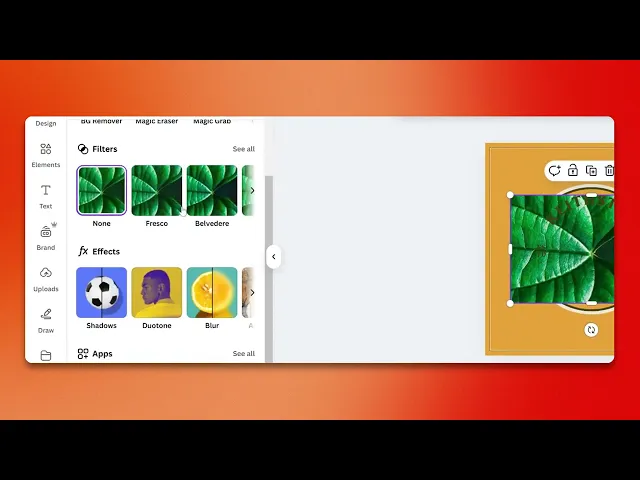
Cómo añadir un contorno en un diseño de Canva
Descubre cómo añadir contornos a tus diseños en Canva con nuestra guía paso a paso. Mejora tus elementos visuales y haz que tus proyectos destaquen sin esfuerzo.
Este documento proporciona una guía adecuada sobre cómo añadir un contorno a una foto en Canva. Sigue estos pasos para mejorar tu diseño incorporando un contorno con aspecto profesional.
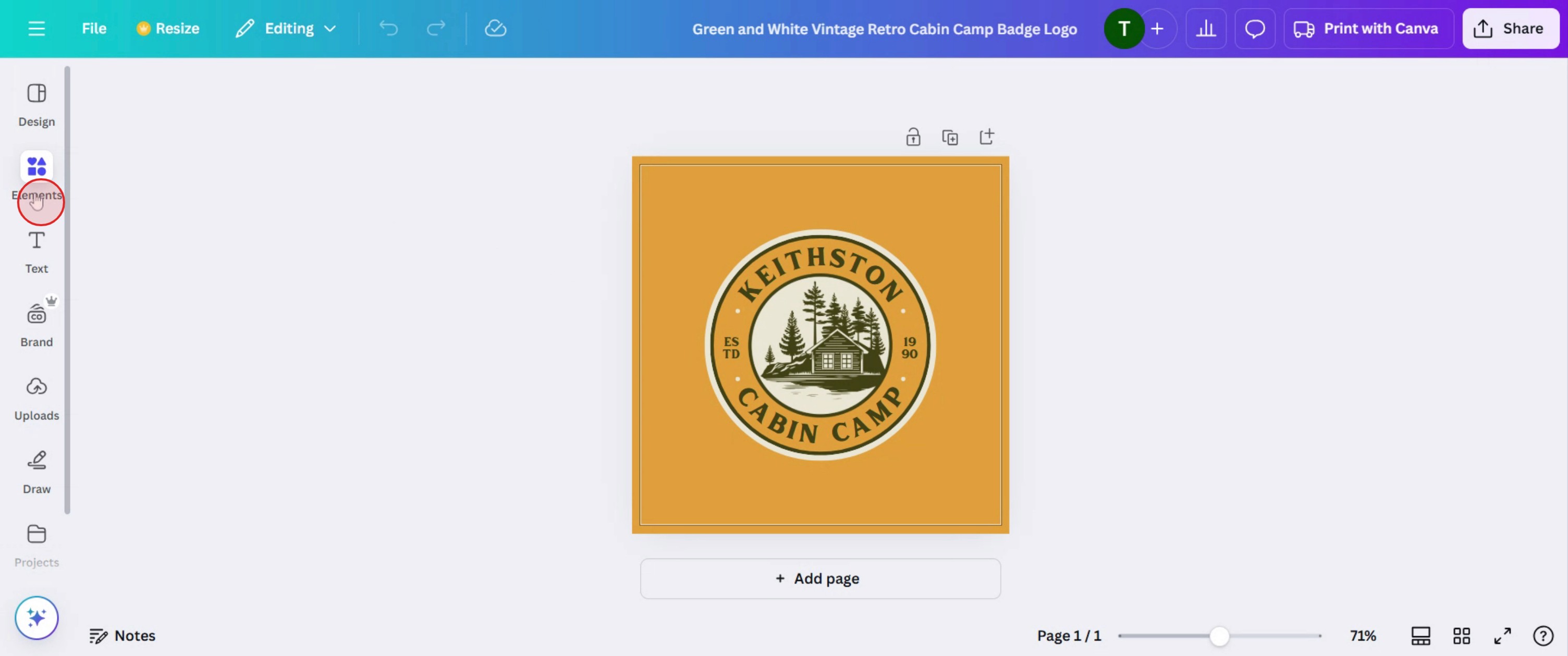
Paso 1
Haz clic en Elementos.
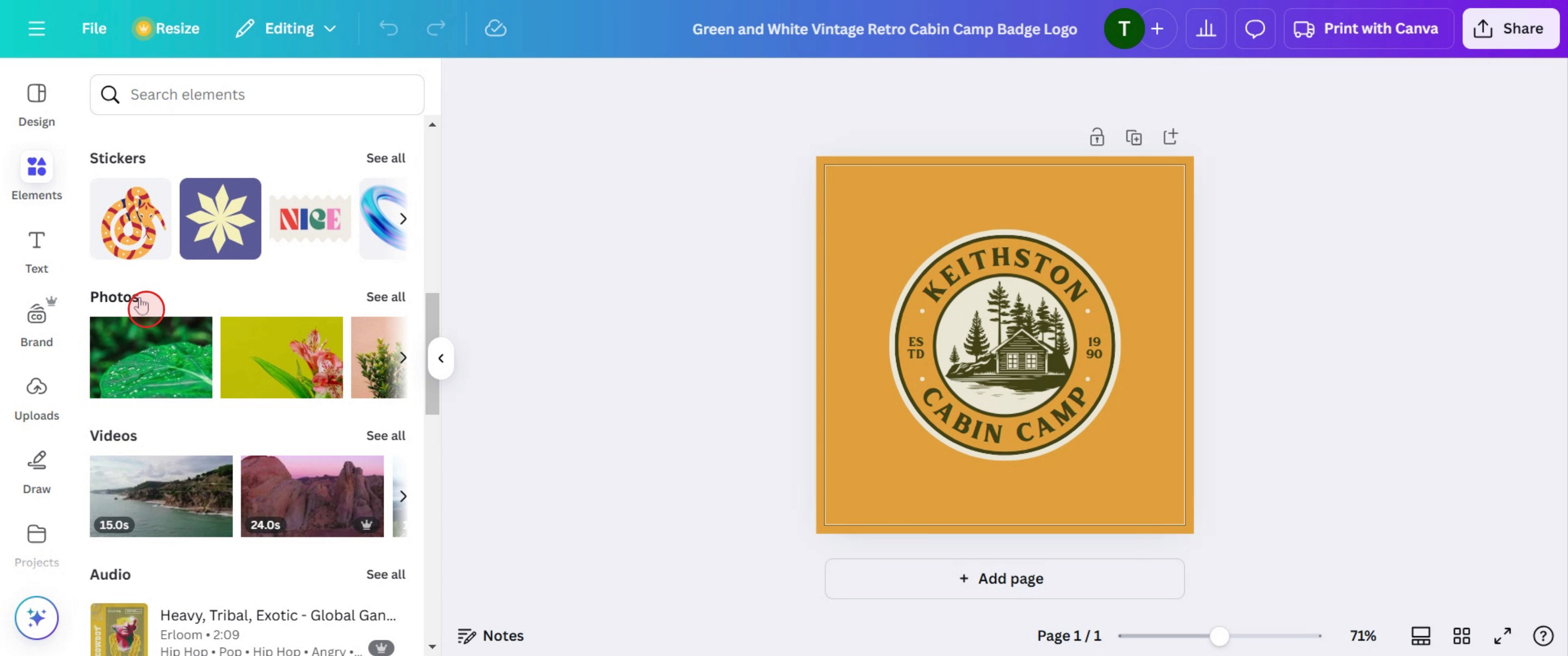
Paso 2
Haz clic en la opción fotos.
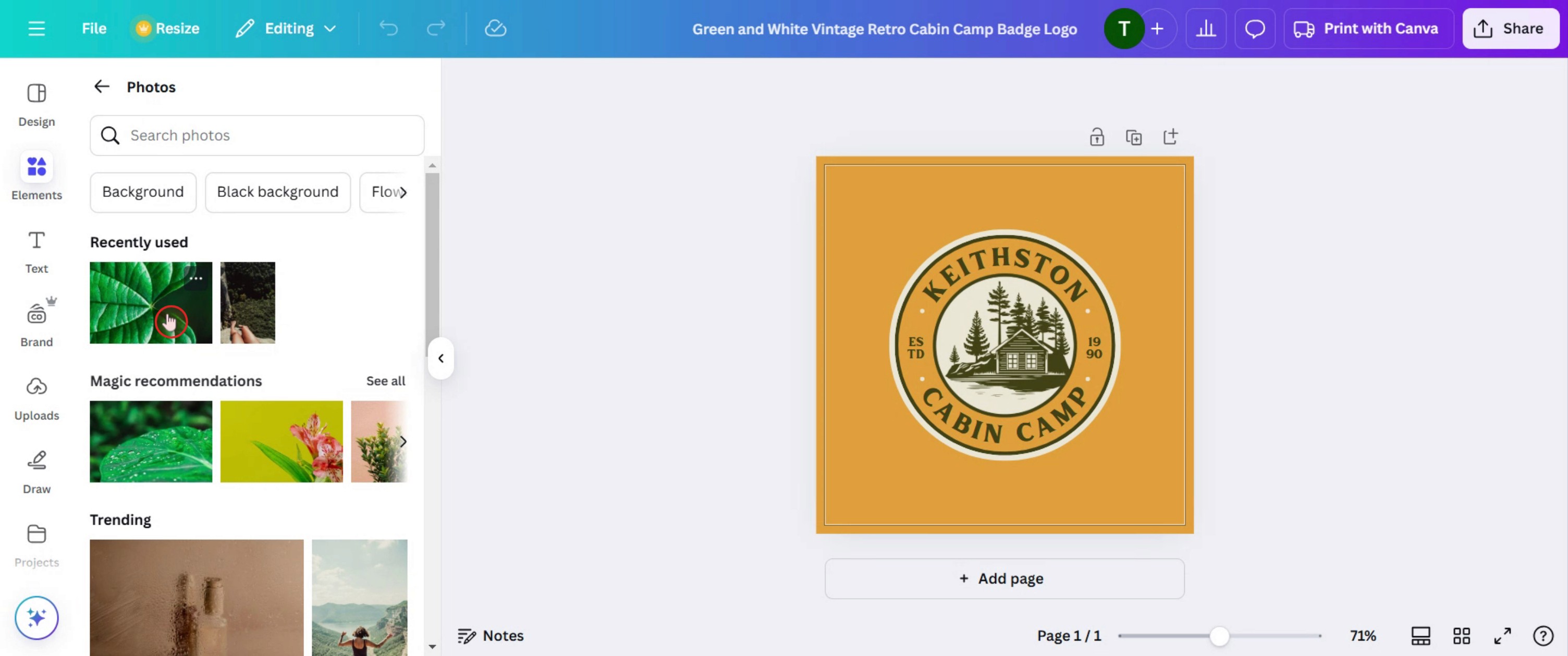
Paso 3
Luego selecciona una foto.
Paso 4
Haz clic en la opción Editar.
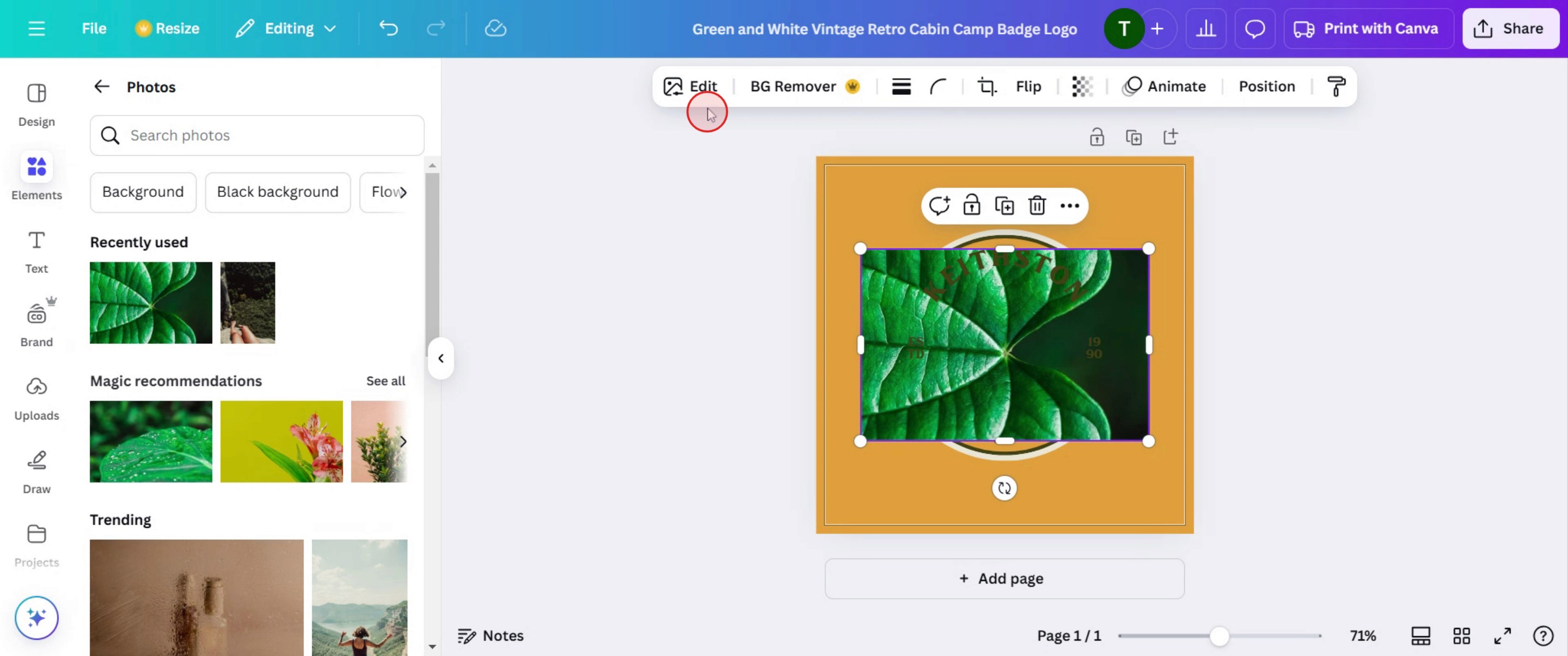
Paso 5
Selecciona la opción Sombras.
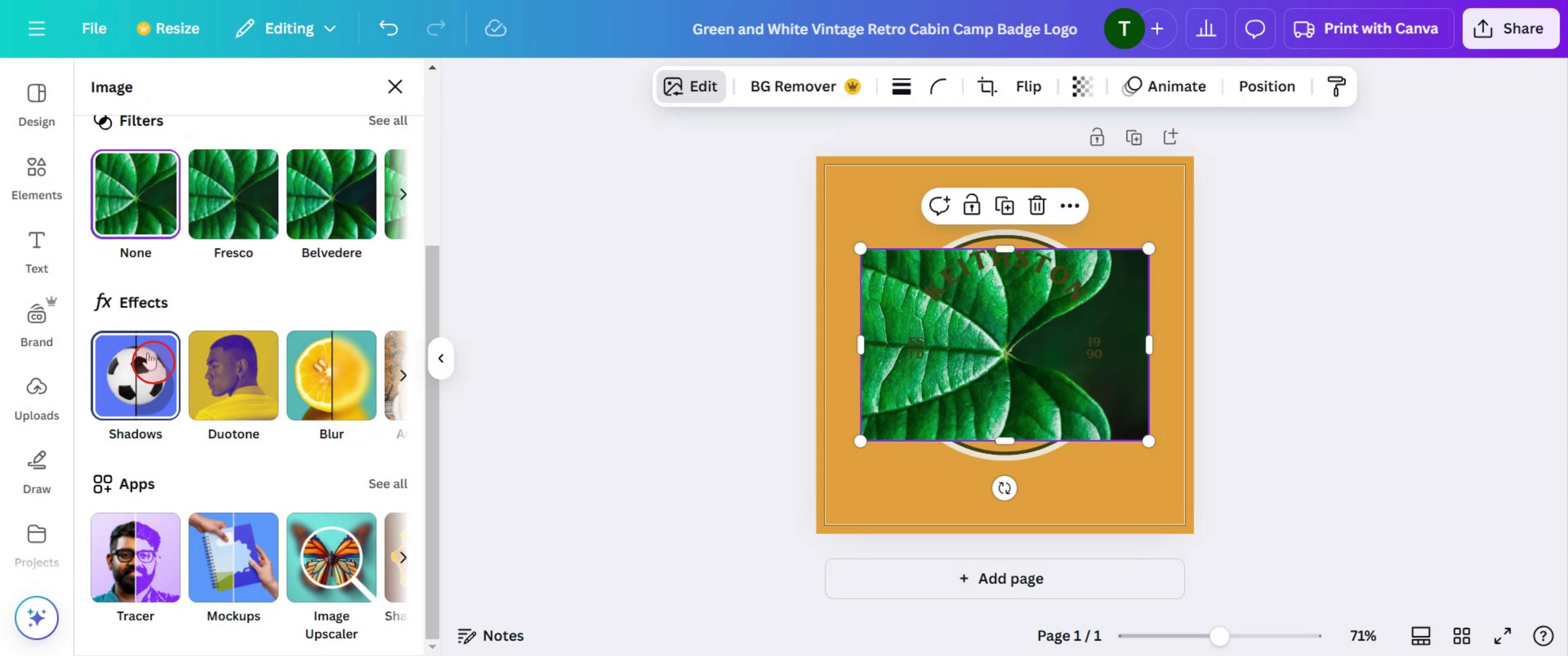
Paso 6
Selecciona el efecto de contorno.
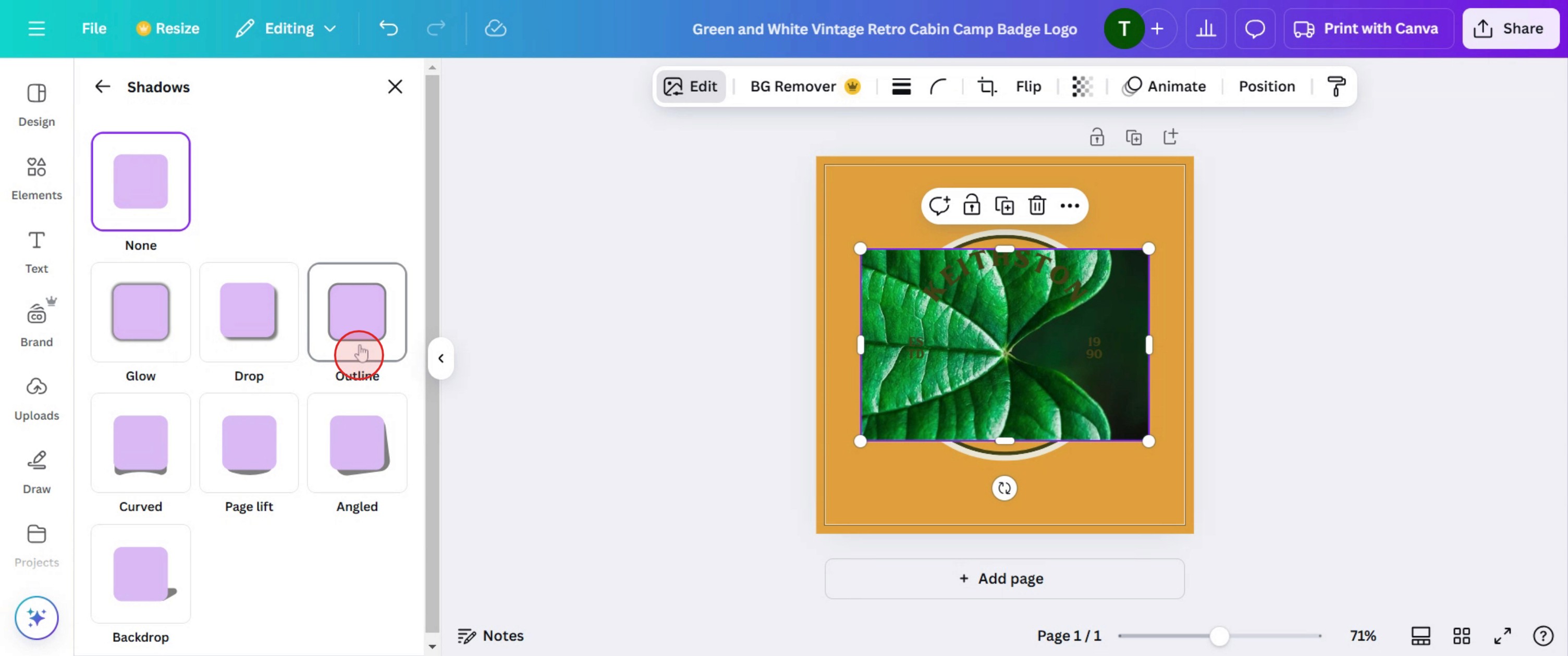
Esta es una guía paso a paso sobre cómo añadir un contorno en Canva Design.
Consejos profesionales para añadir un contorno en Canva Design
Usa el efecto resplandor para contornos de texto – Aplica el efecto de texto Glow y ajusta el desenfoque y la transparencia para crear un contorno nítido alrededor del texto.
Duplica y ajusta para contornos de objetos – Crea un duplicado de un elemento, amplíalo ligeramente y cambia su color para simular un efecto de contorno.
Usa la función de trazo de Canva (si está disponible) – En las versiones premium, busca opciones de trazo o borde para añadir contornos rápidamente sin ajustes manuales.
Errores comunes y cómo evitarlos
Elegir colores de bajo contraste – Usa colores contrastantes para el contorno y para que el diseño destaque de forma efectiva.
Olvidar ajustar la transparencia & el desenfoque – Si usas el efecto Glow, ajusta con precisión la transparencia y el desenfoque para conseguir un contorno nítido.
Abusar de los contornos – Demasiados contornos pueden recargar el diseño, así que úsalos estratégicamente para resaltar los elementos clave.
Preguntas frecuentes comunes sobre cómo añadir un contorno en Canva Design
1. ¿Puedo añadir un contorno al texto al añadir un contorno en Canva design?
¡Sí! Usa el efecto Glow en los efectos de texto y ajusta el desenfoque y la transparencia para crear un contorno claro.
2. ¿Hay una herramienta de trazo integrada para añadir un contorno en Canva Design?
Actualmente, Canva no tiene una herramienta de trazo directa, pero sí permite duplicar los elementos.
3. ¿Por qué mi contorno no se ve nítido al aplicar un contorno en Canva Design?
Revisa los ajustes de desenfoque y aumenta el contraste entre el contorno y el elemento principal para lograr un aspecto más nítido.
Si eres instructor o creador de contenido y buscas crear vídeos tutoriales, pruébalo. Convierte grabaciones de pantalla sin pulir en vídeos refinados, con estilo de estudio, listos para compartir con tu audiencia. Además, genera automáticamente una guía paso a paso basada en el vídeo que creas. Fascinante, ¿verdad? Empieza creando tu primer tutorial gratis con trupeer.ai .

