
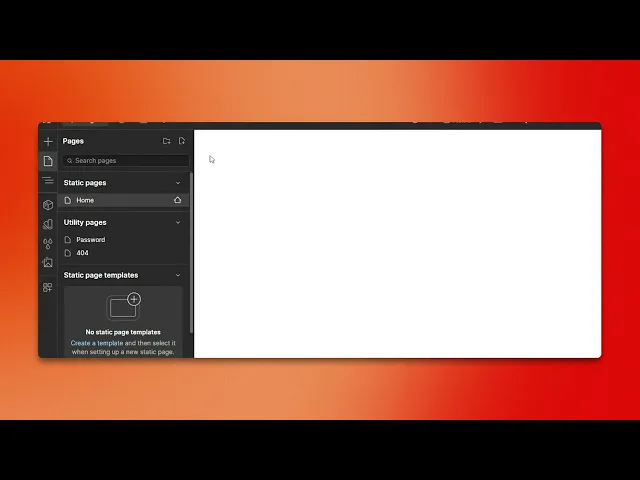
Cómo añadir páginas en Webflow
Descubre la guía paso a paso sobre cómo añadir páginas en Webflow. Mejora la estructura de tu sitio web y optimiza la experiencia de usuario sin esfuerzo.
Este documento proporciona un proceso conciso para añadir páginas en Web flow. Sigue estos pasos para crear nuevas páginas en tu proyecto sin problemas.
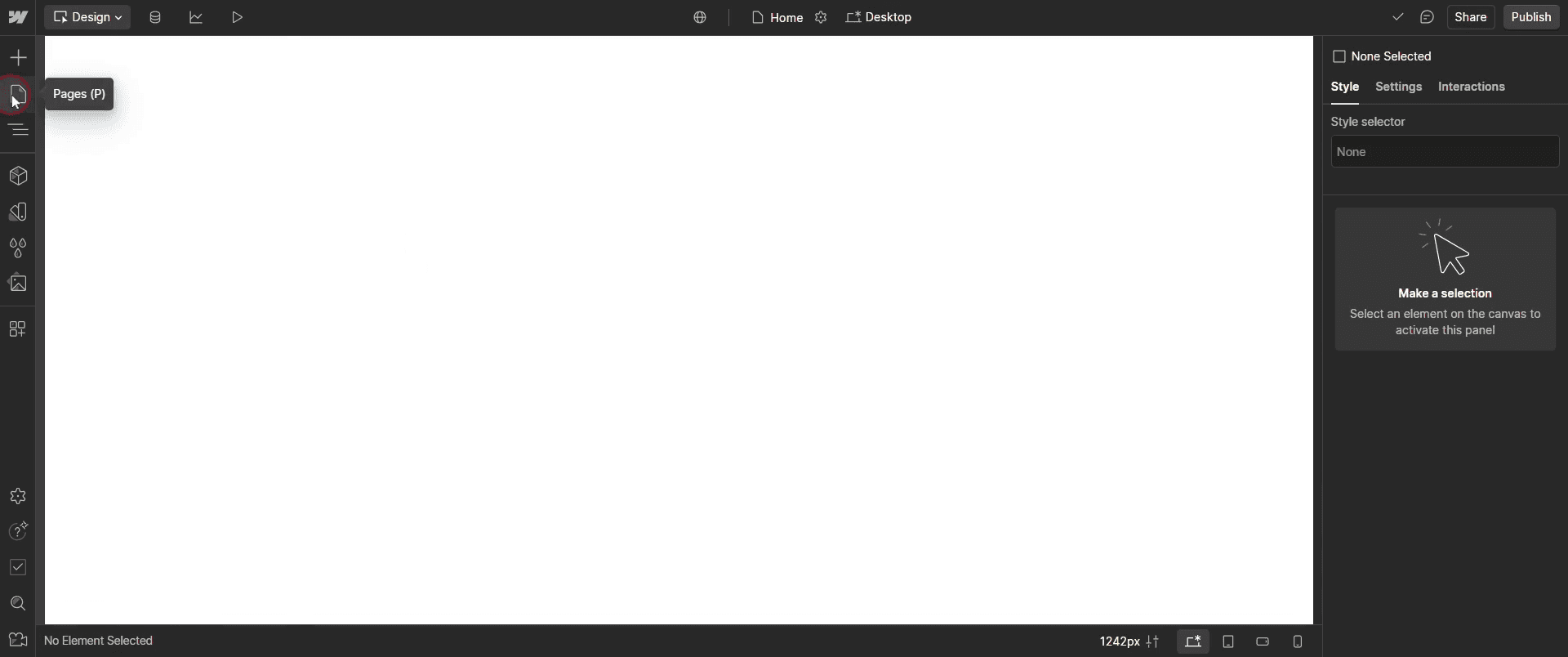
Paso 1
Haz clic en la pestaña Pages.
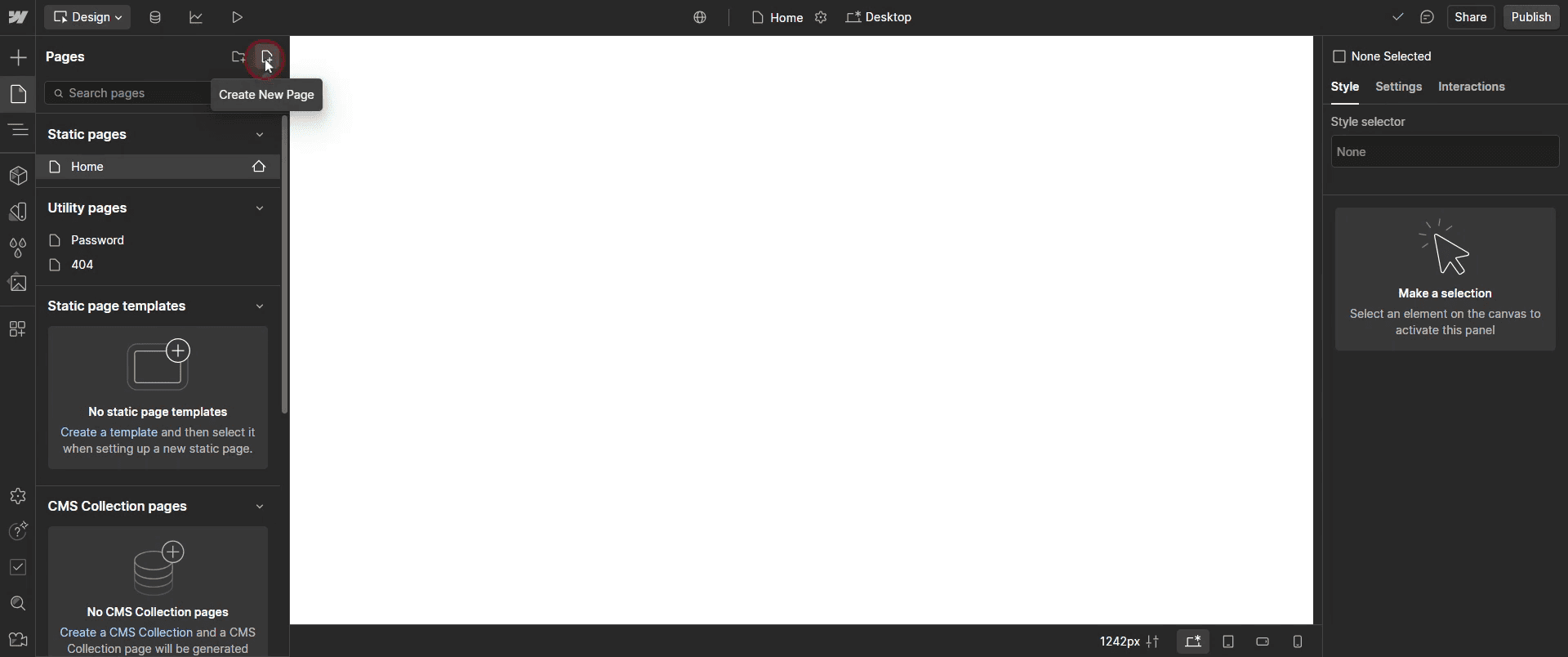
Paso 2
Y haz clic en el icono Crear nueva página,
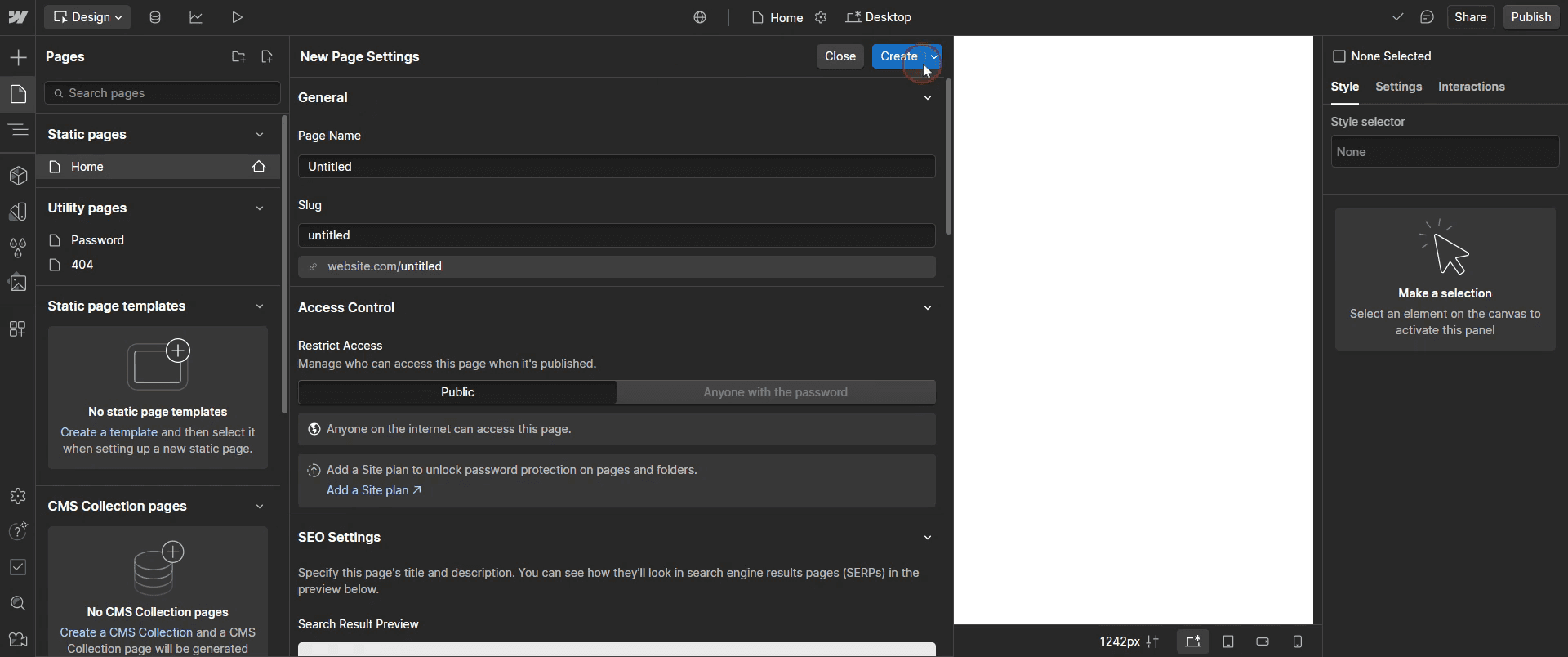
Paso 3
Haz clic en Crear.
Este es el proceso paso a paso para añadir páginas en Web flow. Veamos algunos consejos.
Consejos profesionales para añadir páginas en Web flow
Usa el panel Páginas para una gestión sencilla – El panel Páginas en Web flow es donde puedes añadir, duplicar o gestionar páginas de forma eficiente.
Organiza las páginas con carpetas – Si estás creando varias páginas, usa carpetas para agrupar páginas relacionadas y mantener tu proyecto organizado.
Configura los títulos y descripciones de página para SEO – Al crear una nueva página, actualiza siempre la etiqueta de título, la meta descripción y la configuración de Open Graph para optimizarla para los motores de búsqueda.
Errores comunes y cómo evitarlos
No nombrar correctamente las páginas – Asigna a cada página un nombre claro y descriptivo para mantener tu proyecto organizado, especialmente en sitios web grandes.
Olvidar actualizar la configuración SEO – Personaliza siempre el título SEO y la meta descripción en la configuración de la página para mejorar el posicionamiento en los buscadores.
Ignorar la velocidad de carga de la página – Evita usar demasiadas imágenes de alta resolución o animaciones innecesarias, ya que pueden ralentizar los tiempos de carga.
Preguntas frecuentes sobre cómo añadir páginas en Web flow
¿Puedo duplicar una página existente en Web flow?
Sí. En el panel Pages, encuentra la página que deseas duplicar, haz clic en el menú de tres puntos (•••) y selecciona Duplicar.¿Cómo añado una página dinámica en Web flow?
Usa las colecciones CMS para crear páginas dinámicas basadas en plantillas. Web flow generará automáticamente nuevas páginas según los elementos del CMS.¿Puedo cambiar la URL de una página después de crearla?
Sí. Ve a la configuración de la página, edita el slug (ruta de la URL) y guarda los cambios.¿Cómo organizo las páginas en carpetas en Web flow?
En el panel Pages, haz clic en Nueva carpeta, asígnale un nombre y arrastra las páginas relevantes dentro para una mejor organización.
Si eres instructor o creador de contenido que busca hacer vídeos tutoriales, pruébalo. Convierte grabaciones de pantalla sin pulir en vídeos pulidos, con estilo de estudio, listos para compartir con tu audiencia. Además, genera automáticamente una guía paso a paso basada en el vídeo que creas. Fascinante, ¿verdad? Empieza creando tu primer tutorial gratis con trupeer.ai .

