

Cómo añadir imágenes a Notion
Aprende a añadir imágenes a las páginas de Notion fácilmente. Esta guía abarca subir imágenes, insertar desde enlaces, usar arrastrar y soltar y organizar elementos visuales dentro de tu espacio de trabajo.
Aquí hay un desglose de los métodos:
1. Carga de imágenes:
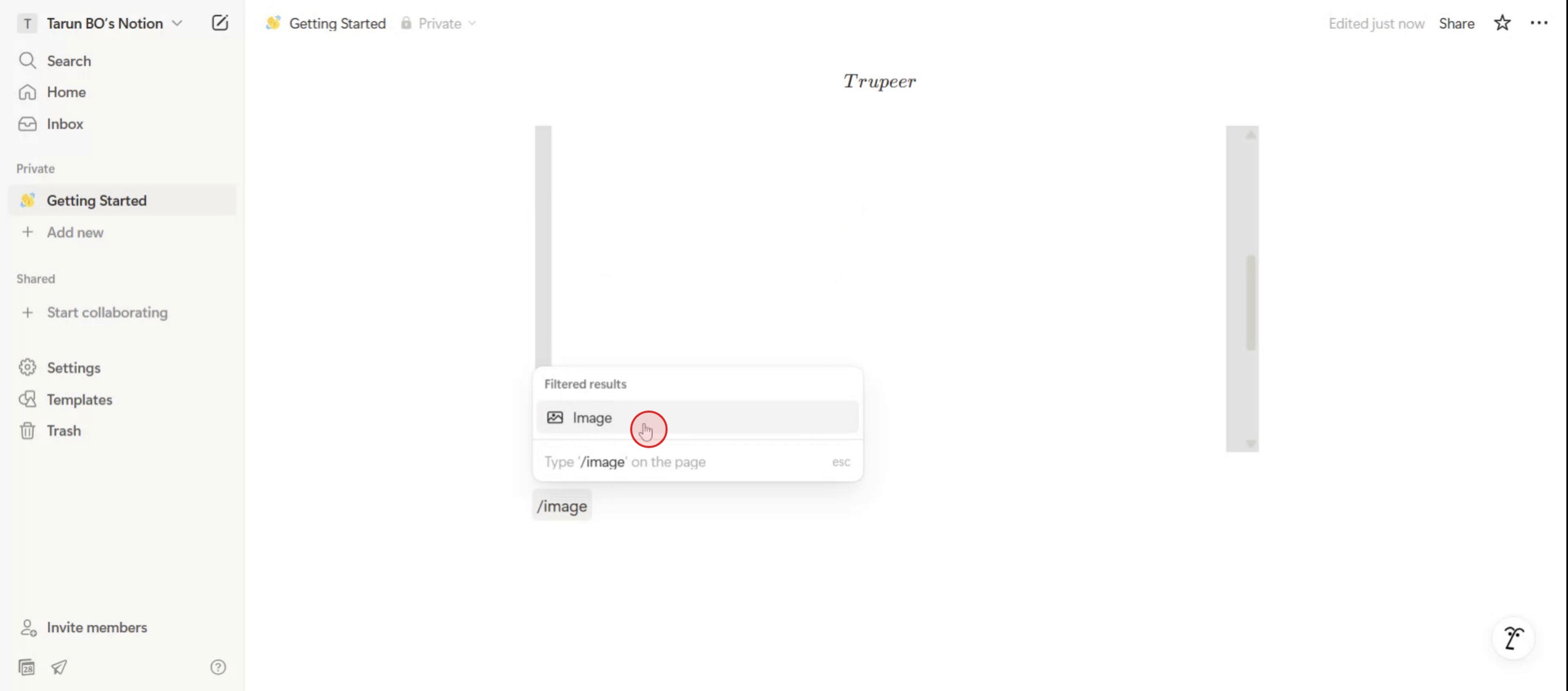
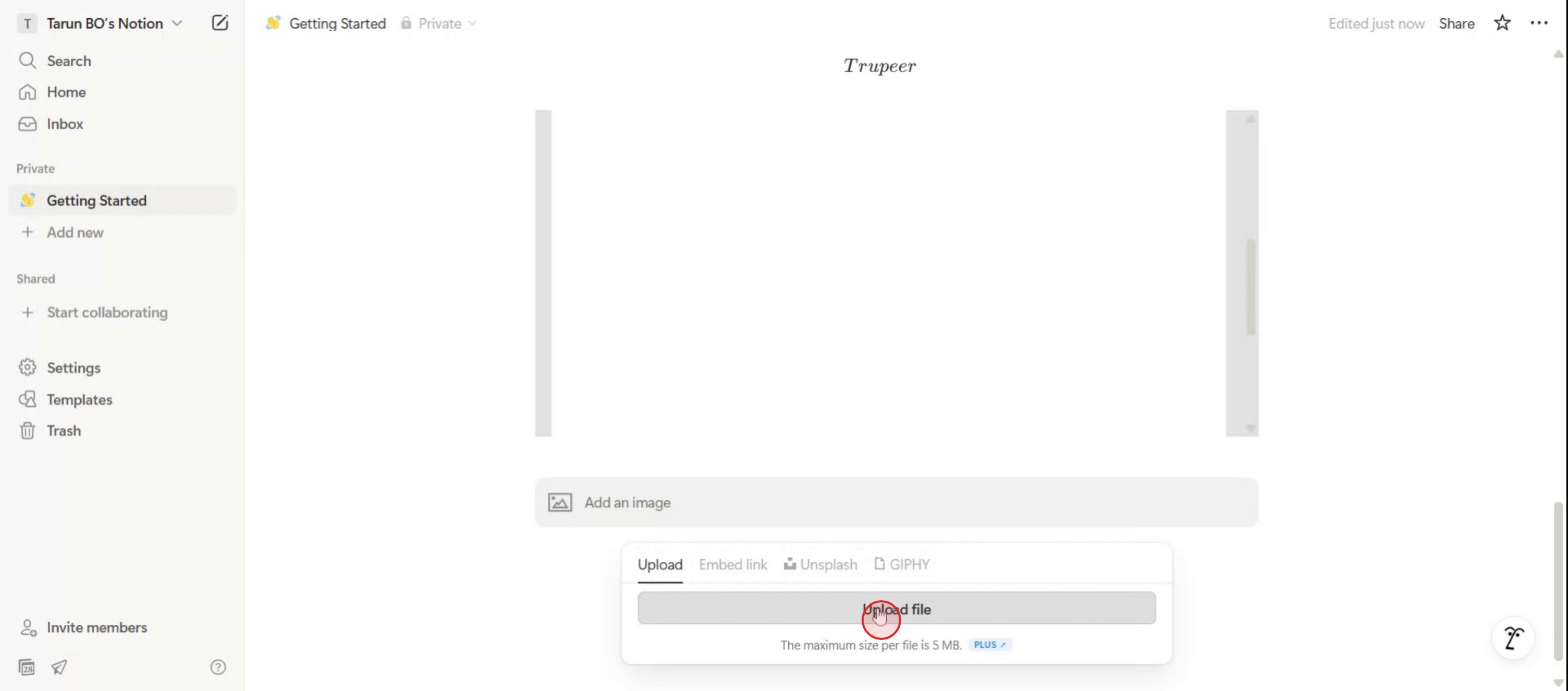
Haga clic en el botón "+" en el margen izquierdo cuando pase el cursor sobre una nueva línea, o escriba /image y presione Enter. Elija "Cargar" y seleccione el archivo de imagen desde su computadora.
2. Incrustar imágenes desde una URL:
Haga clic en el botón "+" o escriba /image. Elija "Insertar enlace" y pegue la URL de la imagen.
3. Usar Unsplash:
Haga clic en el botón "+" o escriba /image.Elija "Unsplash" y busque la imagen que necesita.
4. Arrastrar y soltar:
Simplemente arrastre el archivo de imagen desde su computadora y suéltelo en su página de Notion.
5. Consejos adicionales:
Puede cambiar el tamaño, mover y añadir pies de foto a sus imágenes después de agregarlas. Notion le permite mostrar imágenes de diferentes maneras, como a ancho completo, centradas o alineadas a la izquierda/derecha. Para las vistas de galería, también puede elegir cómo se muestra la imagen dentro de la tarjeta (p. ej., portada, imagen completa).
Guía paso a paso: Cómo añadir imágenes a Notion
Paso 1
Para comenzar, navegue a la consola de texto en Notion. Simplemente escriba una barra inclinada ("/") seguida de ingresar el texto image.

Paso 2
Haga clic en la opción de imagen.
Paso 3
Haga clic en Cargar archivo y seleccione la imagen deseada de su dispositivo.
Paso 4
¡Felicidades! Ha cargado con éxito una imagen en su espacio de trabajo de Notion.

Consejos profesionales para añadir imágenes a Notion
Abre tu página de Notion
Empieza navegando a la página de Notion donde quieres añadir la imagen. Puedes usar una página existente o crear una nueva con la opción + New Page en la barra lateral.Usa el comando de barra inclinada para añadir una imagen
Escribe /image y pulsa Intro. Esto abrirá el bloque de imagen y te dará opciones para subir un archivo o pegar un enlace de imagen.Sube desde tu dispositivo
Haz clic en Subir en el bloque de imagen para buscar archivos en tu ordenador. Selecciona la imagen que quieres subir y se insertará directamente en la página.Pega un enlace de la web
Si quieres añadir una imagen en línea, elige Incrustar enlace y pega la URL directa de la imagen. Notion recuperará y mostrará la imagen en línea en tu página.Arrastra y suelta para una subida rápida
También puedes arrastrar un archivo de imagen directamente desde tu escritorio o explorador de archivos y soltarlo en la página de Notion. Se subirá automáticamente y aparecerá en su lugar.
Errores comunes y cómo evitarlos
Subir imágenes con formatos no compatibles
Notion admite la mayoría de los tipos de imagen comunes, como JPG, PNG y GIF. Evita usar archivos TIFF o RAW, que pueden no subirse correctamente.Insertar imágenes con enlaces rotos
Al usar un enlace para insertar una imagen, asegúrate de que sea un enlace directo que termine en .jpg, .png o .gif. Si el enlace no es directo, es posible que la imagen no se muestre.Las imágenes no se redimensionan correctamente
Si intentas crear imágenes una al lado de la otra, colócalas en columnas separadas en lugar de intentar redimensionarlas manualmente una junto a otra.No optimizar el tamaño de la imagen
Los archivos de imagen grandes pueden ralentizar la página. Comprime o cambia el tamaño de tus imágenes antes de subirlas para una carga de página más rápida y un mejor rendimiento.Olvidar añadir un pie de foto a los elementos visuales importantes
Las imágenes sin contexto pueden confundir a los lectores. Usa la opción Añadir pie de foto para mayor claridad, especialmente cuando la imagen respalda un párrafo o una idea.
Preguntas frecuentes comunes sobre añadir imágenes a Notion
¿Puedo subir varias imágenes a la vez?
Sí, puedes arrastrar y soltar varios archivos de imagen en una página o subirlos uno por uno en una galería o en un diseño de columnas.¿Puedo mover imágenes entre secciones de la página?
Sí, haz clic y arrastra el bloque de imagen para recolocarlo en cualquier parte de la página o moverlo a diferentes bloques desplegables o columnas.¿Puedo pegar una imagen directamente desde el portapapeles?
Sí, si has copiado una imagen, puedes pegarla directamente en Notion usando Ctrl+V (o Cmd+V en Mac).¿Las imágenes cargadas en Notion cuentan para el almacenamiento?
Sí, todos los archivos subidos, incluidas las imágenes, cuentan para tu cuota de almacenamiento de Notion, especialmente en los planes gratuitos.¿Puedo reemplazar una imagen sin eliminar el bloque?
No, tendrás que eliminar el bloque de imagen existente e insertar uno nuevo para sustituirlo por otra imagen.¿Cómo grabar la pantalla en Mac?
Para grabar la pantalla en un Mac, puedes usar Trupeer AI. Te permite capturar toda la pantalla y ofrece capacidades de IA como añadir avatares de IA, añadir locución, acercar y alejar en el vídeo. Con la función de traducción de vídeo con IA de Trupeer, puedes traducir el vídeo a más de 30 idiomas.¿Cómo añadir un avatar de IA a una grabación de pantalla?
Para añadir un avatar de IA a una grabación de pantalla, tendrás que usar una herramienta de grabación de pantalla con IA. Trupeer AI es una herramienta de grabación de pantalla con IA, que te ayuda a crear vídeos con varios avatares; también te ayuda a crear tu propio avatar para el vídeo.¿Cómo grabar la pantalla en Windows?
Para grabar la pantalla en Windows, puedes usar la Barra de juegos integrada (Windows + G) o una herramienta de IA avanzada como Trupeer AI para funciones más avanzadas como avatares de IA, locución, traducción, etc.¿Cómo añadir locución a un vídeo?
Para añadir locución a los vídeos, descarga la extensión de Chrome de trupeer ai. Una vez registrado, sube tu vídeo con voz, elige la locución deseada de trupeer y exporta tu vídeo editado.¿Cómo hago zoom en una grabación de pantalla?
Para acercar durante una grabación de pantalla, usa los efectos de zoom en Trupeer AI, que te permiten acercar y alejar en momentos específicos, mejorando el impacto visual del contenido de tu vídeo.
La gente también pregunta
Generador de documentación técnica
Software de base de conocimientos
Cómo poner Notion en modo oscuro

