
Cómo agregar filas en Google Sheets
Aprende a insertar filas en Hojas de cálculo de Google por encima o por debajo de los datos existentes. Esta guía cubre varios métodos para añadir una o varias filas de forma eficiente.
En este proceso, aprenderás cómo insertar filas en una hoja de cálculo de Google.
Esta guía te ayudará a navegar por la interfaz de Google Sheets para añadir filas según sea necesario para tus tareas de gestión de datos.
Si alguna vez necesitas añadir filas adicionales en tu Google Sheet, es bastante sencillo y hay un par de formas de hacerlo.
Para añadir una sola fila:
Primero, haz clic en el número de fila donde quieras añadir una nueva fila—esto resaltará toda la fila.
Luego, puedes:
Haz clic con el botón derecho y elige “Insertar 1 fila arriba” o “Insertar 1 fila abajo”, según dónde quieras la nueva fila.
O ve al menú superior, haz clic en Insertar > Filas, y elige Insertar 1 fila arriba o abajo.
Para añadir varias filas a la vez:
Selecciona el número de filas existentes que coincida con la cantidad de nuevas filas que quieras. Por ejemplo, si quieres insertar 3 filas, resalta 3 filas.
Luego, solo haz clic con el botón derecho y elige insertar filas arriba o abajo, o usa el menú Insertar como antes.
Es una forma rápida y flexible de gestionar el espacio de tu hoja de cálculo sin perder de vista tus datos.
Guía paso a paso: cómo añadir filas en Google Sheets
Paso 1
Comienza accediendo a la hoja de cálculo de Google en la que deseas añadir filas.
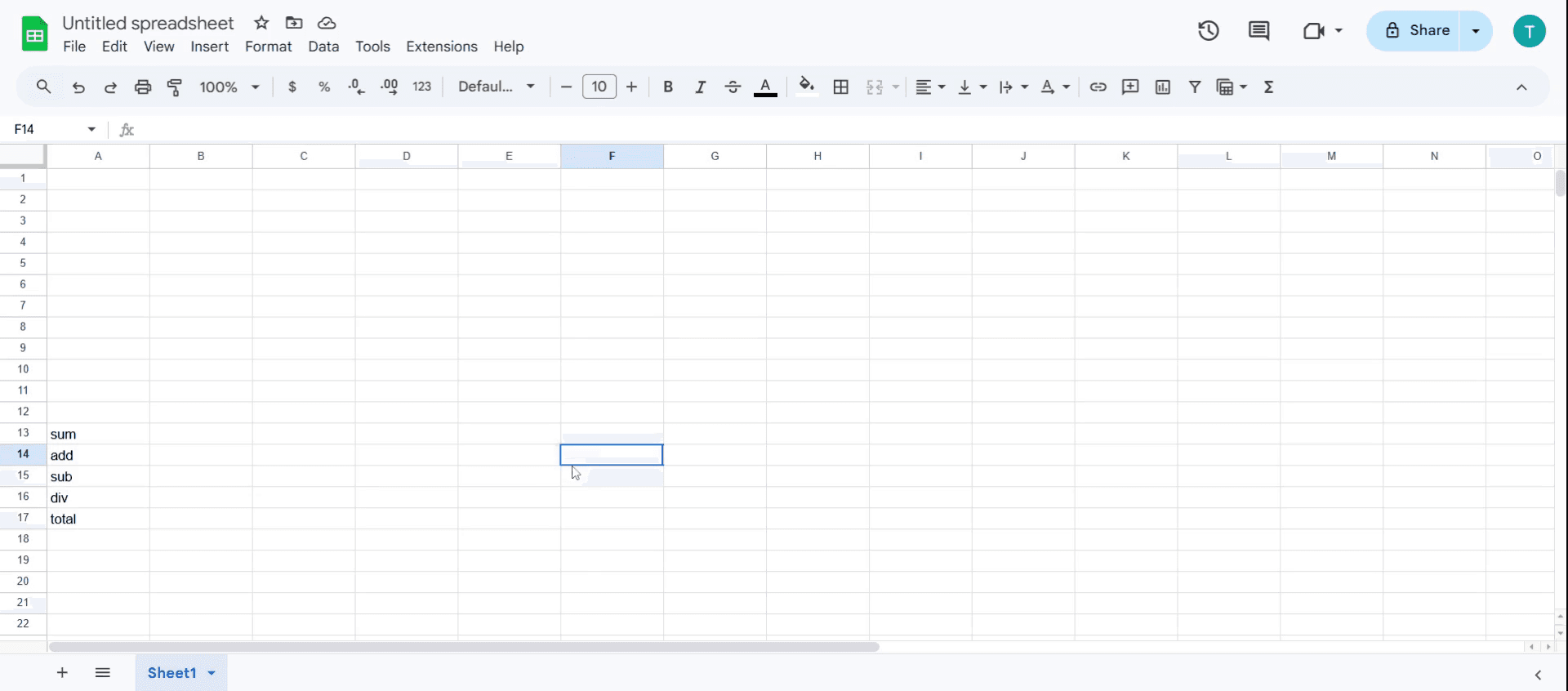
Paso 2
Haz clic en la celda donde quieras añadir tus filas.
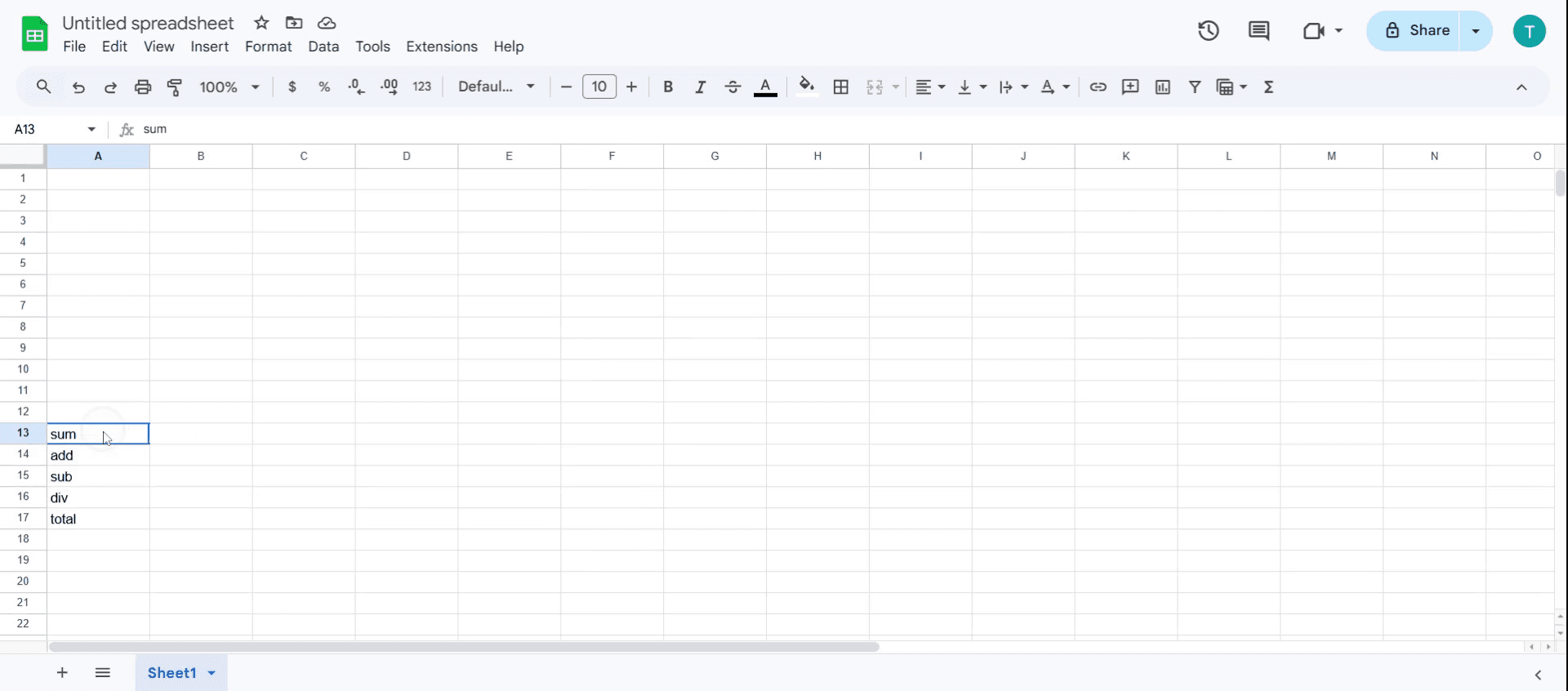
Paso 3
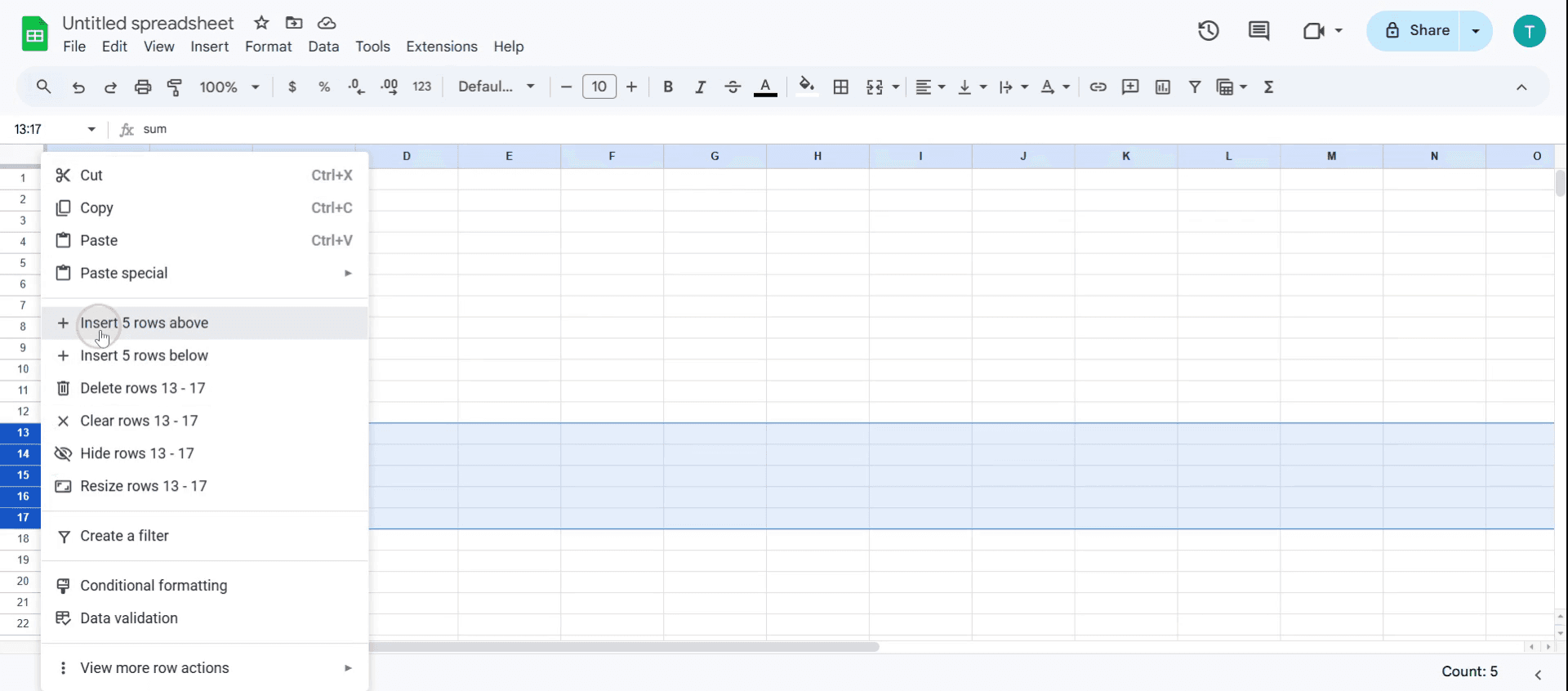
Decide el número de filas que deseas añadir, y arrastra el ratón para seleccionar las filas múltiples
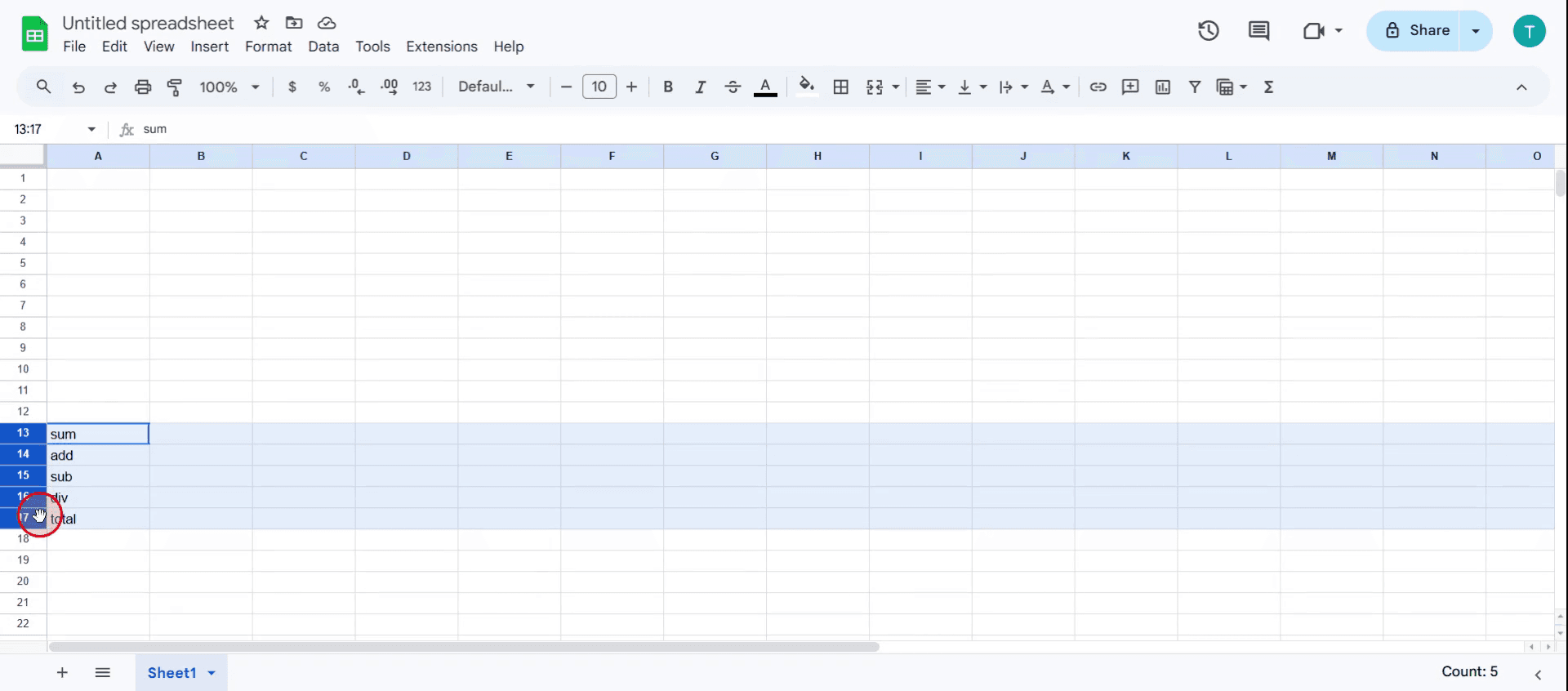
Paso 4
Haz clic derecho en la celda y selecciona el número de filas que quieres añadir.
Paso 5
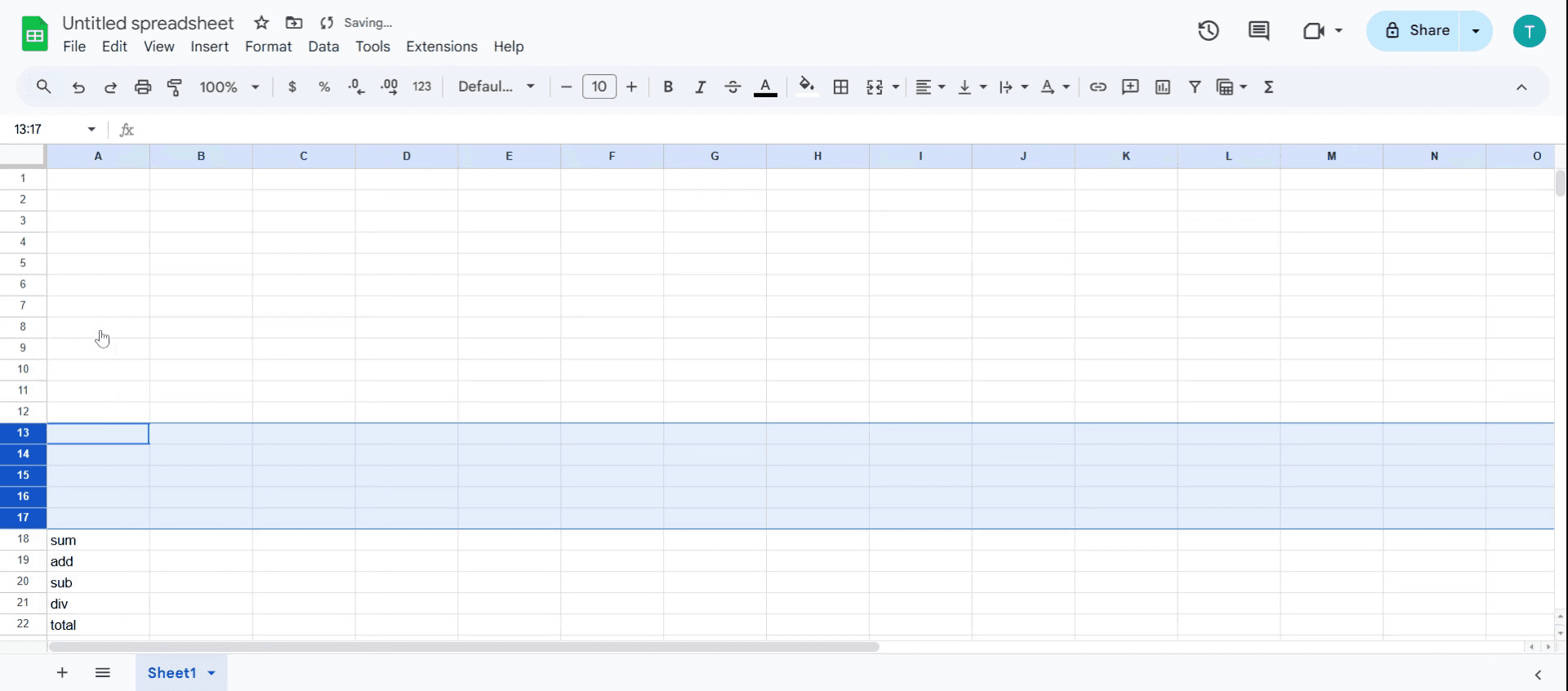
Se han añadido 5 filas nuevas en la hoja de cálculo de Google.
Consejos profesionales para añadir filas en Google Sheets
Usa atajos de teclado para ir más rápido – En lugar de hacer clic con el botón derecho, usa Ctrl + Shift + “+” (Windows) o Cmd + Option + “+” (Mac) para insertar nuevas filas rápidamente.
Inserta varias filas a la vez – Selecciona el número de filas que quieras añadir, luego haz clic con el botón derecho y elige Insertar X filas arriba/abajo” para añadirlas en bloque.
Usa Apps Script para automatizar – Si necesitas añadir filas dinámicamente con frecuencia, configura un Google Apps Script para automatizar el proceso.
Errores comunes y cómo evitarlos
Sobrescribir datos accidentalmente – Comprueba siempre si hay fórmulas ocultas o celdas combinadas antes de insertar filas para evitar que se rompan los cálculos.
No actualizar las referencias – Si tu hoja tiene fórmulas, asegúrate de que se ajusten automáticamente usando referencias de celdas relativas en lugar de referencias estáticas.
Insertar filas en datos filtrados – Desactiva los filtros antes de añadir filas; de lo contrario, las nuevas filas pueden no aparecer donde esperas.
Preguntas frecuentes comunes sobre cómo agregar filas en Google Sheets
¿Puedo agregar varias filas a la vez en Google Sheets?
Sí, selecciona varias filas antes de insertar, o usa la opción "Insertar X filas encima/debajo" para agregar varias de una vez.¿Por qué mis datos se desplazan incorrectamente después de usar cómo agregar filas en Google Sheets?
Esto sucede si tienes celdas combinadas o referencias estáticas en las fórmulas; asegúrate de que la estructura de tus datos permita agregar filas con flexibilidad.¿Cómo grabar la pantalla en Mac?
Para grabar la pantalla en una Mac, puedes usar Trupeer AI. Te permite capturar toda la pantalla y ofrece capacidades de IA, como agregar avatares de IA, añadir voz en off, y hacer zoom in y zoom out en el video. Con la función de traducción de video con IA de Trupeer, puedes traducir el video a más de 30 idiomas.¿Cómo agregar un avatar de IA a una grabación de pantalla?
Para agregar un avatar de IA a una grabación de pantalla, necesitarás usar una herramienta de grabación de pantalla con IA. Trupeer AI es una herramienta de grabación de pantalla con IA, que te ayuda a crear videos con múltiples avatares y también te ayuda a crear tu propio avatar para el video.¿Cómo grabar la pantalla en Windows?
Para grabar la pantalla en Windows, puedes usar la barra de juegos integrada (Windows + G) o una herramienta avanzada de IA como Trupeer AI para funciones más avanzadas, como avatares de IA, voz en off, traducción, etc.¿Cómo añadir voz en off al video?
Para añadir voz en off a los videos, descarga la extensión de Chrome de trupeer ai. Una vez registrado, sube tu video con voz, elige la voz en off deseada de Trupeer y exporta tu video editado.¿Cómo hago zoom en una grabación de pantalla?
Para hacer zoom durante una grabación de pantalla, usa los efectos de zoom en Trupeer AI, que te permiten acercar y alejar en momentos específicos, mejorando el impacto visual de tu contenido de video.
Lecturas sugeridas
Generador de documentación técnica
Software de base de conocimientos
Cómo convertir una imagen en una página para colorear en Canva
Cómo imprimir a doble cara en Canva

