
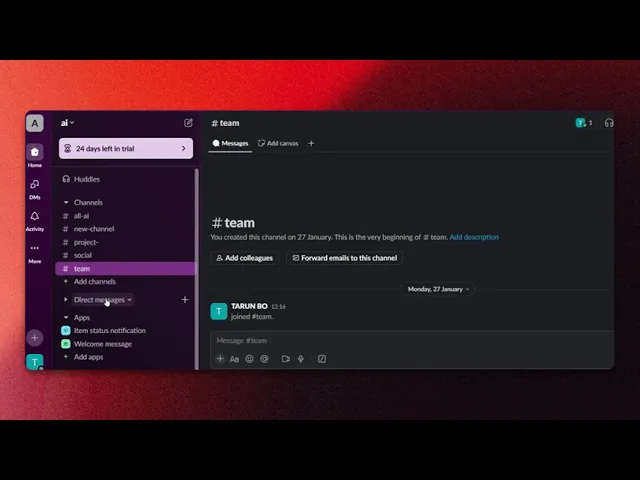
Cómo añadir a alguien a una conversación de Slack
Aprende a añadir a alguien a una conversación o canal de Slack, ya sea un mensaje directo o un espacio de trabajo público o privado. Instrucciones paso a paso para ordenador y móvil.
Este documento proporciona el proceso para añadir un participante a una conversación en curso en Slack. Siguiendo estos pasos, los usuarios pueden incluir fácilmente participantes adicionales en un hilo de mensaje directo, con la opción de compartir el historial de la conversación.
Añadir a alguien a un mensaje directo (DM):
Abre el DM: Ve al mensaje directo al que quieres añadir a alguien.
Haz clic en el encabezado de la conversación: Haz clic en los nombres que aparecen en la parte superior de la conversación.
Añadir personas: Haz clic en "Añadir personas".
Buscar y seleccionar: Escribe el nombre o la dirección de correo electrónico de la persona que quieres añadir y selecciónala de la lista.
Incluir historial (opcional): Elige si deseas incluir el historial de la conversación para el nuevo miembro.
Confirmar: Haz clic en "Hecho" y luego en "Confirmar" para finalizar la incorporación.
Guía paso a paso: Cómo añadir a alguien a una conversación de Slack
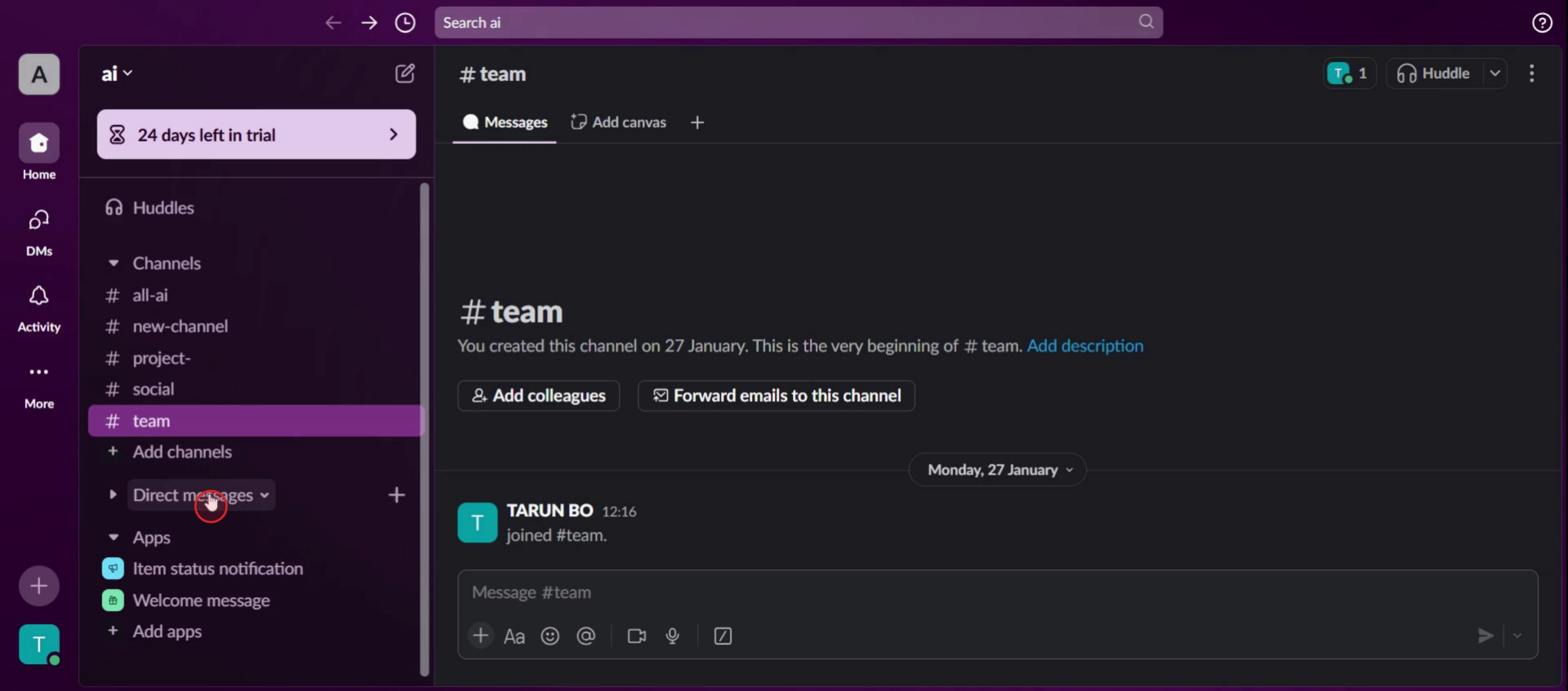
Paso 1
Haz clic en la sección de Mensaje directo.
Paso 2
Haz clic en el nombre de la persona.
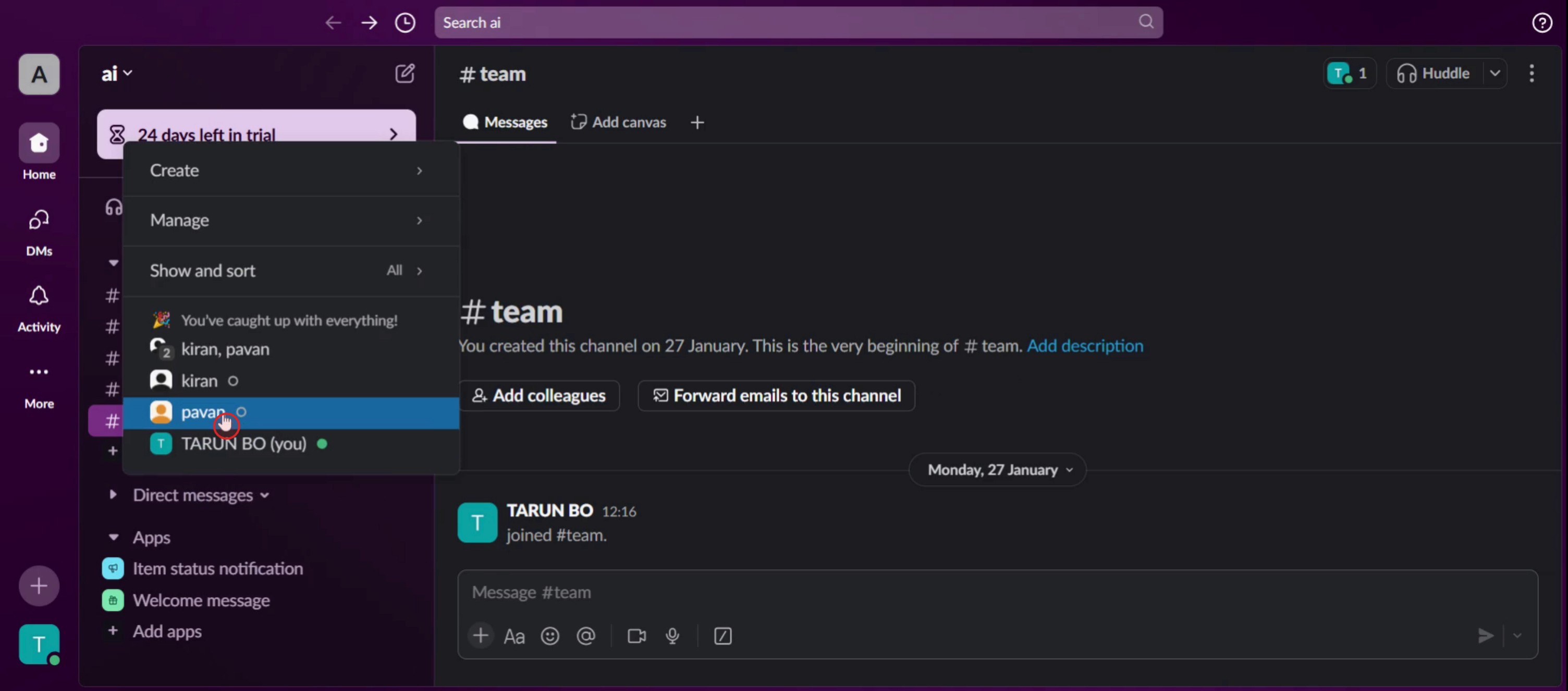
Paso 3
Haz clic en el nombre de la persona.
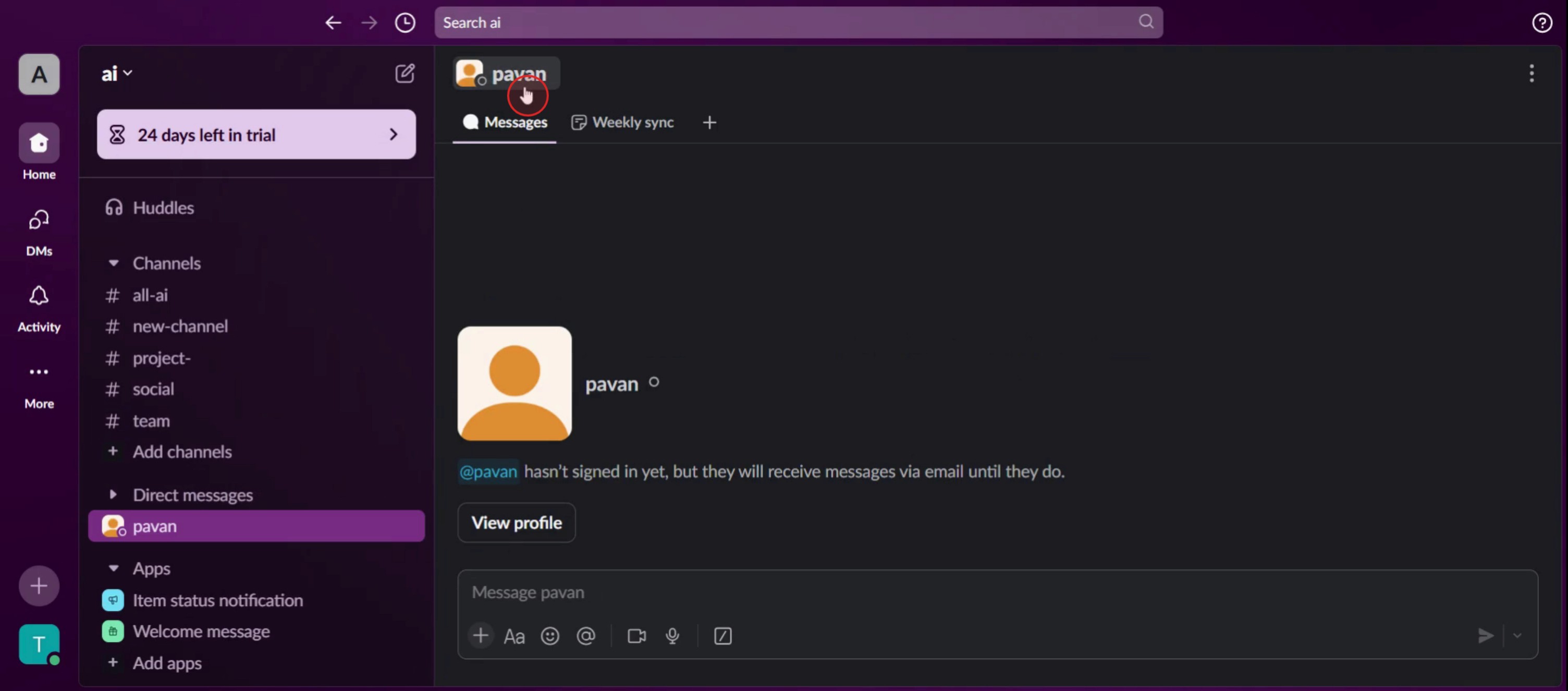
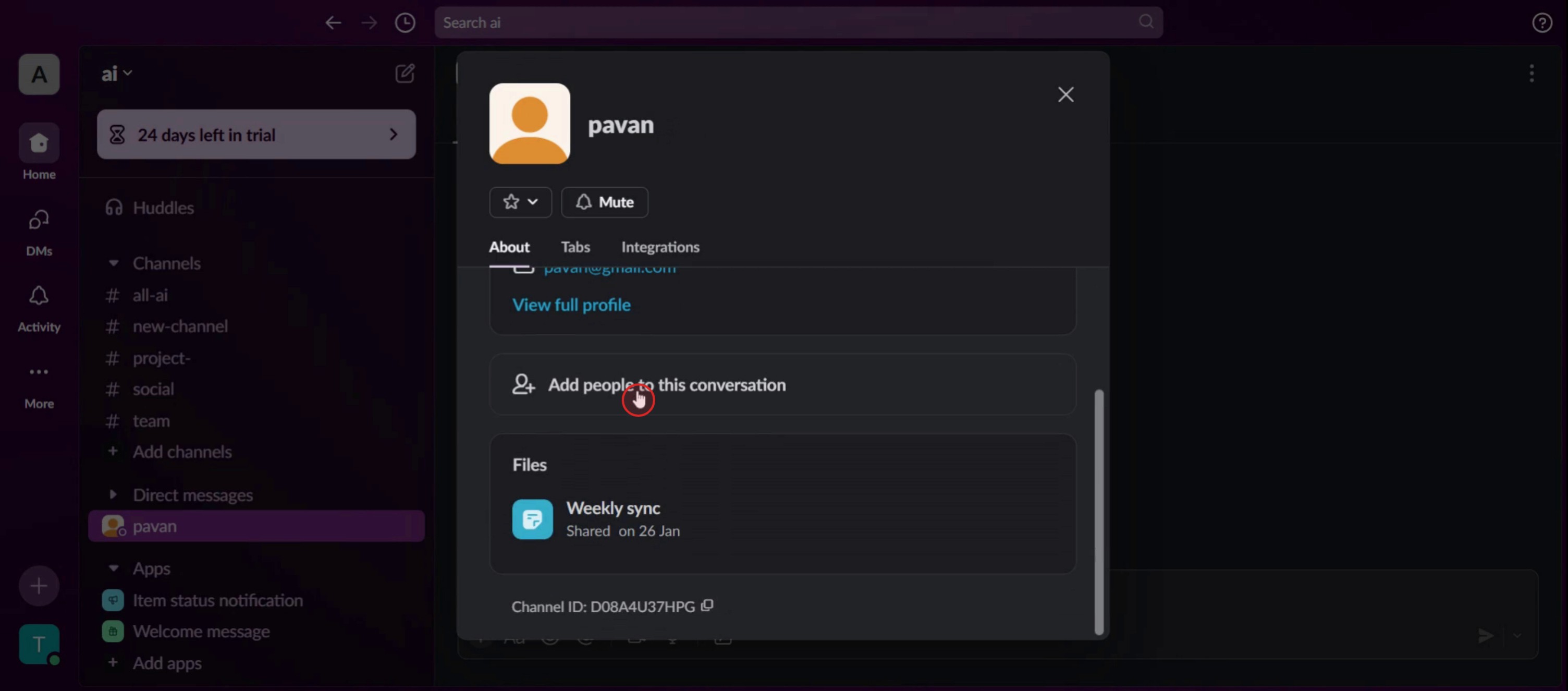
Paso 4
Luego haz clic en añadir personas a esta conversación,
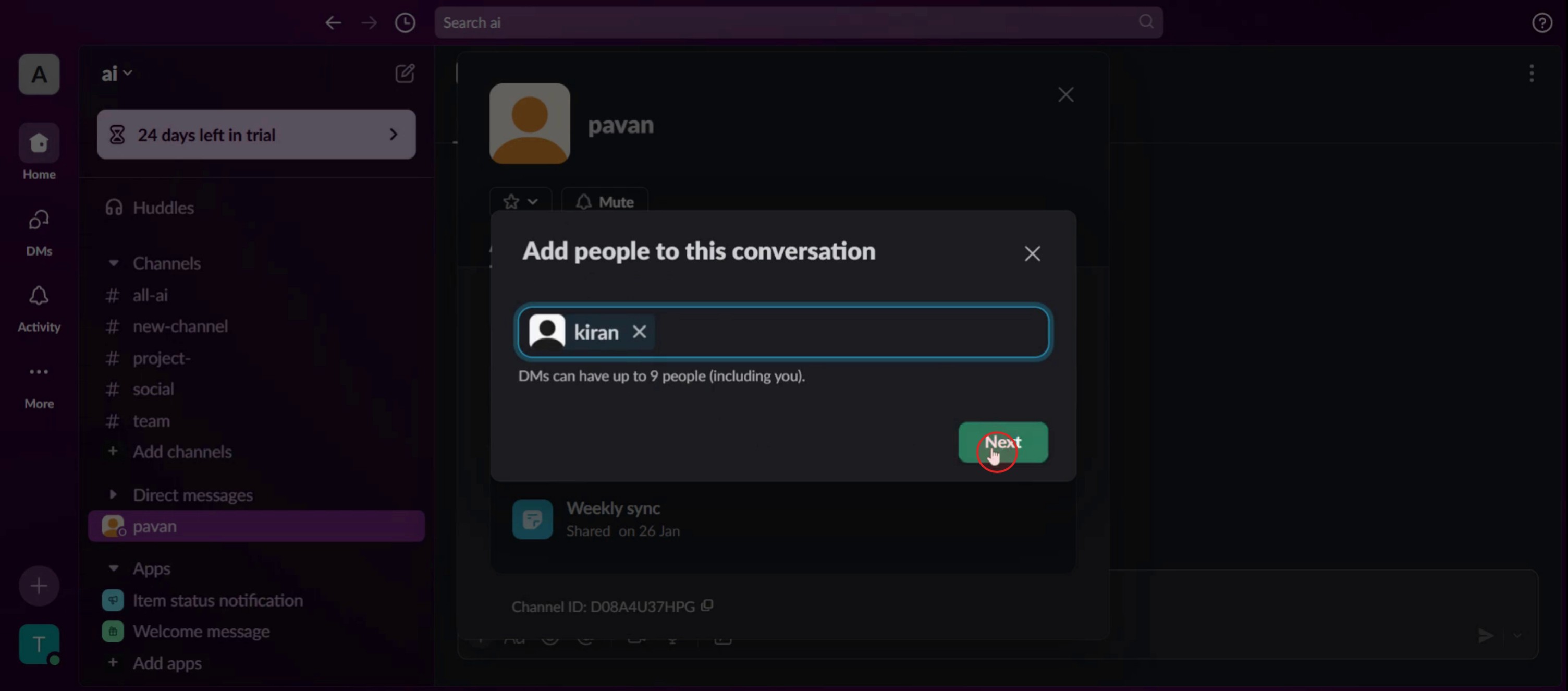
Paso 5
Haz clic en el botón Siguiente.
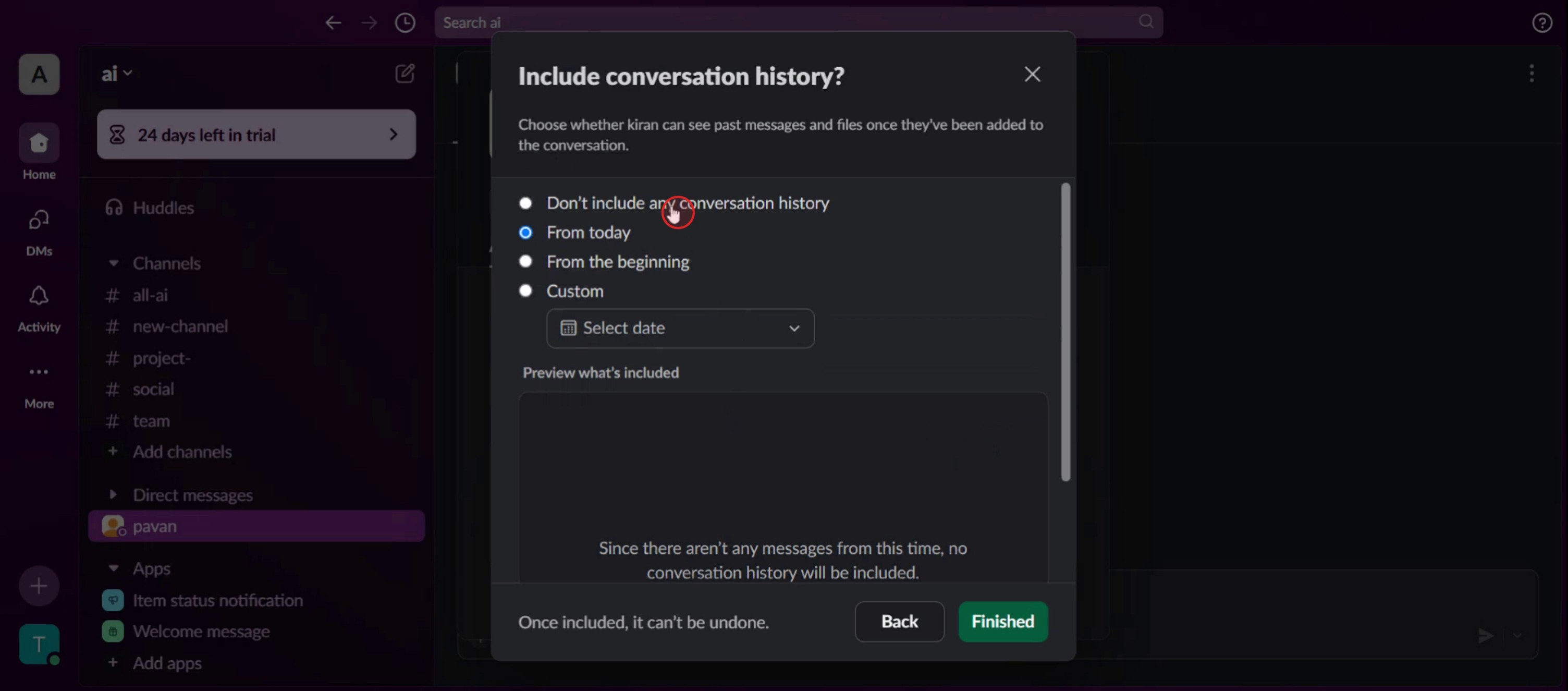
Paso 6
Elige Incluir para compartir el historial o No incluirlo.
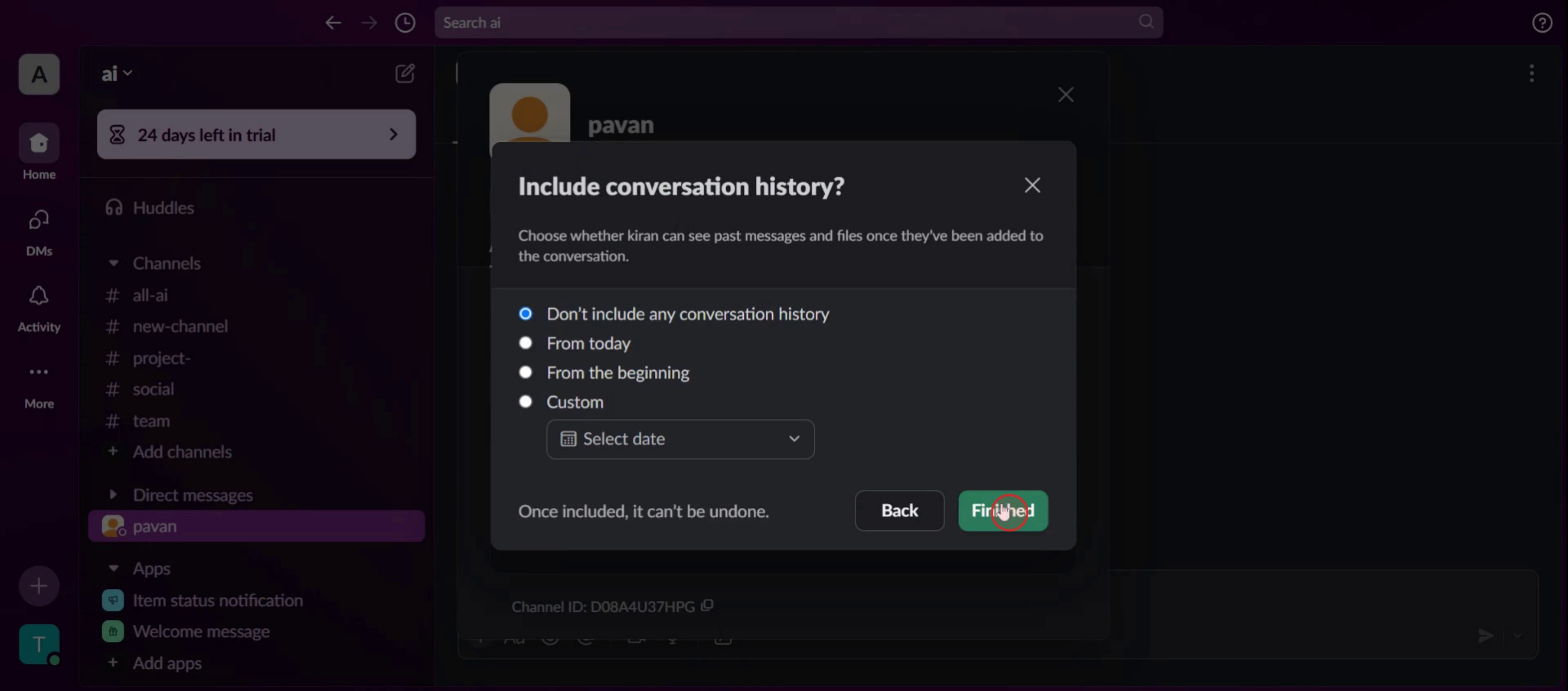
Paso 7
Haz clic en el botón Finalizar.
Consejos profesionales para agregar a alguien a una conversación de Slack
Comprueba el tipo de canal: asegúrate de que la conversación esté en un canal público o privado, ya que agregar miembros difiere según la configuración del canal.
Usa menciones para dar visibilidad: después de agregar a alguien, menciónalo con su nombre de usuario para que reciba una notificación y pueda ponerse al día con la conversación.
Comprende el acceso al historial de mensajes: los nuevos miembros en canales privados no verán mensajes anteriores, a menos que un administrador lo habilite.
Errores comunes y cómo evitarlos
Agregar a alguien a una conversación privada sin permiso: verifica siempre si se necesita la aprobación de un administrador.
Olvidar notificar al nuevo miembro: usa menciones para que sepa que ha sido agregado.
Asumir que los nuevos miembros pueden ver mensajes anteriores: Slack restringe la visibilidad de mensajes anteriores en conversaciones privadas.
Preguntas frecuentes comunes para añadir a alguien a una conversación de Slack
¿Puedo añadir a alguien a una conversación privada de Slack?
Sí, pero solo si tienes permiso. En los canales privados, solo los miembros pueden invitar a nuevos participantes, a menos que el administrador del espacio de trabajo haya restringido esta acción.¿Por qué no puedo añadir a alguien a una conversación de Slack?
Es posible que no tengas los permisos necesarios, que la conversación esté restringida o que la persona que intentas añadir no forme parte del espacio de trabajo de Slack.¿Verá un nuevo participante los mensajes anteriores en la conversación de Slack?
En los canales públicos, los nuevos miembros pueden ver los mensajes anteriores, pero en los canales privados y los mensajes directos solo verán los mensajes desde el momento en que se unan.¿Puedo añadir un invitado a una conversación de Slack?
Sí, pero los invitados solo pueden añadirse a canales específicos, no a mensajes directos, y su acceso está controlado por los administradores del espacio de trabajo.¿Cómo grabar la pantalla en Mac?
Para grabar la pantalla en un Mac, puedes usar Trupeer AI. Te permite capturar toda la pantalla y ofrece capacidades de IA como añadir avatares de IA, añadir voz en off y hacer zoom de entrada y salida en el vídeo. Con la función de traducción de vídeo con IA de trupeer, puedes traducir el vídeo a más de 30 idiomas.¿Cómo añadir un avatar de IA a una grabación de pantalla?
Para añadir un avatar de IA a una grabación de pantalla, tendrás que usar una herramienta de grabación de pantalla con IA. Trupeer AI es una herramienta de grabación de pantalla con IA, que te ayuda a crear vídeos con múltiples avatares y también te ayuda a crear tu propio avatar para el vídeo.¿Cómo grabar la pantalla en Windows?
Para grabar la pantalla en Windows, puedes usar la Barra de juegos integrada (Windows + G) o una herramienta avanzada de IA como Trupeer AI para funciones más avanzadas como avatares de IA, voz en off, traducción, etc.¿Cómo añadir voz en off a un vídeo?
Para añadir voz en off a los vídeos, descarga la extensión de Chrome de Trupeer AI. Una vez registrado, sube tu vídeo con voz, elige la voz en off deseada de Trupeer y exporta tu vídeo editado.¿Cómo hago zoom en una grabación de pantalla?
Para hacer zoom durante una grabación de pantalla, usa los efectos de zoom en Trupeer AI, que te permiten acercar y alejar en momentos específicos, mejorando el impacto visual de tu contenido de vídeo.
Lecturas sugeridas
Generador de documentación técnica
Software de base de conocimientos
Cómo convertir una imagen en una página para colorear en Canva
Cómo imprimir a doble cara en Canva

