
Cómo añadir un subtítulo en Google Docs – Guía rápida
Aprende a añadir subtítulos en Google Docs en solo 2 minutos. Usa el formato adecuado para estructurar tu documento y lograr mayor claridad y una navegación más sencilla.
Esta guía ofrece un proceso paso a paso para añadir subencabezados en Google Docs.
Sigue estas instrucciones para dar formato eficazmente a tu documento aplicando el estilo Encabezado 2 al texto seleccionado.
Los subencabezados ayudan a organizar tu contenido y facilitan su lectura. Así es como puedes añadirlos rápidamente en Google Docs:
1. Resalta tu texto
Selecciona el texto que quieras convertir en un subencabezado.
2. Aplica un estilo de encabezado
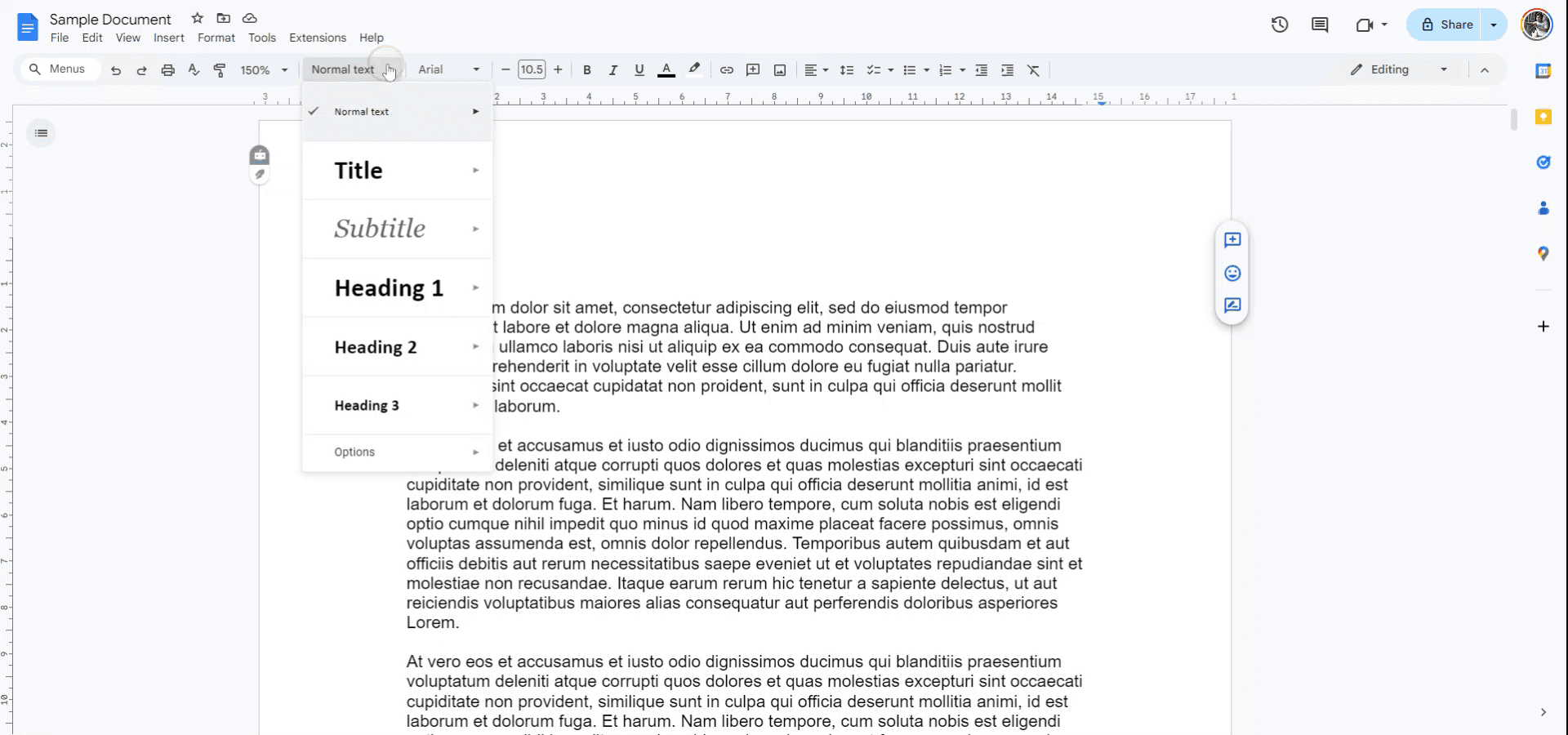
Ve a la barra de herramientas de la parte superior y haz clic en el menú desplegable que dice Texto normal.
De la lista, elige Encabezado 2, Encabezado 3 o cualquier otro nivel, según cómo quieras estructurar tu documento.
3. O usa el menú Formato
Si prefieres usar la barra de menús:
Haz clic en Formato > Texto > Estilos.
Luego elige Encabezado 1, Encabezado 2, etc., de la lista.
4. ¿Quieres revertirlo?
Solo selecciona el subencabezado y vuelve a cambiarlo a Texto normal en el mismo menú desplegable de estilos.
Guía paso a paso: cómo añadir un subencabezado en Google Docs
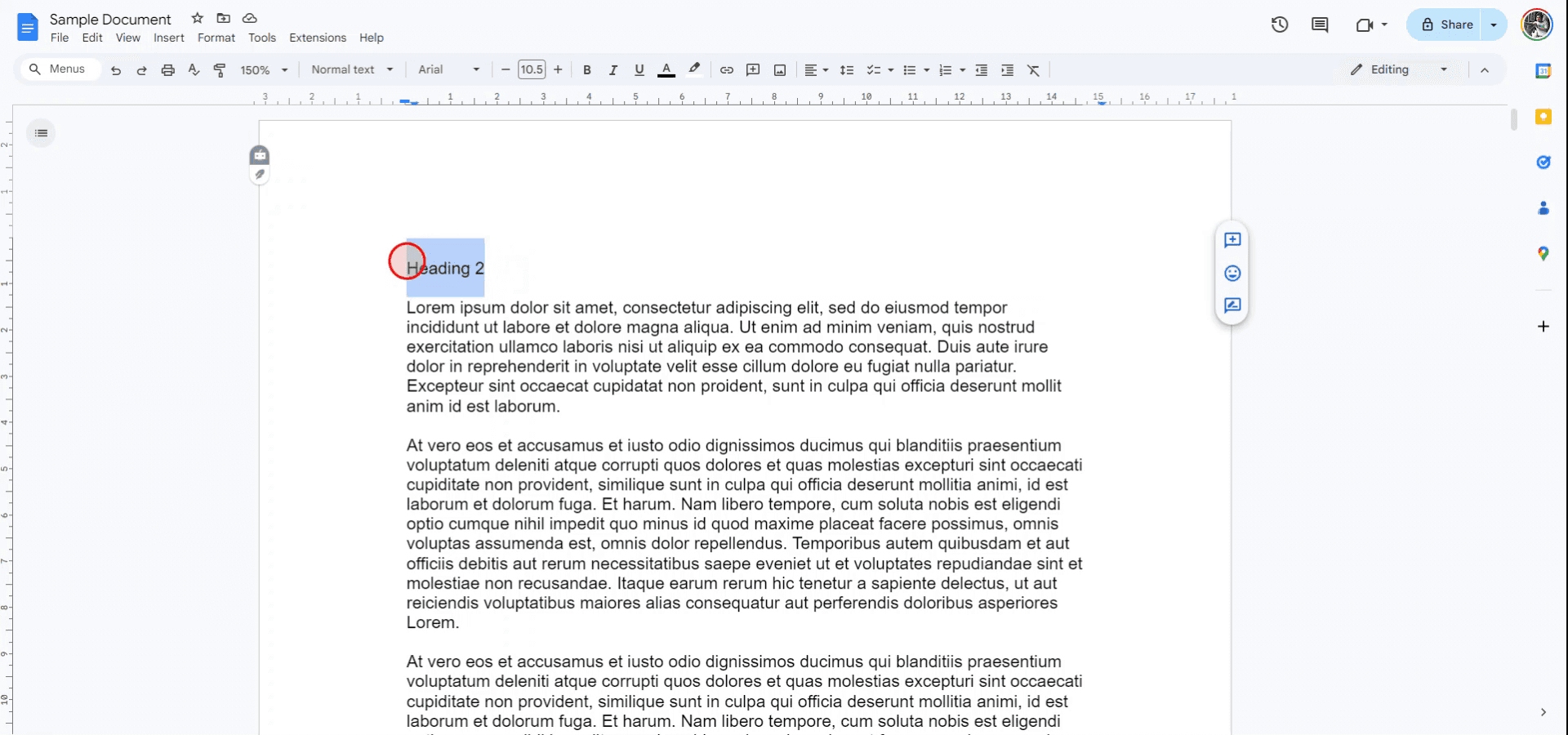
Paso 1
Para añadir un subencabezado en Google Docs, primero abre el documento en el que deseas insertar el subencabezado. Luego, selecciona el texto que deseas formatear como subencabezado.
Paso 2
Navega hasta el menú "Estilos" en la barra de herramientas.
Paso 3
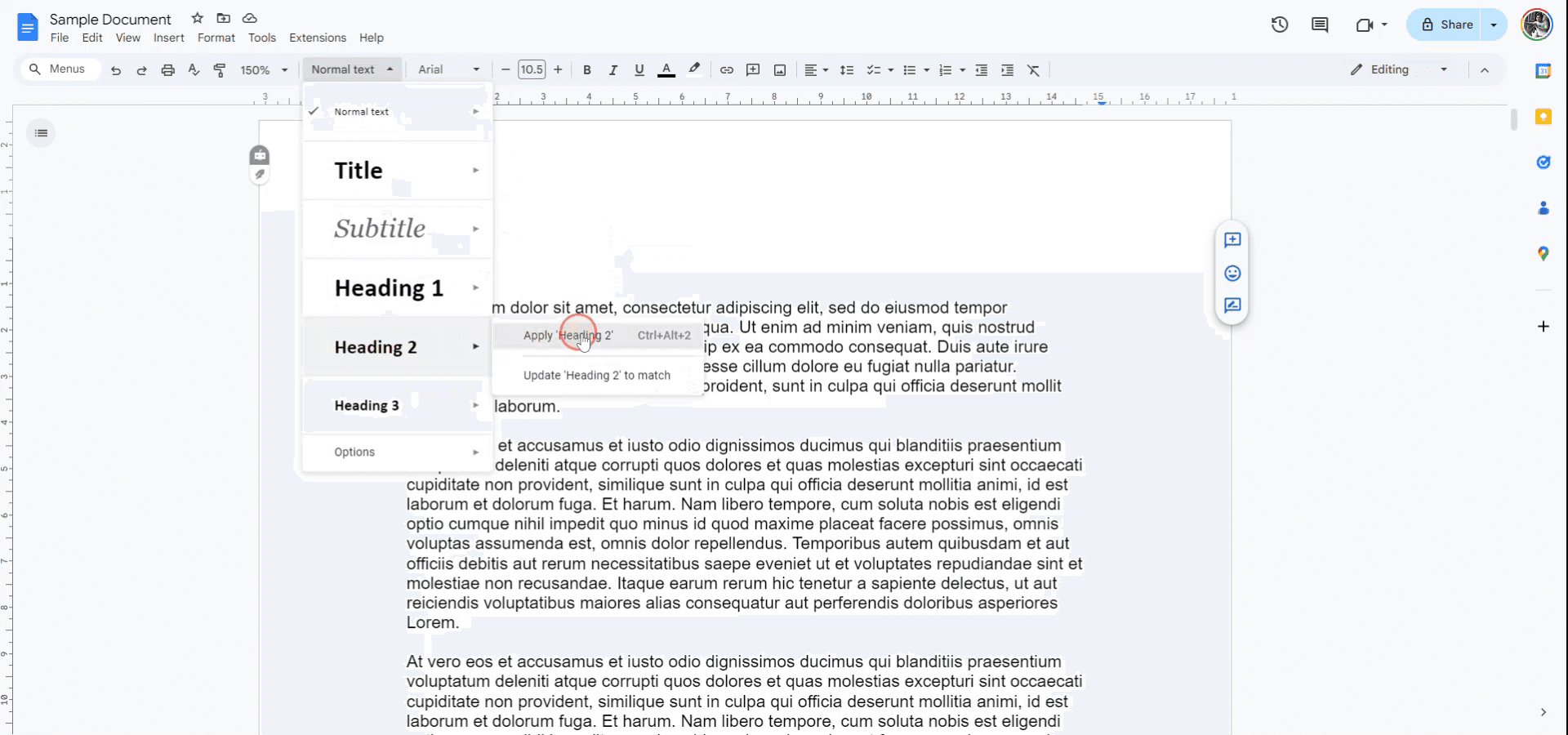
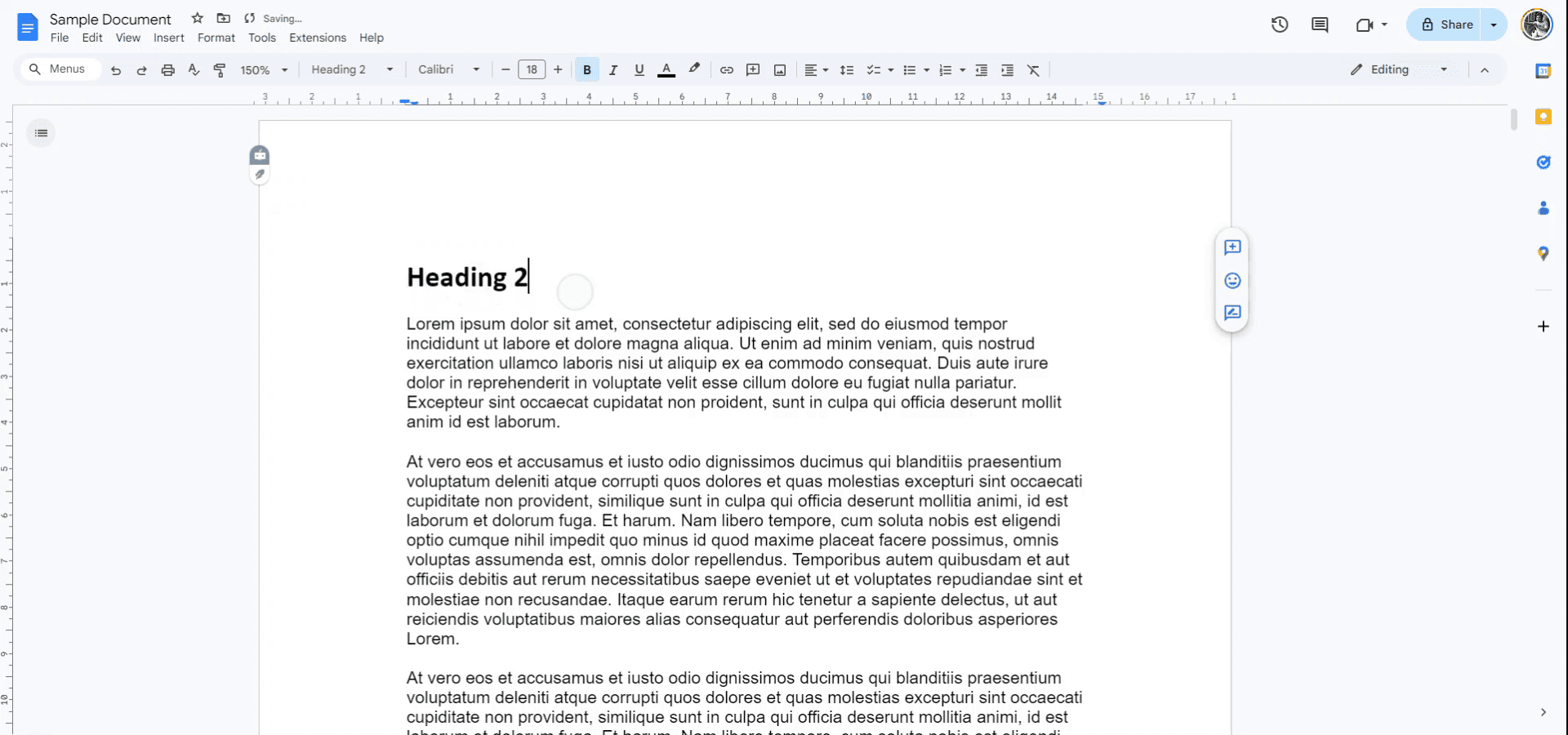
En el menú desplegable, elige "Encabezado 2" y aplícalo al texto seleccionado. Como alternativa, puedes usar el atajo de teclado CTRL-ALT-2 para obtener el mismo resultado.
Paso 4
El texto seleccionado ahora estará formateado como un subencabezado de Encabezado 2.
Consejos profesionales para agregar subencabezados en Google Docs
Usa estilos integrados: Para un formato coherente, usa la barra de herramientas de Estilos (p. ej., Título 1, Título 2) para crear subencabezados. Esto ayuda a mantener la uniformidad y permite una navegación sencilla.
Personaliza los subencabezados: Modifica la fuente, el tamaño, el color o el estilo del subencabezado seleccionando el estilo de encabezado en la barra de herramientas y haciendo clic en Actualizar 'Encabezado X' para que coincida y establecerlo como predeterminado.
Vista de esquema: Activa la función de esquema mediante Ver > Mostrar esquema del documento para ver y navegar fácilmente por todos los subencabezados.
Usa listas numeradas: Para subencabezados multinivel, aplica una lista numerada para crear una estructura jerárquica, lo que ayuda a mantener las secciones organizadas.
Aplica un formato coherente: Mantén la coherencia aplicando el mismo estilo de encabezado a niveles similares de subencabezados en todo el documento, garantizando un aspecto limpio y profesional.
Errores comunes y cómo evitarlos al agregar subencabezados en Google Docs
Formato incoherente: Cambiar manualmente el tamaño de la fuente o el estilo de los subencabezados sin actualizar el estilo puede dar lugar a un formato incoherente.
Actualiza siempre el estilo mediante la barra de herramientas de Estilos para mantener el formato coherente en todo el documento.No usar estilos para los subencabezados: Omitir el uso de estilos de encabezado integrados puede dificultar el formato y la navegación en documentos grandes.
Usa los estilos de encabezado (p. ej., Título 1, Título 2) para los subencabezados y aprovecha el formato integrado y las funciones de esquema de Google Docs.Los subencabezados no aparecen en la vista de esquema: Si no usas los estilos de encabezado correctos, es posible que los subencabezados no aparezcan en el esquema del documento.
Asegúrate de aplicar los estilos de encabezado adecuados a los subencabezados y luego habilita la vista de esquema para una mejor navegación.Los subencabezados se superponen con el texto principal: Sin suficiente espacio, los subencabezados podrían superponerse con el texto de arriba.
Añade espacio antes o después de los subencabezados usando las opciones de interlineado para mantener un diseño limpio.Olvidar actualizar el estilo de encabezado: Después de modificar el subencabezado, es fácil olvidar actualizar el estilo de encabezado para mantener la uniformidad.
Después de personalizar un encabezado, haz clic en el menú desplegable de Estilos y selecciona Actualizar 'Encabezado X' para que coincida y aplicar los cambios a todos los encabezados similares.
Preguntas frecuentes comunes sobre cómo añadir subencabezados en Google Docs
¿Cómo creo un subencabezado en Google Docs?
Resalta el texto que quieres convertir en subencabezado y selecciona un estilo de encabezado (por ejemplo, Encabezado 2, Encabezado 3) en la barra de herramientas de estilos.¿Puedo personalizar el estilo de mis subencabezados?
Sí, puedes cambiar la fuente, el tamaño, el color y la alineación, y luego actualizar el estilo seleccionando Actualizar 'Encabezado X' para que coincida y aplicar los cambios de forma global.¿Cómo veo y navego por los subencabezados en mi documento?
Activa la vista de esquema yendo a Ver > Mostrar esquema del documento, lo que mostrará todos tus subencabezados para facilitar la navegación.¿Cuál es la diferencia entre Encabezado 1 y Encabezado 2?
Encabezado 1 se usa normalmente para el título principal, mientras que Encabezado 2 y los niveles inferiores son para subencabezados y subsecciones del documento.¿Puedo añadir varios niveles de subencabezados?
Sí, puedes crear una estructura multinivel usando Encabezado 1, Encabezado 2, Encabezado 3, etc., para organizar el contenido jerárquicamente.¿Cómo grabar la pantalla en Mac?
Para grabar la pantalla en un Mac, puedes usar Trupeer AI. Permite capturar toda la pantalla y ofrece capacidades de IA, como añadir avatares de IA, añadir narración y hacer zoom acercando y alejando en el vídeo. Con la función de traducción de vídeo con IA de Trupeer, puedes traducir el vídeo a más de 30 idiomas.¿Cómo añadir un avatar de IA a una grabación de pantalla?
Para añadir un avatar de IA a una grabación de pantalla, necesitarás usar una herramienta de grabación de pantalla con IA. Trupeer AI es una herramienta de grabación de pantalla con IA, que te ayuda a crear vídeos con varios avatares y también te ayuda a crear tu propio avatar para el vídeo.¿Cómo grabar la pantalla en Windows?
Para grabar la pantalla en Windows, puedes usar la Barra de juegos integrada (Windows + G) o una herramienta de IA avanzada como Trupeer AI para funciones más avanzadas como avatares de IA, narración, traducción, etc.¿Cómo añadir narración a un vídeo?
Para añadir narración a los vídeos, descarga la extensión de Chrome de trupeer ai. Una vez registrado, sube tu vídeo con voz, elige la narración deseada de Trupeer y exporta tu vídeo editado.¿Cómo hago zoom en una grabación de pantalla?
Para hacer zoom durante una grabación de pantalla, utiliza los efectos de zoom de Trupeer AI, que te permiten acercar y alejar en momentos específicos, mejorando el impacto visual del contenido de tu vídeo.
Lecturas sugeridas
Generador de documentación técnica
Software de base de conocimientos
Cómo añadir un menú desplegable en Google Docs
Cómo usar Buscar y reemplazar en Google Docs
Cómo escribir el símbolo TM (™) en Google Docs

