
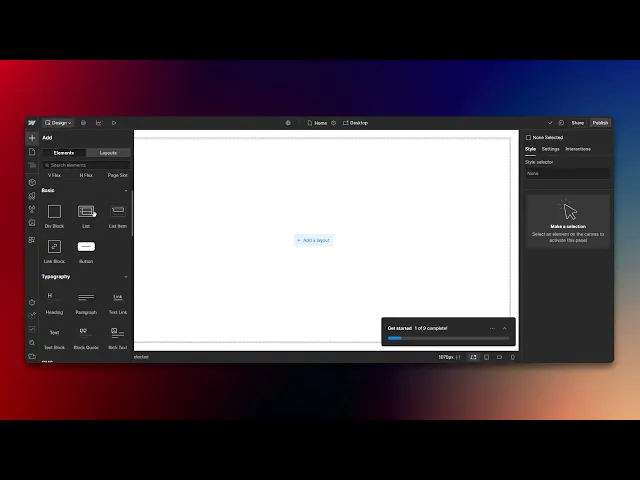
Cómo añadir texto en Webflow
Aprende a añadir texto sin problemas en Webflow con nuestro tutorial completo. Mejora tus proyectos de diseño web y conecta eficazmente con tu audiencia.
Esta guía explica cómo añadir texto a un proyecto de Webflow. Sigue estos sencillos pasos para mejorar tu diseño usando la interfaz intuitiva de Webflow.
Paso 1
Ve a la opción 'Add Element' y haz clic en ella.

Paso 2
Ve a la opción 'Text Block' y haz clic en ella para continuar.

Paso 3
Se ha añadido un cuadro de texto a tu diseño. Ahora puedes editarlo y añadir texto según sea necesario.

Eso es todo. Esta es una guía paso a paso sobre cómo añadir texto en Webflow.
Consejos profesionales para añadir texto en Webflow
Usa el elemento Text Block o Paragraph del panel Designer de Webflow para insertar texto rápidamente.
Personaliza el estilo del texto usando los ajustes de tipografía para modificar la fuente, el tamaño, el color y el espaciado.
Utiliza los elementos Rich Text para un formato más complejo, como añadir enlaces, negrita y cursiva dentro de un solo bloque.
Errores comunes y cómo evitarlos al añadir texto en Webflow
No usar los elementos de texto adecuados – elige entre Text Block, Paragraph y Rich Text según el nivel de formato necesario.
Pasar por alto la adaptabilidad – asegúrate de que el texto se escale correctamente en distintos tamaños de pantalla ajustando la configuración en el panel de diseño adaptable.
Ignorar la configuración de SEO – usa los ajustes de etiqueta del elemento de texto para estructurar correctamente el contenido con encabezados (H1, H2, etc.) y mejorar el SEO.
Preguntas frecuentes comunes sobre cómo añadir texto en Webflow
¿Puedo aplicar estilo al texto en Webflow?
Sí, usa los ajustes de tipografía para cambiar la fuente, el tamaño, el color, la alineación y el espaciado.¿Cuál es la diferencia entre un elemento Text Block y uno Rich Text?
Un Text Block es para texto simple, mientras que Rich Text permite formato avanzado como enlaces, negrita e imágenes en línea.¿Cómo me aseguro de que el texto se vea bien en todos los dispositivos?
Usa las herramientas de diseño adaptable de Webflow para ajustar el tamaño y la disposición del texto para vistas móvil, tableta y escritorio.¿Puedo añadir fuentes personalizadas a Webflow?
Sí, Webflow admite Google Fonts y la subida de fuentes personalizadas en los ajustes de tipografía.
Si eres instructor o creador de contenido y buscas hacer vídeos tutoriales, prueba Trupeer.ai. Convierte grabaciones de pantalla rudimentarias en vídeos pulidos, de estilo de estudio, listos para compartir con tu audiencia. Además, genera automáticamente una guía paso a paso basada en el vídeo que creas. Fascinante, ¿verdad? Empieza creando tu primer tutorial gratis con Trupeer.ai.

