
Cómo pedirle a ChatGPT que escriba una carta de presentación – Guía inteligente de prompts
Aprende a indicarle a ChatGPT que cree una carta de presentación personalizada. Esta guía muestra qué detalles proporcionar y cómo refinar el resultado para solicitudes de empleo.
Este proceso te guiará a través de la creación de una carta de presentación personalizada usando ChatGPT, aprovechando tu CV y una descripción del puesto específica.
Sigue estos pasos para garantizar una carta de presentación eficaz y adaptada que destaque tus cualificaciones para el puesto deseado.
Guía paso a paso: cómo pedirle a ChatGPT que escriba una carta de presentación
Paso 1
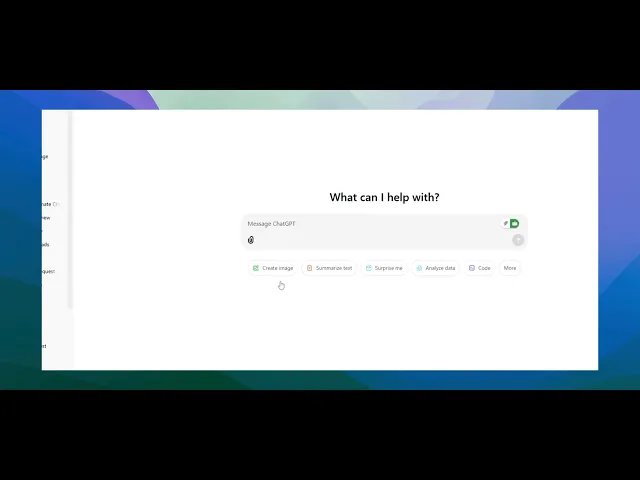
Empieza adjuntando tu CV o currículum a ChatGPT. Esto proporcionará la información necesaria sobre tus cualificaciones. Haz clic en el botón "Adjuntar", elige "Subir desde el ordenador" y continúa para adjuntar tu CV.

Paso 2
Obtén la descripción del puesto para la vacante que te interesa y cópiala en el portapapeles.
Paso 3
Redacta una instrucción para ChatGPT, como: "Crea una carta de presentación basada en mi CV adjunto y en la siguiente descripción del puesto." Pega la descripción del puesto desde el portal de empleo en el chat. Una vez que tu CV esté adjunto y se proporcione la descripción del puesto, pulsa Intro.

Consejos profesionales para pedirle a ChatGPT que escriba una carta de presentación
Proporciona detalles del puesto: Sé específico sobre el empleo al que estás postulando, incluyendo el cargo, la empresa y las responsabilidades clave. Esto ayudará a ChatGPT a adaptar la carta al puesto.
Comparte tu experiencia: Incluye tus cualificaciones, habilidades y logros relevantes, para que la carta destaque tu idoneidad para el puesto.
Indica el tono: Hazle saber a ChatGPT si quieres que la carta sea formal, cercana o creativa, según el tipo de empresa a la que postulas.
Errores comunes y cómo evitarlos al pedirle a ChatGPT que escriba una carta de presentación
Falta de personalización: Una carta de presentación genérica podría no destacar.
Solución: Asegúrate de añadir detalles específicos sobre tu experiencia y el puesto al que postulas, para que se sienta personalizada.Demasiado formal o demasiado informal: El tono podría no encajar con la cultura de la empresa.
Solución: Menciona la cultura de la empresa o especifica el tono que quieres para la carta (profesional, informal, etc.).Falta información clave: Omitir habilidades o experiencias importantes podría debilitar la carta.
Solución: Incluye siempre una lista de tus principales cualificaciones, habilidades y experiencias que se ajusten a la descripción del puesto.
Preguntas frecuentes comunes para pedirle a ChatGPT que escriba una carta de presentación
¿Cómo hago que la carta de presentación destaque?
Incluye logros cuantificables y personaliza la carta con detalles específicos sobre la empresa o el puesto para mostrar tu interés genuino.¿Puede ChatGPT adaptar la carta de presentación a la descripción del puesto?
Sí, al proporcionar a ChatGPT la descripción del puesto y tu experiencia relevante, puede redactar una carta de presentación orientada.¿Cuánto debería medir mi carta de presentación?
Por lo general, una carta de presentación debe tener entre 3 y 4 párrafos cortos y, idealmente, no superar una página.¿Cómo grabar la pantalla en Mac?
Para grabar la pantalla en una Mac, puedes usar Trupeer AI. Permite capturar toda la pantalla y ofrece capacidades de IA como añadir avatares de IA, añadir voz en off y hacer zoom in y out en el video. Con la función de traducción de video con IA de trupeer, puedes traducir el video a más de 30 idiomas.¿Cómo añadir un avatar de IA a una grabación de pantalla?
Para añadir un avatar de IA a una grabación de pantalla, necesitarás usar una herramienta de grabación de pantalla con IA. Trupeer AI es una herramienta de grabación de pantalla con IA, que te ayuda a crear videos con múltiples avatares; también te ayuda a crear tu propio avatar para el video.¿Cómo grabar la pantalla en Windows?
Para grabar la pantalla en Windows, puedes usar la Barra de juegos integrada (Windows + G) o una herramienta de IA avanzada como Trupeer AI para funciones más avanzadas, como avatares de IA, voz en off, traducción, etc.¿Cómo añadir voz en off a un video?
Para añadir voz en off a los videos, descarga la extensión de Chrome de trupeer ai. Una vez registrado, sube tu video con voz, elige la voz en off deseada de trupeer y exporta tu video editado.¿Cómo hago zoom en una grabación de pantalla?
Para hacer zoom durante una grabación de pantalla, usa los efectos de zoom de Trupeer AI, que te permiten acercar y alejar en momentos específicos, mejorando el impacto visual de tu contenido de video.
La gente también pregunta
Generador de documentación técnica
Software de base de conocimientos
Cómo subir una imagen a ChatGPT
Cómo hacerle una pregunta a ChatGPT
Cómo usar ChatGPT para traducir archivos

