
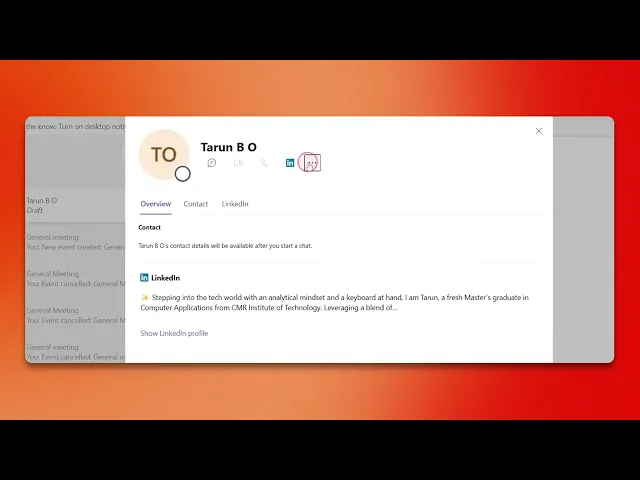
Cómo bloquear a alguien en Teams
Descubre la guía paso a paso sobre cómo bloquear a alguien en Microsoft Teams. Mejora tu experiencia de comunicación con nuestras instrucciones completas.
Esta guía describe un proceso sencillo para bloquear un contacto en Microsoft Teams. Sigue estos pasos para evitar eficazmente que una persona específica siga comunicándose contigo.
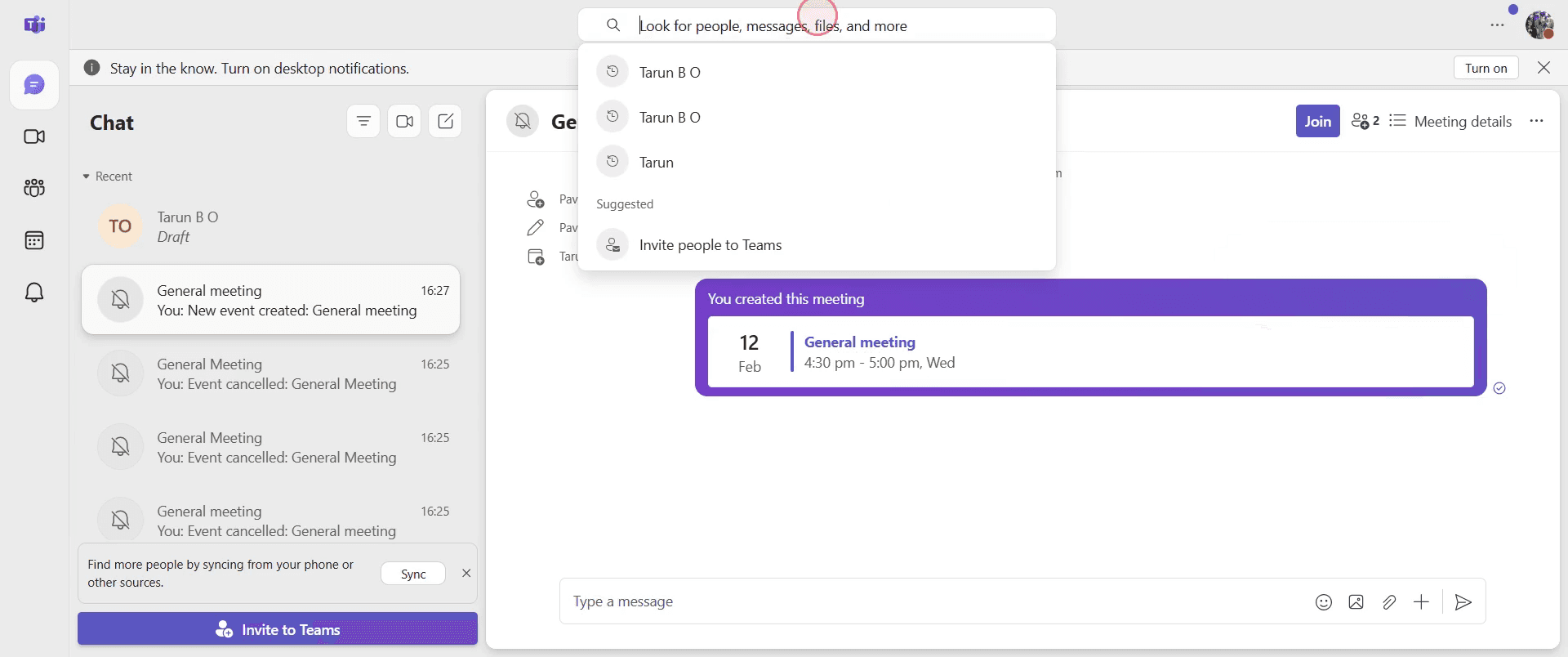
Paso 1
Ve a la barra de búsqueda y escribe el nombre de la persona que quieres bloquear.
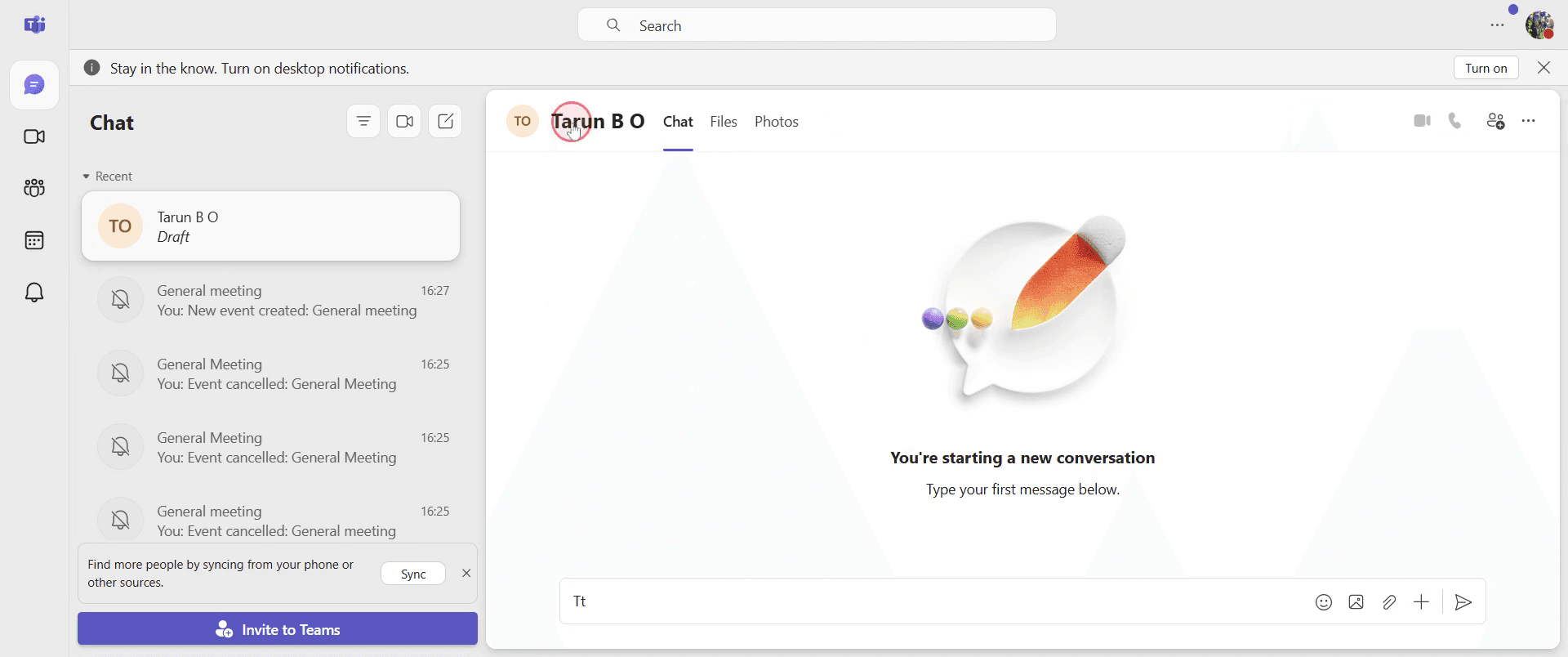
Paso 2
Haz clic en su nombre para abrir su perfil.
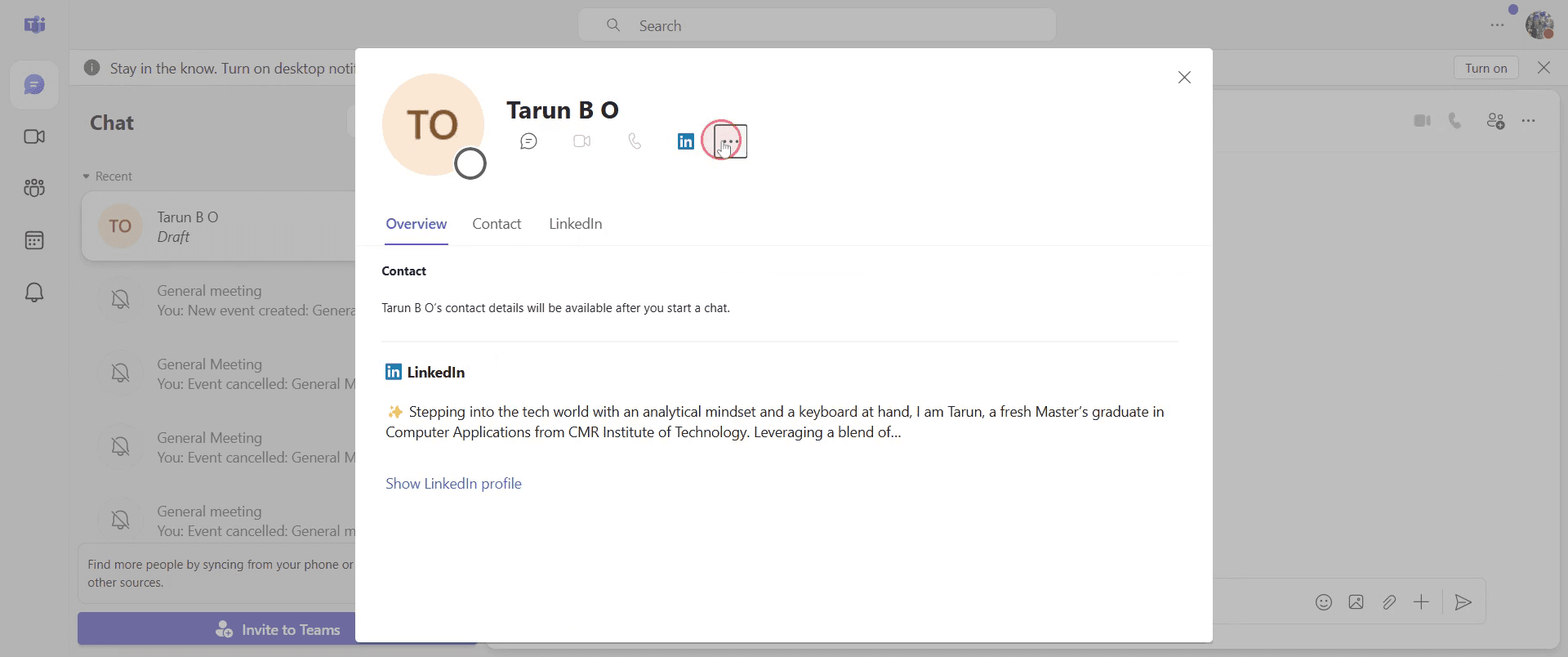
Paso 3
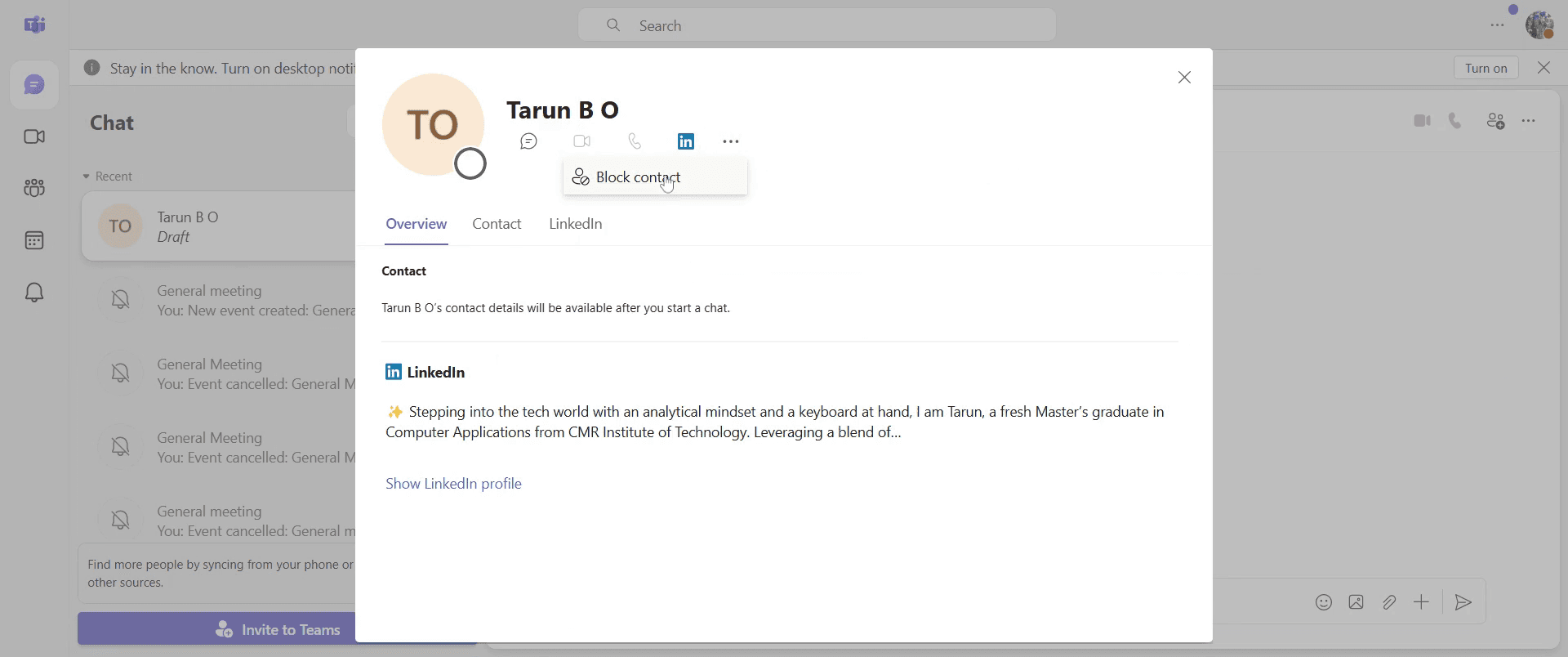
localiza y haz clic en el botón "Más opciones".
Paso 4
En el menú desplegable, selecciona la opción "Bloquear contacto".
Paso 5
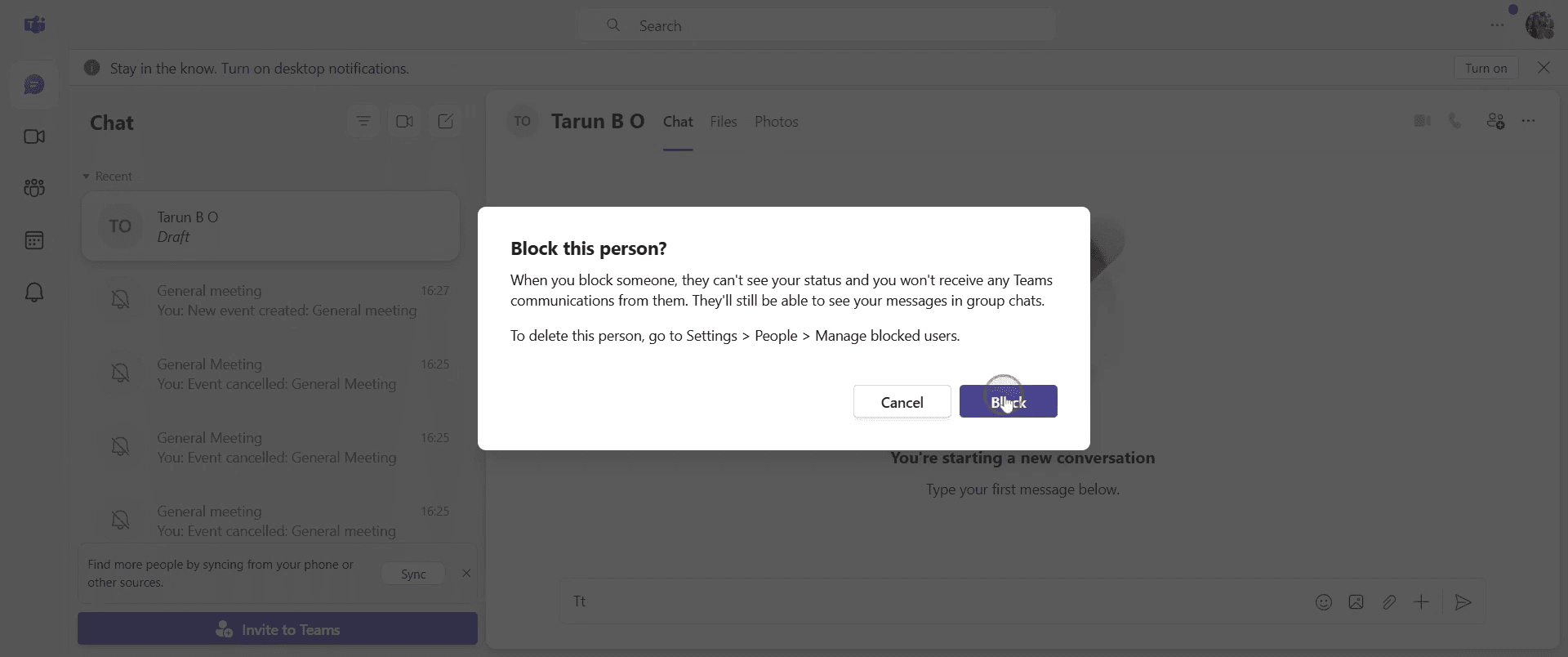
Confirma tu elección haciendo clic una vez más en "Bloquear".
Paso 6
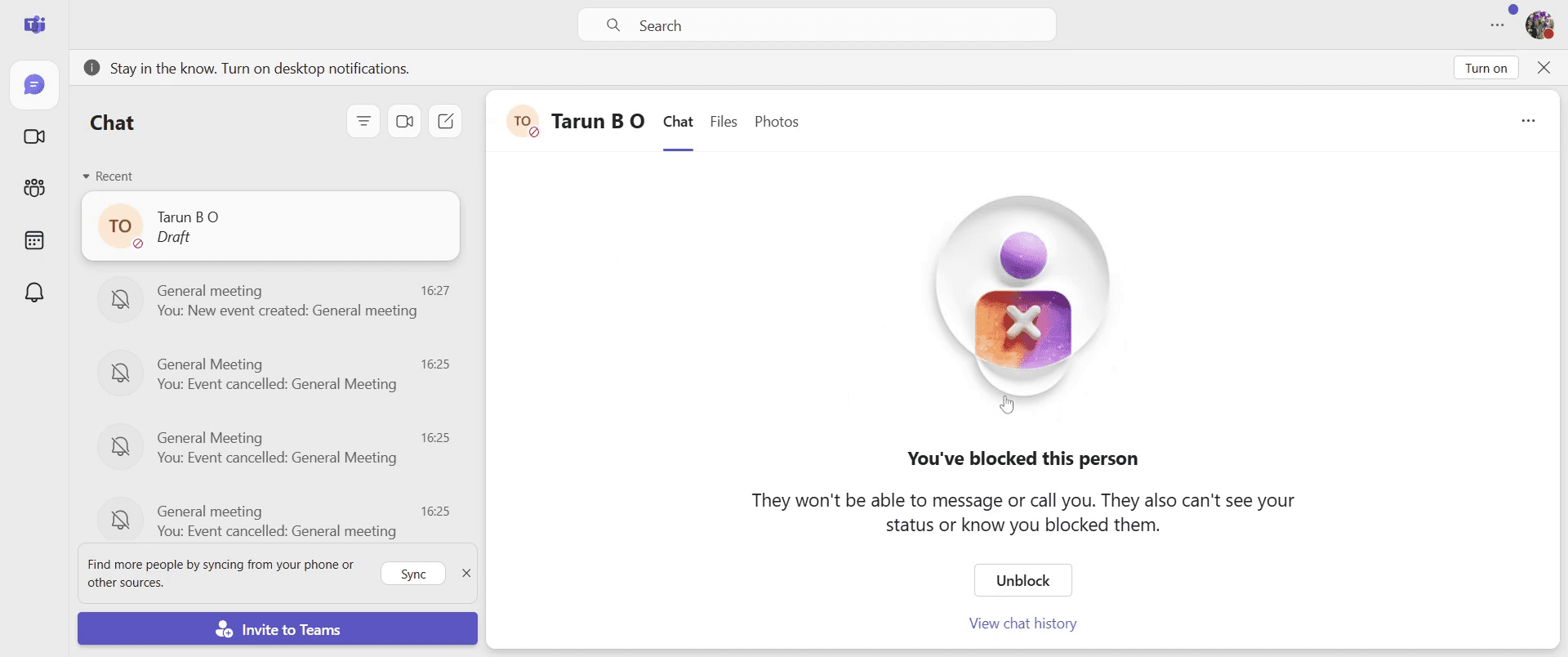
Esta acción bloqueará correctamente el contacto.
Eso es todo. Esta es una guía paso a paso sobre cómo bloquear a alguien en Teams.
Consejos profesionales para bloquear a alguien en Teams
Usa la función silenciar u ocultar chat si quieres evitar notificaciones sin bloquear por completo
Denuncia el comportamiento inapropiado si alguien está infringiendo las políticas o directrices de la empresa
Asegúrate de revisar tu configuración de privacidad para gestionar quién puede ponerse en contacto contigo en Teams
Errores comunes y cómo evitarlos al bloquear a alguien en Teams
No encontrar la opción de bloquear - Bloquear solo está disponible para contactos externos, por lo que quizá sea necesario silenciar a los usuarios internos
Seguir recibiendo mensajes de un usuario bloqueado - Reinicia Teams o cierra sesión y vuelve a iniciarla para actualizar la configuración
Bloquear a un usuario interno - Si no es posible bloquearlo, considera silenciar, ocultar los chats o informar a IT para tomar más medidas
Preguntas frecuentes comunes para bloquear a alguien en Teams
¿Cómo bloqueo a un usuario externo en Teams?
Abre el chat, haz clic en el menú de tres puntos junto a su nombre y selecciona Bloquear¿Qué pasa cuando bloqueo a alguien en Teams?
No podrá enviarte mensajes ni llamarte, y no recibirás notificaciones suyas¿Puedo desbloquear a alguien después de bloquearlo?
Sí, ve a tu lista de contactos bloqueados en la configuración de Teams y elimina el bloqueo¿Puedo bloquear a alguien en un chat de grupo?
No, pero puedes abandonar el chat o silenciar las notificaciones de esa conversación
Si eres instructor o creador de contenido y quieres hacer vídeos tutoriales, prueba Trupeer.ai . Transforma grabaciones de pantalla en bruto en vídeos pulidos, con estilo de estudio, listos para compartir con tu audiencia. Además, genera automáticamente una guía paso a paso basada en el vídeo que creas. Fascinante, ¿verdad? Empieza creando tu primer tutorial gratis con Trupeer.ai.

