

Cómo crear en masa en Canva
Acelera tu flujo de trabajo usando la función de Creación masiva de Canva. Aprende a generar varios diseños con texto o imágenes dinámicas en solo unos clics.
Este documento ofrece una guía completa sobre cómo realizar de forma eficiente la creación masiva en Canva.
Siguiendo estos pasos, los usuarios pueden agilizar el proceso de cargar y gestionar múltiples entradas a la vez, mejorando la productividad y la creatividad.
¿Necesitas crear docenas de diseños personalizados en minutos? La función Creación masiva de Canva te permite generar múltiples versiones de un diseño usando datos de una tabla o archivo, perfecto para etiquetas con nombres, gráficos para redes sociales, certificados y mucho más.
Guía paso a paso:
1. Abre la herramienta de creación masiva
Abre tu diseño en Canva.
En el panel lateral izquierdo, haz clic en “Aplicaciones”.
Desplázate hacia abajo o busca “Creación masiva” y selecciónala.
2. Añade tus datos
Elige cómo quieres introducir tus datos:
Introduce los datos manualmente – escríbelos directamente en Canva en formato de tabla.
Sube CSV/XLSX – haz clic en “Subir CSV” e importa tu archivo.
3. Vincula los datos con tu diseño
Haz clic en un elemento de texto o imagen de tu diseño.
Haz clic con el botón derecho y elige “Conectar datos.”
Selecciona la columna adecuada (por ejemplo, una columna “Nombre” para un cuadro de texto de nombre).
4. Genera tus diseños
Una vez que hayas conectado todos los elementos, haz clic en “Continuar” o “Generar diseños.”
Canva creará automáticamente una nueva página por cada fila de datos.
Guía paso a paso: Cómo crear en masa en Canva
Paso 1
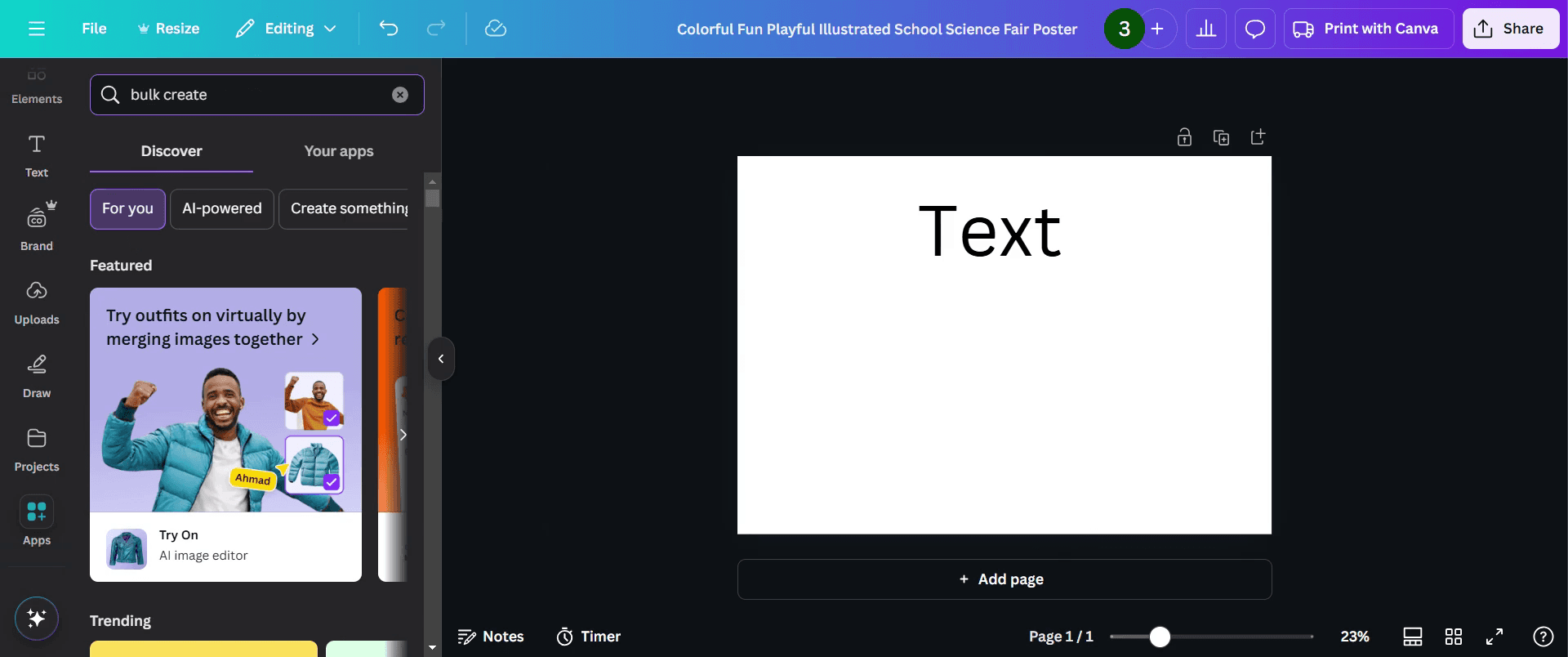
Ve a la barra de herramientas del editor y haz clic en "Apps".

Paso 2
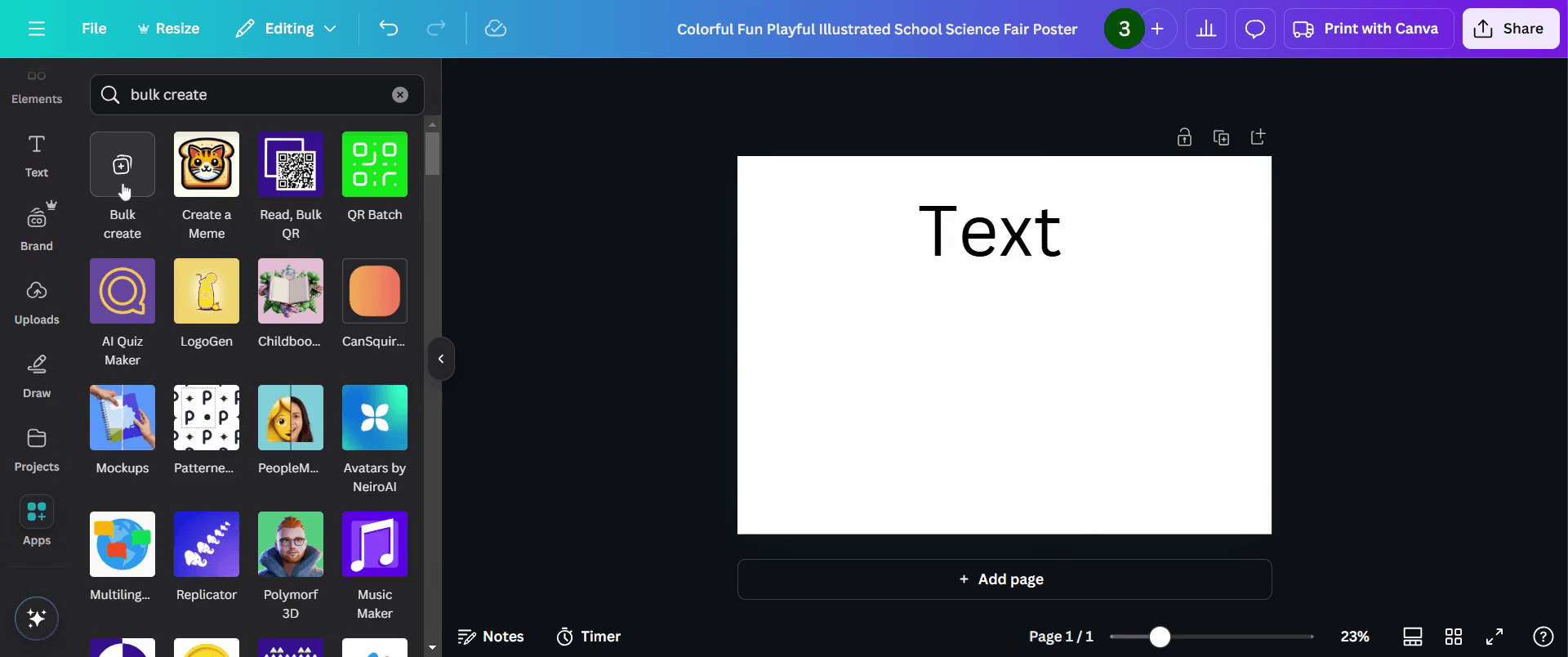
En la barra de búsqueda que aparece, escribe "Creación masiva".
Paso 3
Una vez que localices la opción "Creación masiva", haz clic en ella.
Paso 4
Elige la opción "Introducir datos manualmente".

Paso 5
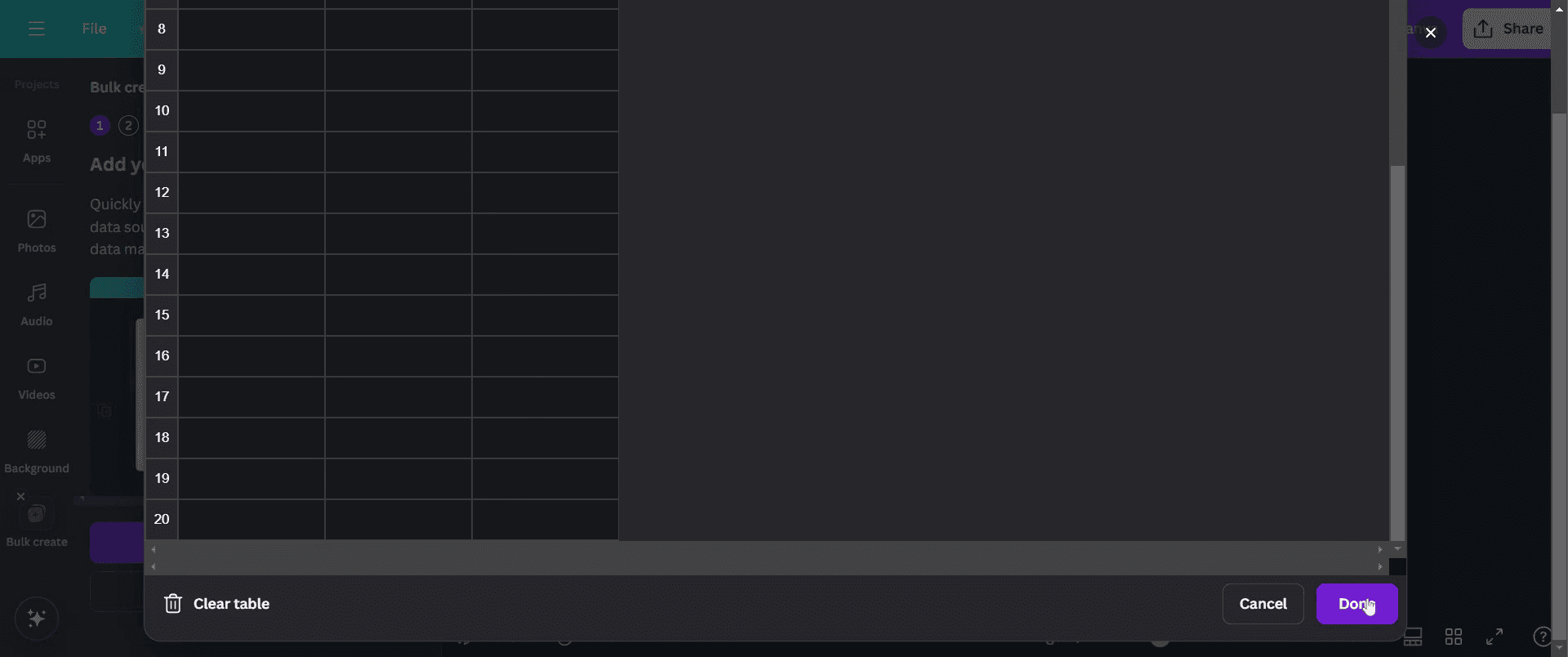
Aquí puedes introducir datos escribiéndolos directamente, como nombres, correos electrónicos y números de teléfono.

Paso 6
Después de añadir los datos, haz clic en la opción "Hecho".
Paso 7
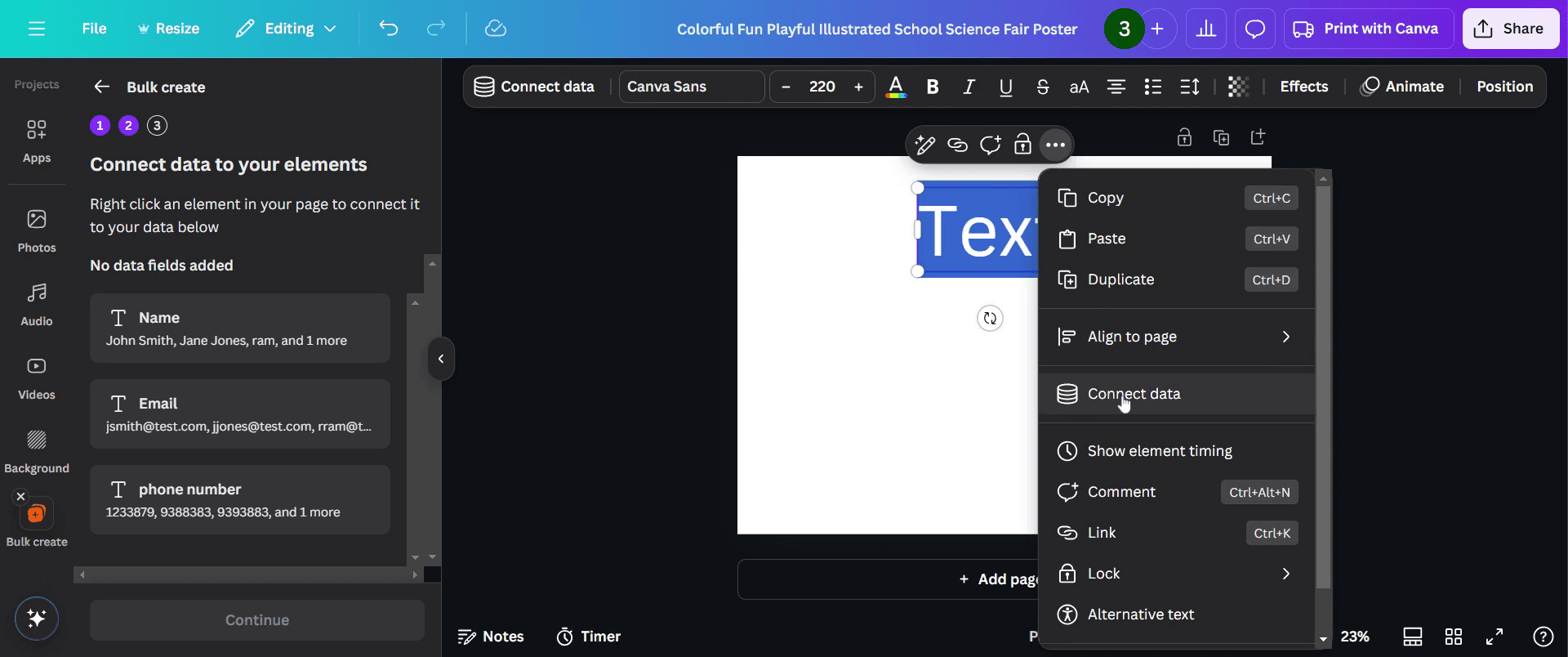
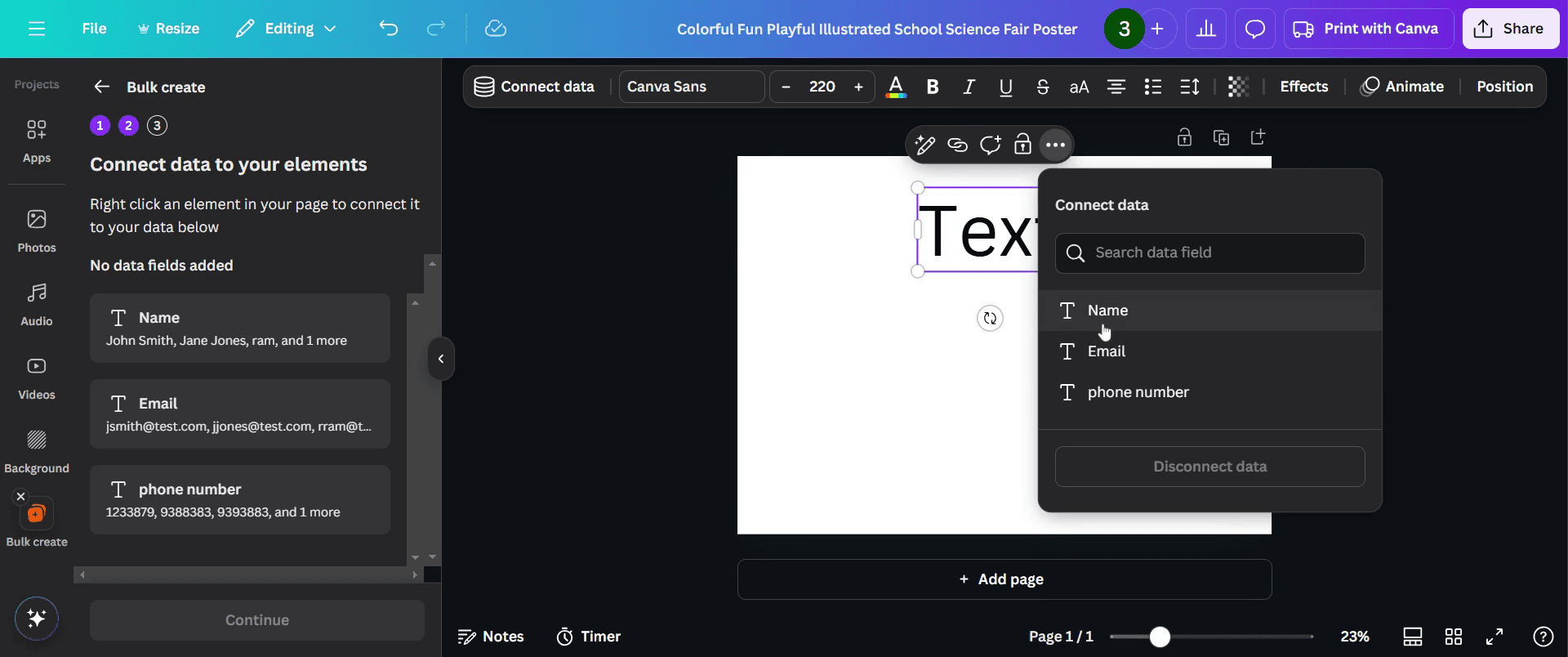
Ve al diseño en el que deseas trabajar. Haz clic en el lado derecho para mostrar más opciones y selecciona "Conectar datos".
Paso 8
A continuación, elige la opción " T Name"
Paso 9
Continúa haciendo clic en "Continuar".

Paso 10
Selecciona la opción "Generar para 4 diseños".

Paso 11
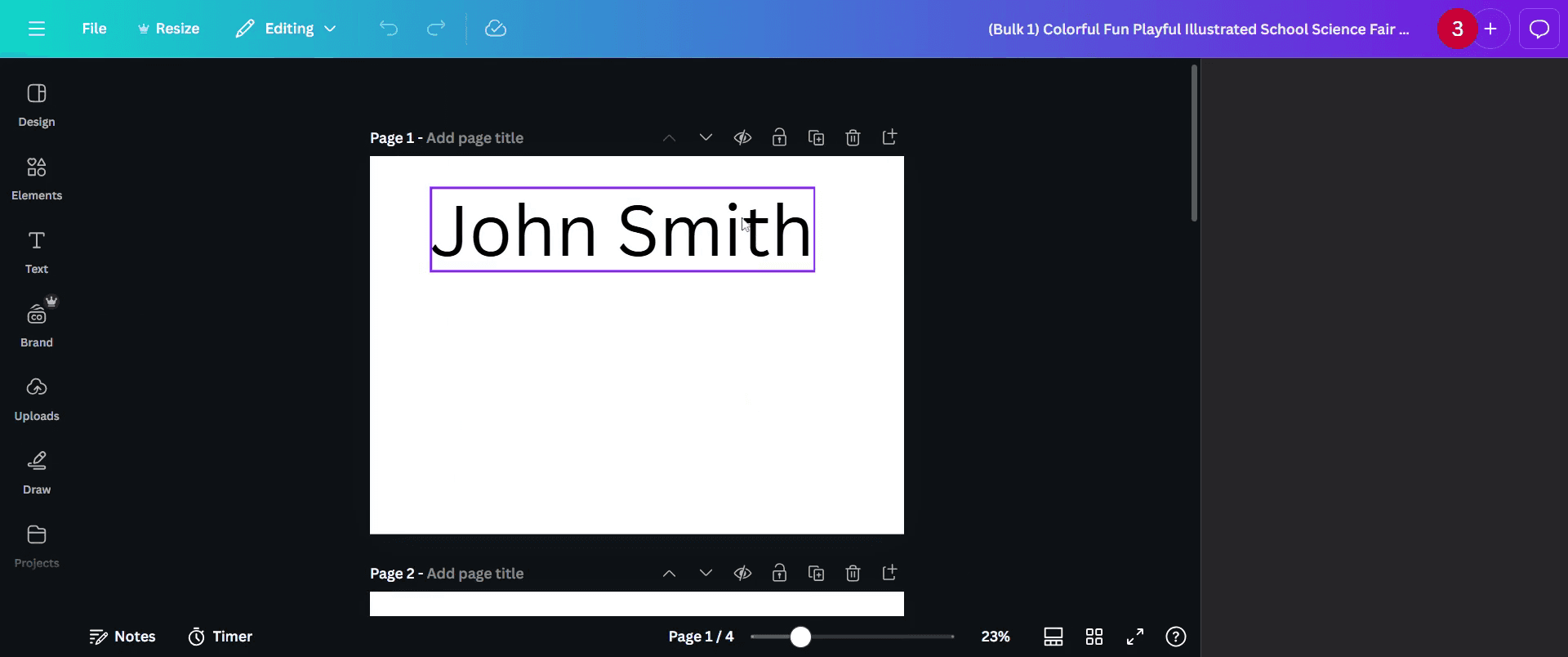
Después de hacer clic, notarás que los datos masivos se han creado en varias páginas. Esto marca la finalización exitosa del proceso de creación masiva.
Consejos profesionales para crear en lote en Canva
Usa la función Magic Resize de Canva para adaptar rápidamente un diseño a varios tamaños, ahorrando tiempo en la creación en lote.
Primero crea plantillas y luego персонalízalas para cada caso para garantizar la coherencia entre los diseños.
Usa la función de copiar y pegar de Canva para crear múltiples variaciones de un diseño y ajustar fácilmente elementos específicos sin empezar desde cero.
Errores comunes y cómo evitarlos al crear en lote en Canva
Sobrecargar los diseños con demasiados elementos; mantén los diseños limpios y sencillos para evitar ralentizar el proceso de creación.
No comprobar dos veces las dimensiones; asegúrate de que los diseños finales tengan los tamaños y proporciones correctos para cada plataforma para la que estás creando.
Omitir las directrices de la marca; asegúrate de que todos los diseños creados en lote se ajusten a los colores, fuentes y estética general de tu marca.
Preguntas frecuentes comunes sobre la creación masiva en Canva
¿Puedo crear diseños de forma masiva para diferentes plataformas de redes sociales en Canva?
Sí, la función Magic Resize de Canva te permite adaptar rápidamente tus diseños a varios tamaños, facilitando la creación masiva para diferentes plataformas.¿Hay alguna forma de automatizar la creación masiva en Canva?
Aunque Canva no ofrece automatización completa para la creación masiva, usar plantillas y la función de copiar y pegar puede agilizar el proceso.¿Puedo ahorrar tiempo creando varios diseños con los mismos elementos en Canva?
Sí, puedes crear varios diseños usando los mismos elementos duplicando una plantilla y realizando pequeñas personalizaciones en cada versión.¿Cómo garantizo la coherencia entre los diseños creados masivamente en Canva?
Crea una plantilla y reutilízala para todos los diseños, asegurando que las fuentes, los colores y otros elementos se mantengan coherentes.¿Puedo exportar varios diseños a la vez desde Canva?
Sí, puedes descargar varios diseños a la vez seleccionando todas las páginas que quieras exportar y eligiendo tu formato de archivo preferido.¿Cómo grabar la pantalla en Mac?
Para grabar la pantalla en un Mac, puedes usar Trupeer AI. Te permite capturar toda la pantalla y ofrece capacidades de IA como añadir avatares de IA, añadir voz en off y acercar y alejar el vídeo. Con la función de traducción de vídeo con IA de trupeer, puedes traducir el vídeo a más de 30 idiomas.¿Cómo añadir un avatar de IA a una grabación de pantalla?
Para añadir un avatar de IA a una grabación de pantalla, tendrás que usar una herramienta de grabación de pantalla con IA. Trupeer AI es una herramienta de grabación de pantalla con IA, que te ayuda a crear vídeos con múltiples avatares y también te ayuda a crear tu propio avatar para el vídeo.¿Cómo grabar la pantalla en Windows?
Para grabar la pantalla en Windows, puedes usar la barra de juegos integrada (Windows + G) o una herramienta avanzada de IA como Trupeer AI para funciones más avanzadas como avatares de IA, voz en off, traducción, etc.¿Cómo añadir voz en off a un vídeo?
Para añadir voz en off a los vídeos, descarga la extensión de Chrome de trupeer ai. Una vez registrado, sube tu vídeo con voz, elige la voz en off deseada de trupeer y exporta tu vídeo editado.¿Cómo hago zoom en una grabación de pantalla?
Para hacer zoom durante una grabación de pantalla, usa los efectos de zoom en Trupeer AI, que te permiten acercar y alejar en momentos específicos, mejorando el impacto visual de tu contenido de vídeo.
Lecturas sugeridas
Generador de documentación técnica
Software de base de conocimientos
Cómo convertir una imagen en una página para colorear en Canva
Cómo imprimir a doble cara en Canva

