
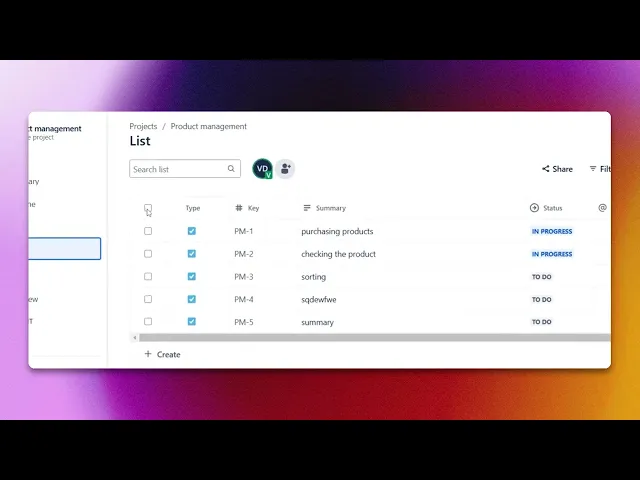
Cómo actualizar incidencias en bloque en Jira – tutorial rápido
Aprende a actualizar incidencias en Jira de forma masiva para cambiar asignados, estados, prioridades o campos, todo a la vez, siguiendo unos pocos pasos sencillos.
En este proceso, cubriremos cómo realizar una actualización masiva en Jira de forma eficiente. Las instrucciones te guiarán para seleccionar varios elementos, editarlos y confirmar las actualizaciones de manera fluida.
Guía paso a paso: Cómo actualizar incidencias en Jira de forma masiva
Paso 1
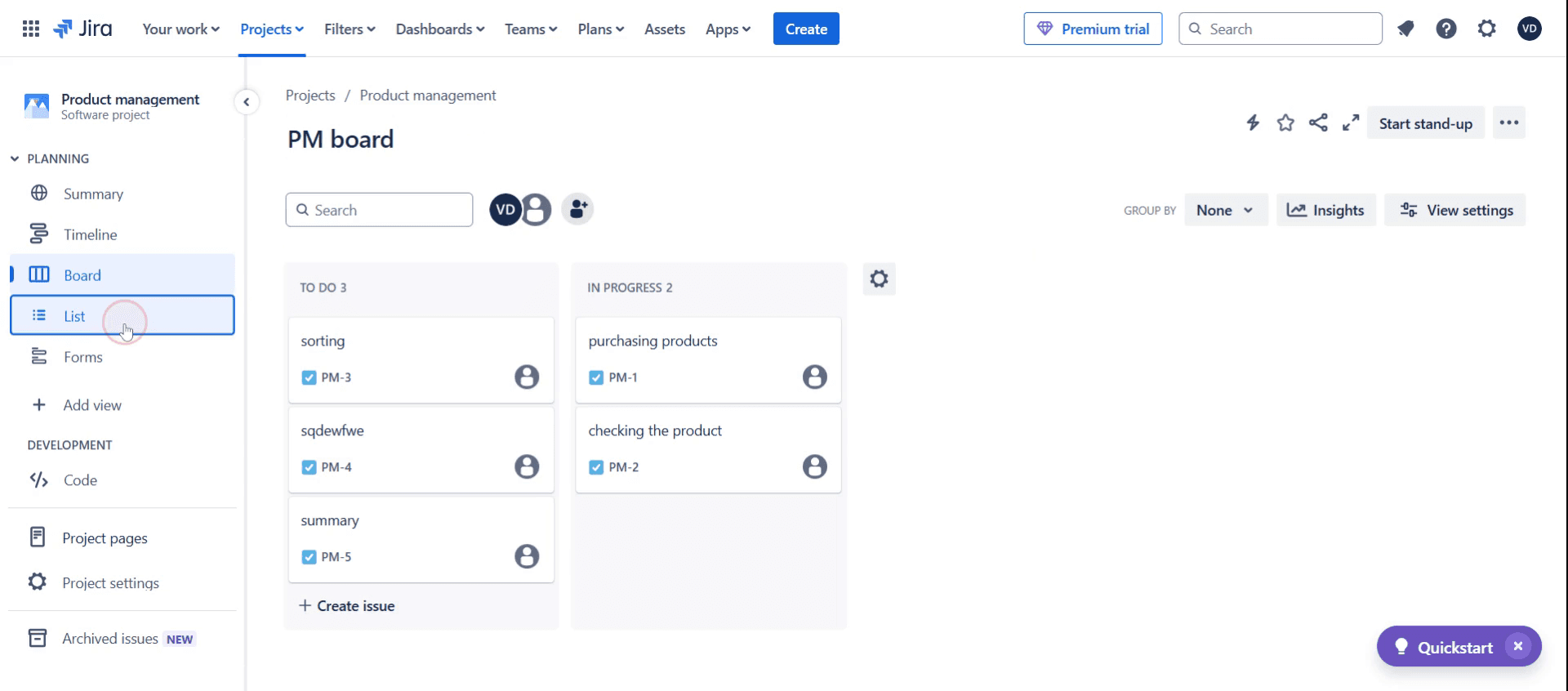
Haz clic en Lista para continuar.
Paso 2
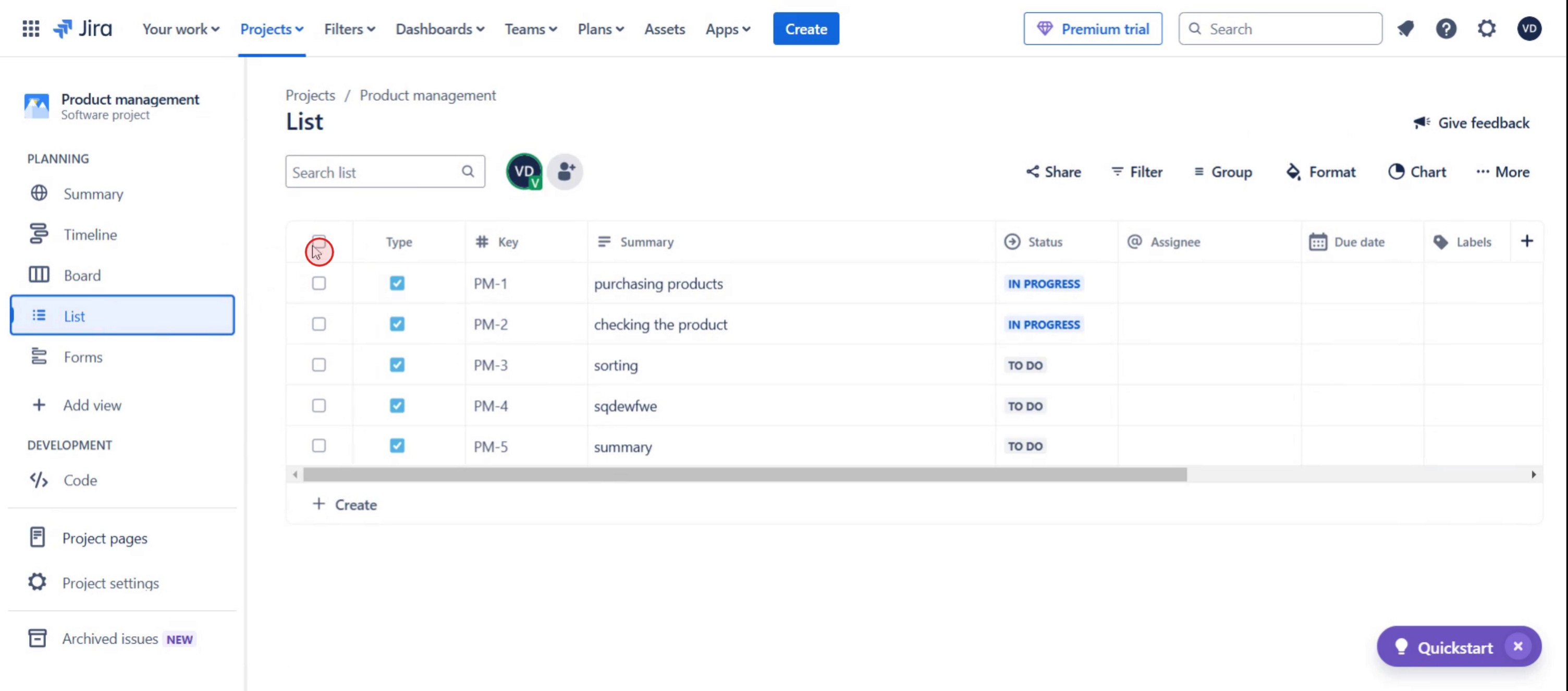
Selecciona las casillas de verificación,
Paso 3
Y haz clic en la opción Editar,

Paso 4
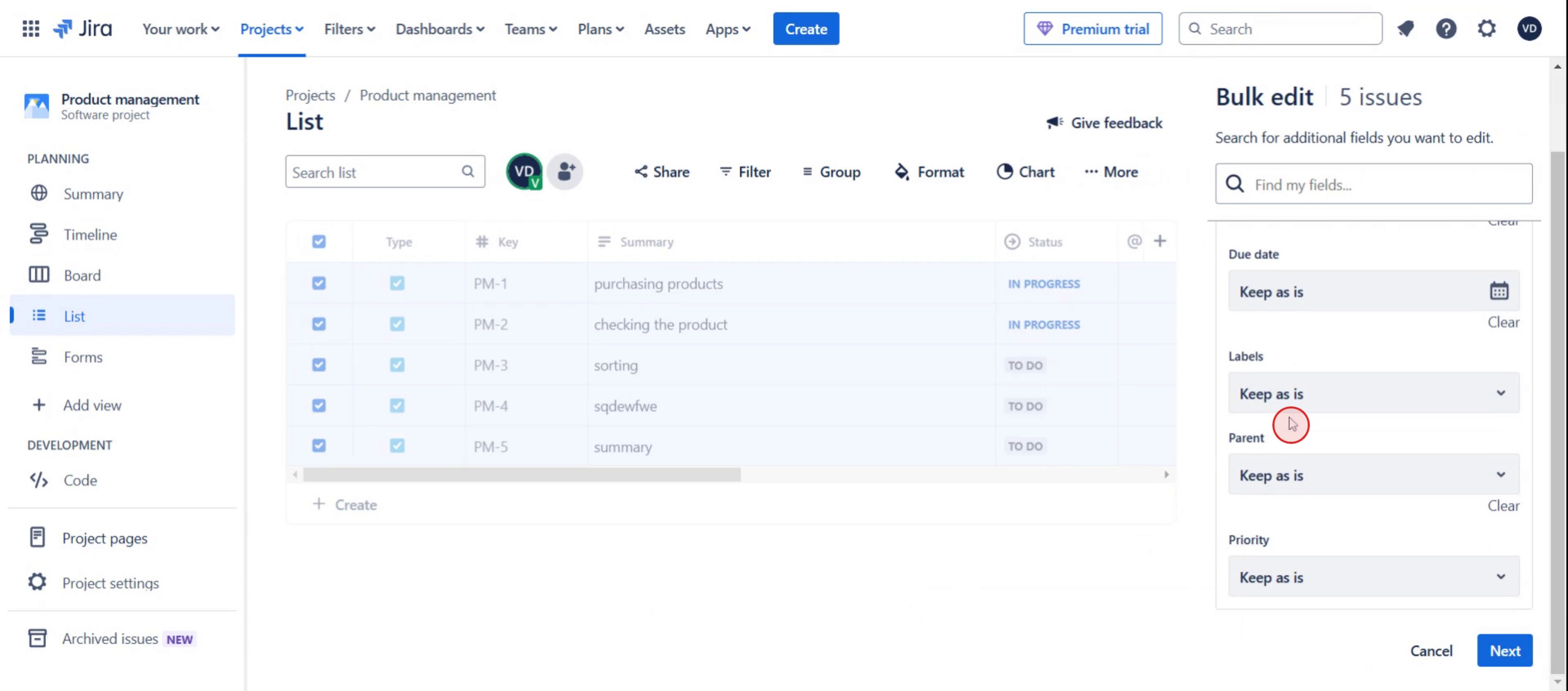
Esto mostrará una vista de las incidencias seleccionadas.
Paso 5
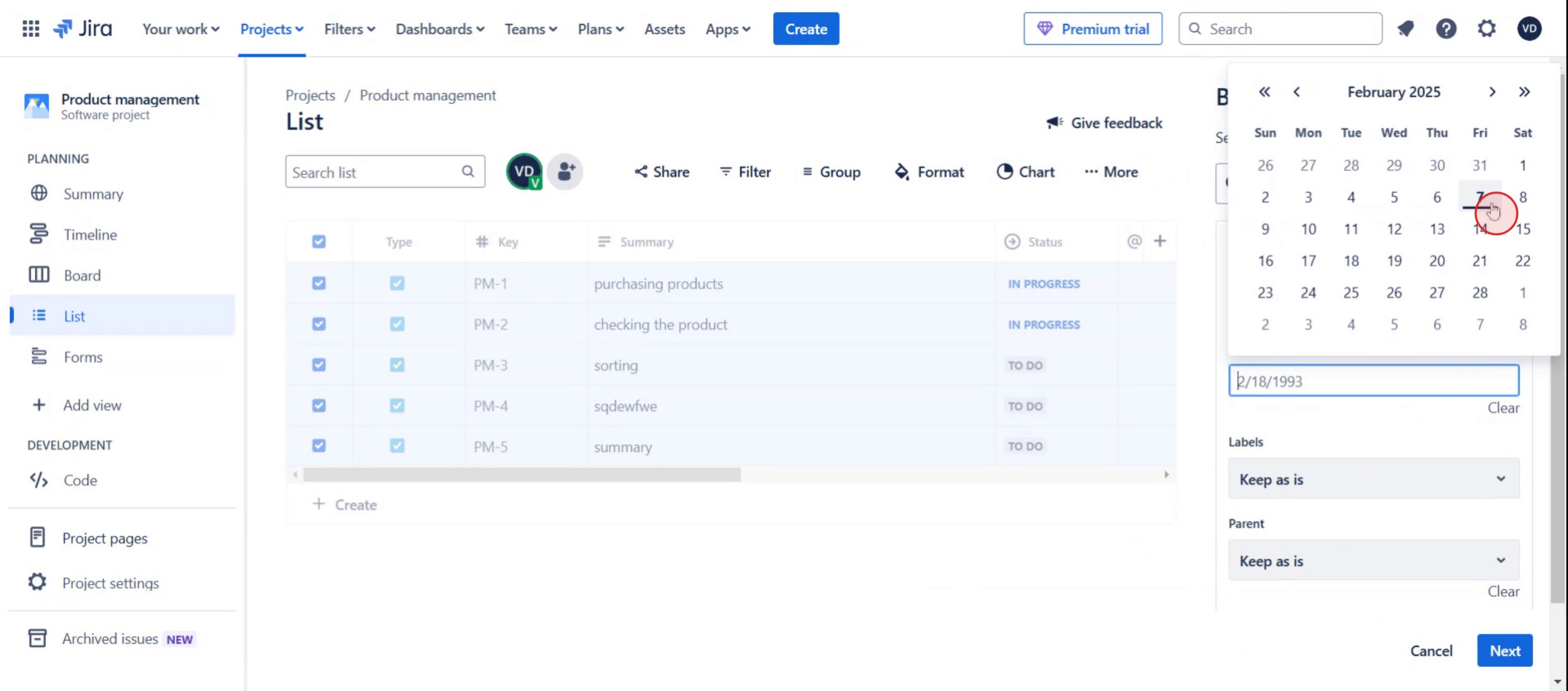
Selecciona la fecha de la incidencia,
Paso 6
Haz clic en el botón Siguiente.

Paso 7
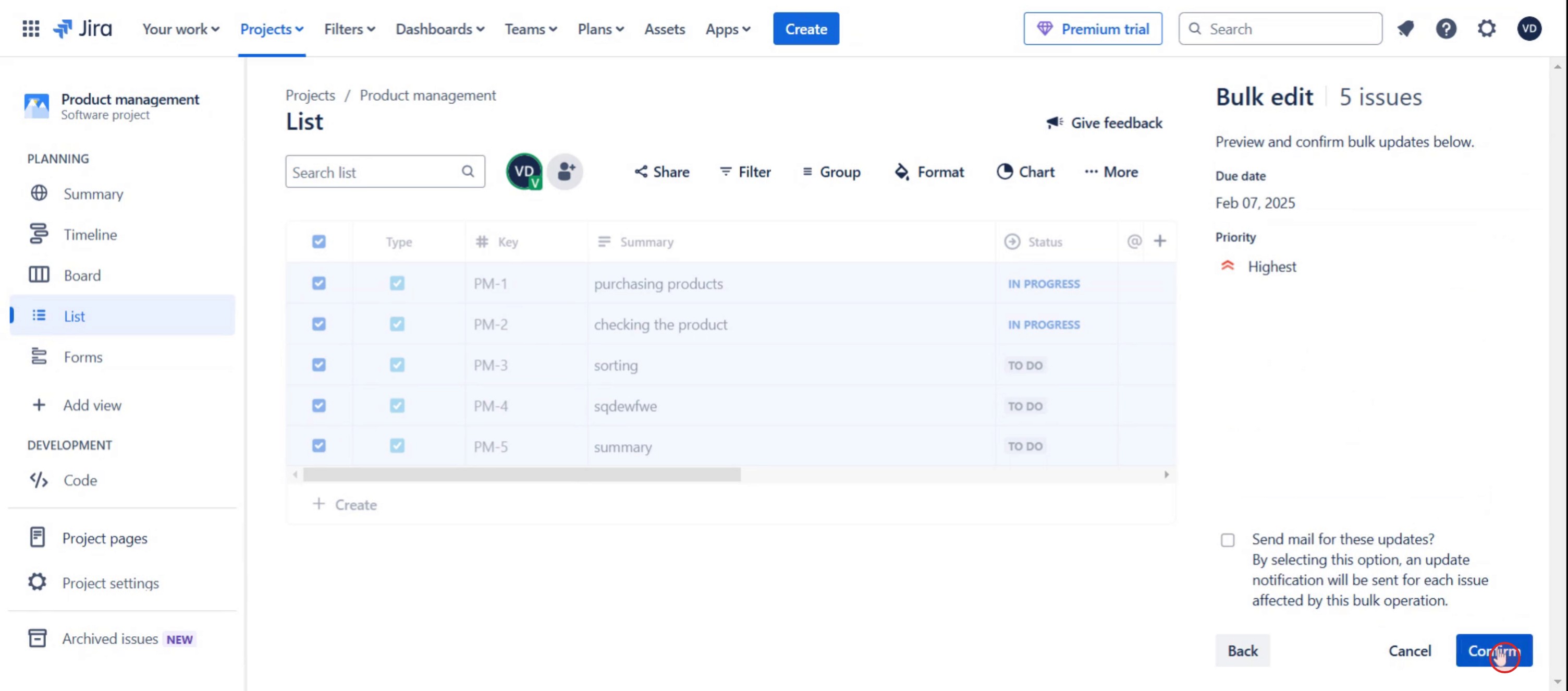
Y haz clic en confirmar,
Consejos profesionales para hacer una actualización masiva en Jira
Ten cuidado al seleccionar incidencias para actualizar en masa – filtra las incidencias con atención para evitar actualizar las equivocadas.
Aprovecha la función de búsqueda de Jira para encontrar rápidamente las incidencias relevantes – usa JQL (Jira Query Language) para filtrar y seleccionar incidencias según criterios específicos.
Prueba primero la actualización masiva en un conjunto pequeño de incidencias – antes de ejecutar la actualización masiva en todas las incidencias seleccionadas, pruébala con un lote limitado para asegurarte de que todo funciona como se espera.
Errores comunes y cómo evitarlos
Olvidar volver a comprobar las incidencias seleccionadas puede provocar errores que afecten a más tareas de las previstas.
No contar con los permisos adecuados para realizar actualizaciones masivas puede hacer que la tarea no se ejecute.
Actualizar todas las incidencias de una vez sin revisar la configuración del cambio masivo podría provocar cambios no deseados en tareas no relacionadas.
Preguntas frecuentes comunes sobre cómo realizar una actualización masiva en Jira
¿Cómo realizo una actualización masiva en Jira sin afectar tareas no relacionadas?
Cuando realices actualizaciones masivas en Jira, filtra cuidadosamente las incidencias según tus criterios y revisa los cambios masivos antes de confirmar para asegurarte de que solo se actualicen las tareas relevantes.¿Puedo actualizar incidencias en Jira de forma masiva basándome en campos personalizados?
Sí, puedes filtrar incidencias por campos personalizados al realizar una actualización masiva en Jira. Solo asegúrate de que el campo personalizado esté incluido en tus filtros de búsqueda.¿La actualización masiva en Jira afectará a incidencias cerradas o resueltas?
Las actualizaciones masivas en Jira pueden aplicarse a cualquier incidencia, incluidas las cerradas o resueltas, pero es importante revisar bien tus filtros para evitar realizar cambios innecesarios en estas incidencias.¿Cómo deshago una actualización masiva en Jira?
Lamentablemente, Jira no ofrece una opción directa para deshacer las actualizaciones masivas, por lo que es importante revisar cuidadosamente los cambios antes de confirmarlos. En caso de errores, tendrás que revertir manualmente los cambios o volver a una copia de seguridad.¿Cómo grabar pantalla en Mac?
Para grabar pantalla en un Mac, puedes usar Trupeer AI. Te permite capturar toda la pantalla y ofrece capacidades de IA como añadir avatares de IA, añadir voz en off y hacer zoom dentro y fuera en el vídeo. Con la función de traducción de vídeos con IA de Trupeer, puedes traducir el vídeo a más de 30 idiomas.¿Cómo añadir un avatar de IA a una grabación de pantalla?
Para añadir un avatar de IA a una grabación de pantalla, necesitarás usar una herramienta de grabación de pantalla con IA. Trupeer AI es una herramienta de grabación de pantalla con IA, que te ayuda a crear vídeos con varios avatares y también te ayuda a crear tu propio avatar para el vídeo.¿Cómo grabar pantalla en Windows?
Para grabar pantalla en Windows, puedes usar la Barra de juegos integrada (Windows + G) o una herramienta avanzada de IA como Trupeer AI para funciones más avanzadas como avatares de IA, voz en off, traducción, etc.¿Cómo añadir voz en off a un vídeo?
Para añadir voz en off a los vídeos, descarga la extensión de Chrome de trupeer ai. Una vez registrado, sube tu vídeo con voz, elige la voz en off deseada de trupeer y exporta tu vídeo editado.¿Cómo acerco una grabación de pantalla?
Para acercar durante una grabación de pantalla, usa los efectos de zoom en Trupeer AI, que te permiten acercar y alejar en momentos específicos, mejorando el impacto visual del contenido de tu vídeo.
La gente también pregunta
Generador de documentación técnica
Software de base de conocimientos
Cómo exportar el backlog de Jira a Excel

