
Cómo calcular la edad en Excel
Aprende a calcular la edad en Excel usando la función DATEDIF o fórmulas personalizadas. Esta guía explica cómo calcular con exactitud la edad desde la fecha de nacimiento hasta la fecha de hoy.
En este proceso, te guiaremos paso a paso para calcular la edad usando Excel.
Esto implica introducir una fórmula específica en la celda deseada, lo que permite el cálculo automático de la edad en función de los datos proporcionados.
Hay varias formas de calcular la edad de alguien en Excel, según la precisión que quieras que tenga el resultado. Estos son los métodos más comunes, explicados de forma sencilla:
1. Usando YEARFRAC e INT (más preciso)
Si quieres un cálculo de edad preciso que tenga en cuenta los años bisiestos y los años parciales, esta es una excelente opción.
Fórmula:=INT(YEARFRAC(date_of_birth, TODAY()))
Sustituye
date_of_birthpor la celda que contiene la fecha de nacimiento de la persona.TODAY()obtiene automáticamente la fecha actual.YEARFRACcalcula el número total de años (incluidos decimales) entre dos fechas.INTelimina la parte decimal para dar el número completo de años.
2. Usando YEAR y TODAY (rápido y sencillo)
Este método es más sencillo, pero puede diferir en un año si aún no ha llegado el cumpleaños este año.
Fórmula:=YEAR(TODAY()) - YEAR(date_of_birth)
Simplemente resta el año de nacimiento del año actual.
No tiene en cuenta si el cumpleaños ya ha pasado, por lo que no siempre es preciso.
3. Usando DATEDIF (menos común, pero preciso)
Otra forma precisa es con la DATEDIF función, que no aparece en las sugerencias de Excel, pero funciona de forma fiable.
Fórmula:=DATEDIF(date_of_birth, TODAY(), "y")
Esto calcula el número de años completos entre la fecha de nacimiento y hoy.
Es preciso y sencillo una vez que conoces la fórmula.
Guía paso a paso: cómo calcular la edad en Excel
Paso 1
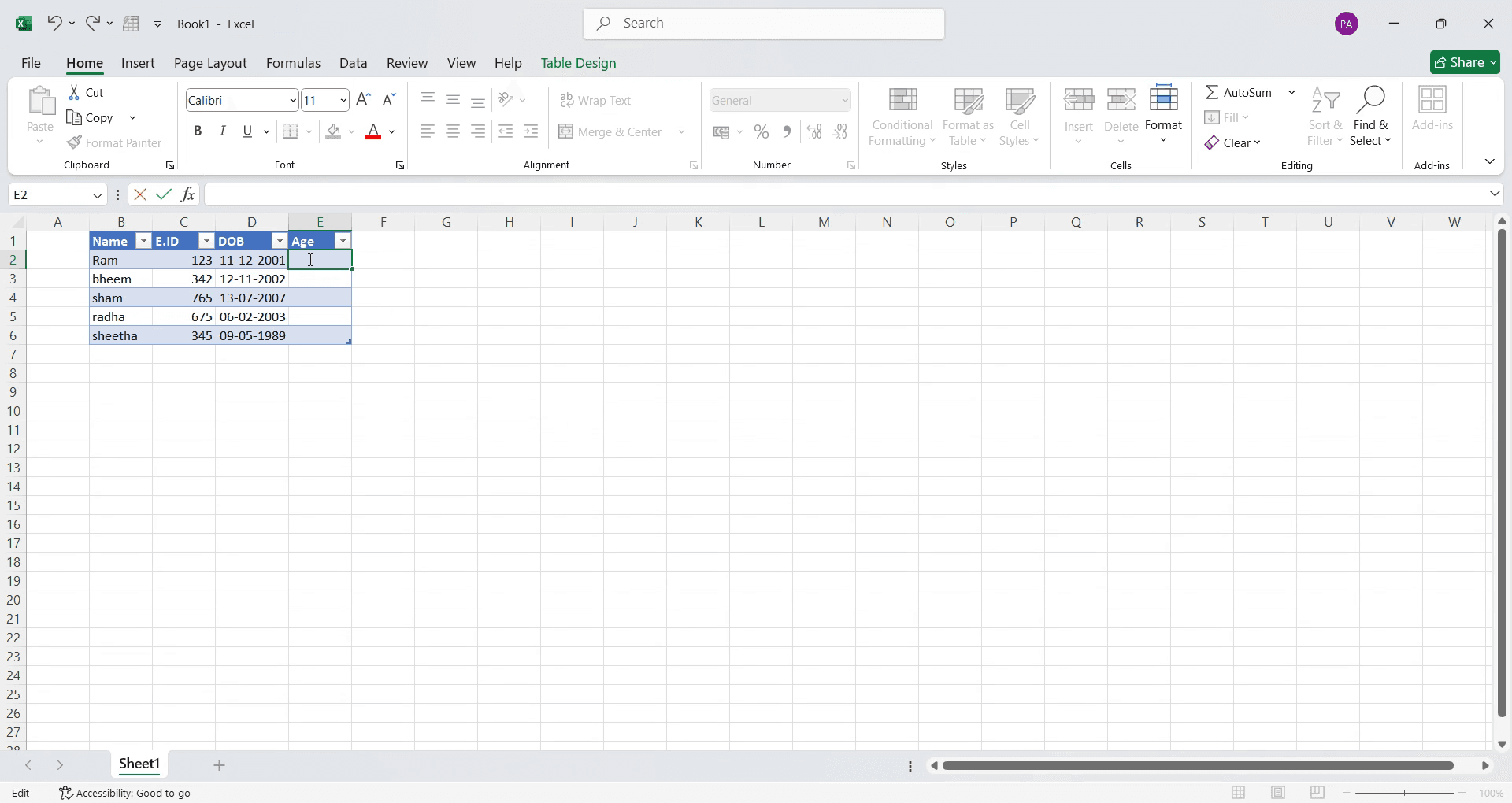
Selecciona la celda donde quieres que se muestre la edad.
Paso 2
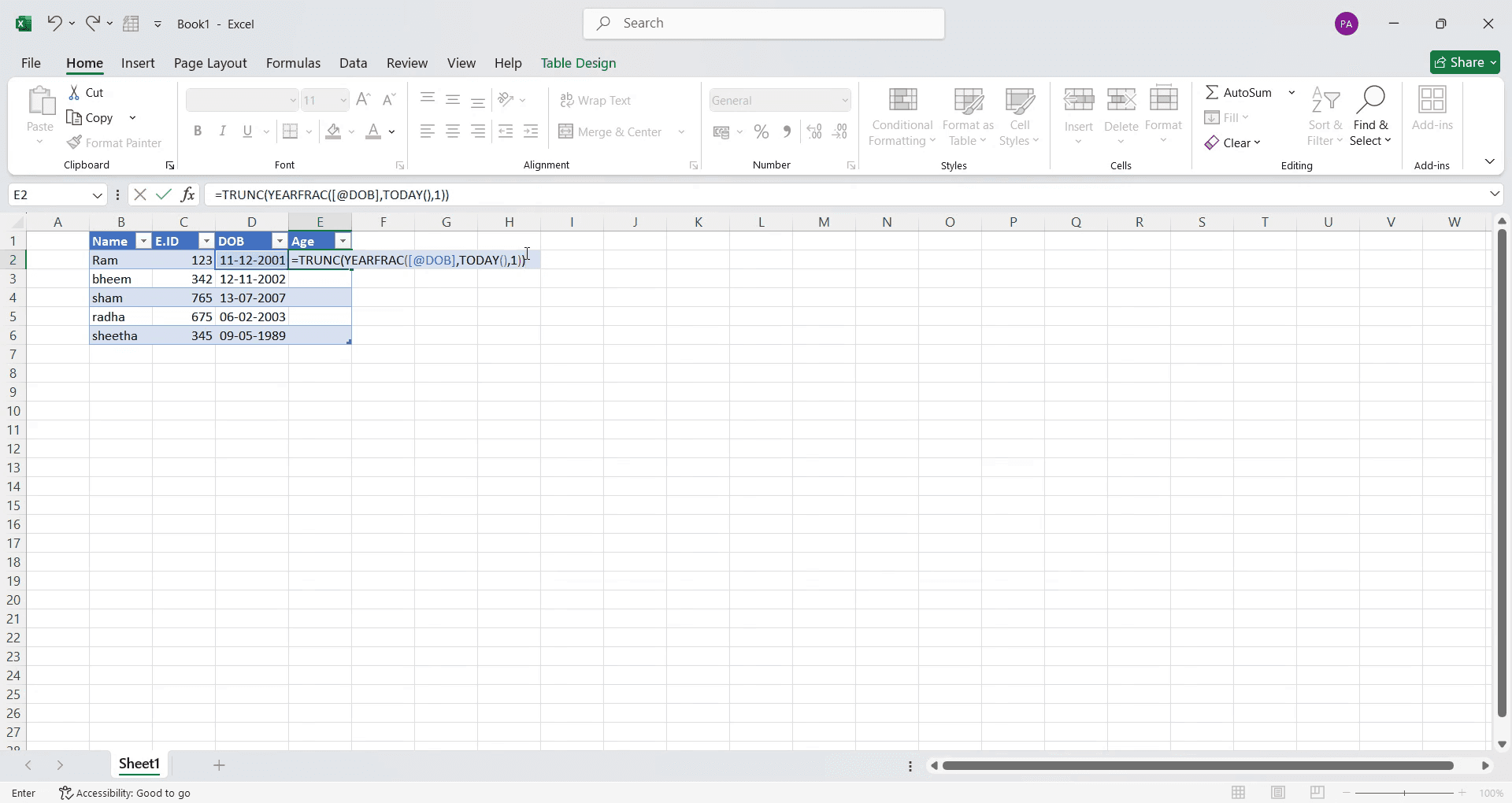
Haz clic en esa celda e introduce la siguiente fórmula: =TRUNC(YEARFRAC(<start_date>, TODAY(), 1)). Consulta el video para ver una explicación detallada.
Paso 3
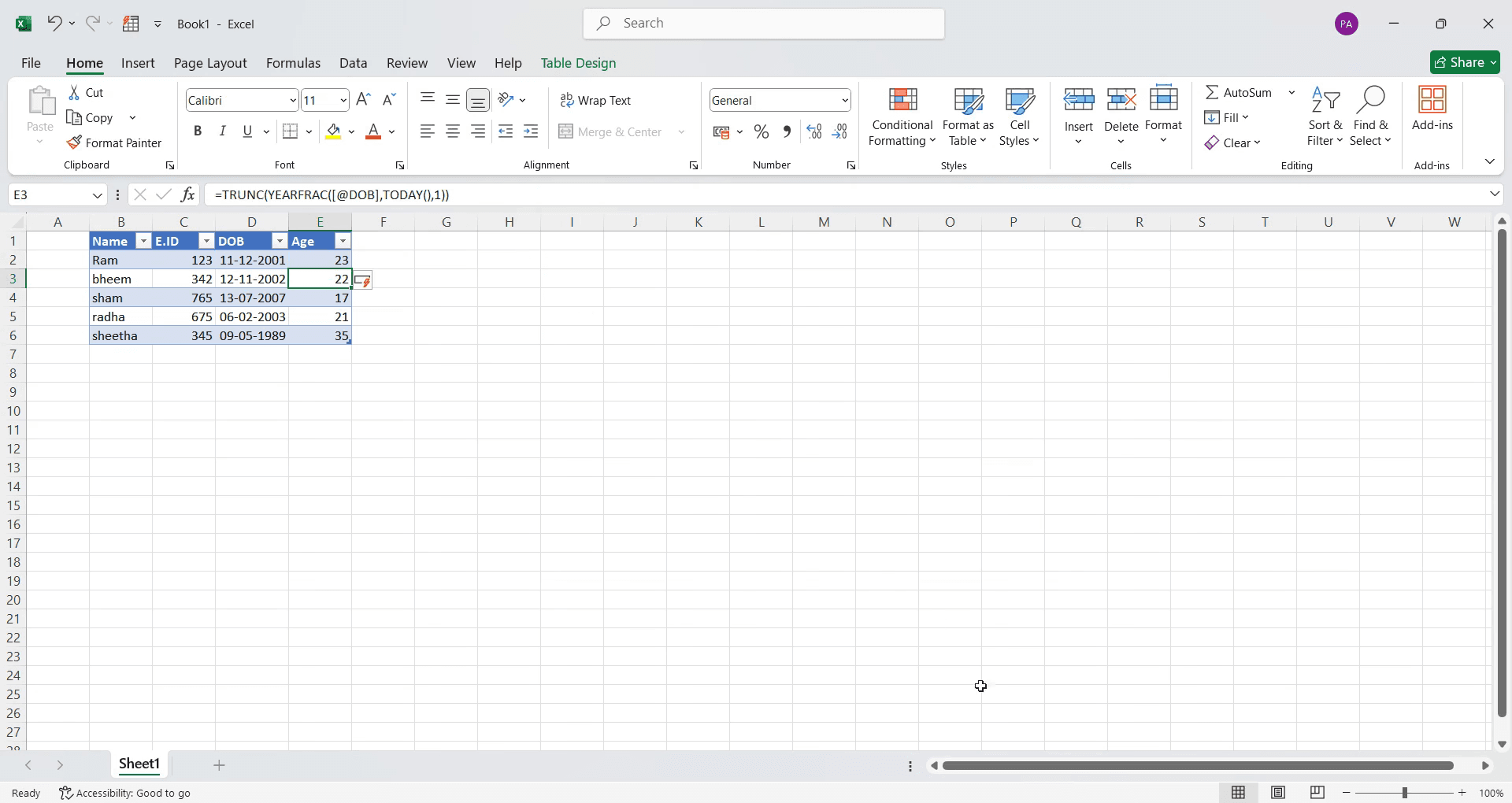
Una vez hecho esto, pulsa "Enter". Esto calculará y mostrará automáticamente las edades en la celda seleccionada.
Consejos profesionales para calcular la edad en MS Excel
Usa la función
DATEDIFcon=DATEDIF(A1, TODAY(), Y)para calcular la edad en años con precisión.Combina
YEARFRACconINTpara cálculos de edad precisos, especialmente al considerar años bisiestos.Asegúrate de que el formato de la fecha de nacimiento sea correcto (MM/DD/YYYY o DD/MM/YYYY) para evitar errores de cálculo.
Errores comunes y cómo evitarlos al calcular la edad en MS Excel
Usar un formato de fecha incorrecto puede provocar errores; formatea siempre las celdas de fecha como Fecha antes de realizar cálculos.
Olvidar actualizar la fecha de referencia puede causar resultados incorrectos; usa
TODAY()para mantener dinámico el cálculo de la edad.Confiar solo en la resta (p. ej.,
=YEAR(TODAY())-YEAR(A1)) puede dar lugar a resultados inexactos; usaDATEDIFpara mayor precisión.
Preguntas frecuentes comunes para calcular la edad en MS Excel
¿Cuál es la fórmula más fácil para calcular la edad en MS Excel?
La fórmula más sencilla es=DATEDIF(A1, TODAY(), Y), donde A1 contiene la fecha de nacimiento.¿Cómo calculo la edad en años, meses y días?
UsaDATEDIF(A1, TODAY(),Y) & Años, & DATEDIF(A1, TODAY(), YM) & Meses, & DATEDIF(A1, TODAY(), MD) &Díaspara un desglose detallado.¿Por qué mi cálculo de edad muestra un error en Excel?
Los errores pueden ocurrir debido a un formato de fecha incorrecto o si la fecha de nacimiento es posterior a la fecha de hoy; asegúrate de usar un formato y valores correctos.¿Puedo calcular la edad a partir de una fecha dada en lugar de la fecha de hoy?
Sí, reemplazaTODAY()con cualquier fecha de referencia, como=DATEDIF(A1, B1, Y), donde B1 contiene la fecha de comparación.¿Cómo actualizo automáticamente la edad cada año en Excel?
UsarTODAY()en la fórmula garantiza que la edad se actualice dinámicamente cada vez que se abre el archivo.¿Cómo grabar pantalla en Mac?
Para grabar la pantalla en un Mac, puedes usar Trupeer AI. Te permite capturar toda la pantalla y ofrece capacidades de IA como añadir avatares de IA, añadir voz en off, acercar y alejar en el vídeo. Con la función de traducción de vídeo con IA de Trupeer, puedes traducir el vídeo a más de 30 idiomas.¿Cómo añadir un avatar de IA a una grabación de pantalla?
Para añadir un avatar de IA a una grabación de pantalla, tendrás que usar una herramienta de grabación de pantalla con IA. Trupeer AI es una herramienta de grabación de pantalla con IA, que te ayuda a crear vídeos con múltiples avatares, y también te ayuda a crear tu propio avatar para el vídeo.¿Cómo grabar pantalla en Windows?
Para grabar pantalla en Windows, puedes usar la Barra de juegos integrada (Windows + G) o una herramienta avanzada de IA como Trupeer AI para funciones más avanzadas como avatares de IA, voz en off, traducción, etc.¿Cómo añadir voz en off al vídeo?
Para añadir voz en off a los vídeos, descarga la extensión de Chrome de Trupeer AI. Una vez registrado, sube tu vídeo con voz, elige la voz en off deseada de trupeer y exporta tu vídeo editado.¿Cómo hago zoom en una grabación de pantalla?
Para hacer zoom durante una grabación de pantalla, usa los efectos de zoom en Trupeer AI, que te permiten acercar y alejar en momentos específicos, mejorando el impacto visual del contenido de tu vídeo.
Lecturas sugeridas
Generador de documentación técnica
Software de base de conocimientos
Cómo convertir una imagen en una página para colorear en Canva
Cómo imprimir a doble cara en Canva

