
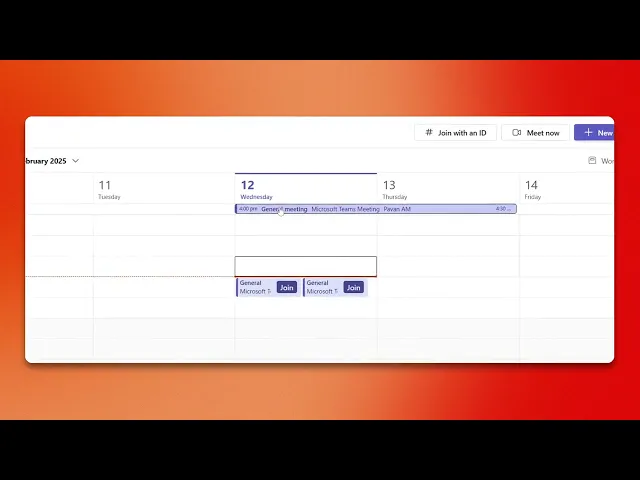
¿Cómo cancelar una reunión de Teams?
Descubre el proceso paso a paso para cancelar eficazmente una reunión de Teams. Aprende a gestionar tu agenda y a comunicar los cambios con facilidad.
Este documento describe un proceso claro paso a paso para cancelar una reunión en Microsoft Teams, asegurando que todos los participantes reciban la notificación adecuada.
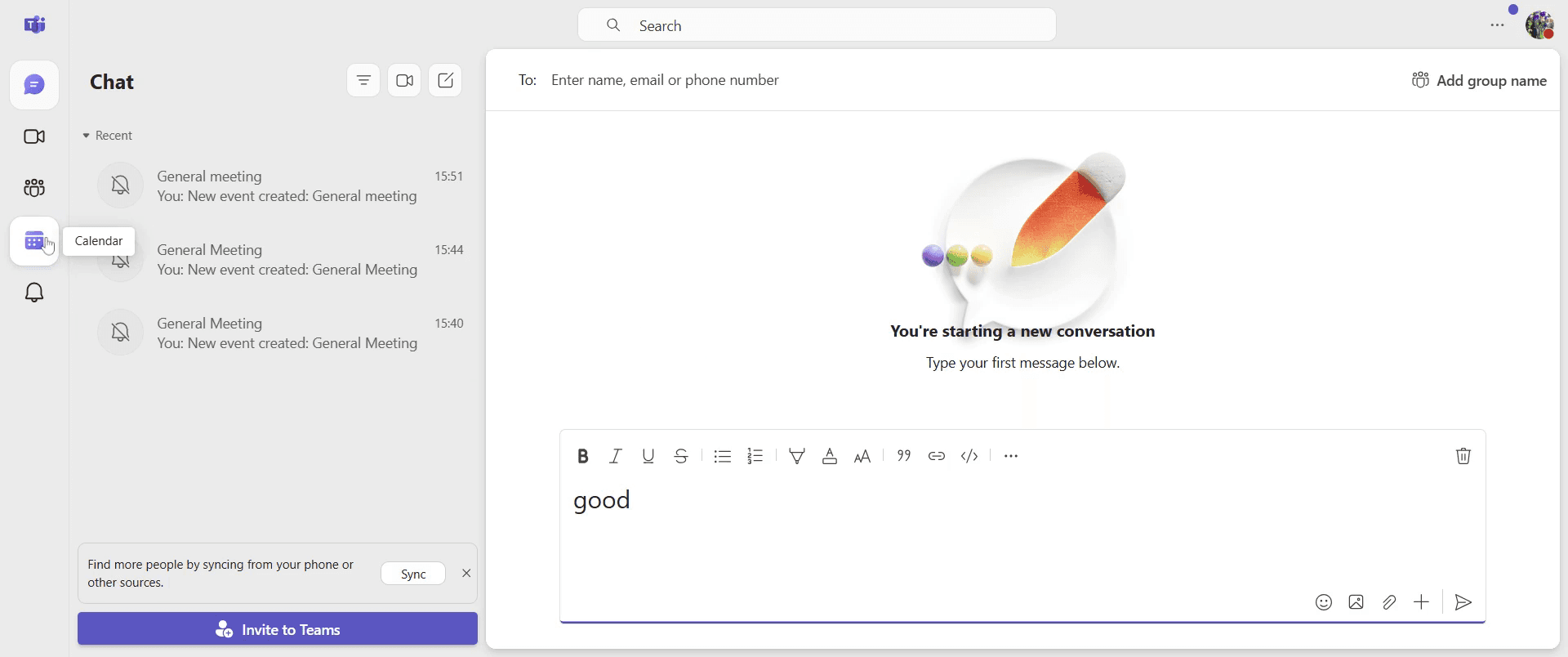
Paso 1
Ve a la opción de Calendario en Microsoft Teams y selecciónala.
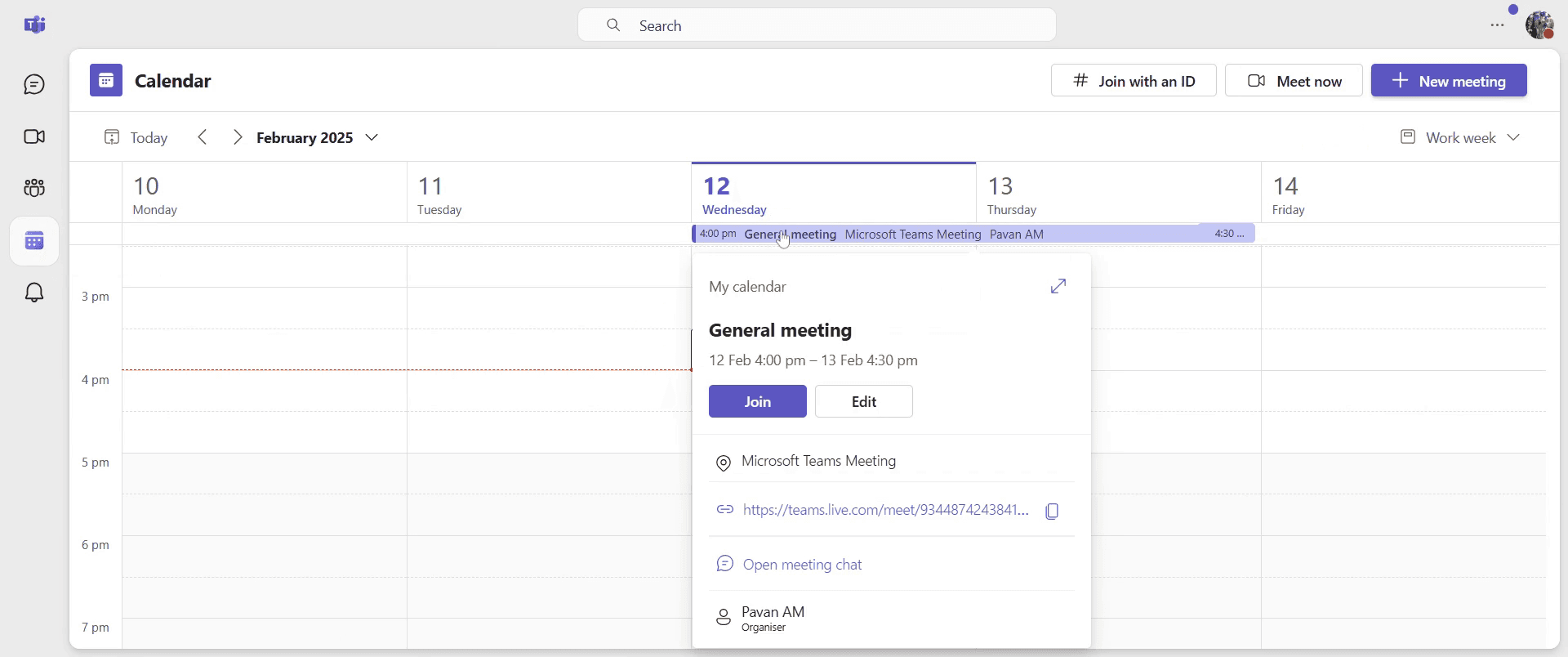
Paso 2
Selecciona la reunión que deseas cancelar.
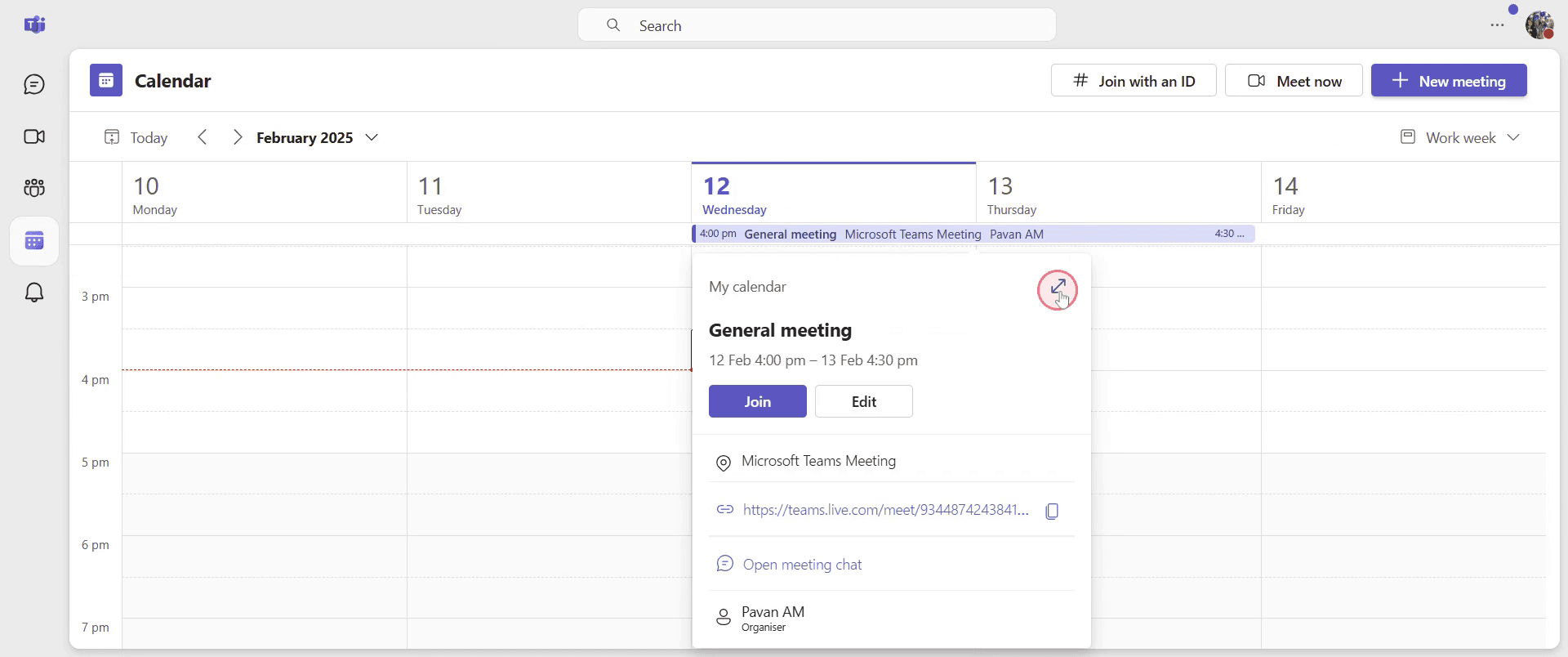
Paso 3
Haz clic en la opción de expandir.
Paso 4
Selecciona la opción "Cancelar reunión".
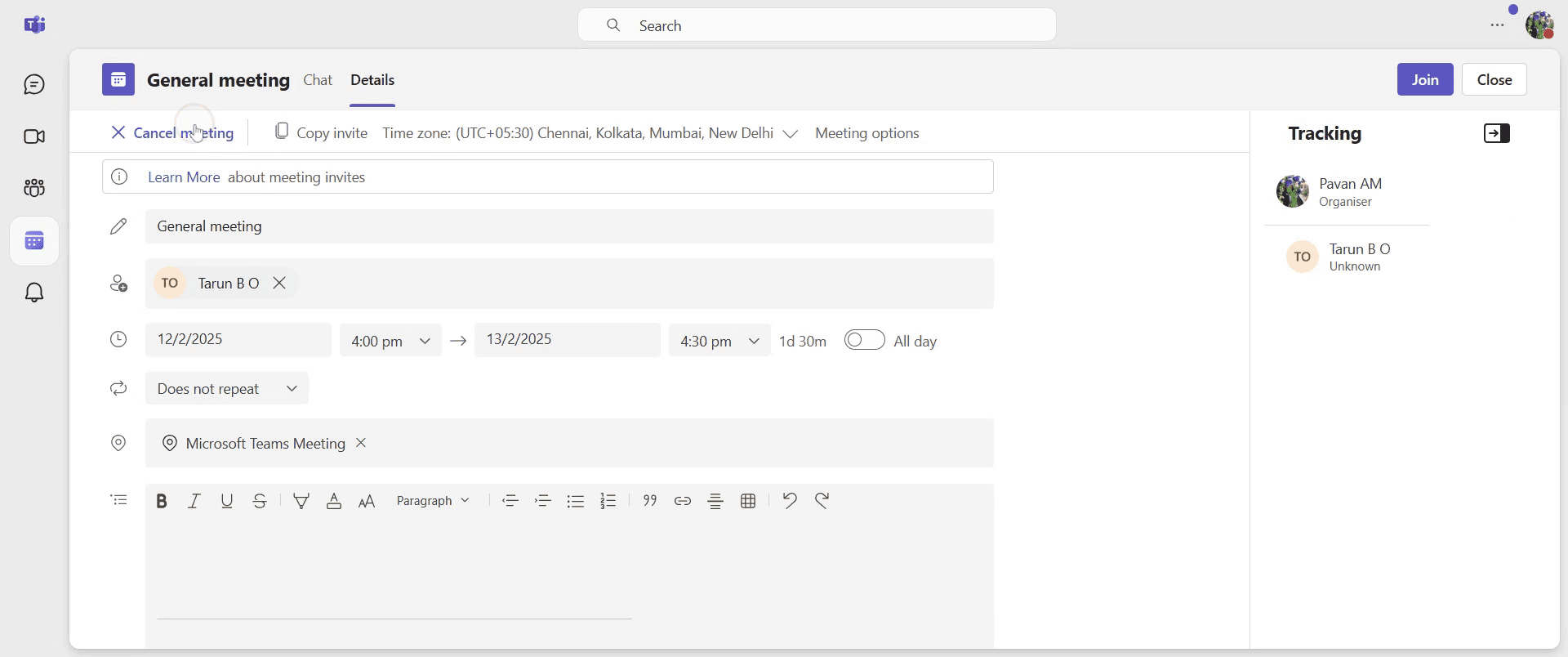
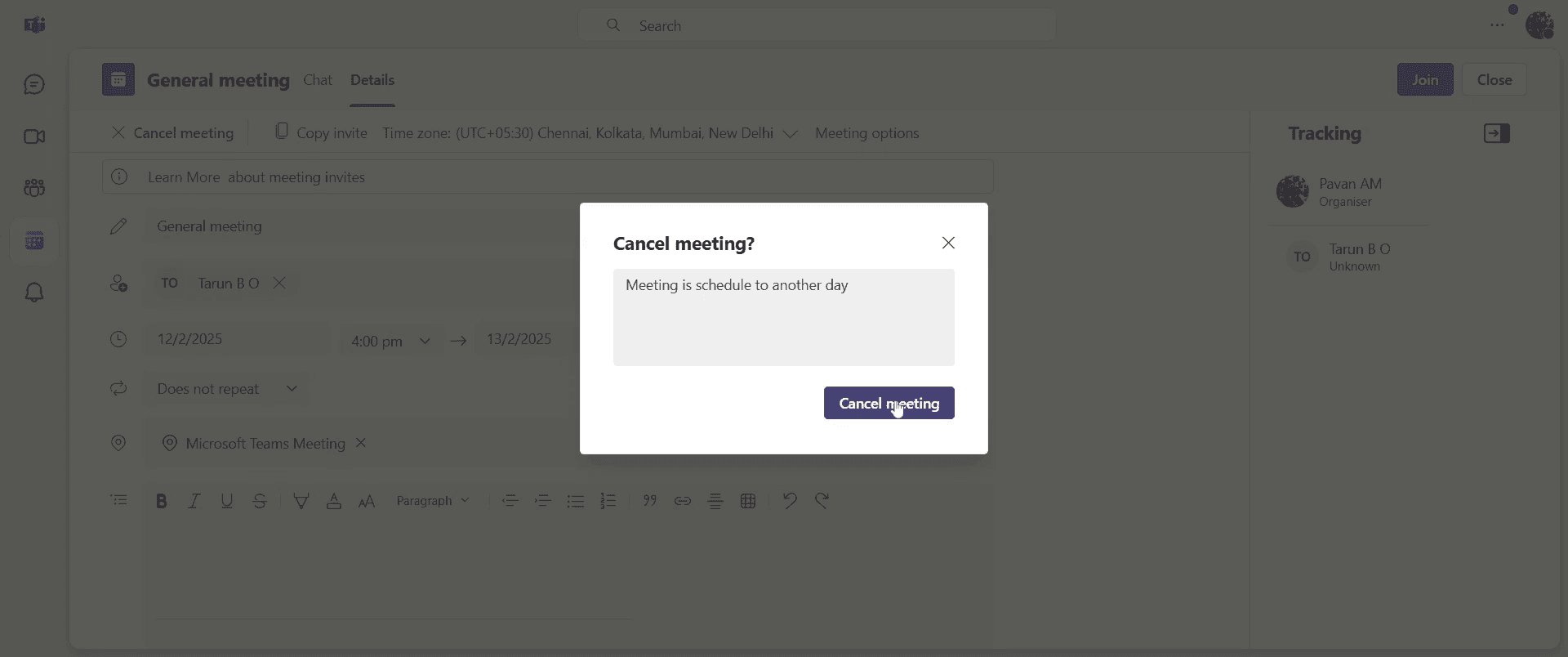
Paso 5
Proporciona un motivo para cancelar la reunión para informar a todos los invitados y, luego, haz clic en la opción "Cancelar reunión" para finalizar el proceso.
Eso es todo. Esta es una guía paso a paso sobre cómo cancelar una reunión de Teams.
Consejos profesionales para cancelar una reunión de Teams
Notifica a los participantes antes de cancelar para mantener la profesionalidad
Usa la opción de reprogramar si la reunión sigue siendo necesaria pero en otro horario
Revisa dos veces la invitación del calendario para asegurarte de que estás cancelando la reunión correcta
Errores comunes y cómo evitarlos al cancelar una reunión de Teams
Olvidar informar a los asistentes - Envía siempre un mensaje de cancelación para que los participantes estén al tanto del cambio
Eliminar accidentalmente en lugar de cancelar - Usa la opción Cancelar reunión en lugar de eliminar el evento para notificar correctamente a los asistentes
Cancelar una reunión recurrente - Elige si cancelar solo una ocurrencia o toda la serie para evitar confusiones
Preguntas frecuentes comunes sobre cómo cancelar una reunión de Teams
¿Puedo cancelar una reunión sin notificar a los asistentes?
No, Teams envía automáticamente un correo electrónico de cancelación a todos los invitados¿Qué sucede cuando cancelo una reunión recurrente?
Puedes elegir cancelar solo una ocurrencia o toda la serie¿Puede un asistente cancelar una reunión de Teams?
No, solo el organizador tiene permiso para cancelar la reunión¿Cómo la reprogramo en lugar de cancelarla?
Abre la reunión, haz clic en Editar, cambia la fecha y la hora y envía la actualización
Si eres instructor o creador de contenido y quieres hacer vídeos tutoriales, prueba Trupeer.ai . Convierte grabaciones de pantalla sin pulir en vídeos refinados, con estilo de estudio, listos para compartir con tu audiencia. Además, genera automáticamente una guía paso a paso basada en el vídeo que creas. Fascinante, ¿verdad? Empieza creando tu primer tutorial gratis con Trupeer.ai.

