
Cómo convertir una foto en caricatura en Canva – Guía paso a paso
Aprende a convertir cualquier foto en un dibujo estilo caricatura en Canva usando los efectos fotográficos integrados y herramientas creativas. ¡Convierte retratos en ilustraciones divertidas en solo unos clics!
Este documento ofrece un proceso completo sobre cómo convertir una foto en caricatura en Canva.
Sigue estos sencillos pasos para convertir una foto en caricatura de forma eficaz, asegurándote de que quede pulida y cumpla los estándares profesionales, lista para compartir o usar.
Puedes transformar fácilmente tu foto en una imagen estilo caricatura usando las herramientas integradas de Canva y efectos de terceros como Cartoonify o Prisma. Así es como se hace:
Guía paso a paso:
Sube tu foto
Abre tu proyecto de Canva.
Haz clic en Subidas en la barra lateral y sube tu imagen.
Arrástrala al lienzo.
Edita la foto
Haz clic en la imagen para seleccionarla.
Luego haz clic en Editar foto en la barra superior.
Accede a la sección "Apps"
Desplázate hacia abajo en el panel del editor de fotos y haz clic en Apps.
Busca "Cartoonify", "Prisma" u otros efectos de caricatura.
Aplica el efecto de caricatura
Selecciona el efecto de caricatura que desees.
Haz clic en Aplicar o Generar (según la aplicación).
Espera a que termine la transformación.
Personaliza el estilo (opcional)
Ajusta filtros como intensidad, brillo o saturación según la aplicación.
Algunos efectos también ofrecen distintos estilos de caricatura.
Descarga tu imagen de caricatura
Haz clic en Compartir > Descargar.
Elige tu formato (p. ej., PNG o JPG) y guárdalo en tu dispositivo.
Guía paso a paso: cómo convertir una foto en caricatura en Canva
Paso 1
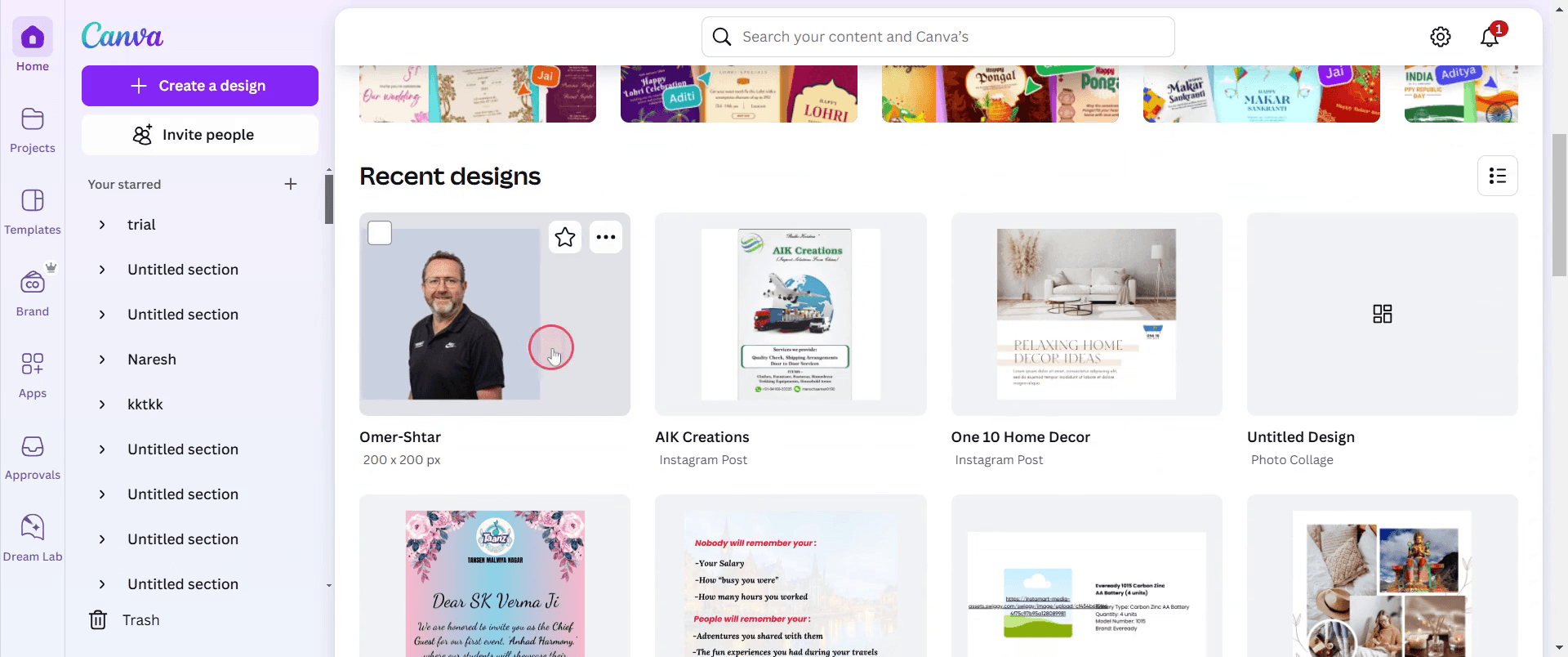
Comienza seleccionando cualquier foto existente que desees convertir en caricatura.
Paso 2
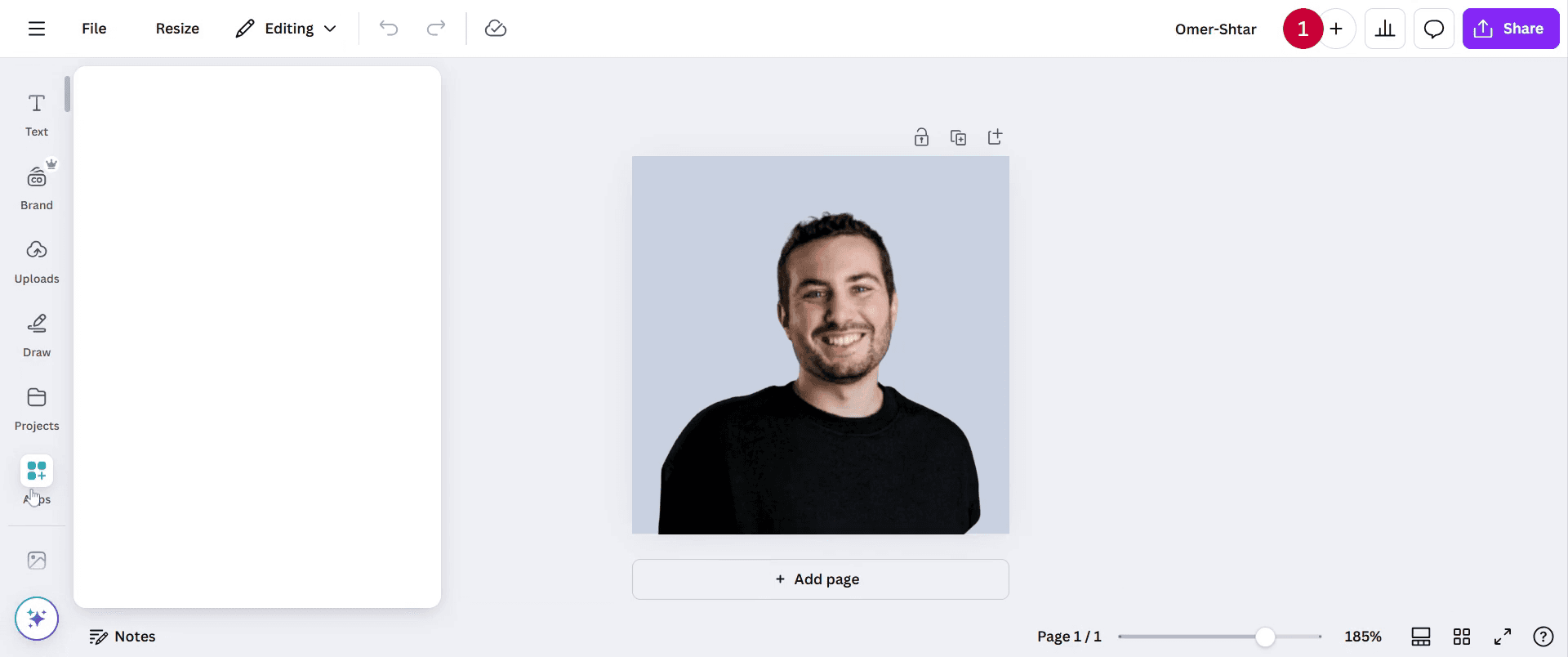
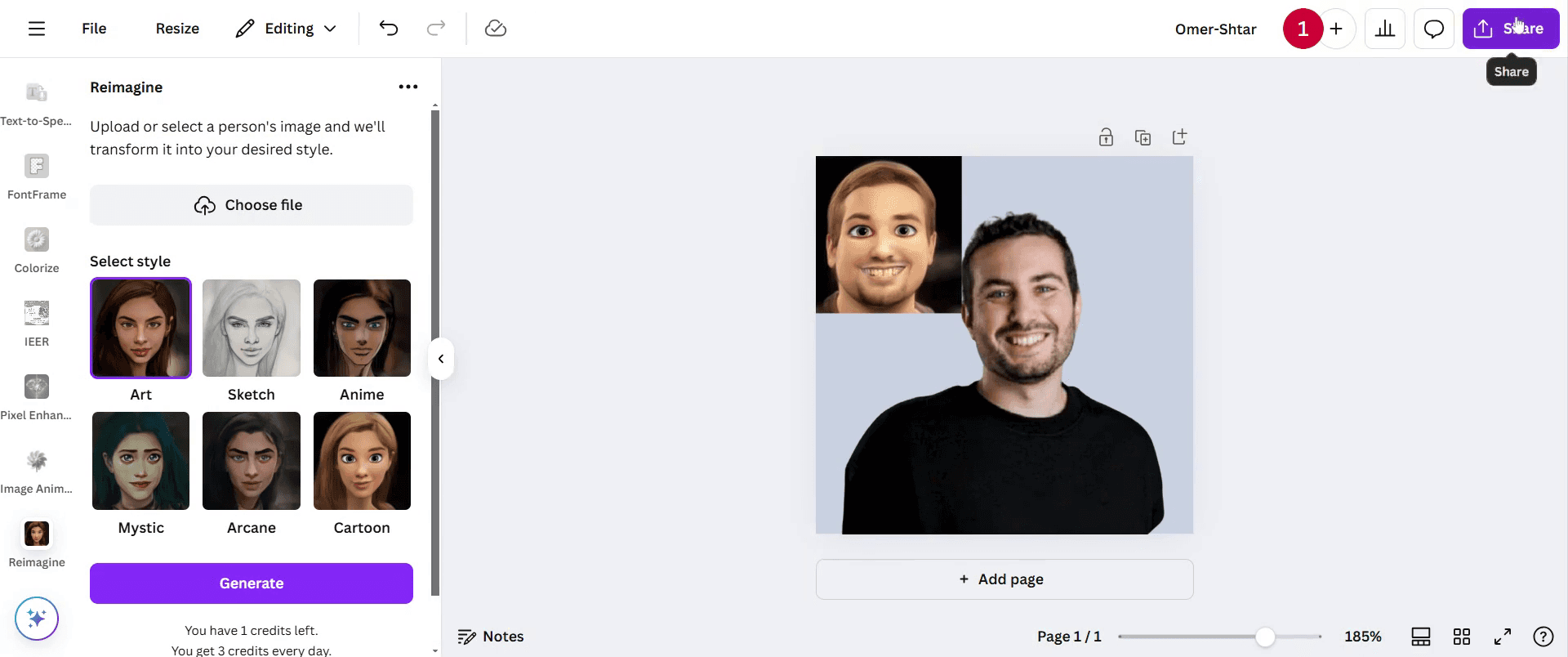
Una vez que hayas seleccionado la foto, ve a la barra de herramientas del editor. Haz clic en la opción 'apps'.
Paso 3
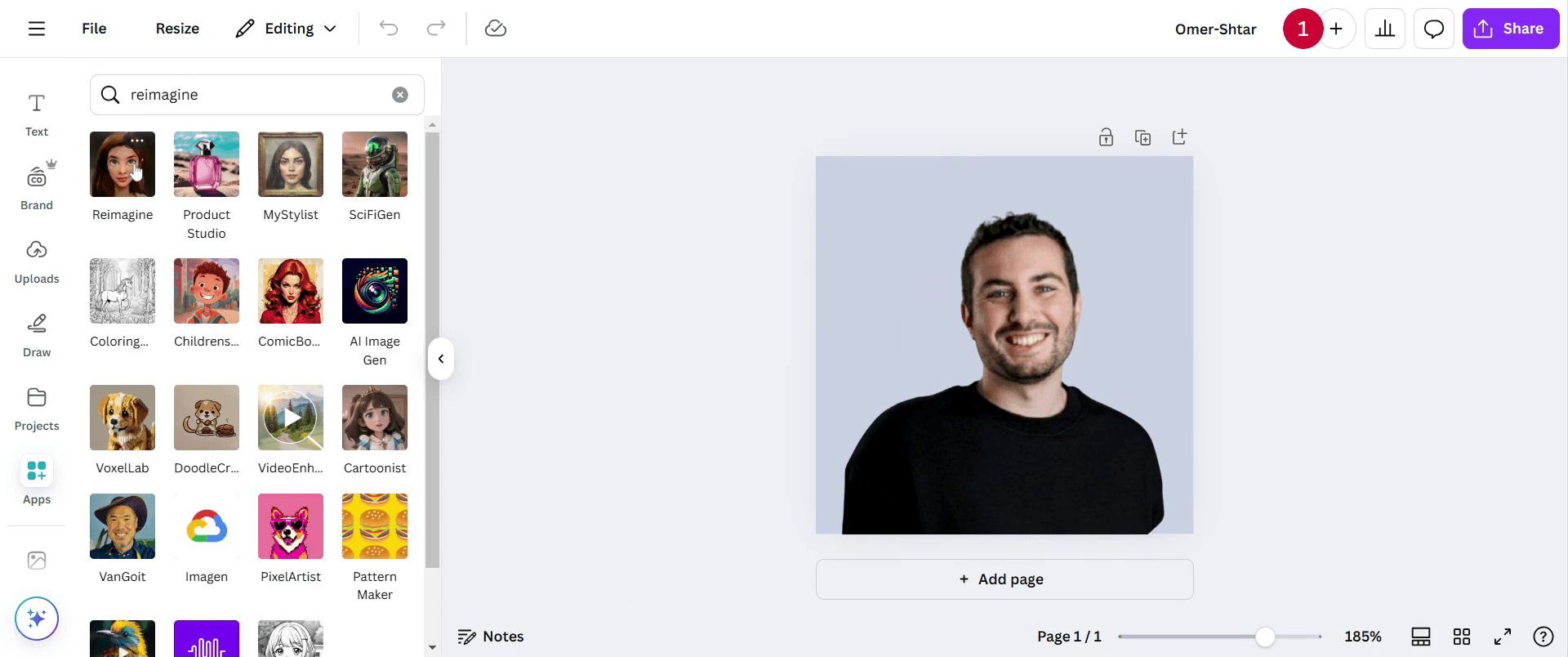
Ve a la barra de búsqueda. Localiza y haz clic en la opción 'Reimagine'.
Paso 4
Espera a que se cargue. Una vez cargado, haz clic en 'Use Selected Image' para continuar.
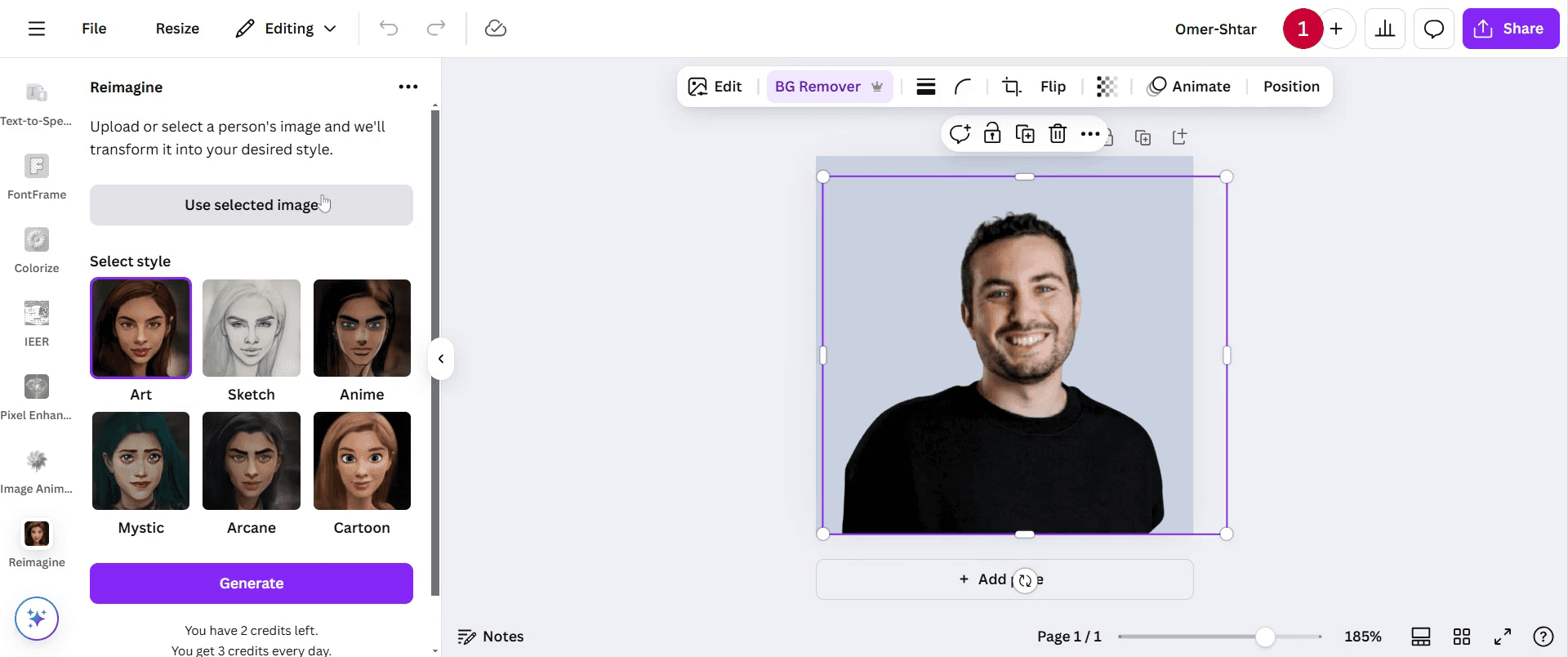
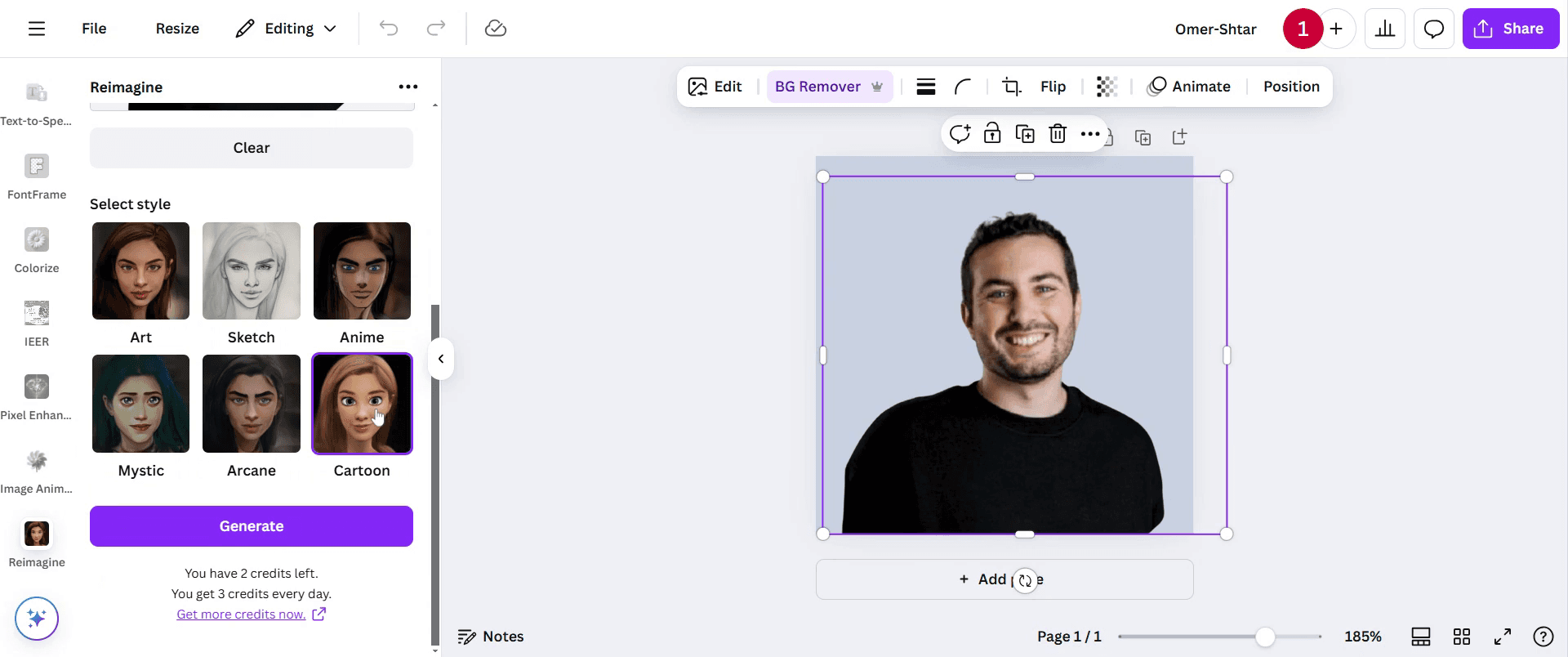
Paso 5
Haz clic en la opción 'cartoon' para aplicar ese efecto.
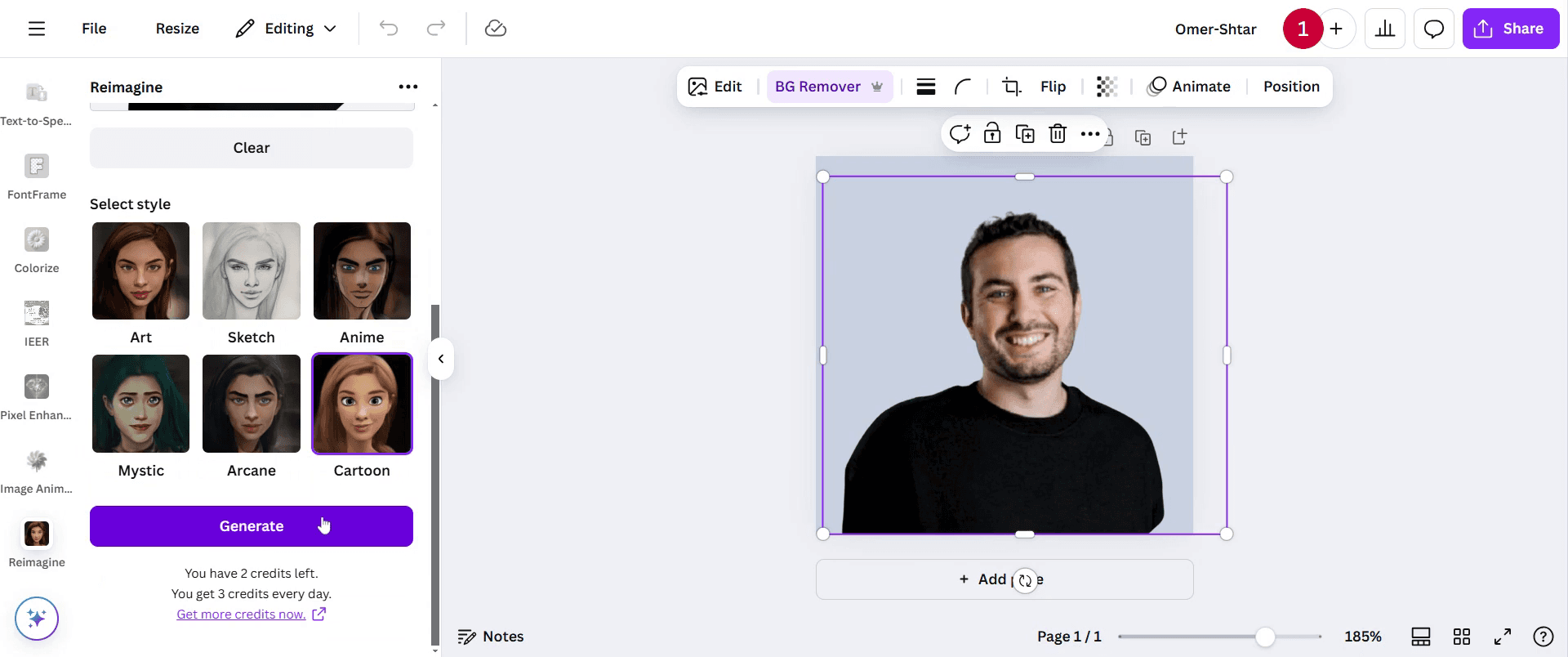
Paso 6
A continuación, haz clic en 'generate' y espera a que el proceso se complete.
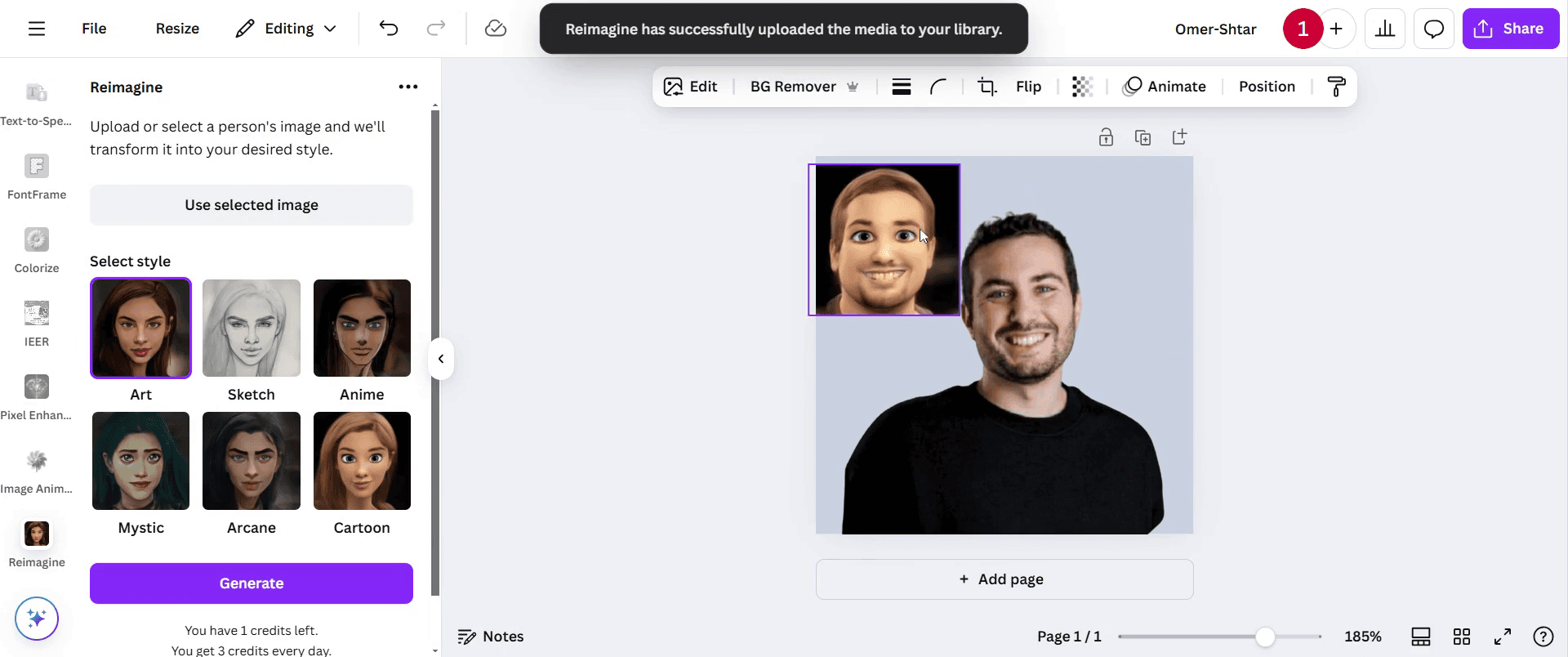
Paso 7
Una vez generada la imagen, puedes cambiar su tamaño o hacer ajustes adicionales.
Paso 8
Una vez satisfecho con el resultado, puedes compartir la imagen como prefieras.
Consejos profesionales para caricaturizar una foto en Canva
Usa la función Editar imagen y aplica los efectos Duotono o Pixelar para lograr un estilo de caricatura.
Busca filtros de caricatura en la pestaña Efectos para transformar tu foto al instante.
Ajusta el brillo, el contraste y la saturación para potenciar el efecto de caricatura y lograr un aspecto más nítido.
Errores comunes y cómo evitarlos al caricaturizar una foto en Canva
El uso excesivo de filtros puede hacer que la imagen se vea artificial; ajusta la configuración gradualmente para lograr un efecto equilibrado.
Usar una imagen de baja resolución puede dar como resultado una calidad deficiente; sube siempre fotos de alta resolución.
Ignorar los elementos del fondo puede afectar el resultado final; considera eliminar o simplificar el fondo.
Preguntas frecuentes comunes sobre cómo convertir una foto en caricatura en Canva
¿Cómo elimino el fondo antes de convertir una foto en caricatura?
Usa la herramienta Eliminador de fondos de Canva Pro para aislar el sujeto y lograr un efecto de caricatura más limpio.¿Puedo ajustar el efecto de caricatura después de aplicarlo?
Sí, puedes modificar la intensidad, el contraste y los colores después de aplicar el efecto para ajustar mejor el aspecto.¿Cómo grabar la pantalla en Mac?
Para grabar la pantalla en un Mac, puedes usar Trupeer AI. Te permite capturar toda la pantalla y ofrece funciones de IA como añadir avatares de IA, añadir voz en off y hacer zoom hacia dentro y hacia fuera en el vídeo. Con la función de traducción de vídeo con IA de trupeer, puedes traducir el vídeo a más de 30 idiomas.¿Cómo añadir un avatar de IA a una grabación de pantalla?
Para añadir un avatar de IA a una grabación de pantalla, necesitarás usar una herramienta de grabación de pantalla con IA. Trupeer AI es una herramienta de grabación de pantalla con IA, que te ayuda a crear vídeos con múltiples avatares y también te ayuda a crear tu propio avatar para el vídeo.¿Cómo grabar la pantalla en Windows?
Para grabar la pantalla en Windows, puedes usar la Barra de juegos integrada (Windows + G) o una herramienta avanzada de IA como Trupeer AI para funciones más avanzadas como avatares de IA, voz en off, traducción, etc.¿Cómo añadir voz en off a un vídeo?
Para añadir voz en off a los vídeos, descarga la extensión de Chrome de trupeer ai. Una vez registrado, sube tu vídeo con voz, elige la voz en off deseada de trupeer y exporta tu vídeo editado.¿Cómo hago zoom en una grabación de pantalla?
Para hacer zoom durante una grabación de pantalla, usa los efectos de zoom en Trupeer AI, que te permiten acercar y alejar en momentos específicos, mejorando el impacto visual de tu contenido de vídeo.
La gente también pregunta
Generador de documentación técnica
Software de base de conocimientos
Cómo convertir una imagen en una página para colorear en Canva
Cómo imprimir a doble cara en Canva

