

Cómo centrar una imagen en Webflow
Descubre la guía paso a paso sobre cómo centrar una imagen en Webflow sin esfuerzo. Mejora tus habilidades de diseño web con nuestros consejos y técnicas de expertos.
Aprende a insertar y personalizar sin problemas una imagen dentro de Webflow siguiendo estos sencillos pasos. Este proceso implica añadir elementos, ajustar dimensiones y establecer alineaciones para asegurar que tu imagen aparezca exactamente como deseas en tu proyecto.
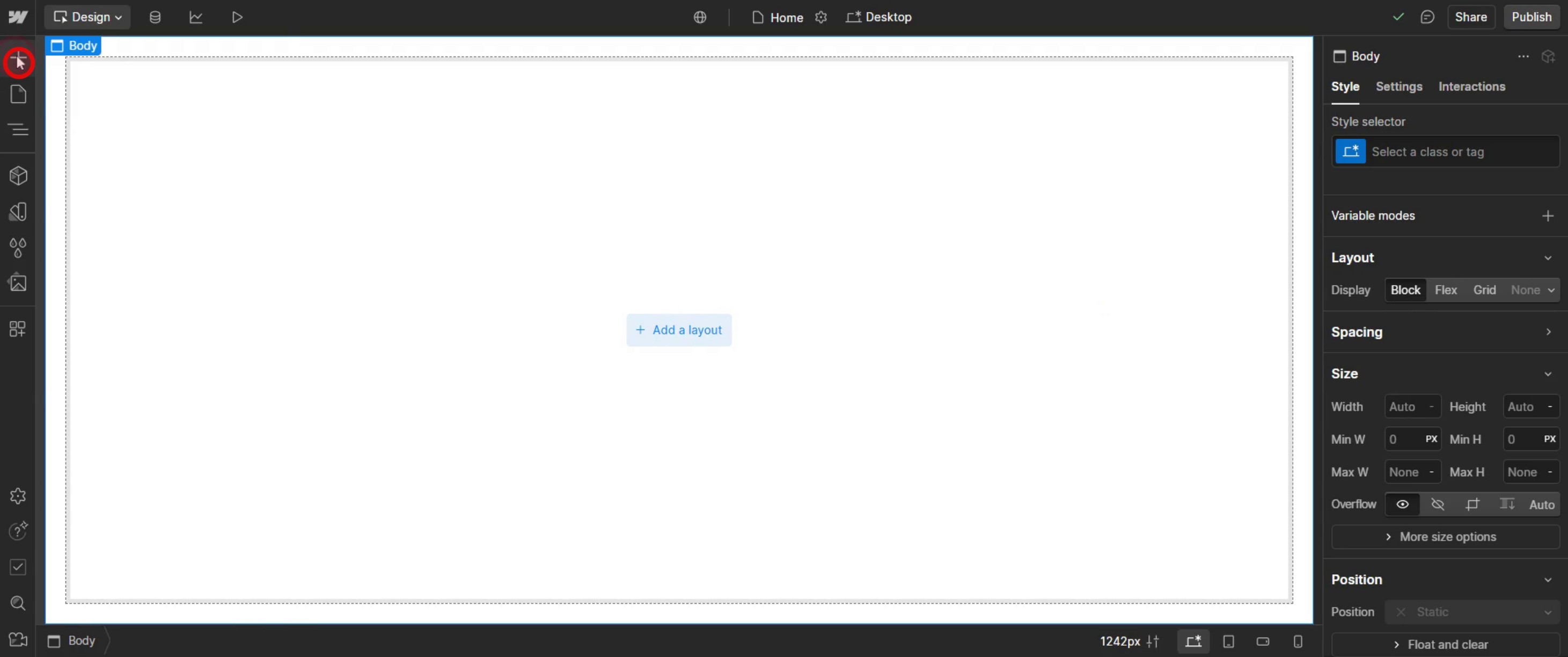
Paso 1
Haz clic en Añadir elementos.
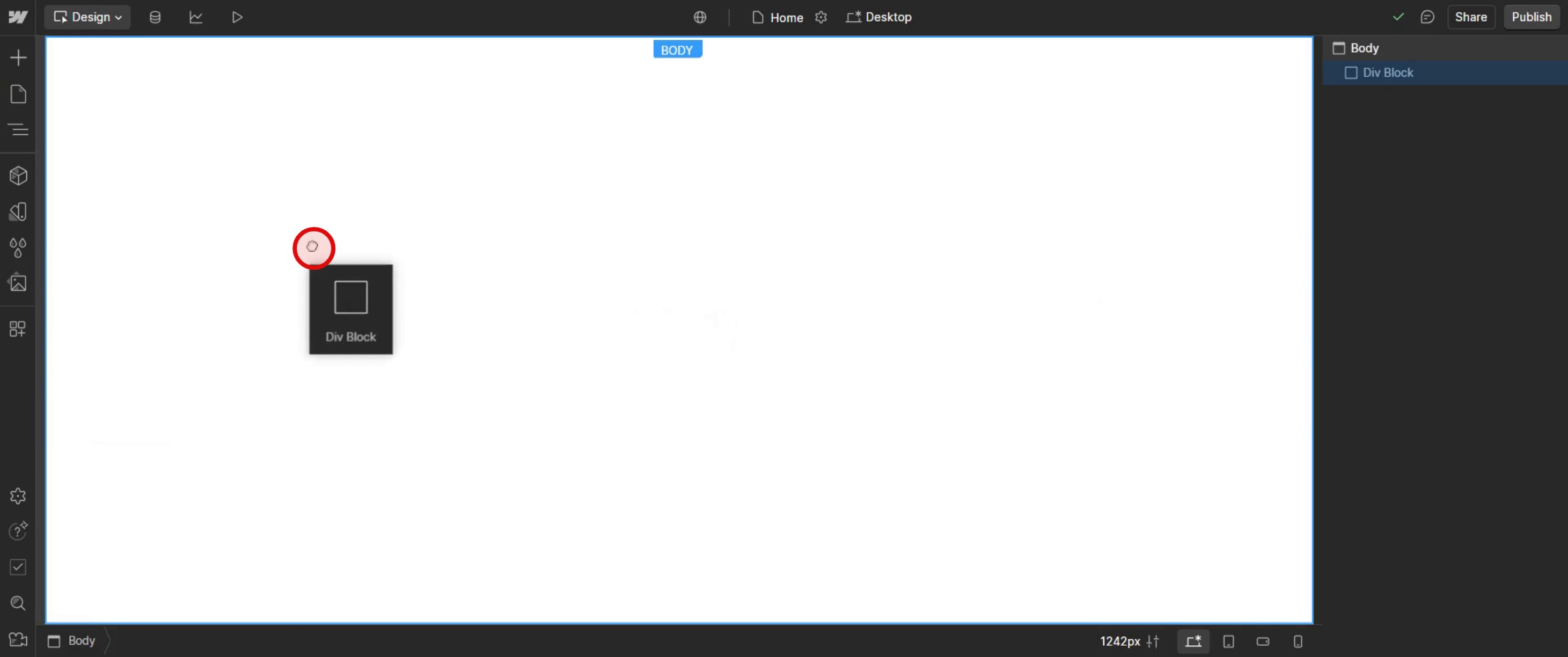
Paso 2
Arrastra y suelta el bloque div en tu página.
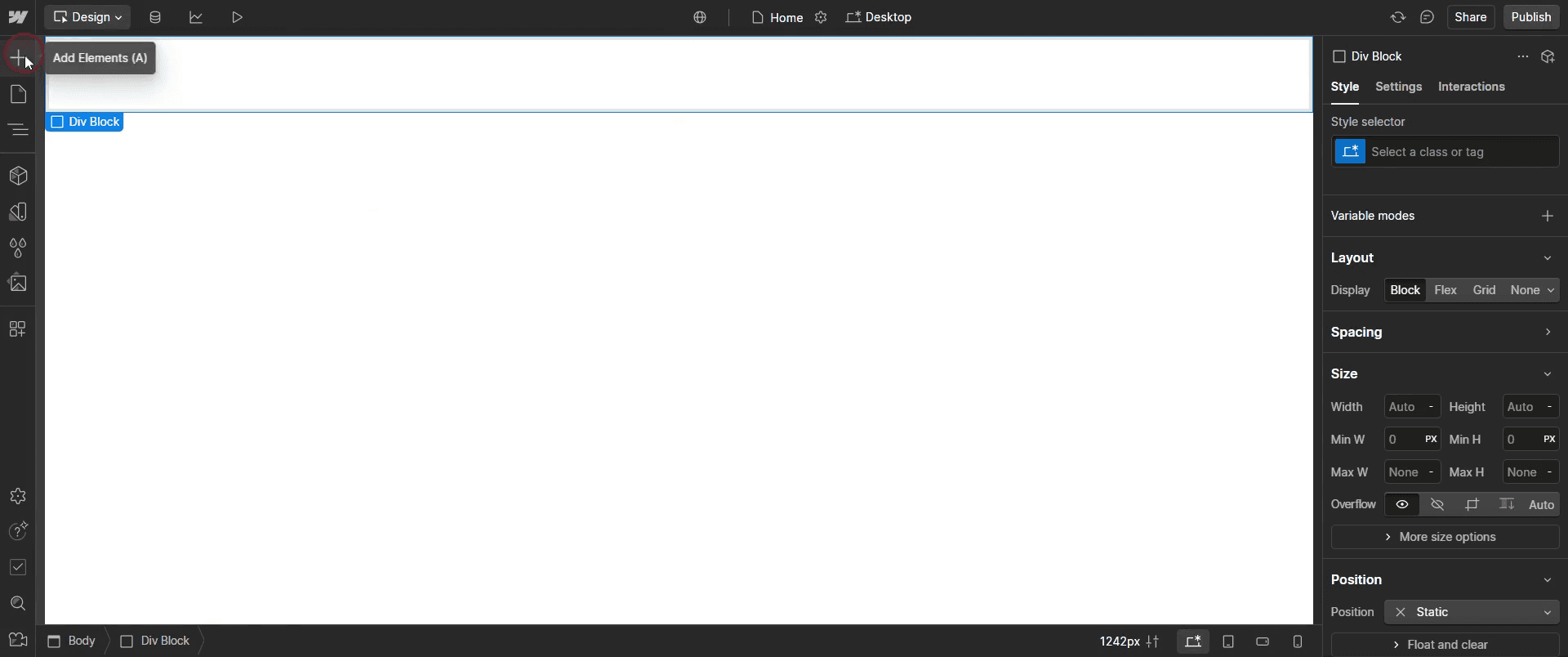
Paso 3
Haz clic de nuevo en Añadir elementos,
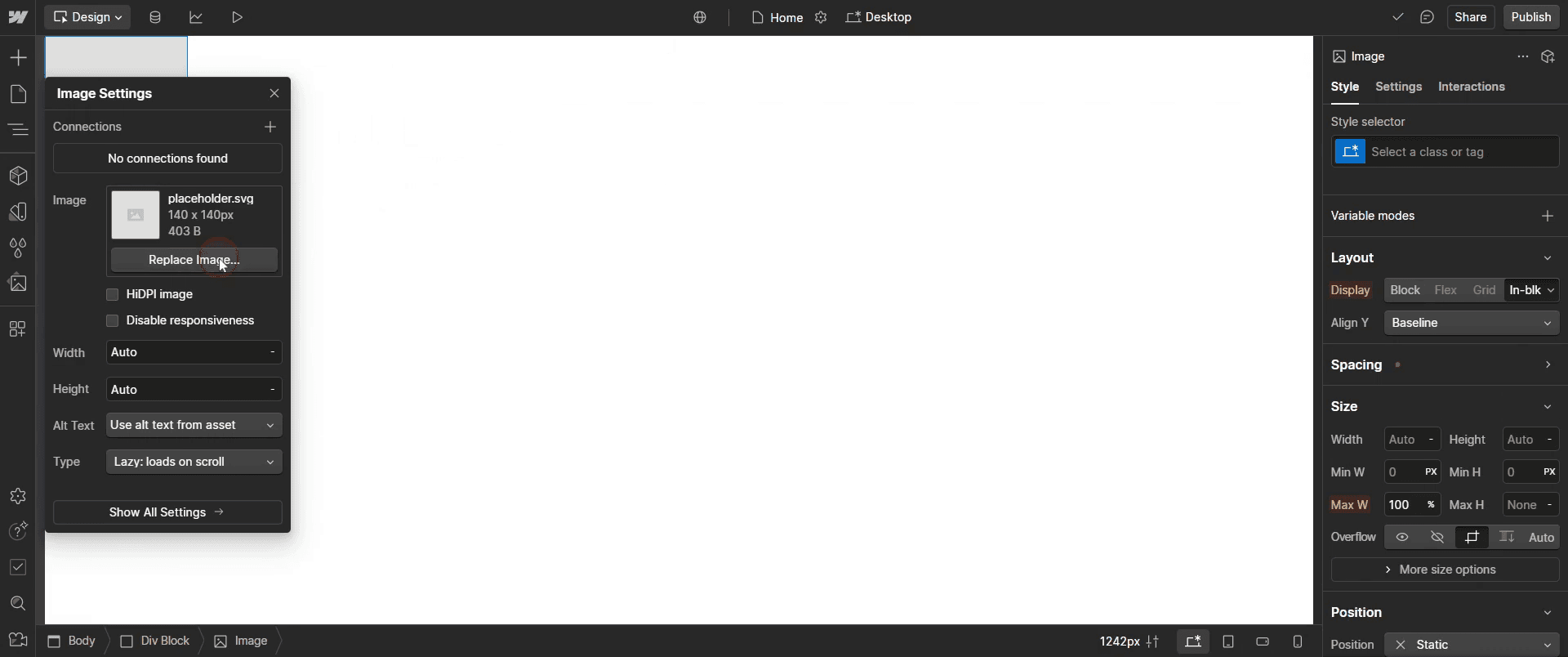
Paso 4
Selecciona la imagen específica,
Paso 5
Especifica el tamaño seleccionando píxeles.
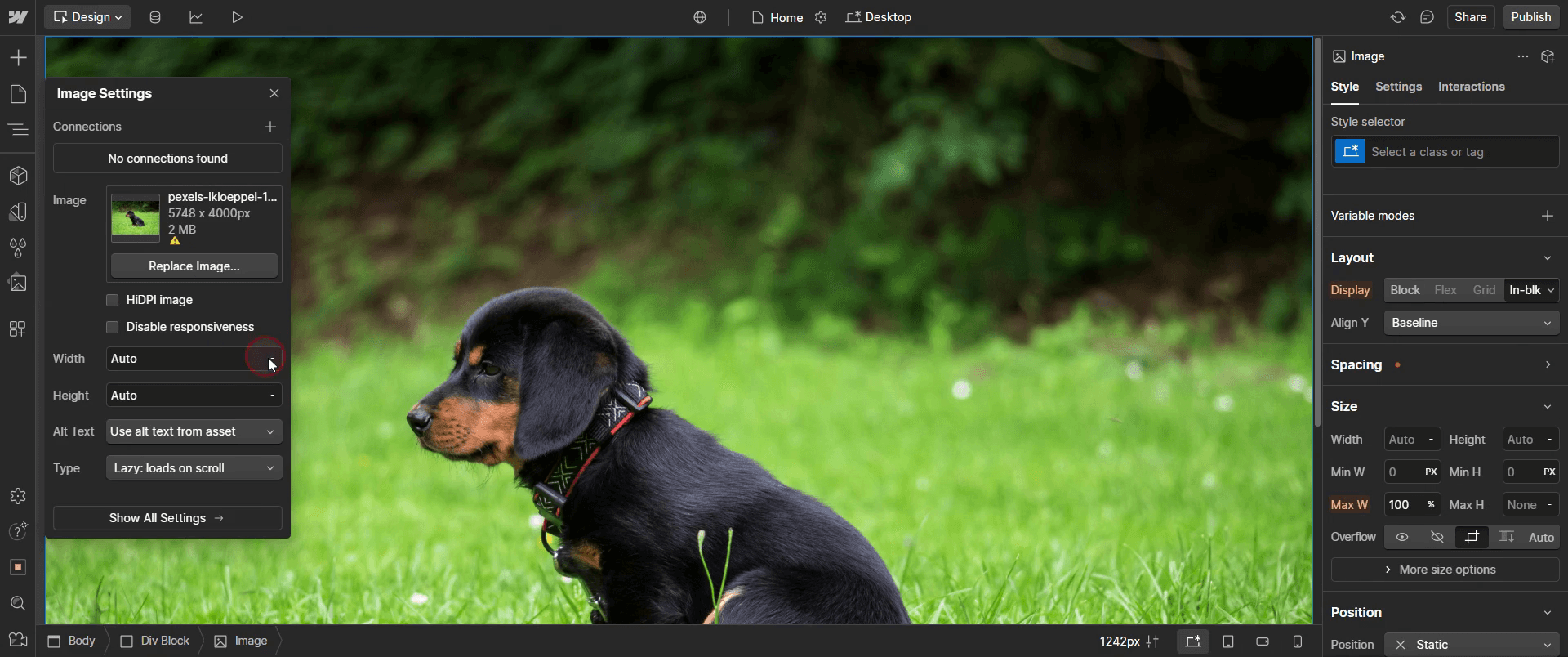
Paso 6
Haz clic en el panel Navegador,
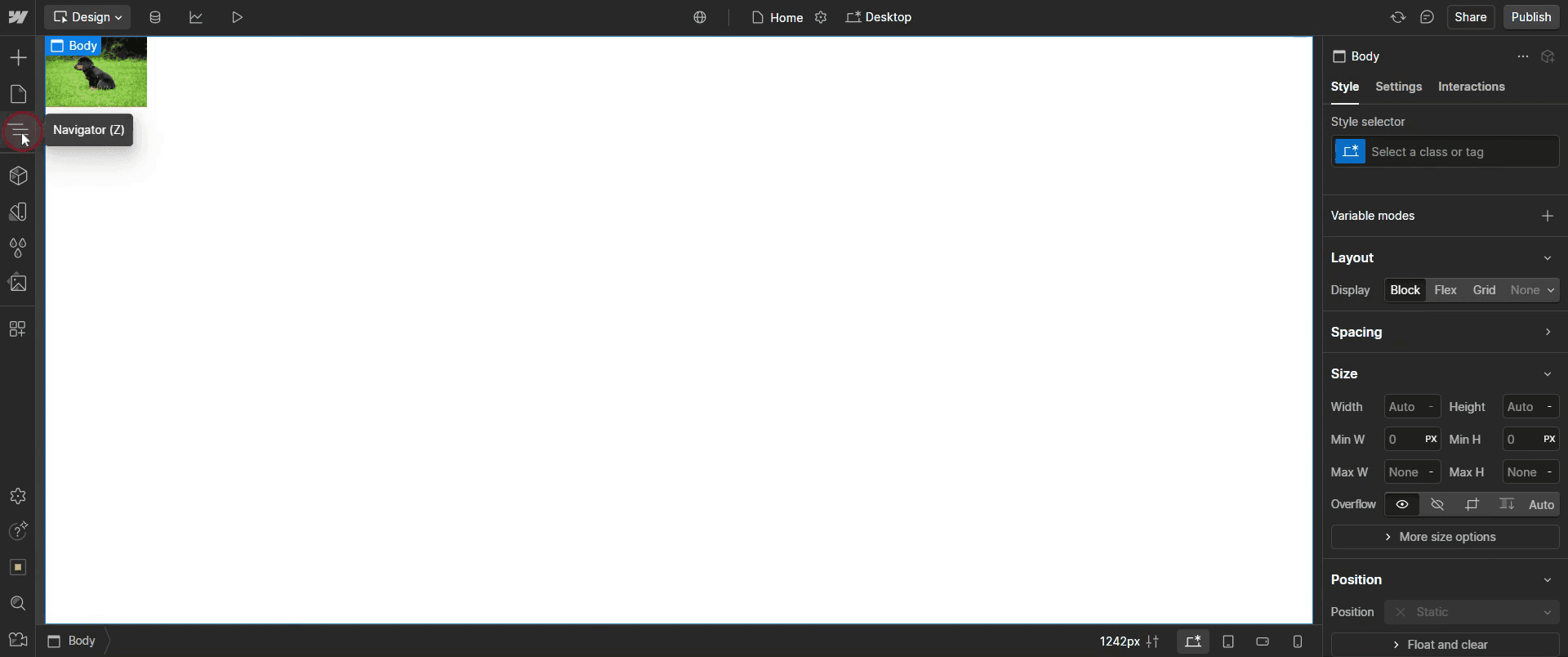
Paso 7
Y selecciona el bloque div que has creado.
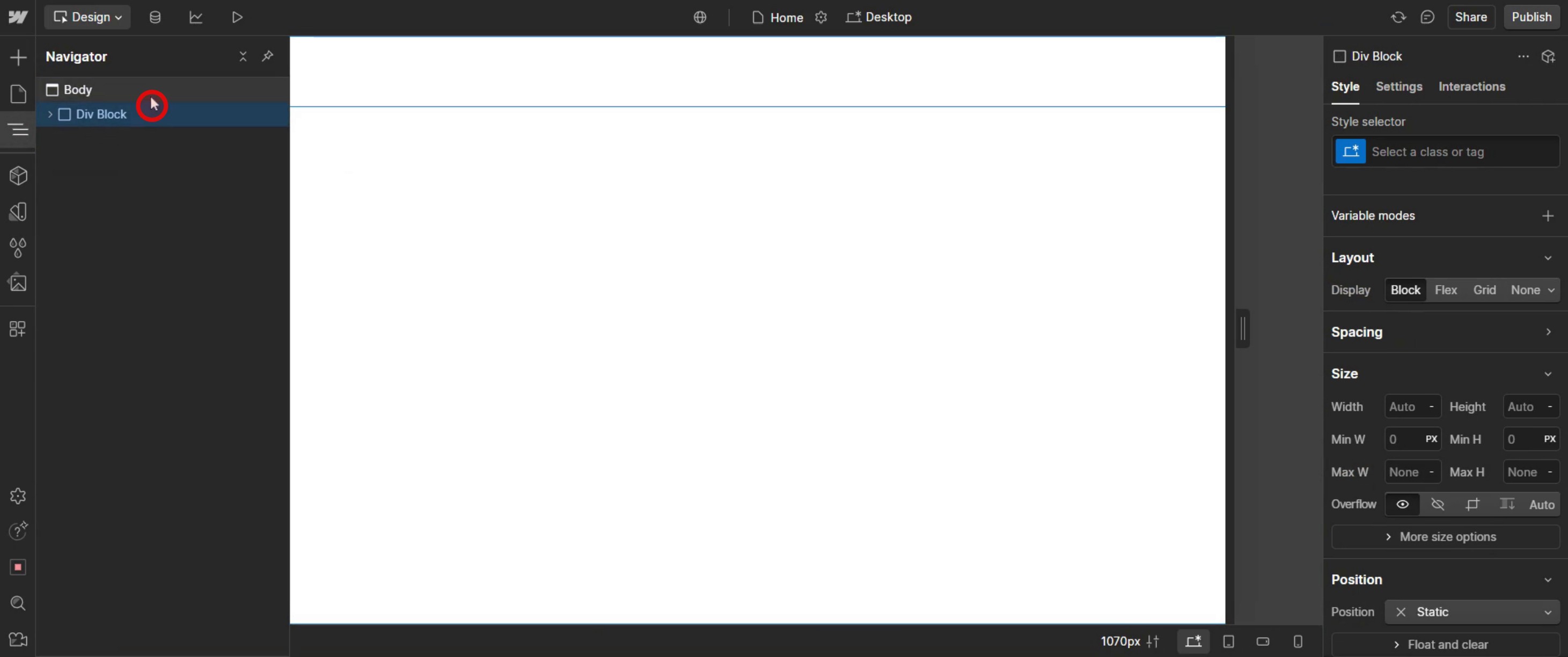
Paso 8
Ajusta el ancho.
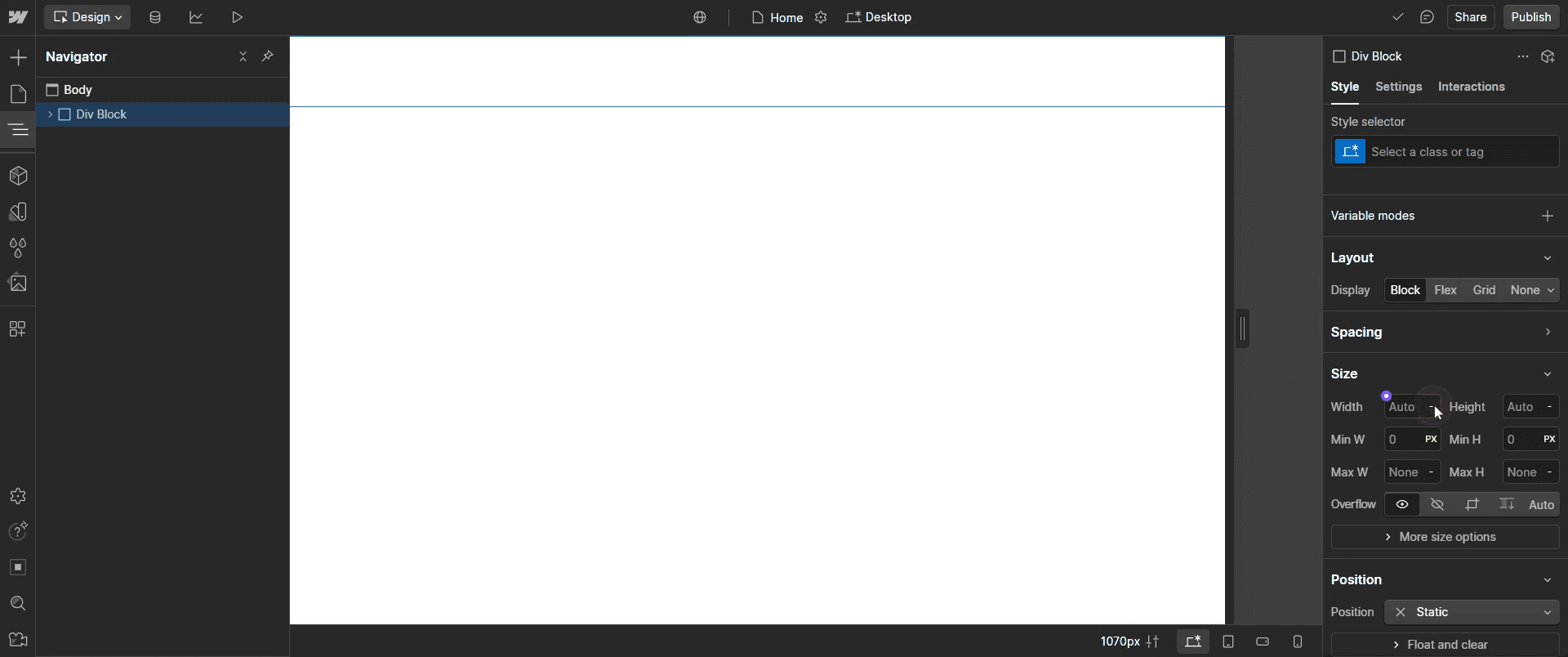
Paso 9
Ajusta al 100% para garantizar la escalabilidad.
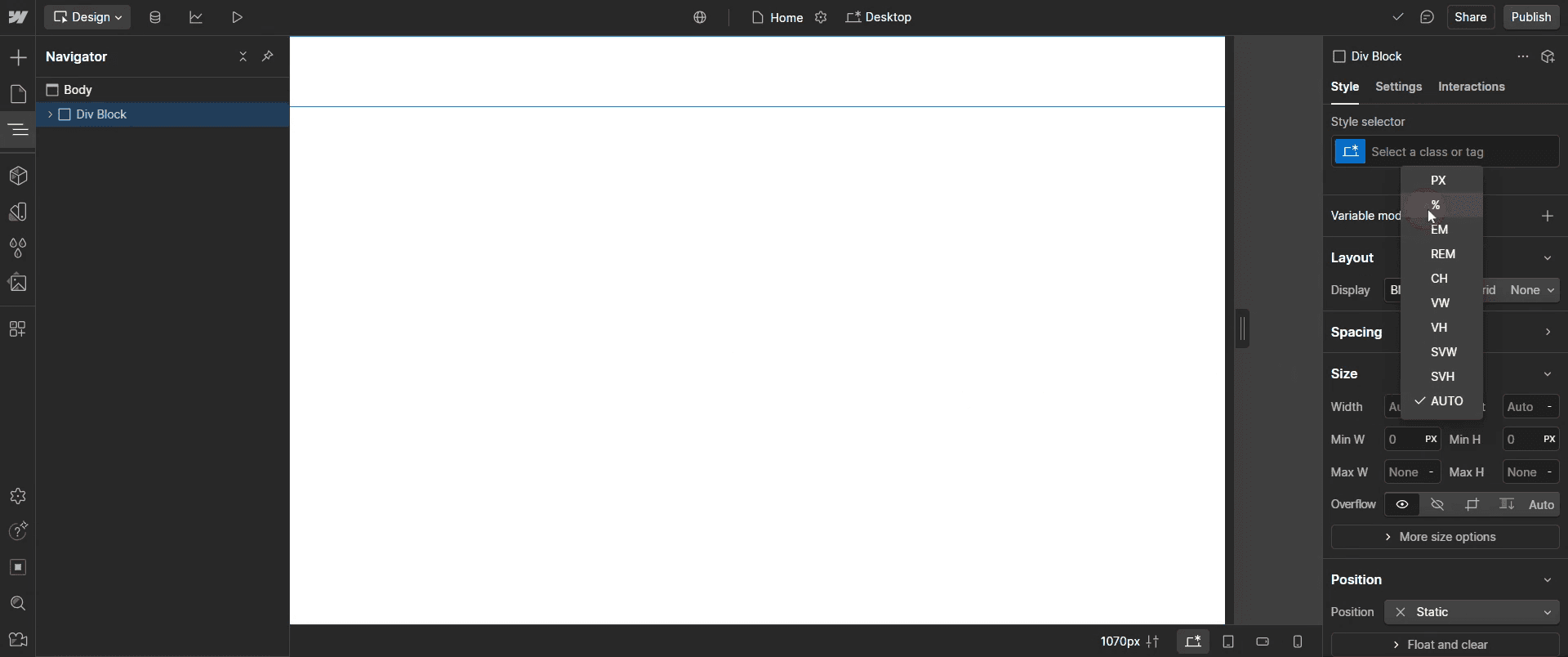
Paso 10
Selecciona flex.
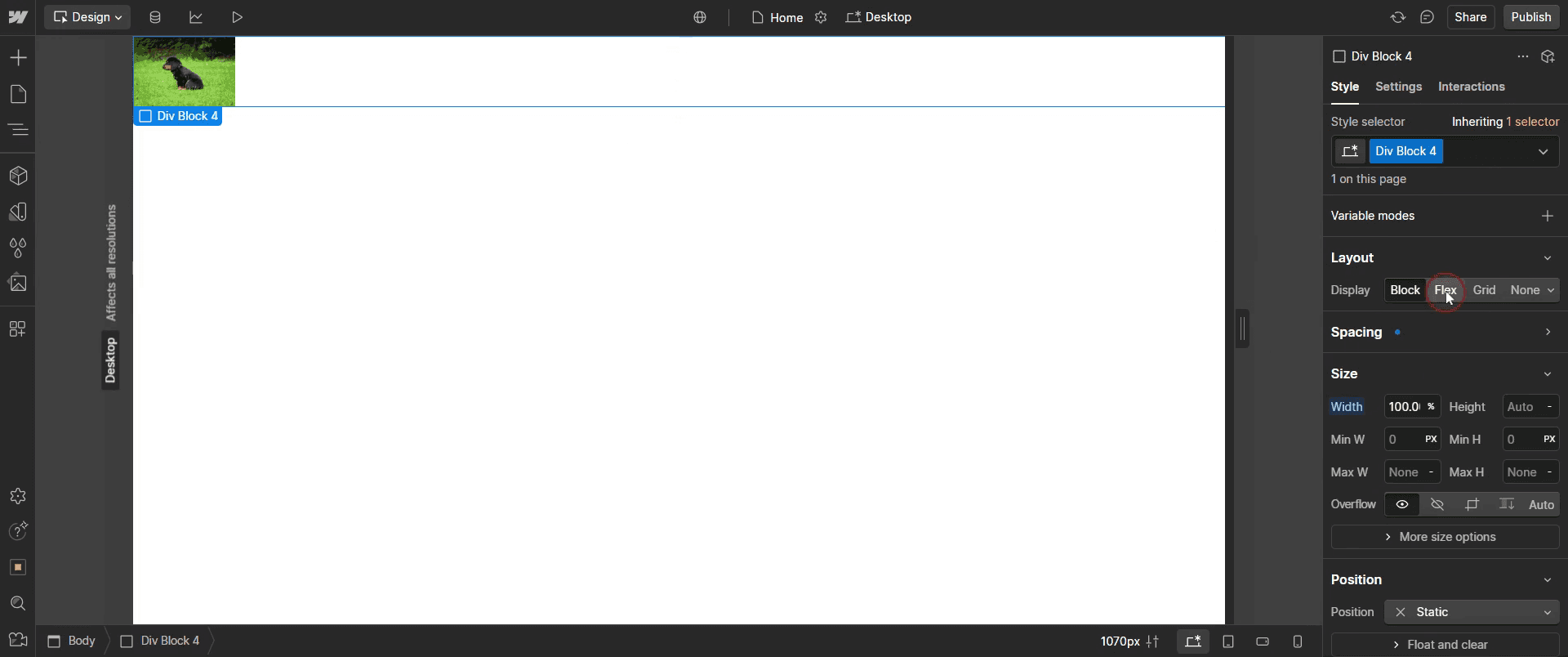
Paso 11
Encuentra la opción de alineación.
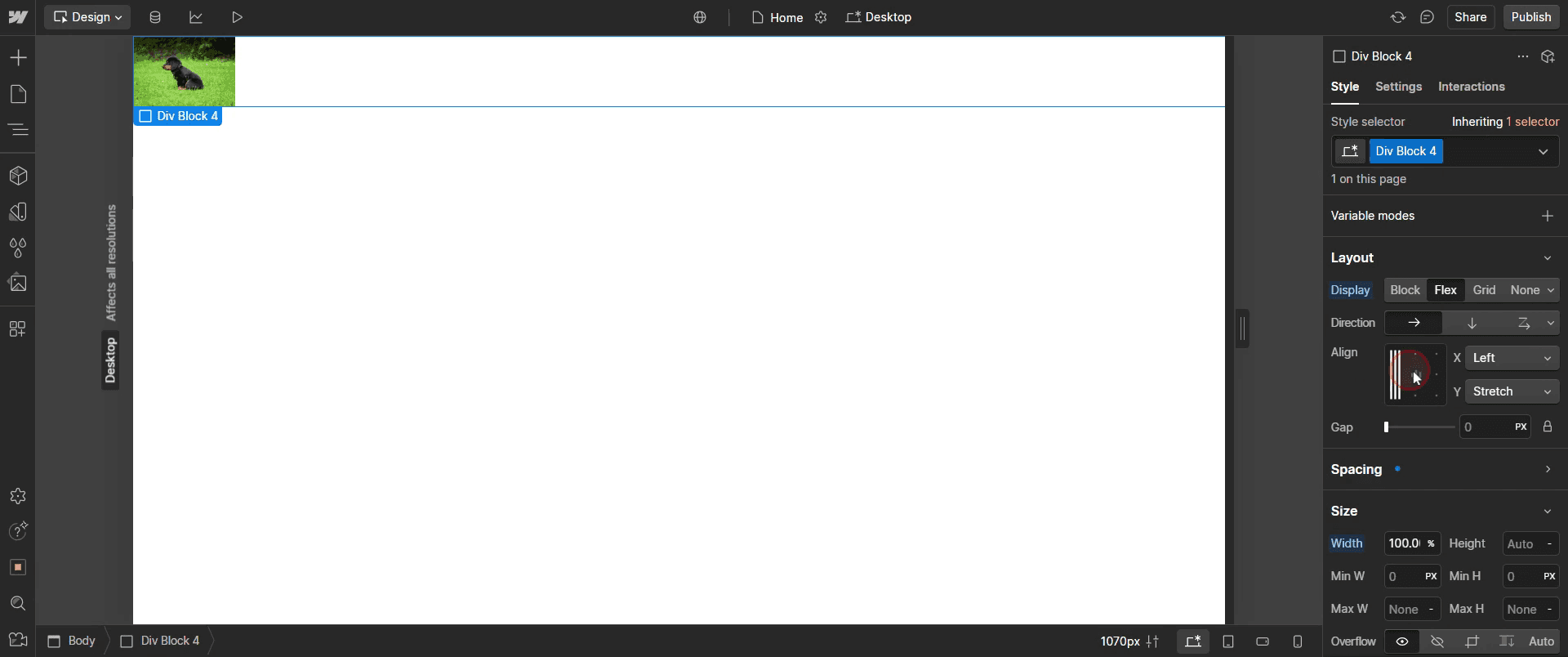
Este es el proceso paso a paso para centrar una imagen en Webflow. Exploremos algunos consejos al respecto.
Consejos profesionales para centrar una imagen en Webflow
Usa Flexbox para una alineación precisa – La forma más fácil de centrar una imagen tanto horizontal como verticalmente es usar Flexbox. Configura el display del contenedor padre en
Flexy usaJustify: CenteryAlign: Center.Usa Margin Auto para el centrado horizontal – Si la imagen está dentro de un contenedor a nivel de bloque, establece sus márgenes izquierdo y derecho en
autopara centrarla horizontalmente.Usa Grid para diseños avanzados – Si tu página usa CSS Grid, coloca la imagen dentro de una celda de cuadrícula y usa
Align: CenteryJustify: Centerpara posicionarla.
Errores comunes y cómo evitarlos
No usar un contenedor padre – Si una imagen no se centra correctamente, asegúrate de que esté dentro de un bloque div o contenedor padre en lugar de colocarse directamente en el body.
Estilos en conflicto que anulan el centrado – Algunos elementos pueden tener estilos existentes como
floatoposition: absoluteque anulan las propiedades de centrado. Revisa siempre el panel de estilos en busca de reglas en conflicto.Olvidar definir un ancho o alto – Si una imagen no tiene un ancho o alto establecidos, ciertos métodos de centrado (como
margin: auto) pueden no funcionar como se espera.
Preguntas frecuentes comunes para centrar una imagen en Webflow
¿Cómo centro una imagen tanto vertical como horizontalmente?
Usa Flexbox en el contenedor padre y estableceJustify: CenteryAlign: Center. Si usas posicionamiento absoluto, estableceTop: 50%,Left: 50%y aplicaTransform: Translate(-50%, -50%).¿Por qué mi imagen no se centra en Webflow?
Las posibles razones incluyen estilos en conflicto (float, position absolute), falta de alineación en el contenedor padre o una imagen sin ancho o alto definidos.¿Puedo usar Grid para centrar una imagen en Webflow?
Sí, si tu diseño usa CSS Grid, coloca la imagen dentro de una celda de cuadrícula y aplicaAlign: CenteryJustify: Centerpara centrarla dentro de la cuadrícula.¿Cómo centro una imagen de fondo en Webflow?
Si usas una imagen de fondo, ve a la Configuración de fondo y establecePosition: Center Centerpara alinearla correctamente.
Si eres instructor o creador de contenido y buscas hacer vídeos tutoriales, pruébalo. Convierte grabaciones de pantalla toscas en vídeos pulidos, con estilo de estudio, listos para compartir con tu audiencia. Además, genera automáticamente una guía paso a paso basada en el vídeo que creas. Fascinante, ¿verdad? Empieza creando tu primer tutorial gratis con trupeer.ai .

