

Cómo cambiar el DPI en Canva
Canva no ofrece ajustes manuales de DPI, pero aquí te explicamos cómo asegurarte de que las descargas tengan alta resolución (300 DPI) para lograr una mejor calidad de impresión e imagen.
Este documento ofrece una breve guía sobre cómo ajustar la configuración de DPI para tu diseño en Canva. Cubre el establecimiento de las dimensiones del diseño, la selección del tipo de archivo adecuado y la descarga del producto final con la resolución preferida.
Canva no te permite establecer el DPI manualmente, pero aun así puedes lograr una calidad de impresión de alta resolución, específicamente 300 DPI, configurando correctamente el tamaño de tu diseño y descargándolo en el formato adecuado.
Guía paso a paso:
1. Establece dimensiones personalizadas (en pulgadas o cm)
Cuando empieces tu diseño, haz clic en "Crear un diseño" > "Tamaño personalizado".
Introduce las dimensiones de impresión que desees (ej., 10 in × 8 in o 25 cm × 20 cm). Esto ayuda a Canva a generar más píxeles por pulgada al descargarlo.
2. Crea tu diseño
Añade tu texto, imágenes y gráficos como de costumbre. Asegúrate de que las imágenes que uses tengan alta resolución para que escalen bien para impresión.
3. Descarga en el formato adecuado
Haz clic en "Compartir" > "Descargar" y selecciona una de estas opciones:
PDF para impresión – La mejor opción para impresión profesional; incluye marcas de corte y opciones de sangrado.
PNG – Elige esta opción solo si estableces dimensiones de píxeles altas (p. ej., 3000 × 2400 píxeles para un diseño de 10 × 8 in). Los PNG son excelentes para impresión digital o casera.
4. Usa un convertidor de DPI (opcional)
Si no estás seguro de tu DPI, puedes usar herramientas gratuitas para comprobar el DPI o convertidores de imágenes después de descargarlo para confirmar o ajustar la resolución.
Guía paso a paso: Cómo cambiar el DPI en Canva
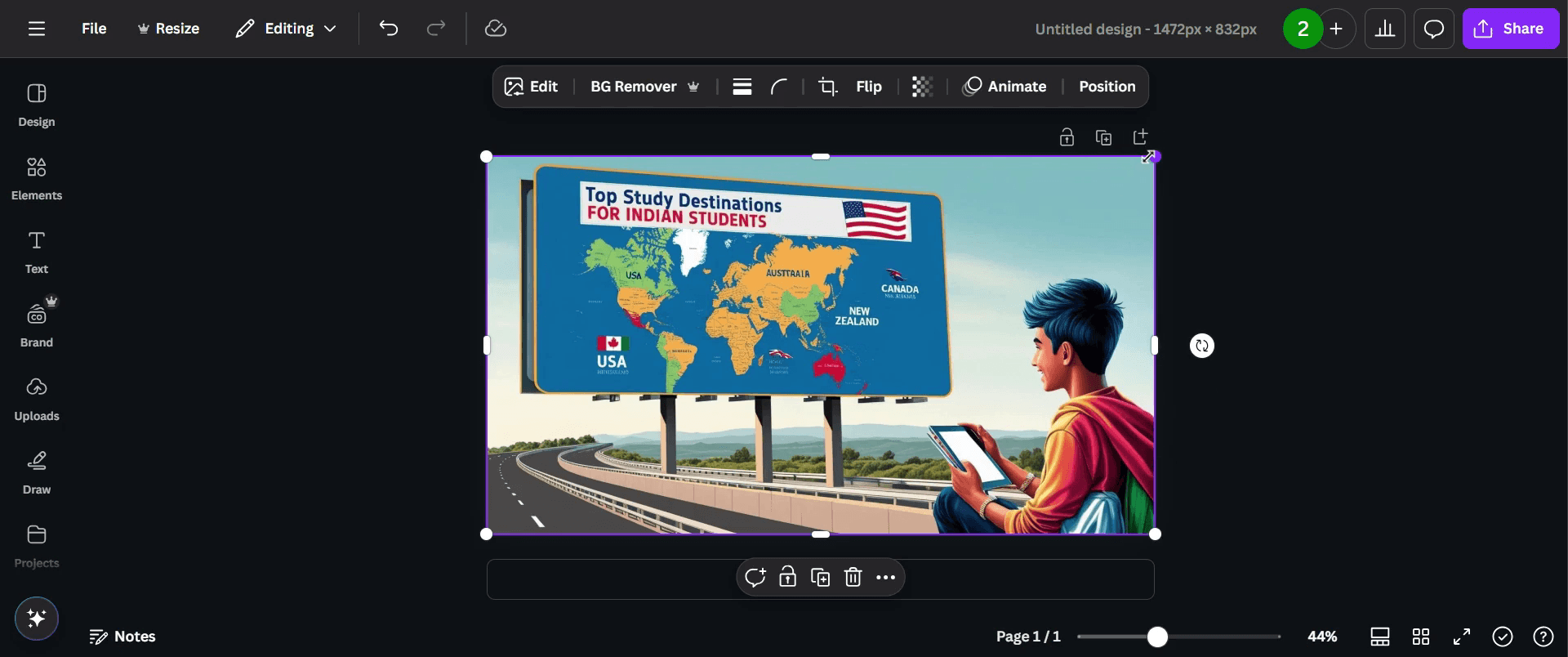
Paso 1
Configura las dimensiones de tu diseño al tamaño que necesitas para imprimir, como pulgadas o centímetros.
Paso 2
Haz clic en el botón 'Compartir'.

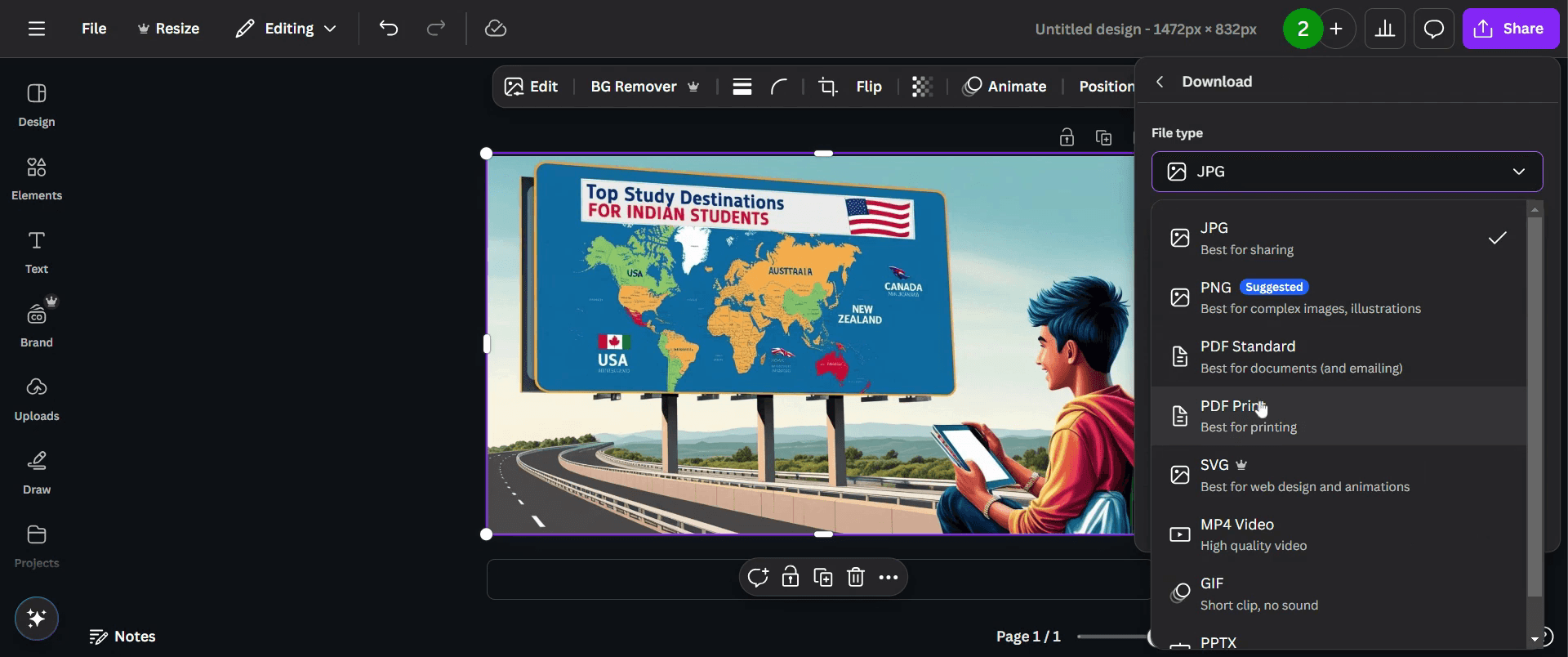
Paso 3
Cambia el tipo de archivo a 'PDF para impresión'.
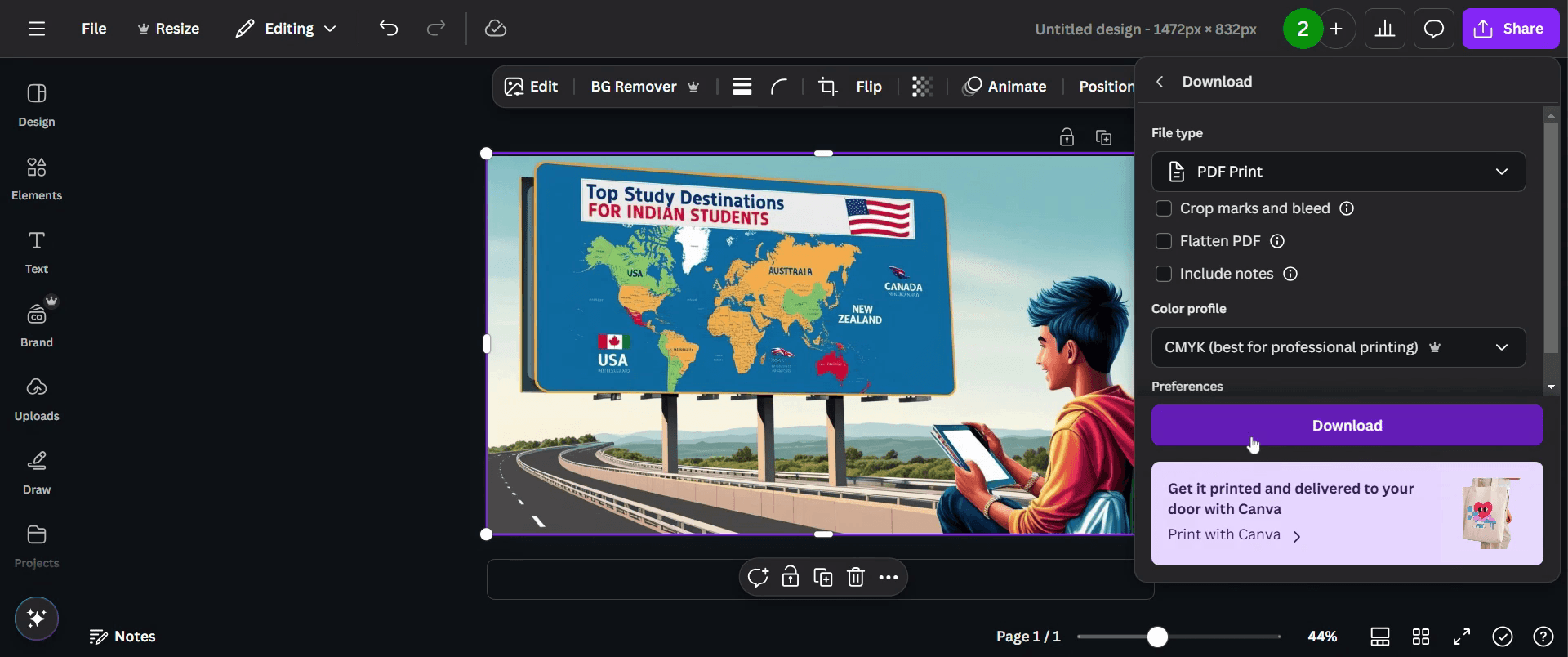
Paso 4
Haz clic en 'Descargar' para guardar tu diseño con la configuración de DPI actualizada.
Consejos profesionales para cambiar el DPI en Canva
Descarga tu diseño como PDF para impresión para garantizar la mayor resolución posible.
Usa herramientas de terceros como Photoshop o convertidores de DPI en línea para ajustar el DPI después de exportar desde Canva.
Aumenta el tamaño de la imagen antes de exportar para mantener una mejor calidad al ajustar el DPI externamente.
Errores comunes y cómo evitarlos al cambiar el DPI en Canva
Canva no permite cambios directos de DPI; exporta siempre en la resolución más alta disponible.
Exportar en el formato incorrecto: selecciona PDF para impresión en lugar de PNG o JPG para obtener una mejor calidad.
Pérdida de nitidez de la imagen: redimensiona tu diseño a una dimensión mayor antes de exportarlo para mantener la nitidez.
Preguntas frecuentes comunes para cambiar el DPI en Canva
¿Cómo puedo comprobar el DPI de mi exportación de Canva?
Abre el archivo exportado en un editor de imágenes como Photoshop y comprueba las propiedades de la imagen.¿Puedo aumentar el DPI después de exportar desde Canva?
Sí, usa un editor de imágenes o un convertidor de DPI en línea para ajustar la resolución después de exportar.¿Con qué DPI exporta Canva por defecto?
Canva exporta imágenes a 96 DPI para PNG y JPG, mientras que PDF Print admite 300 DPI.¿Cómo me aseguro de que mi diseño esté listo para imprimir?
Usa PDF Print, establece el modo de color CMYK al imprimir y verifica el DPI con un editor de imágenes.¿Cómo grabar la pantalla en Mac?
Para grabar la pantalla en un Mac, puedes usar Trupeer AI. Te permite capturar toda la pantalla y ofrece capacidades de IA como añadir avatares de IA, añadir voz en off, y hacer zoom in y out en el vídeo. Con la función de traducción de vídeo con IA de trupeer, puedes traducir el vídeo a más de 30 idiomas.¿Cómo añadir un avatar de IA a una grabación de pantalla?
Para añadir un avatar de IA a una grabación de pantalla, necesitarás usar una herramienta de grabación de pantalla con IA. Trupeer AI es una herramienta de grabación de pantalla con IA, que te ayuda a crear vídeos con múltiples avatares, y también te ayuda a crear tu propio avatar para el vídeo.¿Cómo grabar la pantalla en Windows?
Para grabar la pantalla en Windows, puedes usar la Barra de juegos integrada (Windows + G) o una herramienta avanzada de IA como Trupeer AI para funciones más avanzadas como avatares de IA, voz en off, traducción, etc.¿Cómo añadir voz en off a un vídeo?
Para añadir voz en off a los vídeos, descarga la extensión de Chrome de trupeer ai. Una vez registrado, sube tu vídeo con voz, elige la voz en off deseada de trupeer y exporta tu vídeo editado.¿Cómo hago zoom en una grabación de pantalla?
Para hacer zoom durante una grabación de pantalla, usa los efectos de zoom en Trupeer AI, que te permiten acercar y alejar en momentos específicos, mejorando el impacto visual del contenido de tu vídeo.
Lecturas sugeridas
Generador de documentación técnica
Software de base de conocimientos
Cómo convertir una imagen en una página para colorear en Canva
Cómo imprimir a doble cara en Canva

