

Cómo cambiar la contraseña de GitHub
Aprende a cambiar tu contraseña de GitHub desde la configuración de tu cuenta para proteger tus repositorios y el acceso de desarrollo. Sigue este tutorial rápido y crea guías con Trupeer.
Para cambiar tu contraseña de GitHub, sigue estos pasos:
Inicia sesión en GitHub: Ve al sitio web de GitHub e inicia sesión en tu cuenta.
Accede a Configuración: En la esquina superior derecha de cualquier página de GitHub, haz clic en tu foto de perfil y luego haz clic en Configuración.
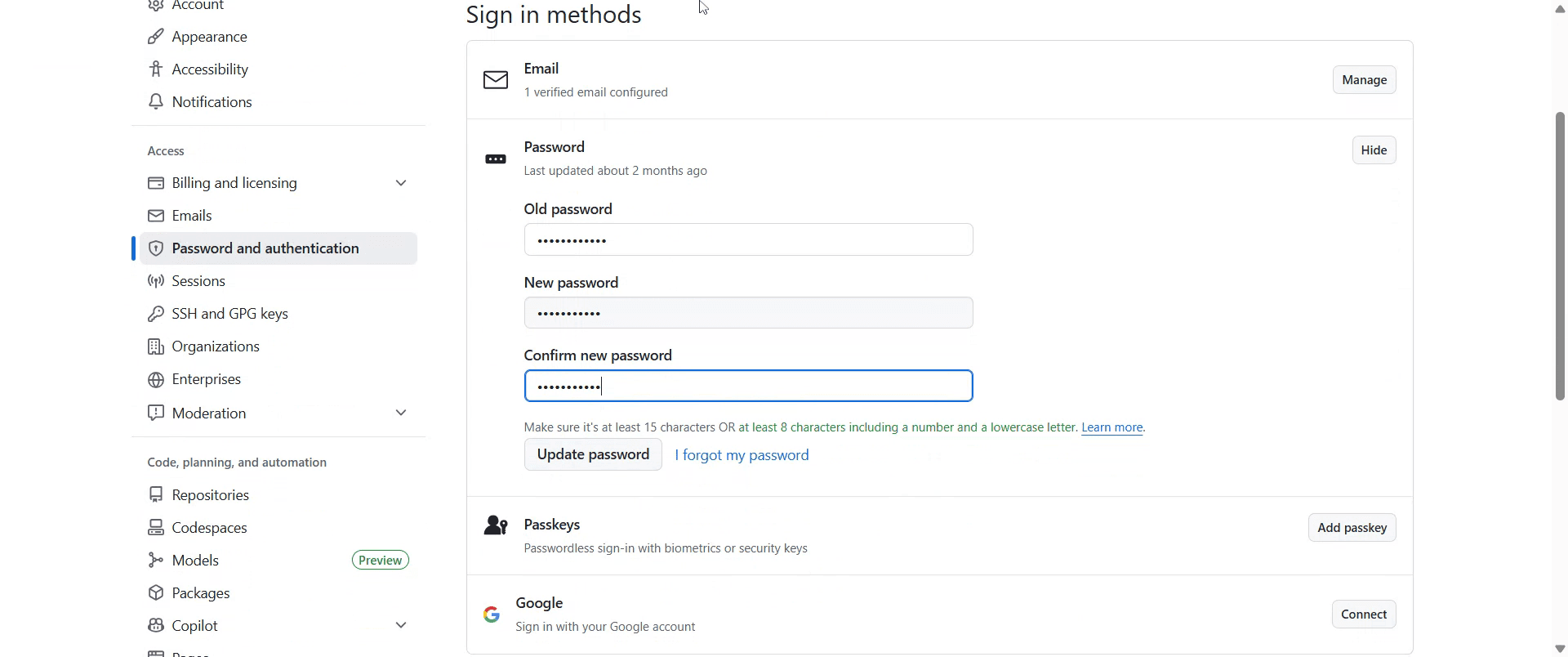
Navega a Contraseña y autenticación: En la barra lateral de la izquierda, debajo de la sección "Acceso", haz clic en Contraseña y autenticación.
Cambiar contraseña: En la sección "Cambiar contraseña", verás campos para actualizar tu contraseña. Introduce tu contraseña actual (antigua) en el campo "Contraseña antigua". Introduce tu nueva contraseña segura en el campo "Nueva contraseña". Confirma tu nueva contraseña introduciéndola de nuevo en el campo "Confirmar nueva contraseña".
Actualizar contraseña: Haz clic en el botón Actualizar contraseña para guardar los cambios.
Guía paso a paso: cómo cambiar la contraseña de GitHub
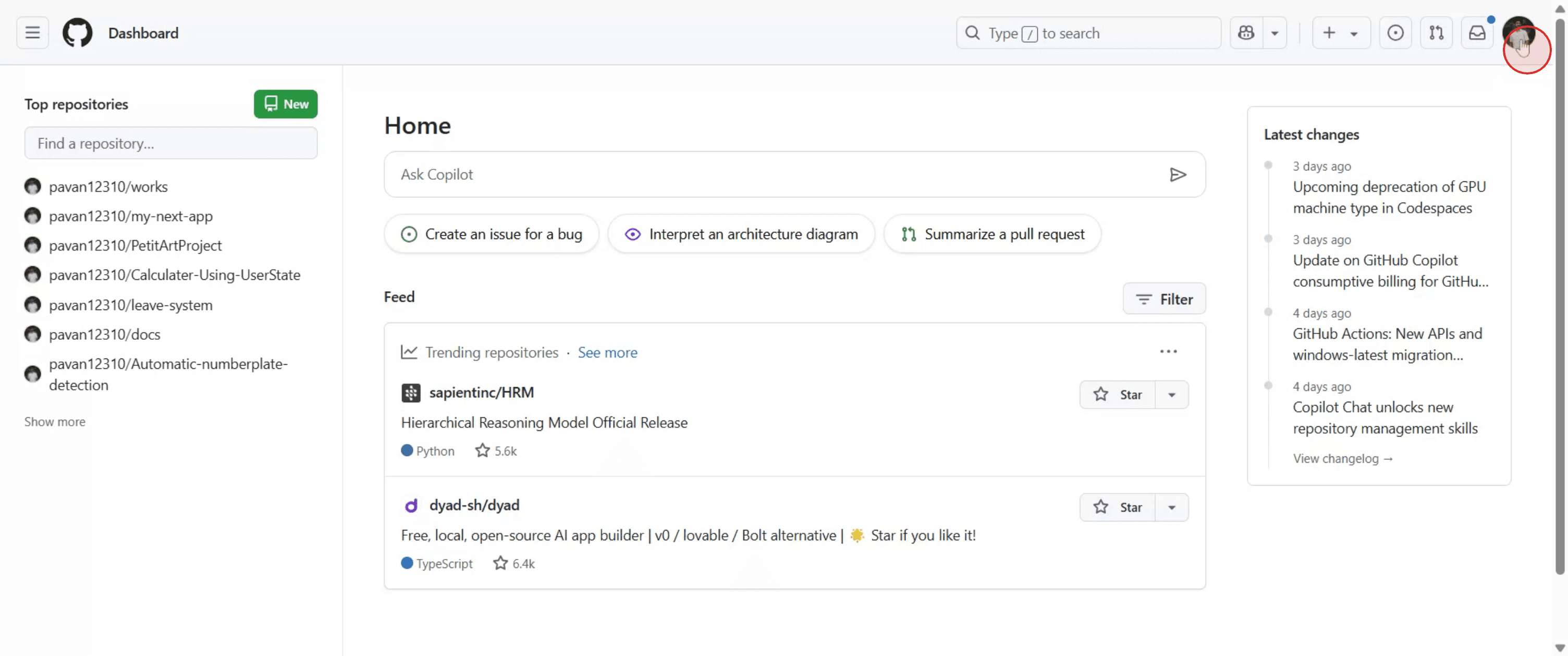
Paso 1
Haz clic en el icono de tu perfil, situado en la esquina superior derecha de tu panel de GitHub.
Paso 2
En el menú desplegable, selecciona 'Configuración'.
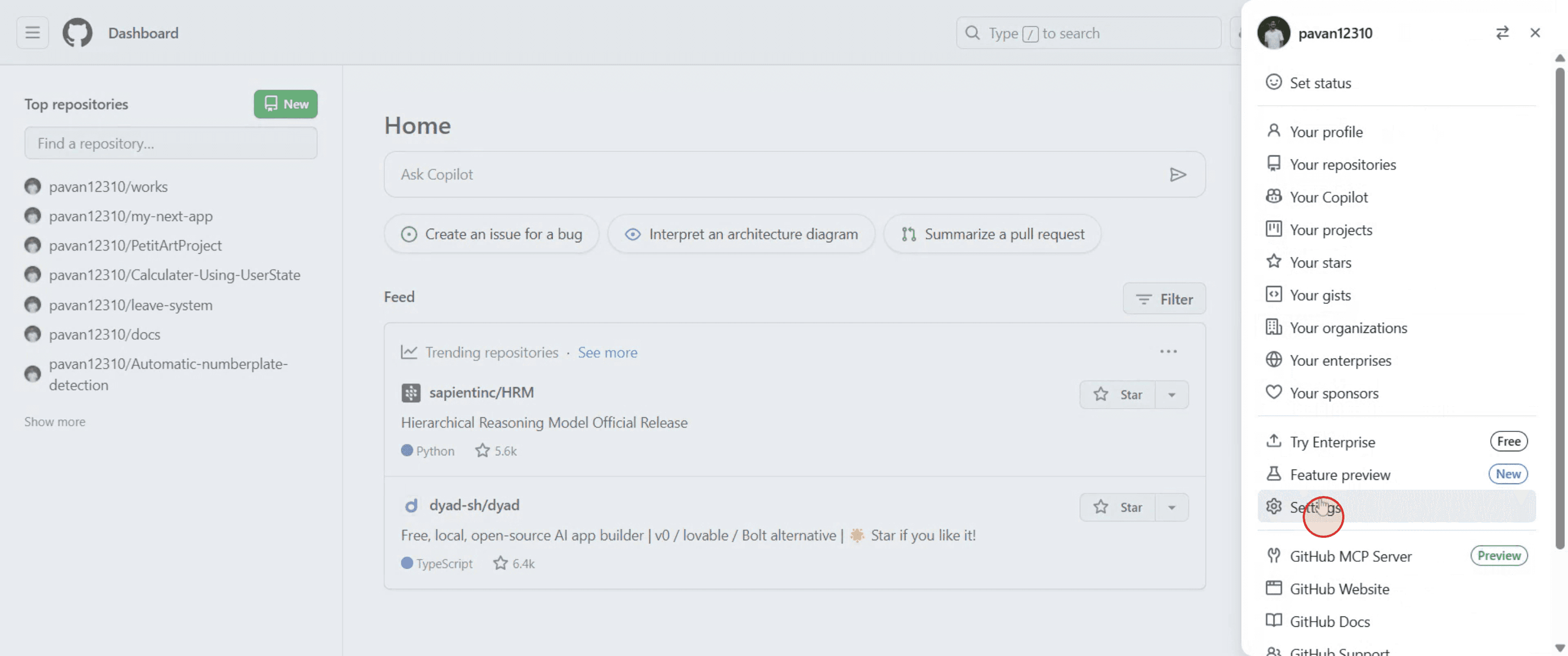
Paso 3
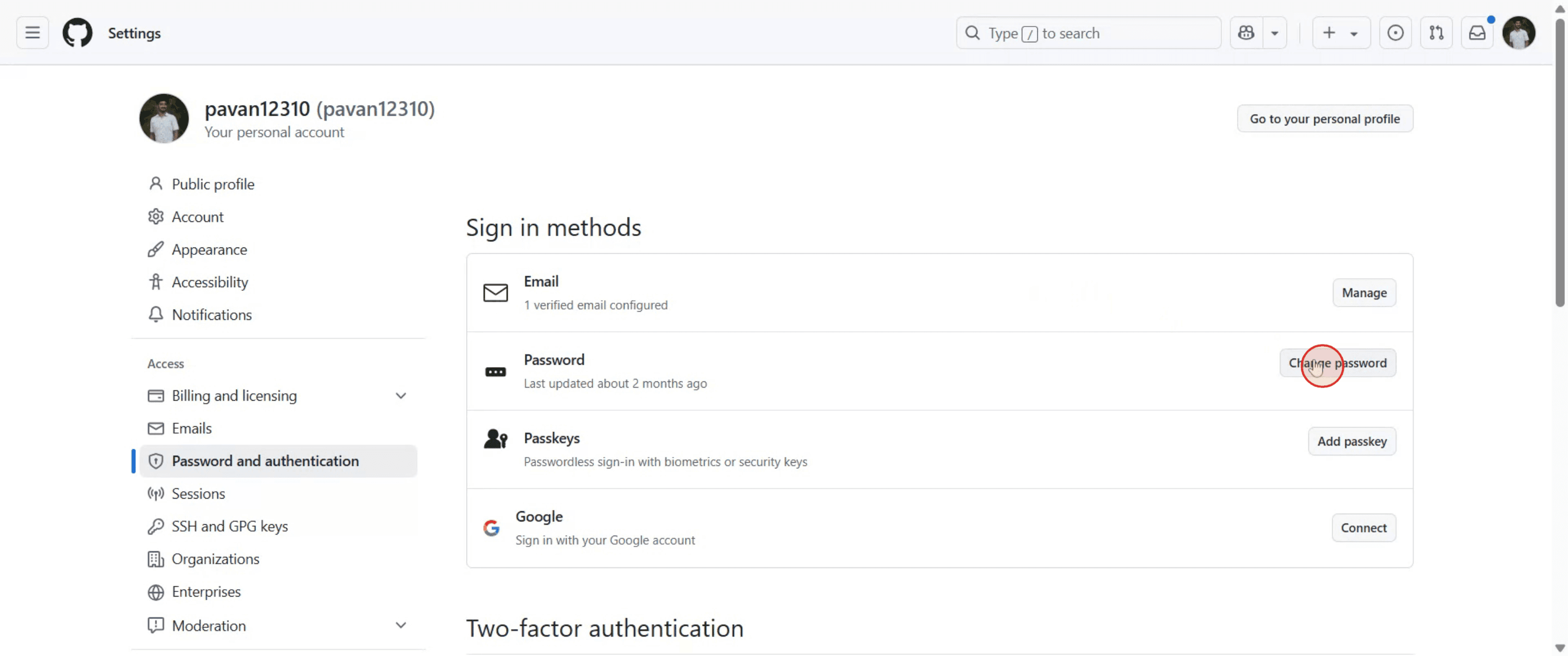
Haz clic en el botón 'Contraseña y autenticación'.
Paso 4
Haz clic en el botón 'Cambiar contraseña'.
Paso 5
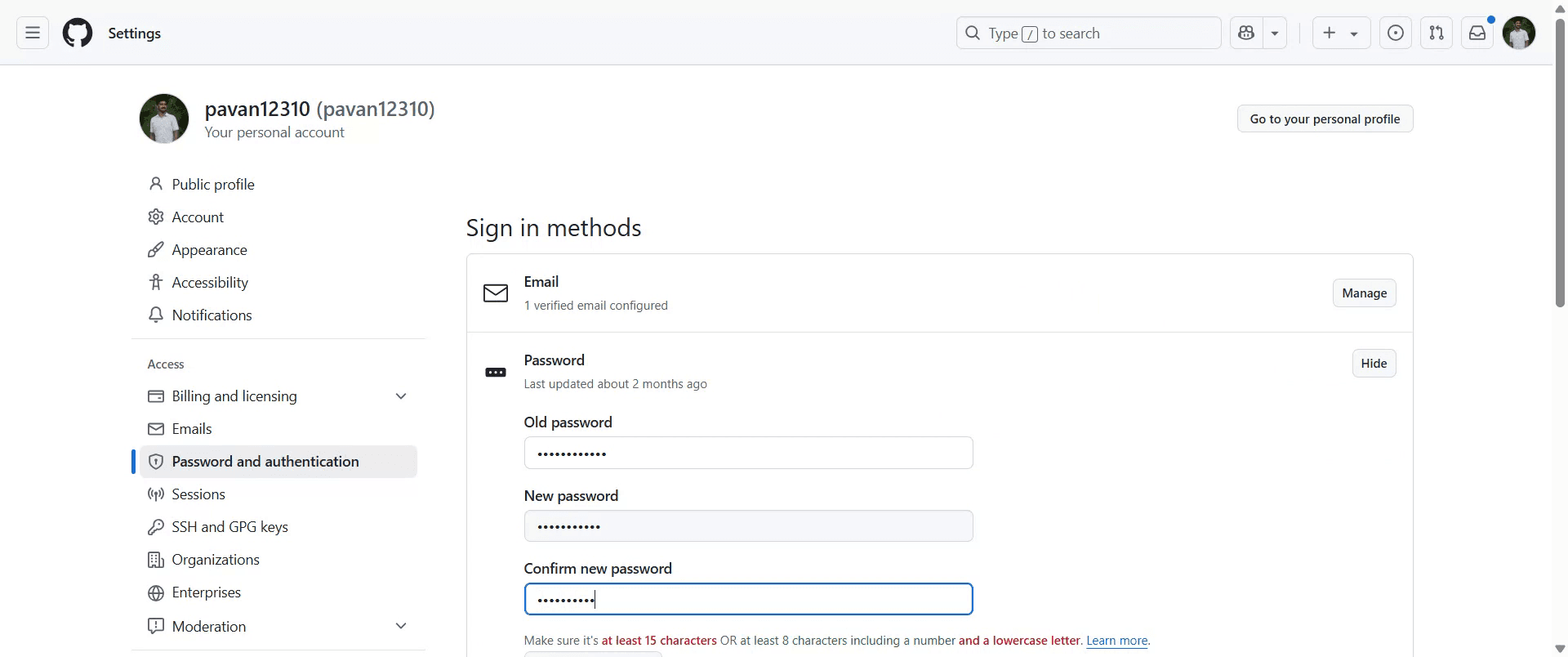
Introduce tu contraseña antigua de GitHub en el campo 'Contraseña antigua', luego introduce y confirma tu nueva contraseña en los campos 'Nueva contraseña' y 'Confirmar nueva contraseña', respectivamente.
Paso 6
Para guardar los cambios, haz clic en 'Actualizar contraseña'. Siguiendo estos pasos, puedes cambiar tu contraseña de GitHub de forma segura.
Consejos profesionales para cambiar la contraseña de GitHub
Inicia sesión en GitHub
Ve a github.com e inicia sesión usando tu correo electrónico y contraseña actuales.Ve a la configuración de la cuenta
Haz clic en tu foto de perfil en la esquina superior derecha y selecciona “Configuración” en el menú desplegable.Ve a la sección “Contraseña y autenticación”
En la barra lateral izquierda, haz clic en “Contraseña y autenticación” dentro de la sección “Acceso”.Haz clic en “Cambiar contraseña”
Verás una opción llamada “Cambiar contraseña”. Haz clic en ella para continuar.Introduce tu contraseña actual
Se te pedirá que introduzcas tu contraseña actual para verificar tu identidad.Establece tu nueva contraseña
Introduce tu nueva contraseña dos veces para confirmarla. Asegúrate de que sea fuerte y segura (se recomienda una mezcla de letras, números y símbolos).Guarda los cambios
Haz clic en el botón “Actualizar contraseña” para finalizar el cambio. Es posible que se cierre tu sesión en otros dispositivos.
Errores comunes y cómo evitarlos
Olvidar la contraseña actual
Si no recuerdas tu contraseña actual, usa la opción “¿Olvidaste tu contraseña?” en la página de inicio de sesión para restablecerla por correo electrónico.Elegir una contraseña débil
Evita usar contraseñas fáciles de adivinar. Usa un gestor de contraseñas o genera una segura con herramientas como 1Password o Bitwarden.No actualizar las contraseñas guardadas
Actualiza tu contraseña dondequiera que esté guardada (navegadores, clientes Git o IDEs) para evitar fallos de inicio de sesión.Ignorar la configuración de 2FA
Si tienes habilitada la autenticación de dos factores, prepárate para verificar el cambio con tu aplicación o método de autenticación.Perder el acceso al correo electrónico de recuperación
Asegúrate de que tu correo electrónico de recuperación esté actualizado por si necesitas restablecer tu contraseña en el futuro.
Preguntas frecuentes comunes sobre cambiar la contraseña de GitHub
¿Cómo cambio mi contraseña de GitHub?
Ve a Configuración > Contraseña y autenticación > Cambiar contraseña, luego introduce tu contraseña actual y la nueva.¿Qué pasa si olvidé mi contraseña actual?
Haz clic en “¿Olvidaste tu contraseña?” en la pantalla de inicio de sesión de GitHub para restablecerla a través de tu correo electrónico registrado.¿Cambiar mi contraseña cerrará mi sesión en todos lados?
Sí, cambiar tu contraseña puede cerrar tu sesión en otros dispositivos y sesiones.¿Puedo cambiar mi contraseña de GitHub en móvil?
Sí, usa un navegador móvil para acceder a la configuración de GitHub. La aplicación móvil no admite cambiar la contraseña.¿Se requiere autenticación de dos factores para cambiar la contraseña?
Si la 2FA está habilitada en tu cuenta, deberás completar un paso adicional de verificación durante el cambio.¿Cómo grabar pantalla en Mac?
Para grabar la pantalla en un Mac, puedes usar Trupeer AI. Permite capturar toda la pantalla y ofrece capacidades de IA como añadir avatares de IA, añadir voz en off, hacer zoom in y zoom out en el video. Con la función de traducción de video con IA de trupeer, puedes traducir el video a más de 30 idiomas.¿Cómo añadir un avatar de IA a una grabación de pantalla?
Para añadir un avatar de IA a una grabación de pantalla, necesitarás usar una herramienta de grabación de pantalla con IA. Trupeer AI es una herramienta de grabación de pantalla con IA, que te ayuda a crear videos con múltiples avatares; también te ayuda a crear tu propio avatar para el video.¿Cómo grabar pantalla en Windows?
Para grabar la pantalla en Windows, puedes usar la Barra de juegos integrada (Windows + G) o una herramienta avanzada de IA como Trupeer AI para funciones más avanzadas como avatares de IA, voz en off, traducción, etc.¿Cómo añadir voz en off a un video?
Para añadir voz en off a videos, descarga la extensión de Chrome de trupeer ai. Una vez registrado, sube tu video con voz, elige la voz en off deseada de trupeer y exporta tu video editado.¿Cómo hago zoom en una grabación de pantalla?
Para hacer zoom durante una grabación de pantalla, usa los efectos de zoom en Trupeer AI, que te permiten acercar y alejar en momentos específicos, mejorando el impacto visual de tu contenido de video.
Lecturas sugeridas
Generador de documentación técnica
Software de base de conocimientos
Cómo compartir un repositorio de GitHub mediante un enlace
Cómo compartir tu perfil de GitHub

