

Cómo cambiar el tipo de incidencia en Jira – pasos rápidos y sencillos
Aprende a cambiar el tipo de incidencia en Jira usando la opción Mover para cambiar tareas, errores o historias, manteniendo intactos los campos y los datos del flujo de trabajo. Sigue esta guía rápida con Trupeer.
Este documento proporciona un proceso paso a paso para cambiar el tipo de incidencia en Jira, garantizando un flujo de trabajo fluido para los usuarios. Siga estas instrucciones cuidadosamente para actualizar el tipo de incidencia sin complicaciones.
Puede cambiar un tipo de incidencia de dos maneras: usando la función "Mover" (el método más fiable) o, en algunas instancias de Jira, directamente mediante el icono del tipo de incidencia (si está habilitado).
Método 1: Uso de la opción Mover
Abrir la incidencia
Navegue hasta la incidencia que desea modificar.Haga clic en Más (•••) > Mover
Esto abre el asistente de movimiento, donde puede cambiar el tipo de incidencia, el proyecto y otros atributos.Seleccione el nuevo tipo de incidencia
Elija el tipo de incidencia deseado (p. ej., de "Bug" a "Tarea").Asignar campos
Jira le pedirá que asigne los campos obligatorios del tipo actual al nuevo. Complete cualquier información que falte.Revise y confirme
Verifique los cambios y haga clic en Confirmar para aplicarlos.
Método 2: Cambiar desde el icono del tipo de incidencia (si está disponible)
Abrir la incidencia
Vaya a la vista detallada de la incidencia.Haga clic en el icono del tipo de incidencia
Ubicado cerca del resumen o la clave de la incidencia.Seleccione un nuevo tipo de incidencia
Elija un nuevo tipo en el menú desplegable. Jira puede recargarse o solicitar confirmación.
Guía paso a paso: Cómo cambiar el tipo de incidencia en Jira
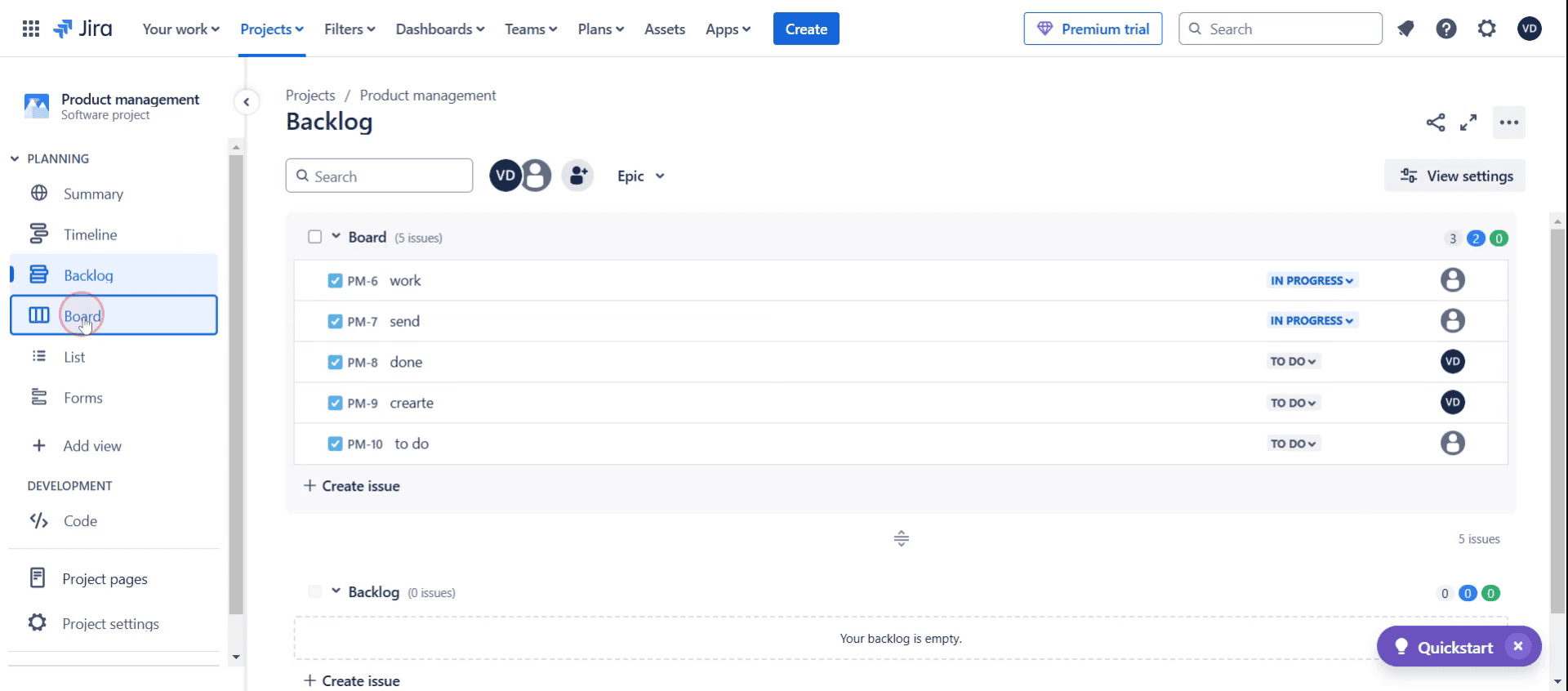
Paso 1
Haga clic en la opción del tablero.
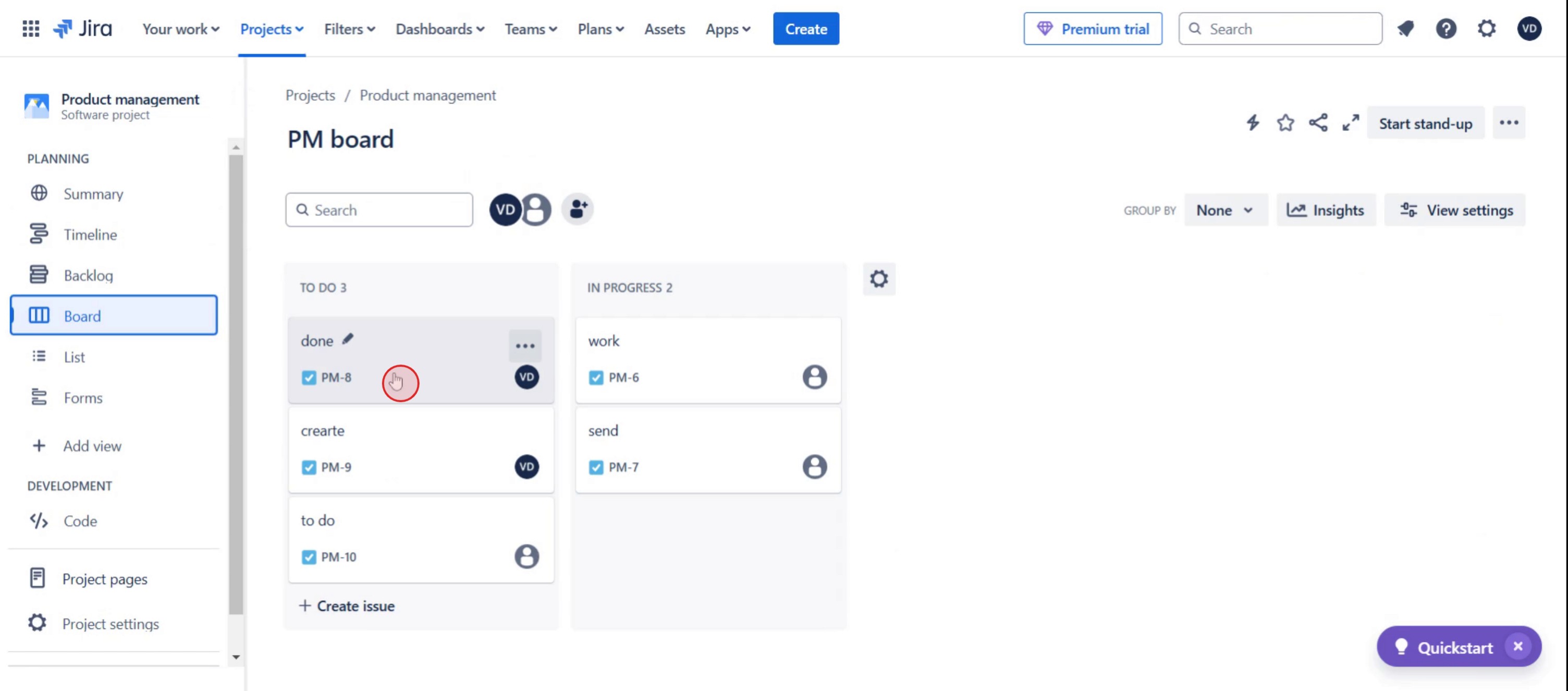
Paso 2
Luego seleccione la incidencia específica de Jira.
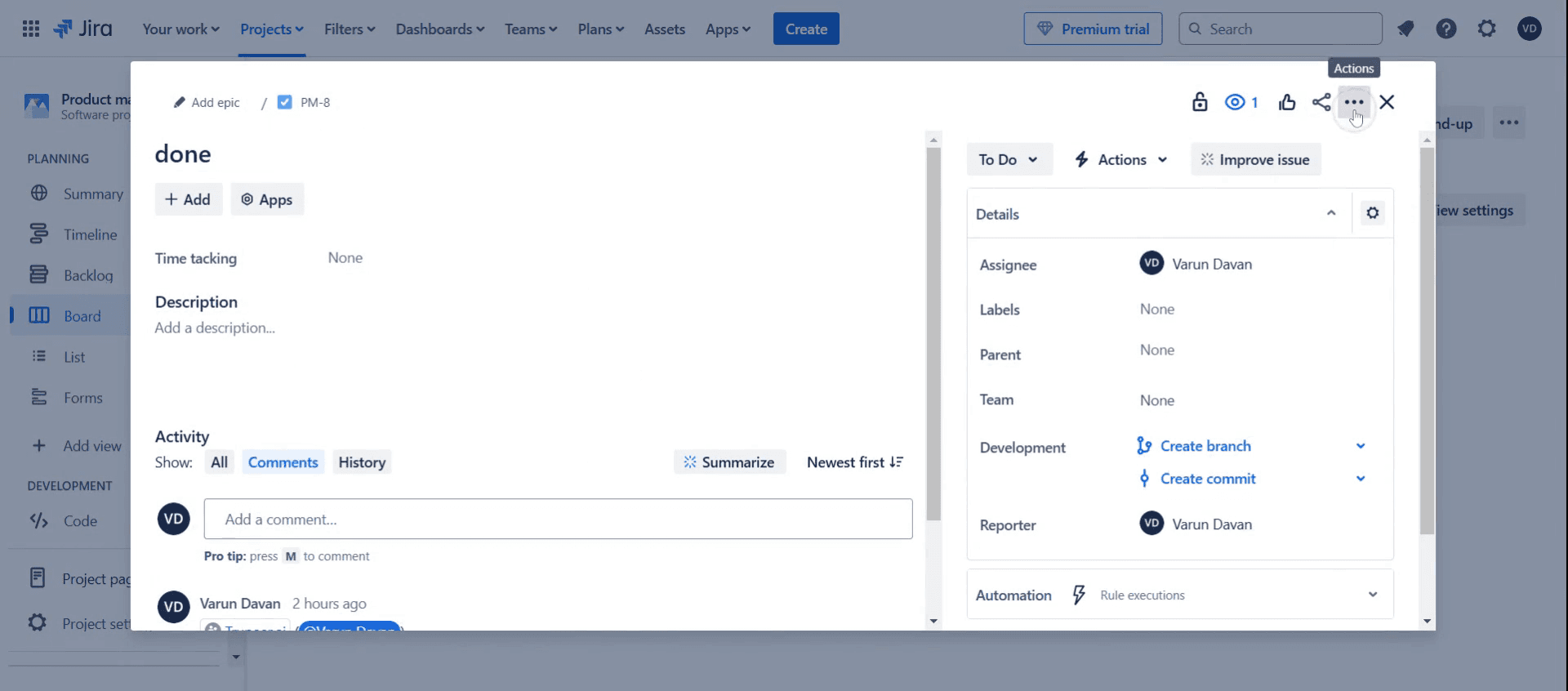
Paso 3
Haga clic en Más opciones.
Paso 4
Haga clic en Mover.

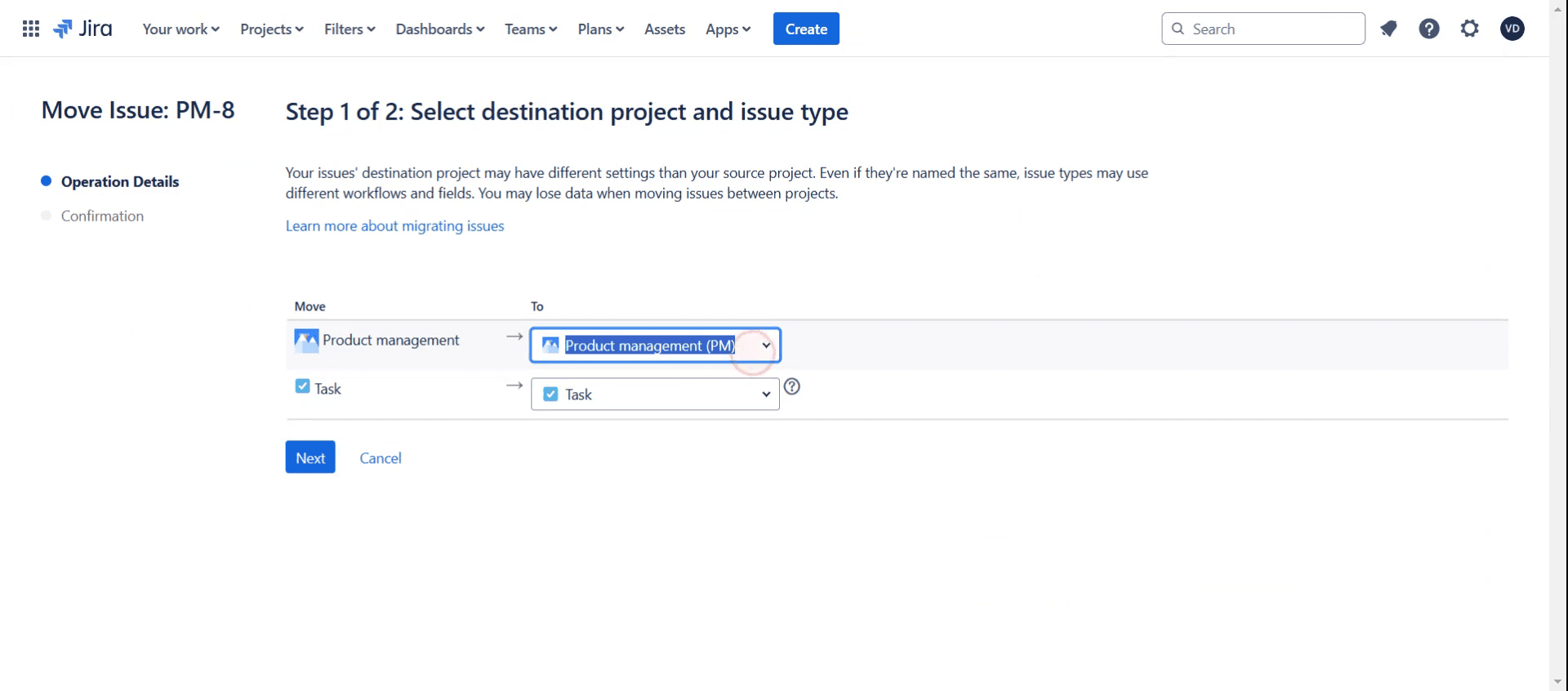
Paso 5
Seleccione el proyecto específico.
Paso 6
Seleccionando la tarea adecuada,
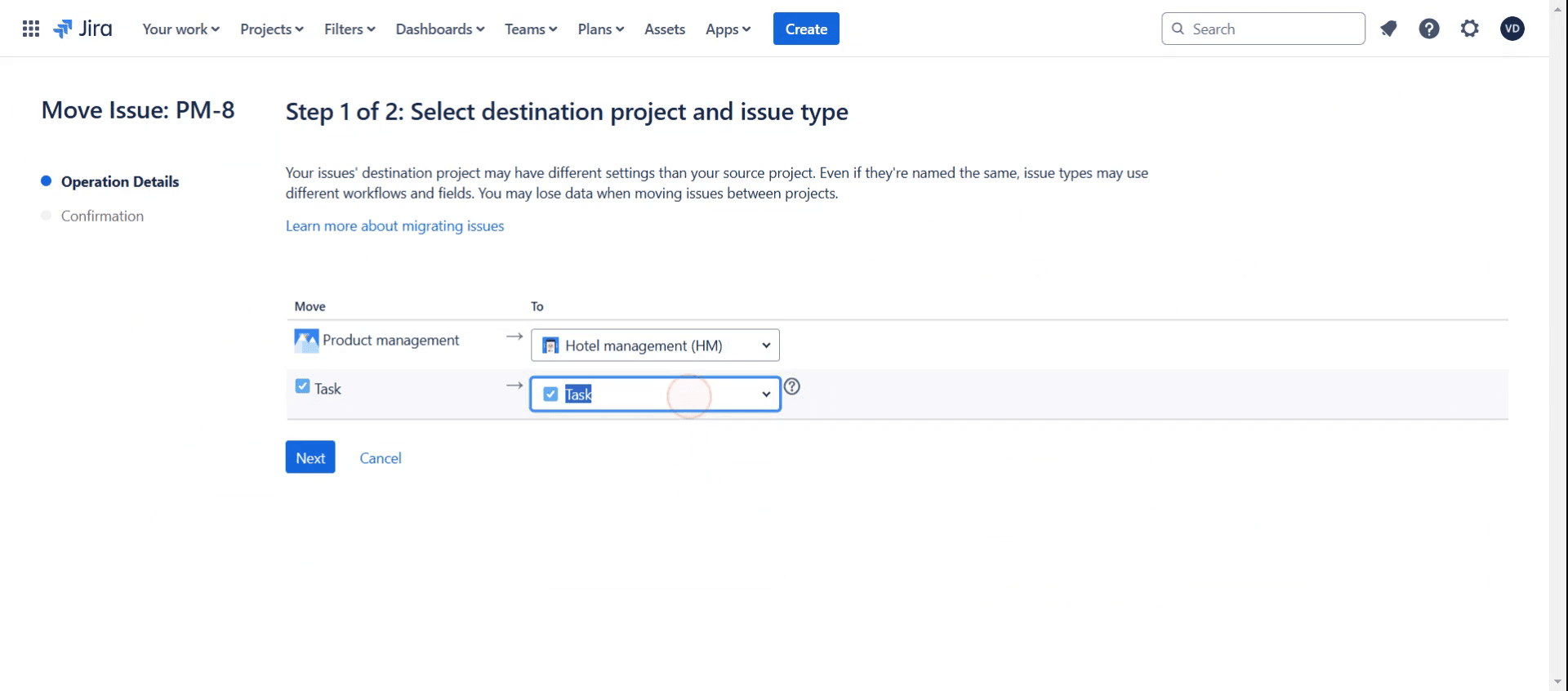
Paso 7
Luego haga clic en Siguiente,
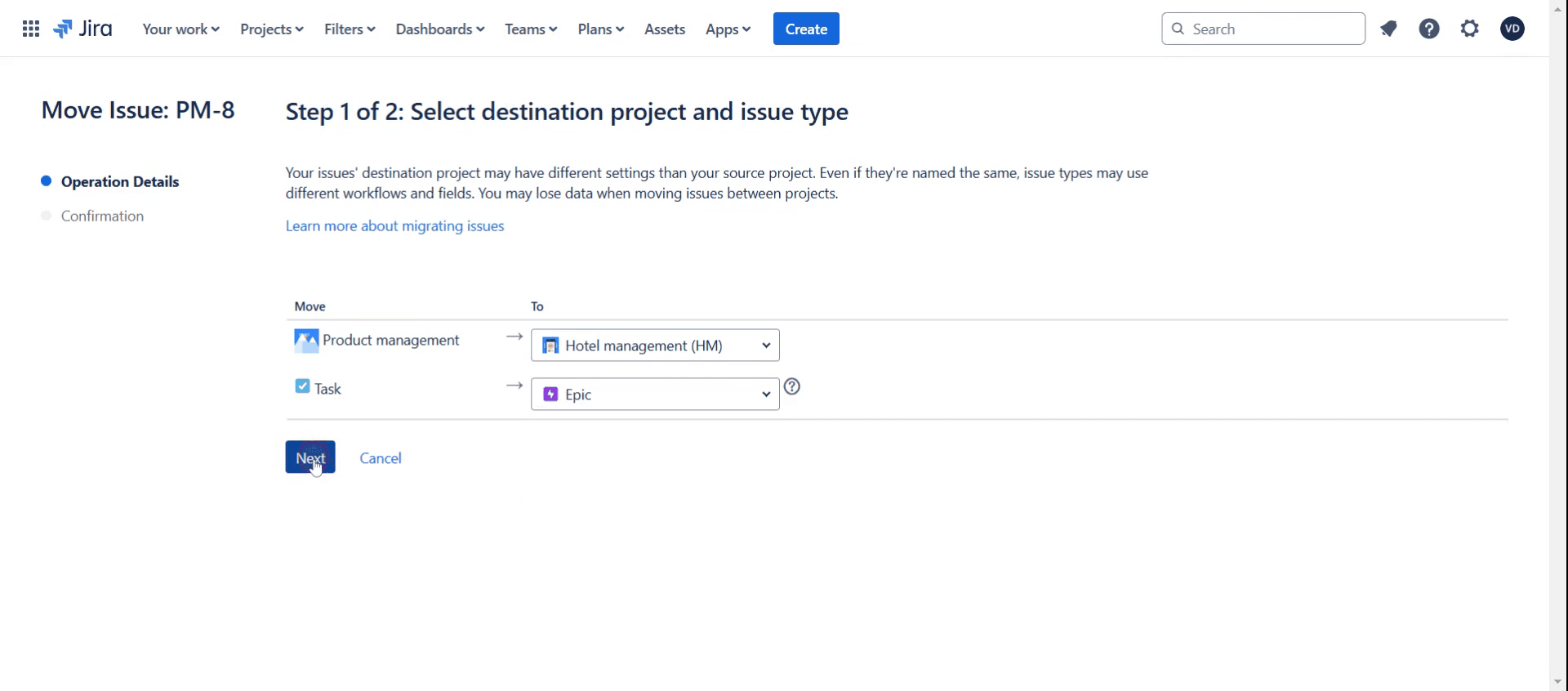
Paso 8
Seleccione el estado de destino deseado.
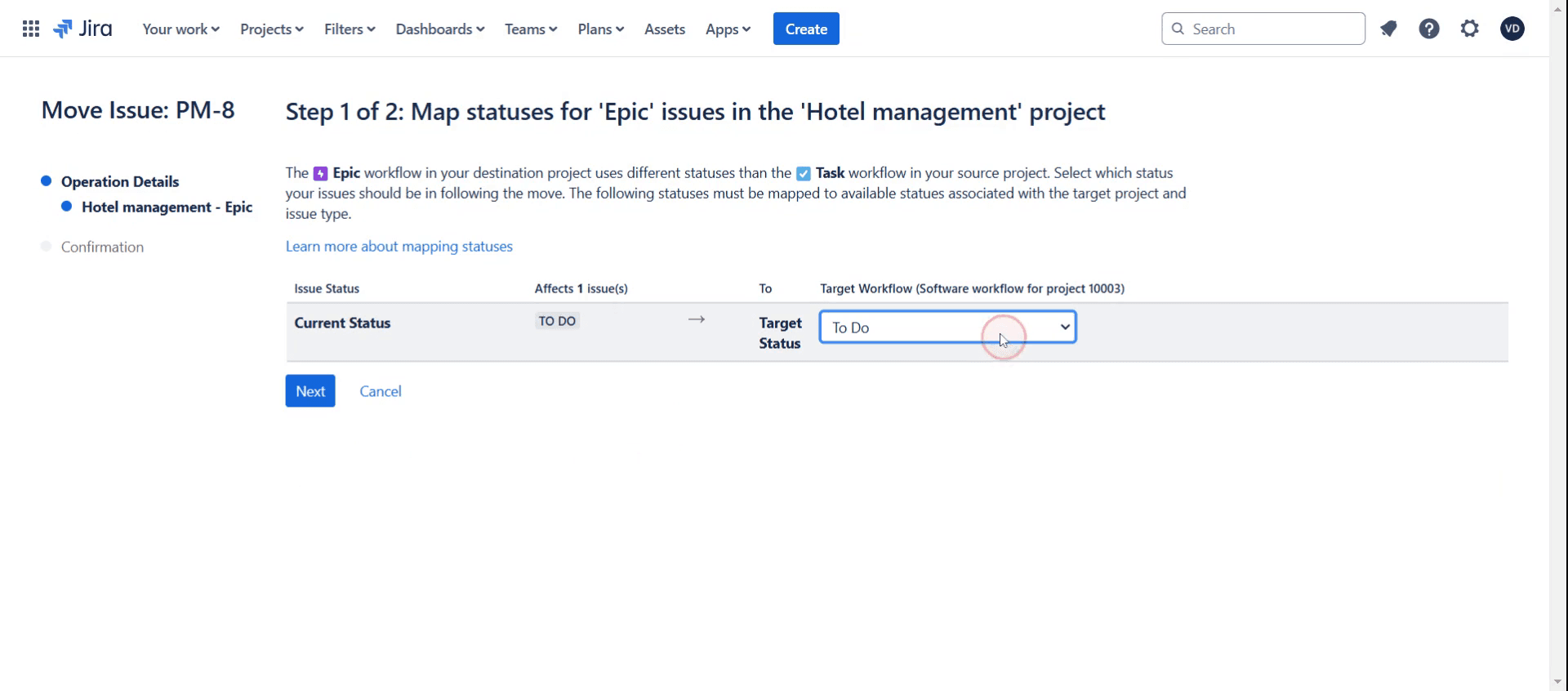
Paso 9
Luego haga clic en Siguiente,
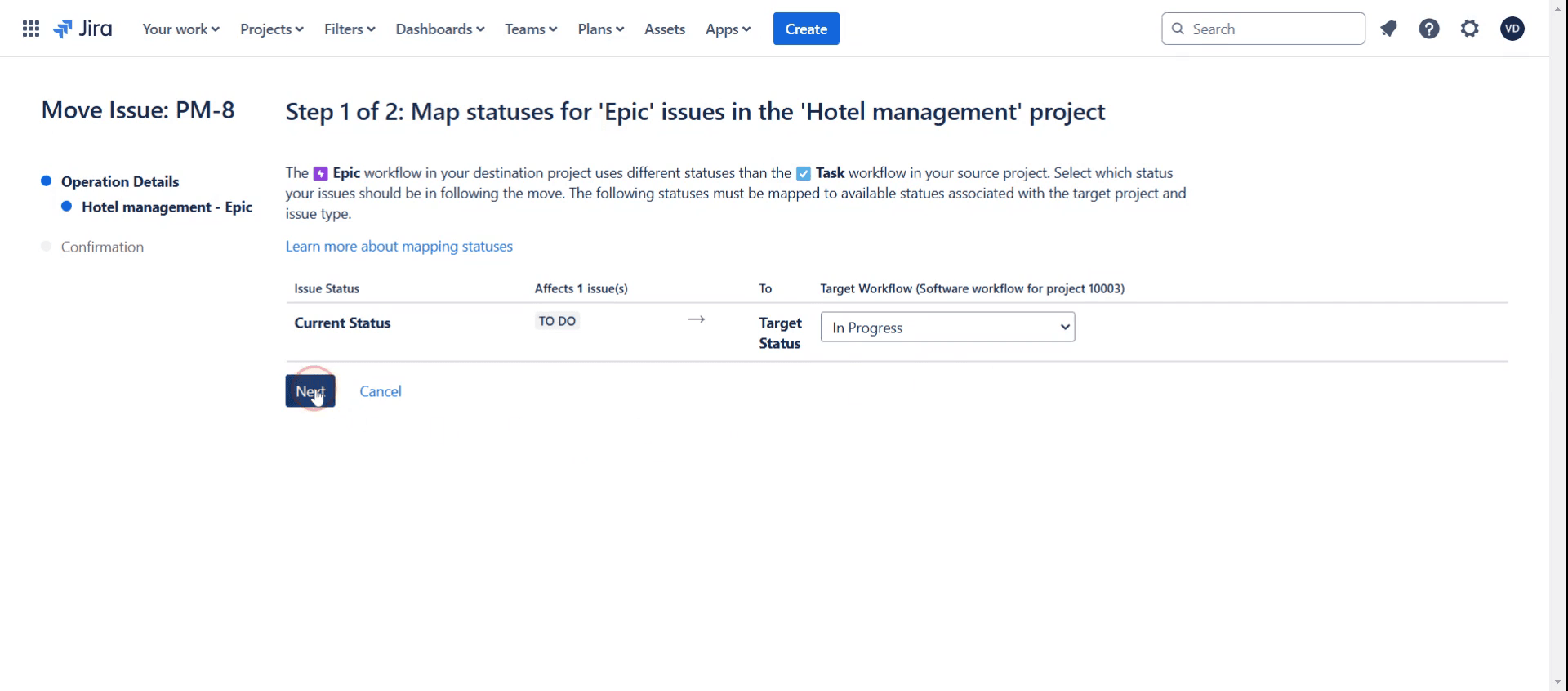
Paso 10
Haga clic en la casilla de verificación.
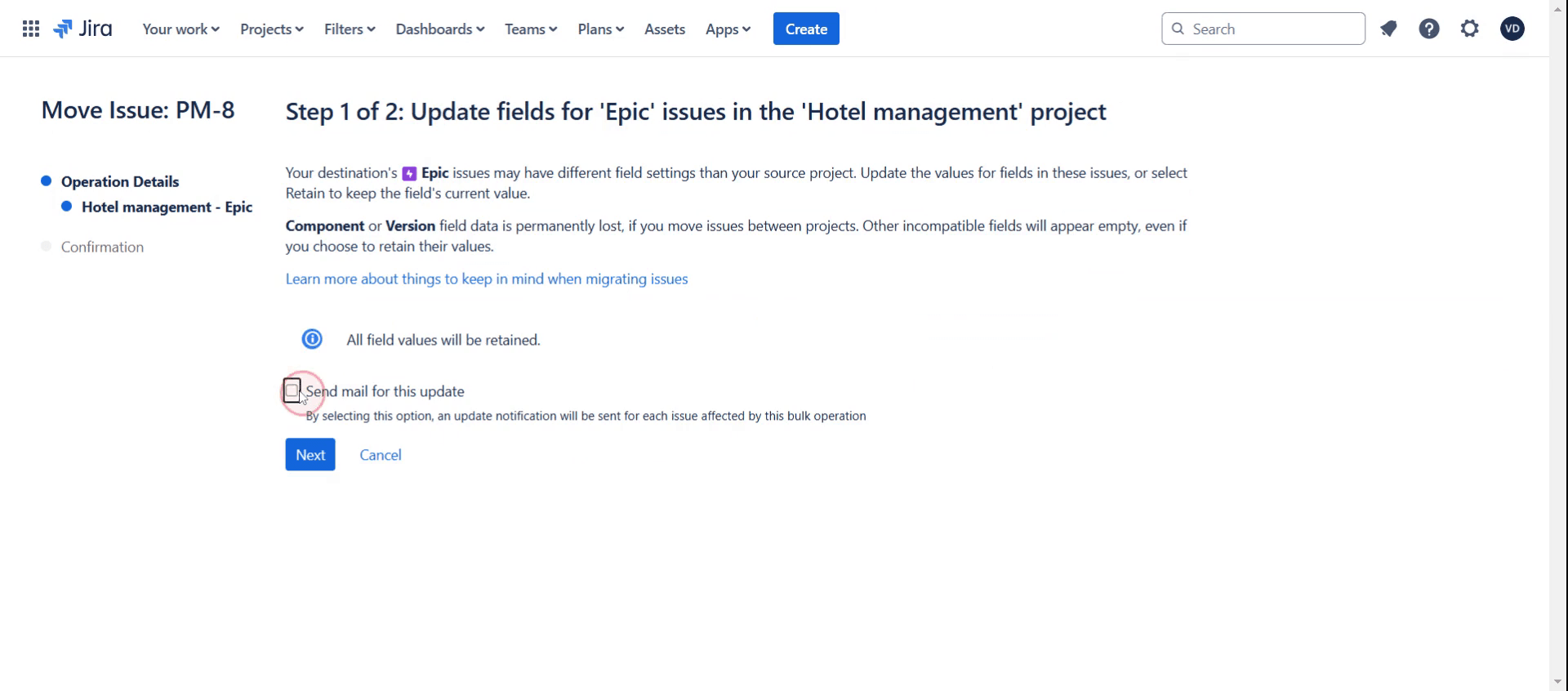
Paso 11
Luego, continúe haciendo clic en Siguiente .
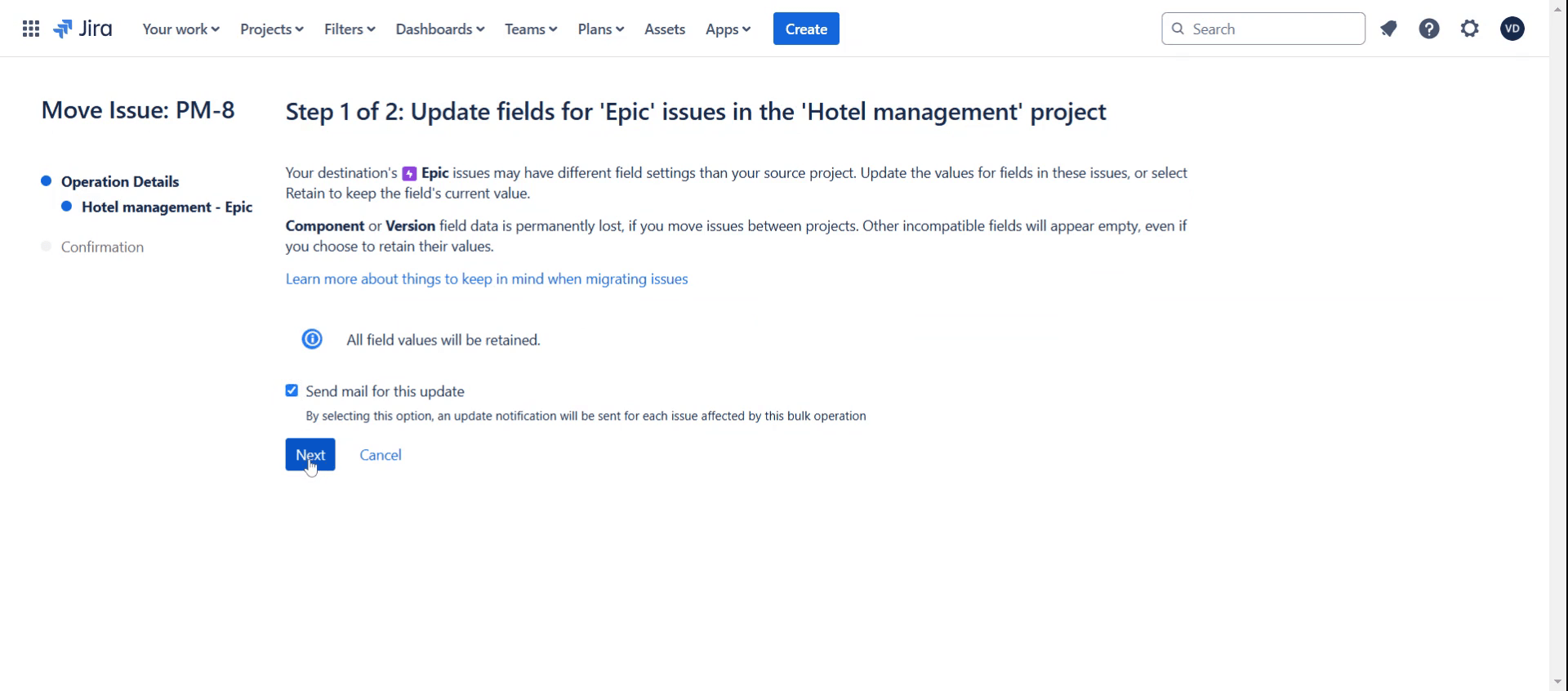
Paso 12
Luego haga clic en Confirmar.
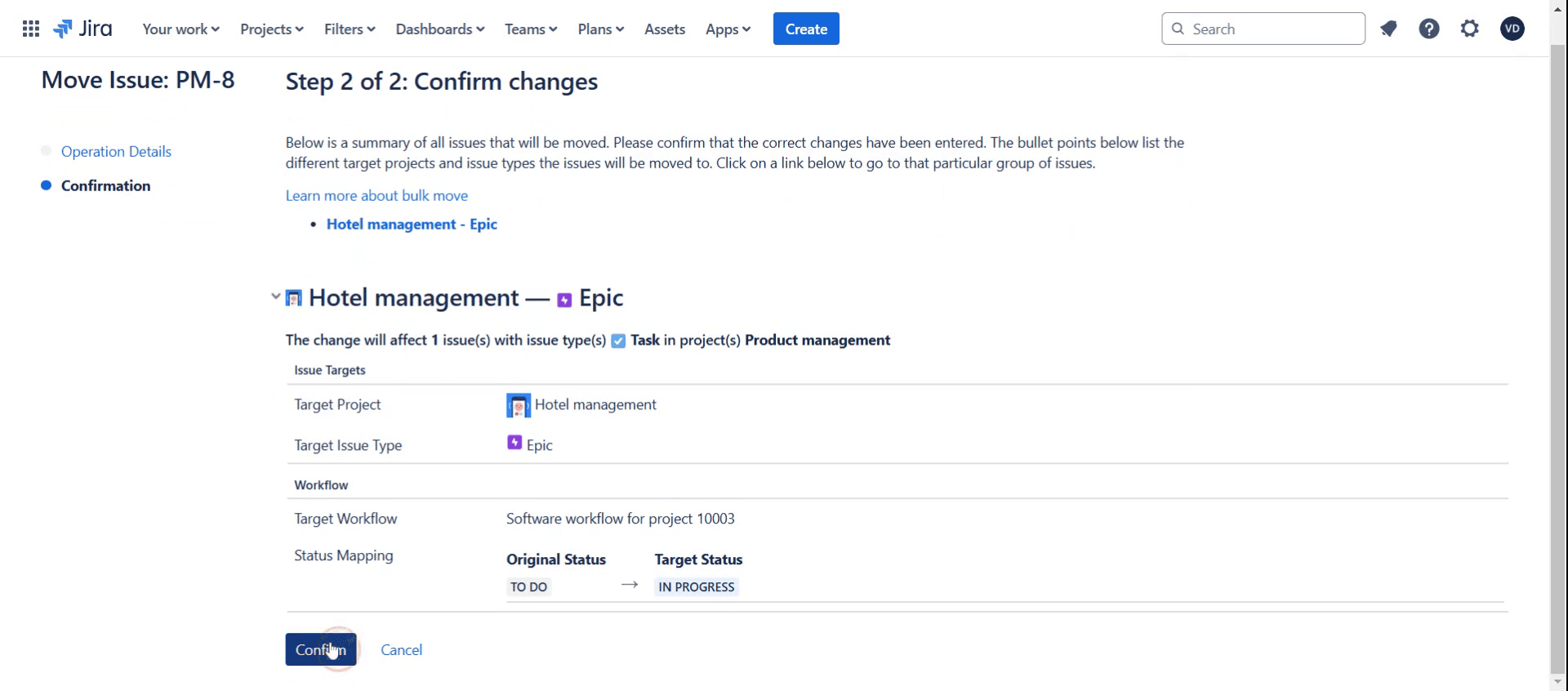
Consejos profesionales sobre cómo cambiar el tipo de incidencia en Jira
Asegúrate de que el tipo de incidencia de destino esté disponible en el esquema de tipos de incidencia del proyecto antes de intentar cambiarlo.
Usa la opción Mover de Jira para cambiar el tipo de incidencia mientras conservas todos los detalles clave, como los archivos adjuntos y los comentarios.
Si el tipo de incidencia requiere campos diferentes, asígnalos correctamente durante la transición para evitar la pérdida de datos.
Errores comunes y cómo evitarlos
Cambiar el tipo de incidencia sin comprobar los campos obligatorios puede dar lugar a información que falte; revisa siempre la asignación de campos antes de confirmar.
Usar un flujo de trabajo que no admita el nuevo tipo de incidencia puede causar errores; confirma la compatibilidad antes de hacer cambios.
No contar con los permisos de proyecto necesarios puede impedir los cambios; asegúrate de tener permisos de Mover incidencias en Jira.
Preguntas frecuentes comunes sobre cómo cambiar el tipo de incidencia en Jira
¿Por qué no puedo cambiar el tipo de incidencia en Jira?
Si no puedes cambiar el tipo de incidencia, revisa los permisos de tu proyecto, asegúrate de que el tipo de incidencia forme parte del esquema del proyecto y confirma que el flujo de trabajo admita el nuevo tipo.¿Cambiar el tipo de incidencia eliminará algún dato?
No, pero si el nuevo tipo de incidencia tiene campos obligatorios diferentes, es posible que tengas que volver a introducir manualmente o ajustar parte de la información.¿Puedo cambiar el tipo de incidencia de varias incidencias a la vez?
Sí, puedes usar la función de cambio masivo de Jira para actualizar el tipo de incidencia de varias incidencias simultáneamente.¿Cambiar el tipo de incidencia afecta a los informes o paneles?
Podría afectar, dependiendo de cómo los informes y paneles filtren las incidencias. Actualiza tus filtros si es necesario después de hacer los cambios.¿Cómo grabar la pantalla en Mac?
Para grabar la pantalla en un Mac, puedes usar Trupeer AI. Te permite capturar toda la pantalla y ofrece capacidades de IA como añadir avatares de IA, añadir voz en off, acercar y alejar el video. Con la función de traducción de video con IA de Trupeer, puedes traducir el video a más de 30 idiomas.¿Cómo añadir un avatar de IA a una grabación de pantalla?
Para añadir un avatar de IA a una grabación de pantalla, necesitarás usar una herramienta de grabación de pantalla con IA. Trupeer AI es una herramienta de grabación de pantalla con IA, que te ayuda a crear videos con múltiples avatares, y también te ayuda a crear tu propio avatar para el video.¿Cómo grabar la pantalla en Windows?
Para grabar la pantalla en Windows, puedes usar la Barra de juegos integrada (Windows + G) o una herramienta de IA avanzada como Trupeer AI para funciones más avanzadas como avatares de IA, voz en off, traducción, etc.¿Cómo añadir voz en off a un video?
Para añadir voz en off a los videos, descarga la extensión de Chrome de trupeer ai. Una vez registrado, sube tu video con voz, elige la voz en off deseada de trupeer y exporta tu video editado.¿Cómo hago zoom en una grabación de pantalla?
Para hacer zoom durante una grabación de pantalla, usa los efectos de zoom en Trupeer AI, que te permiten acercar y alejar en momentos específicos, mejorando el impacto visual de tu contenido de video.
La gente también pregunta
Generador de documentación técnica
Software de base de conocimientos
Cómo exportar el backlog de Jira a Excel

