
Cómo cambiar la imagen de Open Graph en Webflow
Aprende a cambiar la imagen de Open Graph en Webflow con nuestra guía paso a paso. Mejora la presencia de tu sitio web en las redes sociales sin esfuerzo.
Este documento proporciona instrucciones paso a paso sobre cómo cambiar la imagen de Open Graph en Web flow, incluida la forma de acceder a la configuración, modificar la vista previa del gráfico y guardar los cambios.
Paso 1
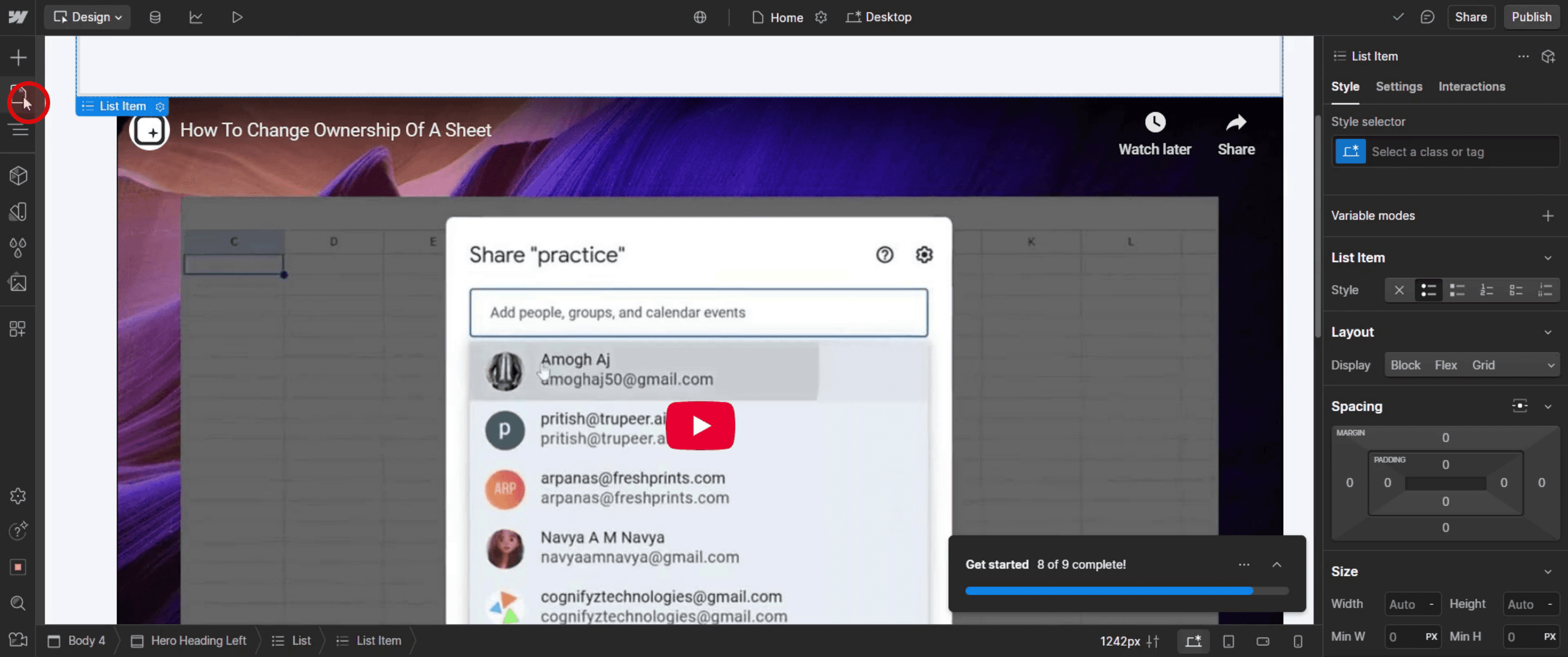
Haz clic en la pestaña Pages,
Paso 2
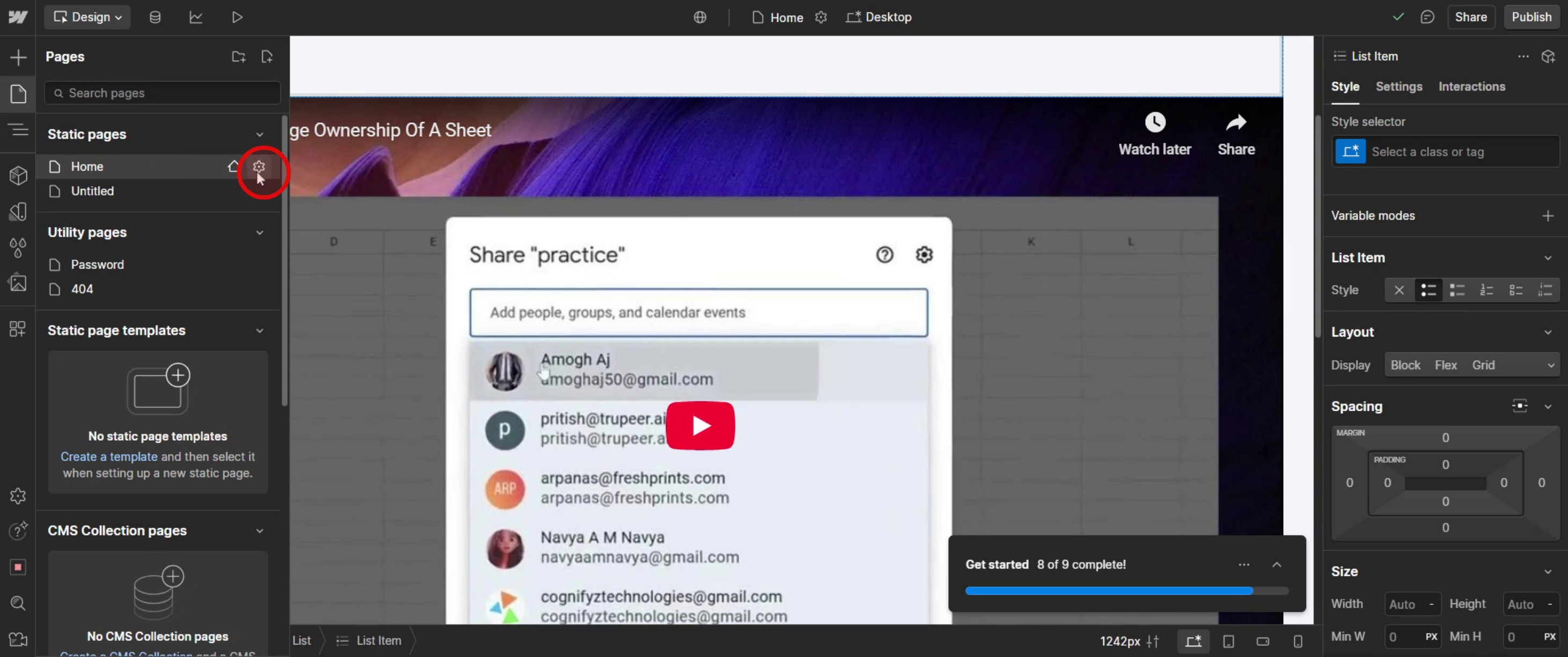
Selecciona la opción configuración,
Paso 3
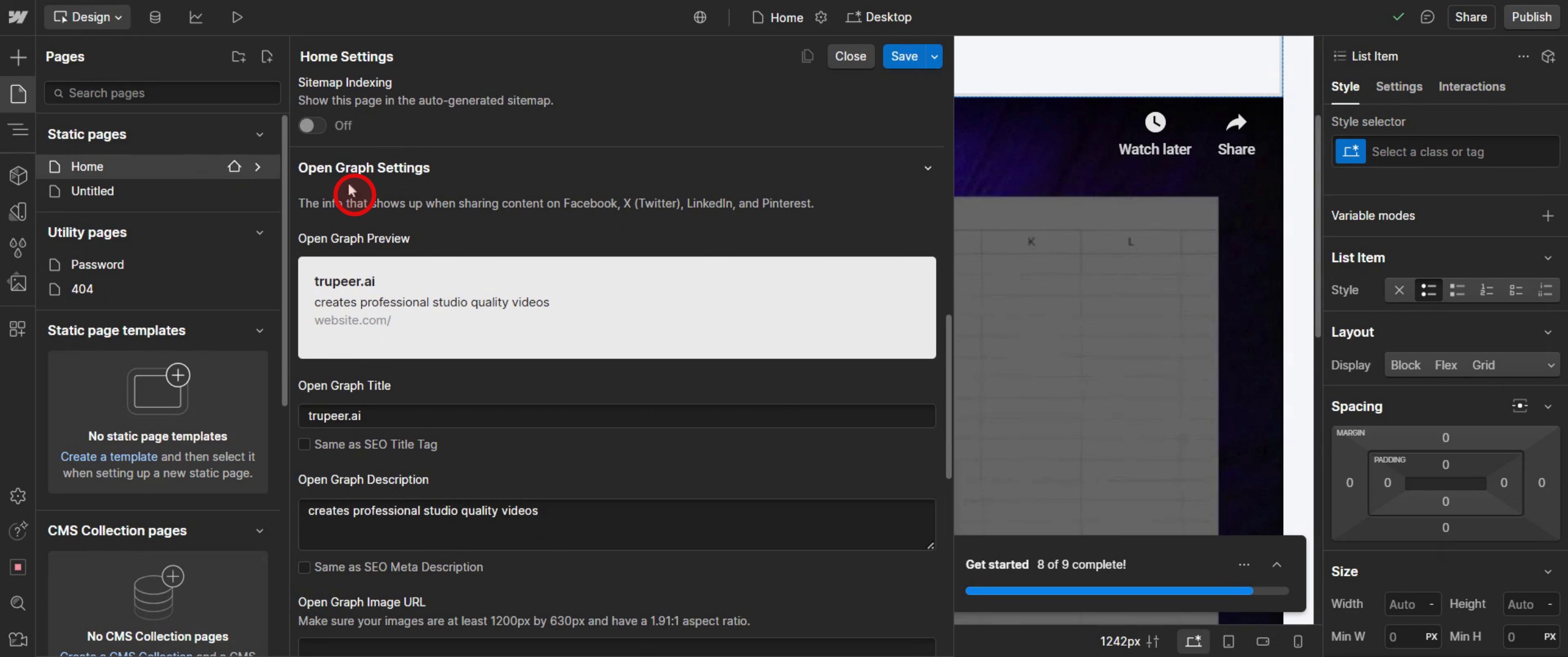
Desplázate hacia abajo hasta la sección configuración de Open Graph,
Paso 4
Introduce los detalles requeridos.
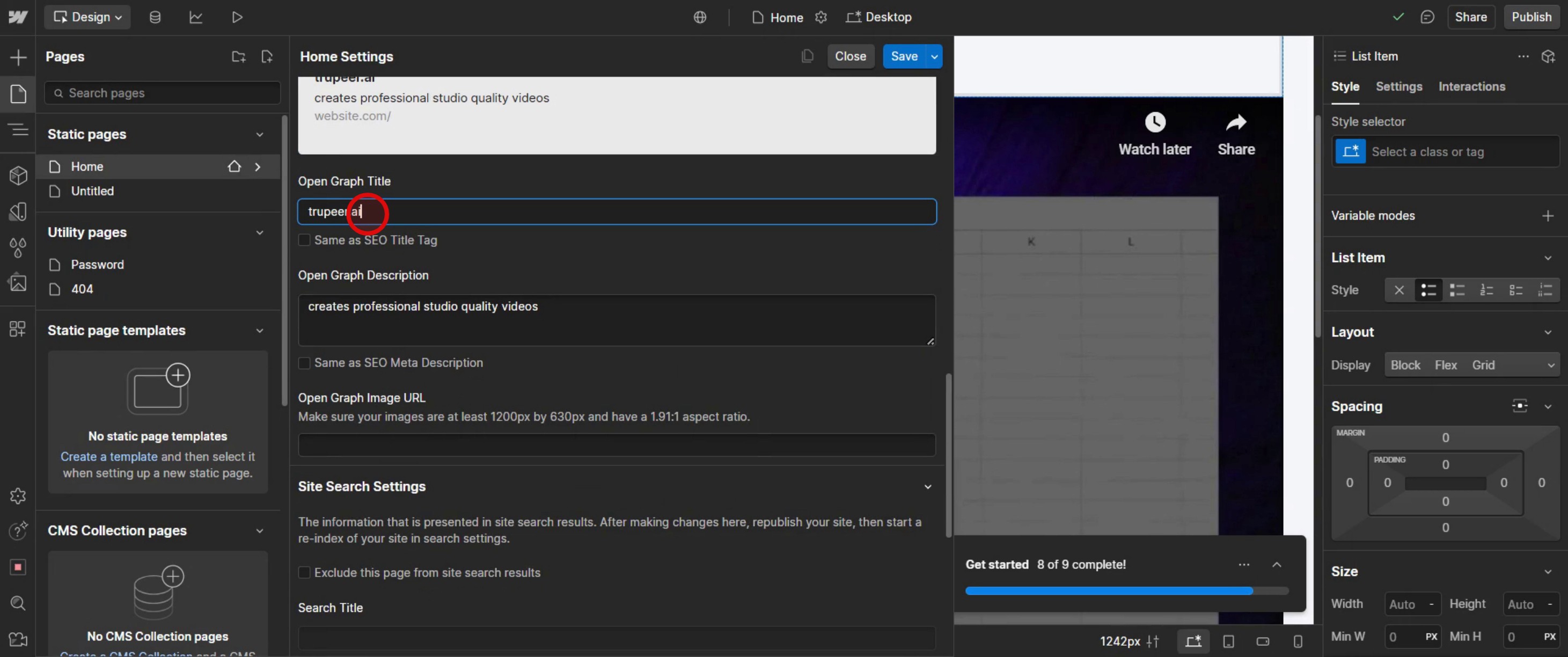
Paso 5
Haz clic en guardar cambios,
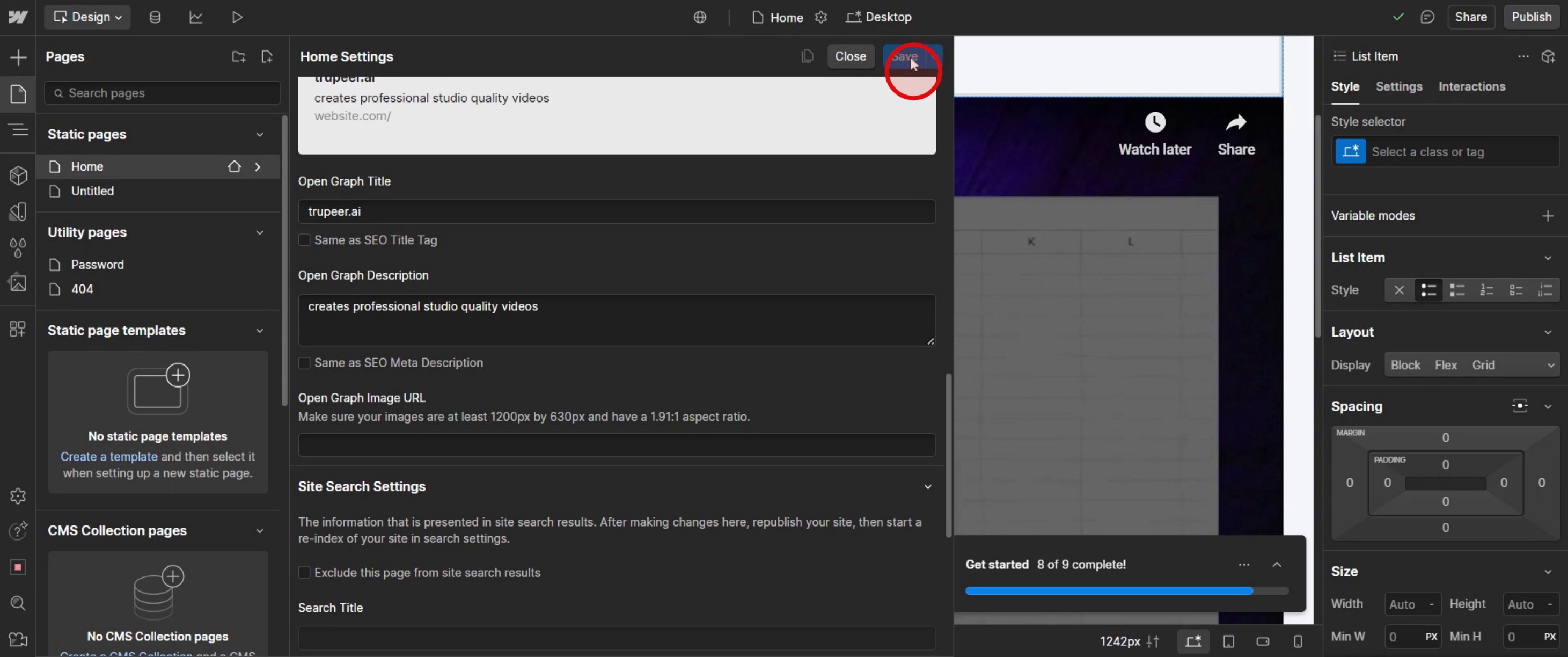
Paso 6
Y haz clic en los tres puntos.
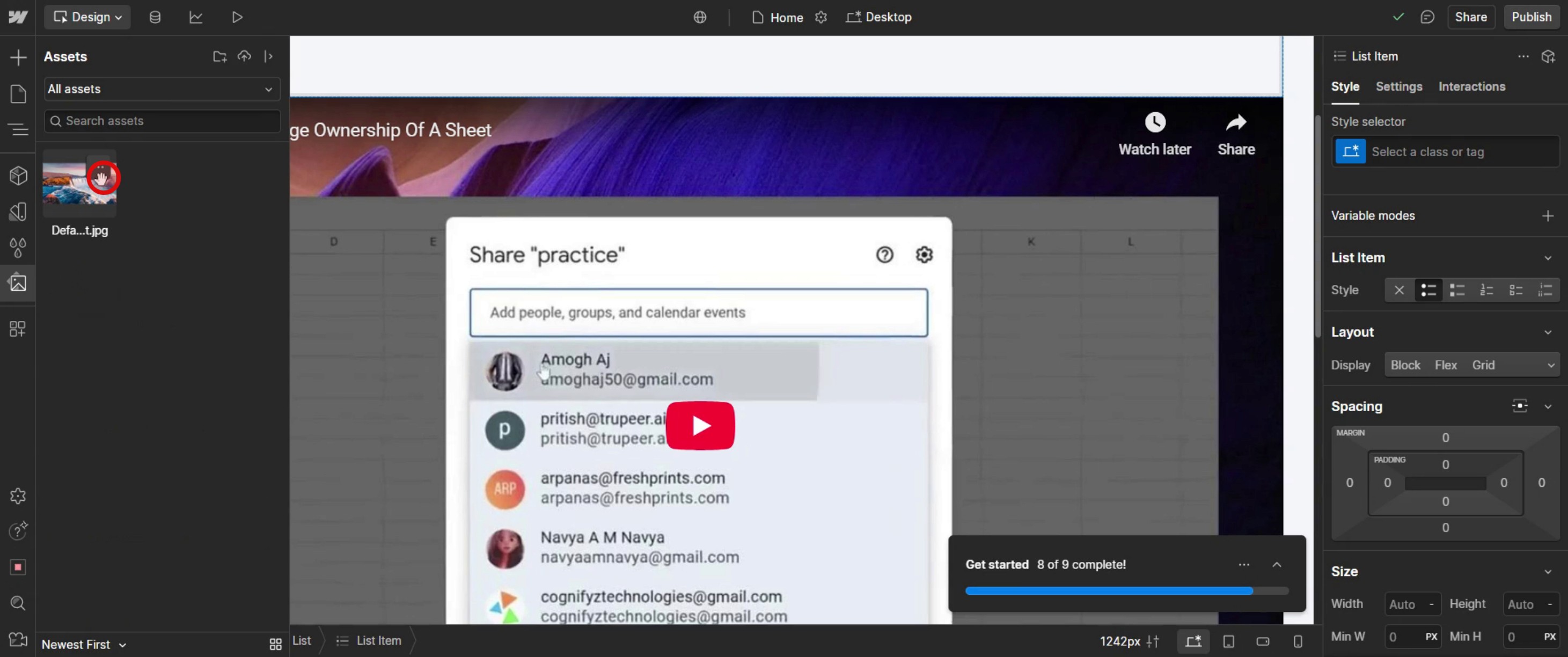
Paso 7
Luego copia el enlace,
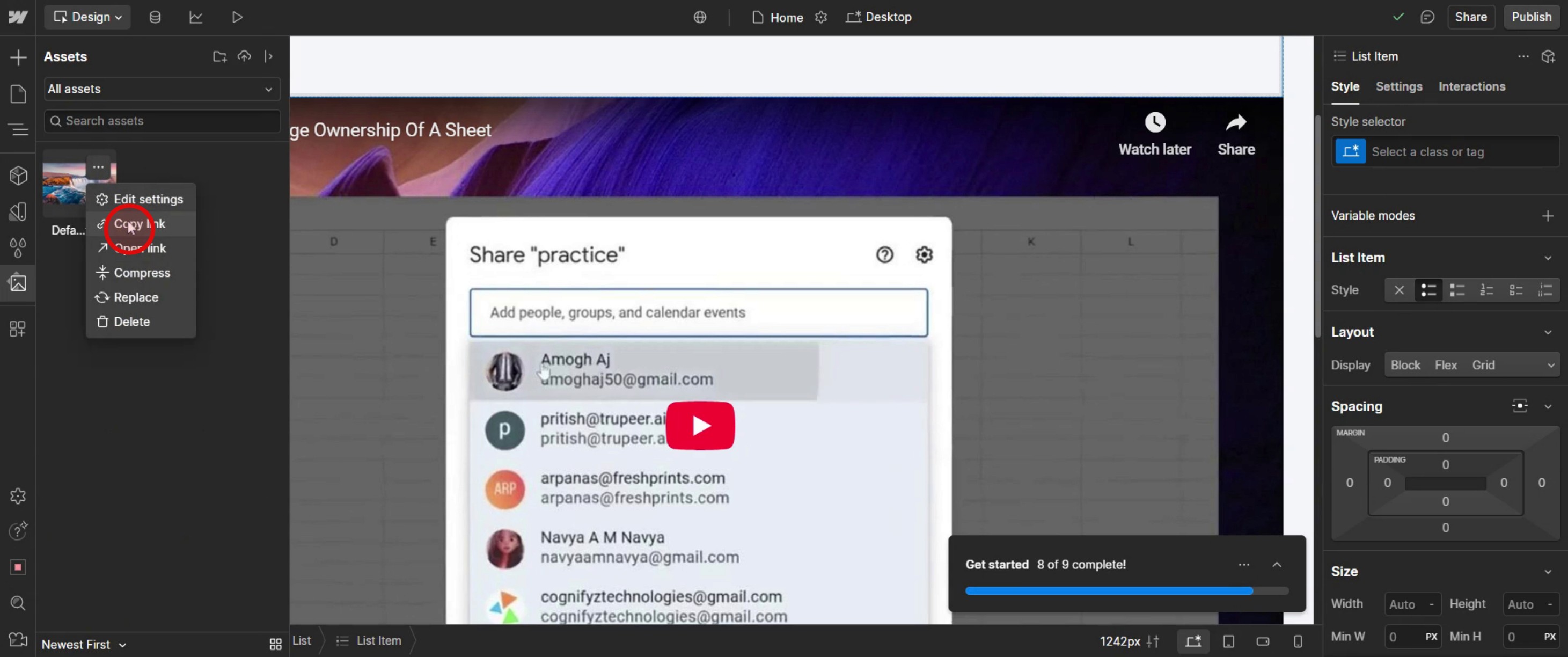
Paso 8
Pega la URL copiada,
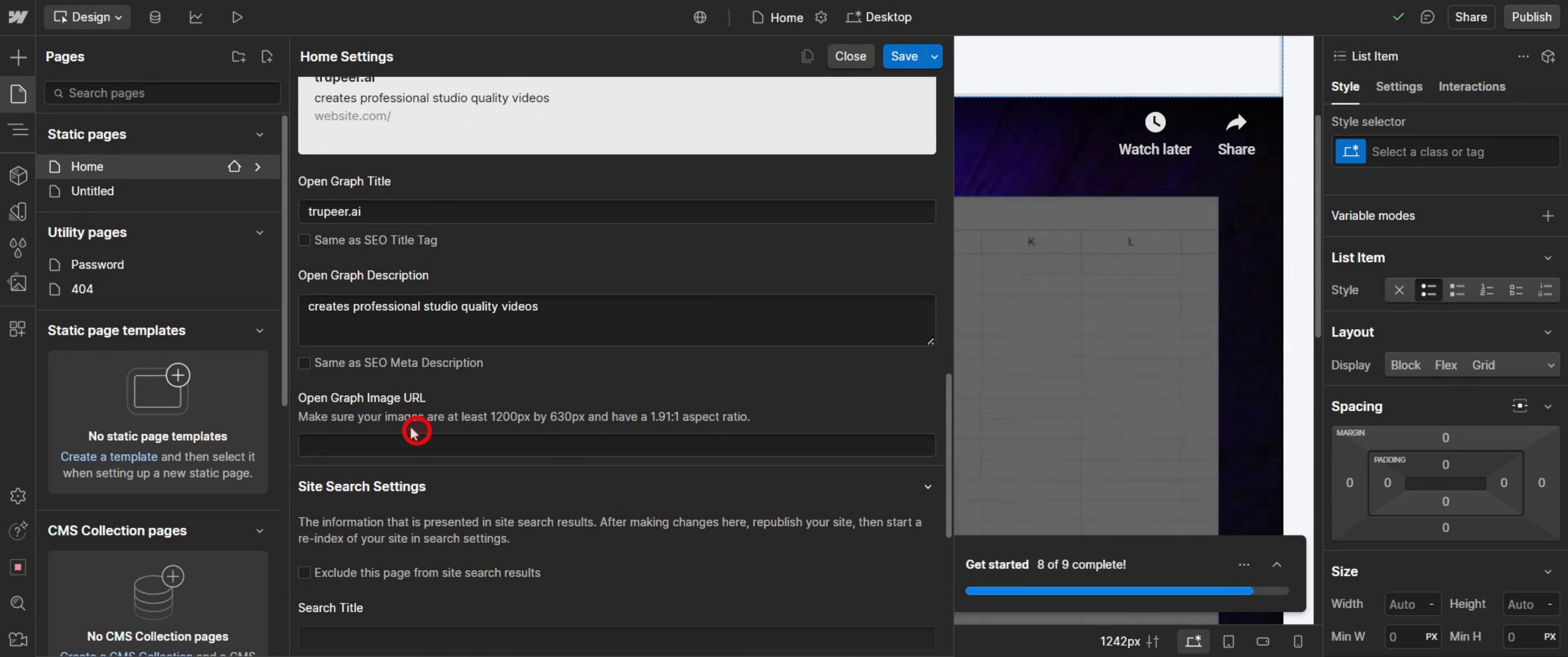
Paso 9
Haz clic en guardar.
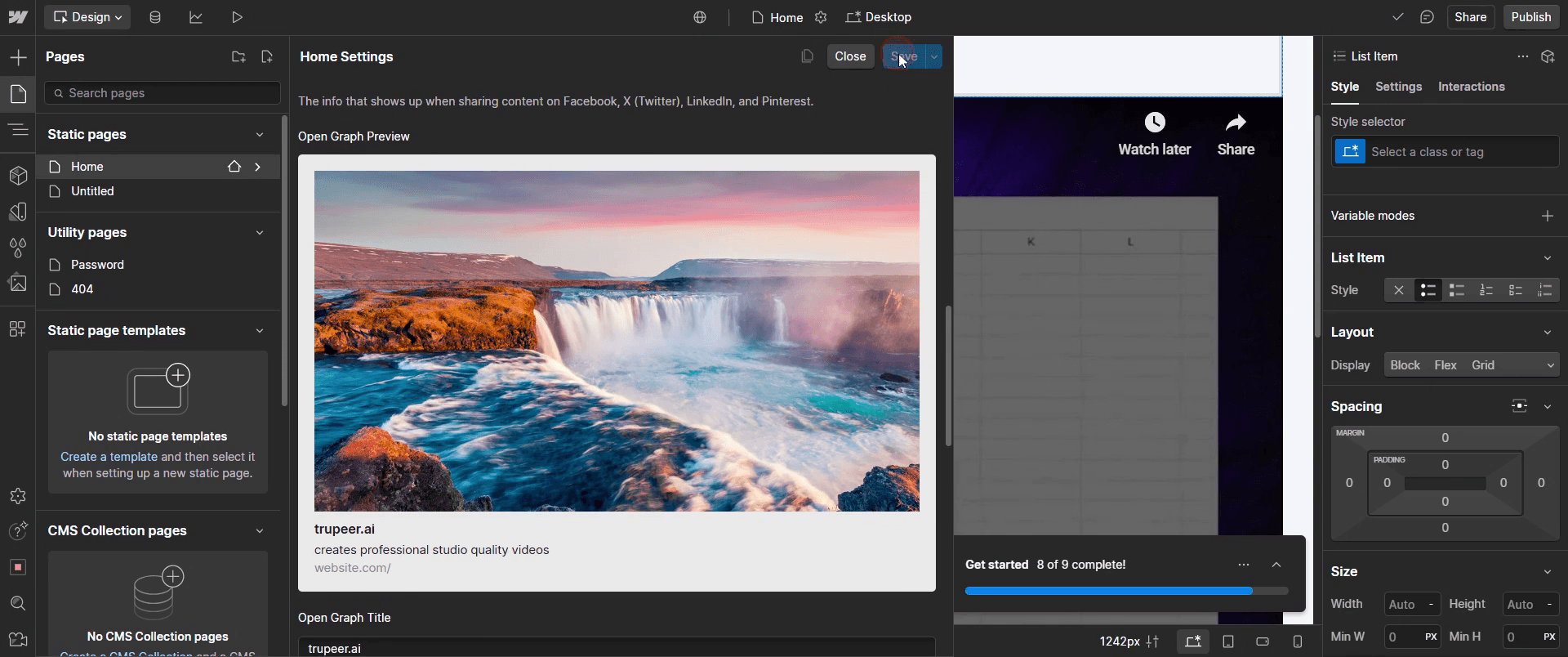
Este es el proceso paso a paso para cambiar la imagen de Open Graph en Web flow. Exploremos algunos consejos para ello.
Consejos profesionales para cambiar la imagen de Open Graph en Web flow
Comprende qué es una imagen de Open Graph – La imagen de Open Graph (OG) es la imagen de vista previa que aparece cuando el enlace de tu sitio web se comparte en plataformas de redes sociales como Facebook, LinkedIn y Twitter (X).
Usa las dimensiones correctas de la imagen – El tamaño recomendado para las imágenes de Open Graph es de 1200 x 630 píxeles para obtener la mejor claridad y visibilidad en redes sociales.
Optimiza la imagen para una carga rápida – Asegúrate de que tu imagen OG esté en formato JPEG o PNG y optimizada para cargarse rápidamente sin comprometer la calidad.
Errores comunes & cómo evitarlos
Olvidar publicar los cambios – Tu imagen OG no se actualizará a menos que publiques tu sitio después de hacer cambios. Haz clic siempre en Publicar una vez que termines de editar.
No borrar la caché de las redes sociales – Algunas plataformas almacenan en caché las imágenes OG, lo que significa que es posible que no se actualicen de inmediato. Usa el Depurador de Facebook o el Validador de tarjetas de Twitter para actualizarlas.
Subir un tamaño de imagen incorrecto – Si tu imagen es demasiado pequeña, puede verse borrosa o recortada incorrectamente. Usa siempre 1200 x 630 px para obtener los mejores resultados.
Preguntas frecuentes sobre cómo cambiar la imagen de Open Graph en Web flow
¿Cuál es el mejor tamaño para una imagen de Open Graph?
El tamaño recomendado es de 1200 x 630 píxeles para una mejor visualización en las plataformas de redes sociales.¿Por qué mi nueva imagen de Open Graph no se muestra en Facebook?
Facebook puede almacenar en caché imágenes antiguas. Usa el Facebook Sharing Debugger para borrar la caché y actualizar la vista previa de tu enlace.¿Puedo configurar diferentes imágenes de Open Graph para distintas páginas?
Sí, puedes personalizar la imagen OG de cada página editando la configuración de la página en Web flow.¿Web flow genera automáticamente imágenes de Open Graph?
No, Web flow no crea imágenes OG de forma predeterminada. Debes subirlas y configurarlas manualmente en la configuración SEO.
Si eres un instructor o creador de contenido que busca crear videos tutoriales, dale una oportunidad. Transforma grabaciones de pantalla toscas en videos pulidos, con estilo de estudio, listos para compartir con tu audiencia. Además, genera automáticamente una guía paso a paso basada en el video que creas. Fascinante, ¿verdad? Empieza creando tu primer tutorial gratis con trupeer.ai .

