

Cómo cambiar la contraseña de Slack
¿Necesitas cambiar tu contraseña de Slack? Sigue esta guía rápida para cambiar tu contraseña de Slack en ordenador o móvil y mantener tu cuenta segura.
Pasos para cambiar tu contraseña de Slack:
Accede al perfil: Abre Slack y haz clic en tu foto de perfil en la esquina superior derecha.
Ver perfil: Selecciona "Ver perfil" en el menú desplegable.
Accede a la configuración de la cuenta: Haz clic en "Más" y luego en "Configuración de la cuenta".
Cambiar contraseña: Localiza la sección "Contraseña" y haz clic en "Expandir".
Restablecer o cambiar: Si has olvidado tu contraseña, haz clic en "Restablecer tu contraseña por correo electrónico". Si conoces tu contraseña actual, introdúcela y luego introduce tu nueva contraseña.
Guardar: Haz clic en "Guardar contraseña" para finalizar el cambio.
Guía paso a paso: Cómo cambiar la contraseña de Slack
Paso 1
Haz clic en la opción de perfil dentro de Slack.

Paso 2
Luego haz clic en la opción de perfil.
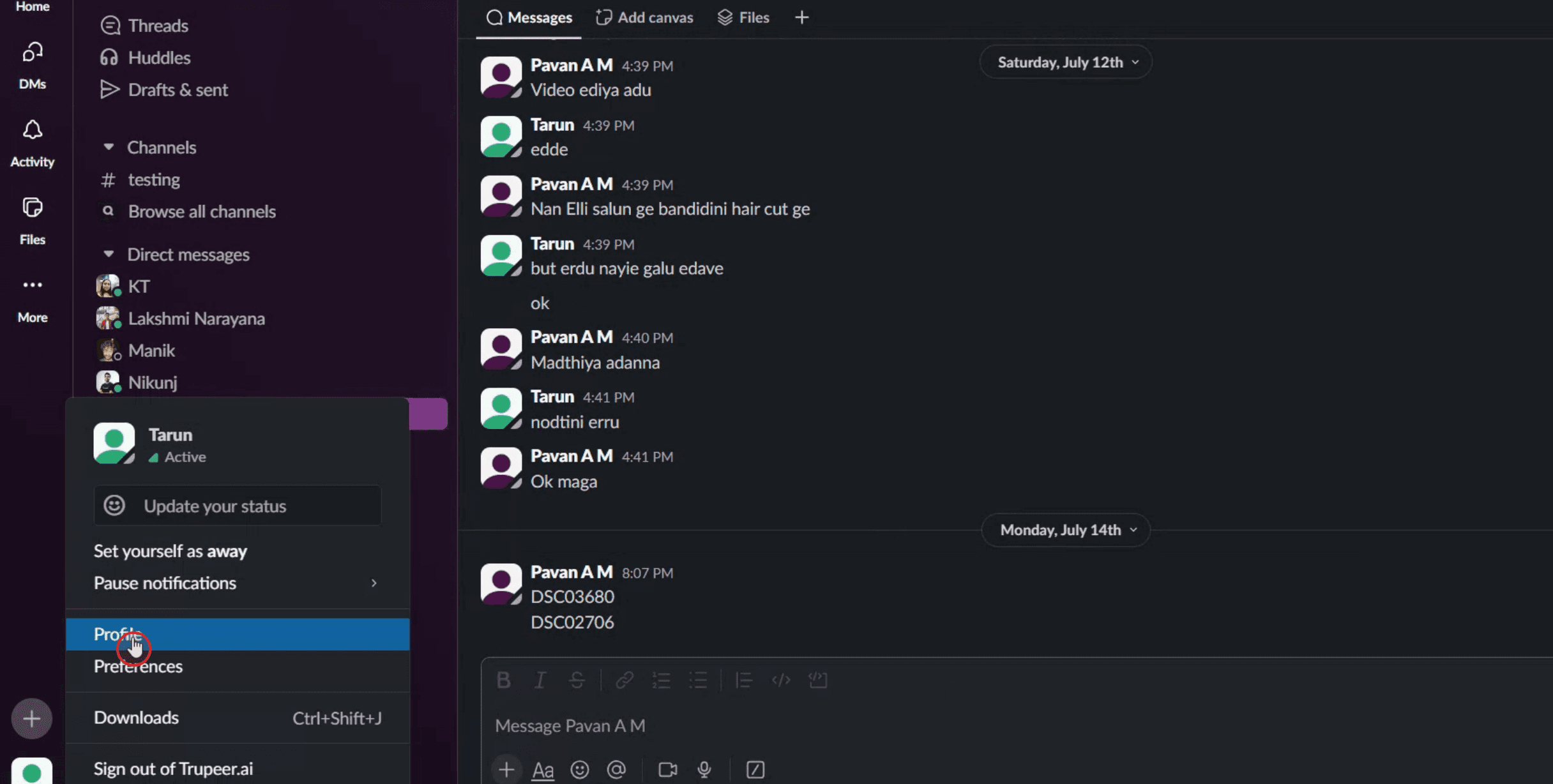
Paso 3
A continuación, haz clic en los tres puntos,
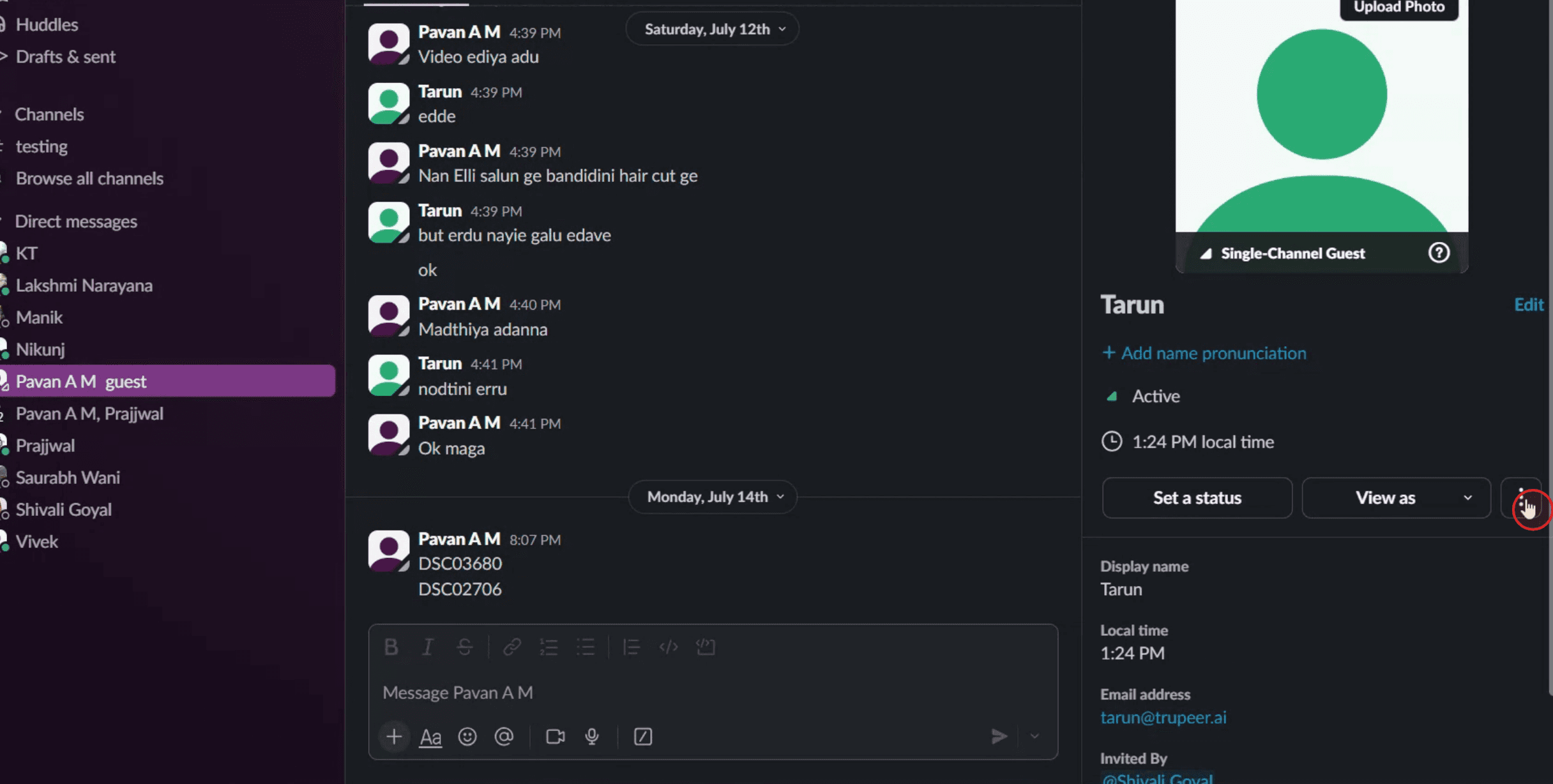
Paso 4
Haz clic en la opción de configuración de la cuenta,

Paso 5
Haz clic en el botón Expandir.

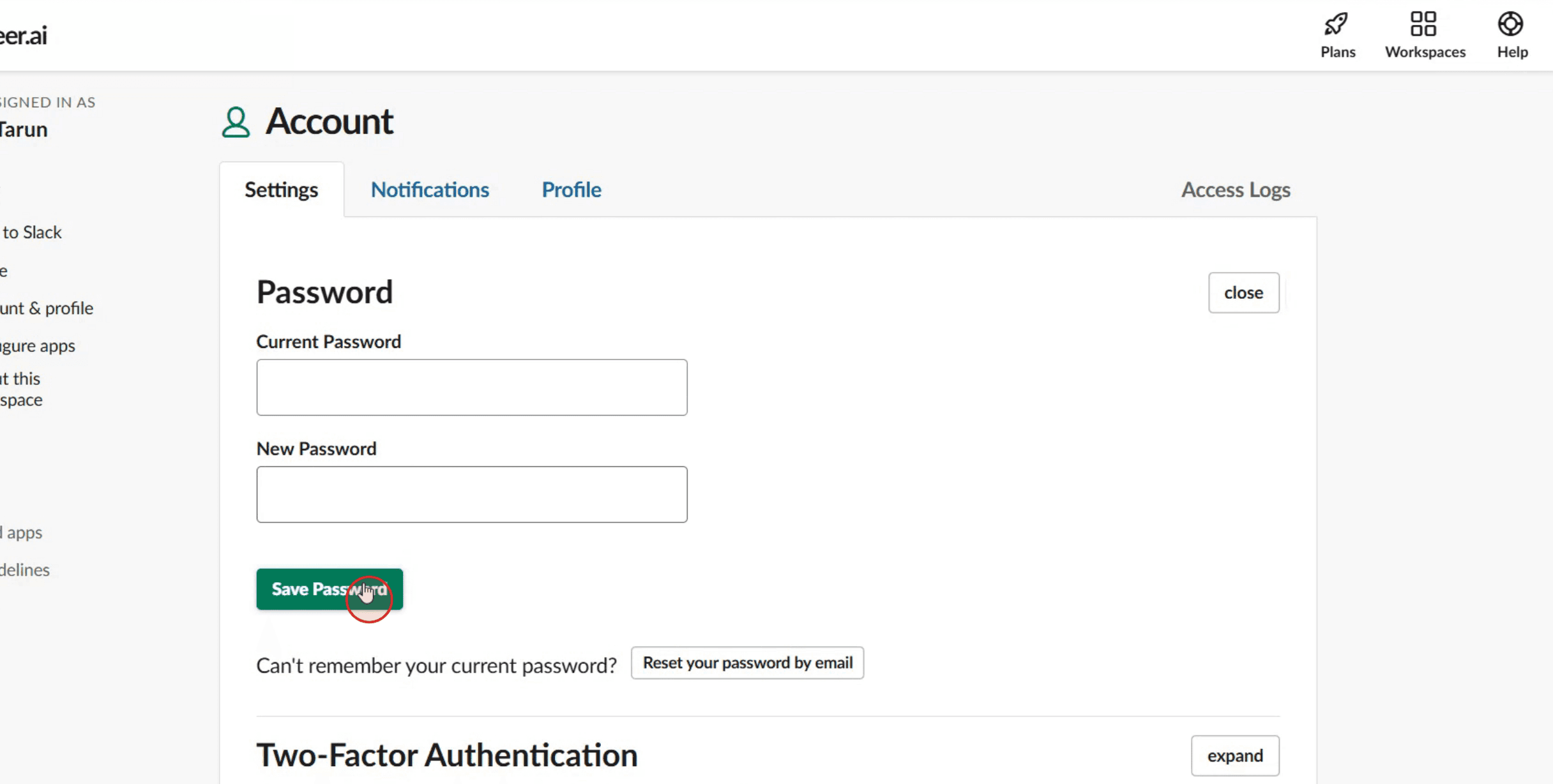
Paso 6
Una vez que hayas introducido la información necesaria, haz clic en Guardar contraseña.
Consejos profesionales para cambiar la contraseña de Slack
Ve a la página de inicio de sesión de Slack
Abre tu navegador y ve a la página de inicio de sesión de Slack en slack.com/signin. Elige el espacio de trabajo si se te solicita.Haz clic en ¿Olvidaste tu contraseña?
Si ya has cerrado sesión o no recuerdas tu contraseña actual, haz clic en “¿Olvidaste tu contraseña?”. Esto te permitirá restablecerla usando tu correo electrónico.Abre tu correo electrónico para el enlace de restablecimiento
Slack enviará un enlace para restablecer la contraseña a tu correo electrónico registrado. Abre el correo y haz clic en el enlace para continuar.Establece una nueva contraseña
Una vez redirigido, introduce una nueva contraseña segura. Asegúrate de que incluya una combinación de letras mayúsculas, minúsculas, números y caracteres especiales para una mejor seguridad.Confirma e inicia sesión
Después de establecer la nueva contraseña, confírmala y vuelve a iniciar sesión en Slack usando tus credenciales actualizadas.
Errores comunes y cómo evitarlos
Usar Slack a través de Google o SSO
Si te registraste en Slack usando Google o inicio de sesión único (Single Sign-On), es posible que no tengas una contraseña separada de Slack. En este caso, tendrás que gestionar tus credenciales a través de tu cuenta de Google o de tu proveedor de identidad.No revisar la carpeta de spam
A veces, el correo electrónico de restablecimiento de contraseña de Slack puede terminar en la carpeta de spam o en la pestaña de promociones. Si no lo ves en unos minutos, revisa estas carpetas.Elegir una contraseña débil
Usar contraseñas comunes o simples puede hacer que tu cuenta sea vulnerable. Elige siempre una contraseña segura y única.Permanecer conectado en varios dispositivos
Después de cambiar tu contraseña, es una buena idea cerrar sesión en todas las demás sesiones por seguridad. Esto se puede hacer desde la configuración de la cuenta de Slack.Olvidar actualizar las contraseñas guardadas
Si has guardado tu inicio de sesión de Slack en tu navegador o gestor de contraseñas, no olvides actualizarlo con la nueva contraseña para evitar problemas de inicio de sesión en el futuro.
Preguntas frecuentes comunes sobre cómo cambiar la contraseña de Slack
¿Puedo cambiar mi contraseña de Slack mientras estoy conectado?
No, Slack no ofrece un botón de “cambiar contraseña” mientras estás conectado. Tendrás que usar el método “¿Olvidaste tu contraseña?” para restablecerla.¿Qué pasa si uso Google o SSO para iniciar sesión?
Si iniciaste sesión con Google o con otro proveedor de SSO, tendrás que gestionar tus credenciales de inicio de sesión a través de ese proveedor.¿Existe un requisito mínimo para las contraseñas de Slack?
Slack requiere que las contraseñas tengan al menos 6 caracteres. Para mayor seguridad, usa una combinación de letras, números y símbolos.¿Cambiar mi contraseña me cerrará sesión en otros dispositivos?
No automáticamente. Tendrás que cerrar sesión manualmente en otras sesiones desde la configuración de tu cuenta de Slack para mayor seguridad.¿Con qué frecuencia debo cambiar mi contraseña de Slack?
Aunque Slack no exige cambios periódicos de contraseña, actualizarla cada pocos meses y después de cualquier actividad sospechosa es una buena práctica.¿Cómo grabar la pantalla en Mac?
Para grabar la pantalla en un Mac, puedes usar Trupeer AI. Te permite capturar toda la pantalla y ofrece capacidades de IA como añadir avatares de IA, añadir voz en off y añadir zoom de acercamiento y alejamiento en el vídeo. Con la función de traducción de vídeo con IA de trupeer, puedes traducir el vídeo a más de 30 idiomas.¿Cómo añadir un avatar de IA a una grabación de pantalla?
Para añadir un avatar de IA a una grabación de pantalla, tendrás que usar una herramienta de grabación de pantalla con IA. Trupeer AI es una herramienta de grabación de pantalla con IA, que te ayuda a crear vídeos con múltiples avatares y también te ayuda a crear tu propio avatar para el vídeo.¿Cómo grabar la pantalla en Windows?
Para grabar la pantalla en Windows, puedes usar la Barra de juegos integrada (Windows + G) o una herramienta avanzada de IA como Trupeer AI para funciones más avanzadas como avatares de IA, voz en off, traducción, etc.¿Cómo añadir voz en off a un vídeo?
Para añadir voz en off a los vídeos, descarga la extensión de Chrome de trupeer ai. Una vez registrado, sube tu vídeo con voz, elige la voz en off deseada de Trupeer y exporta tu vídeo editado.¿Cómo hago zoom en una grabación de pantalla?
Para acercar durante una grabación de pantalla, usa los efectos de zoom en Trupeer AI, que te permite
Lecturas sugeridas
Generador de documentación técnica
Software de base de conocimientos

