
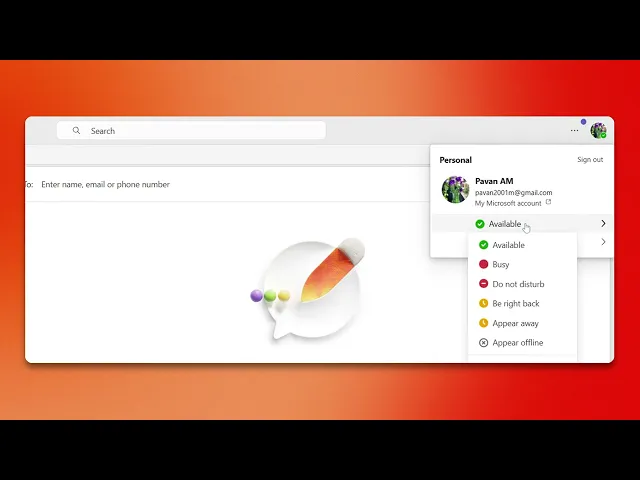
¿Cómo cambiar el estado en Teams?
Descubre cómo cambiar tu estado en Microsoft Teams sin esfuerzo. Aprende los pasos para actualizar tu disponibilidad y mejorar tu experiencia de comunicación.
Esta guía proporciona instrucciones paso a paso sobre cómo actualizar tu estado y establecer un mensaje de estado en Microsoft Teams, ayudándote a comunicar de forma eficaz tu disponibilidad a tus colegas.
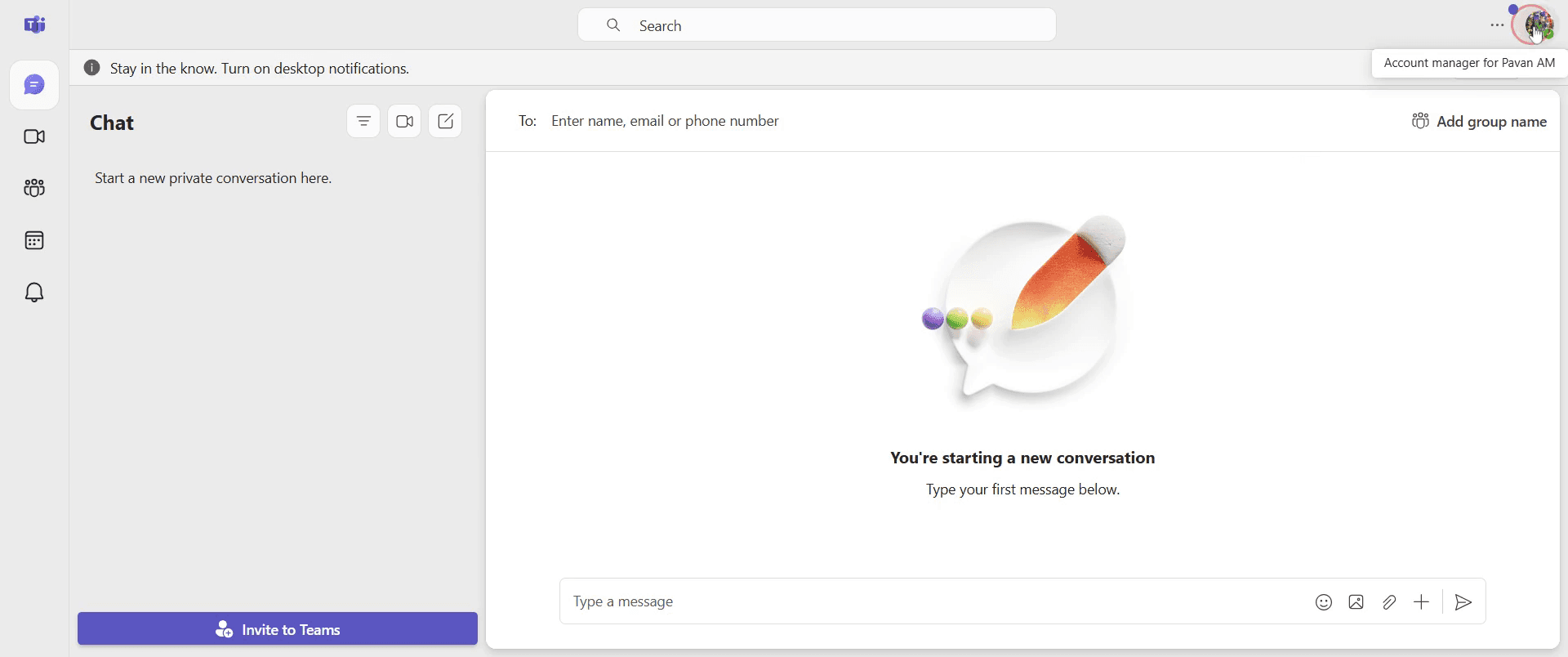
Paso 1
Ve a tu foto de perfil en Microsoft Teams y haz clic en ella.
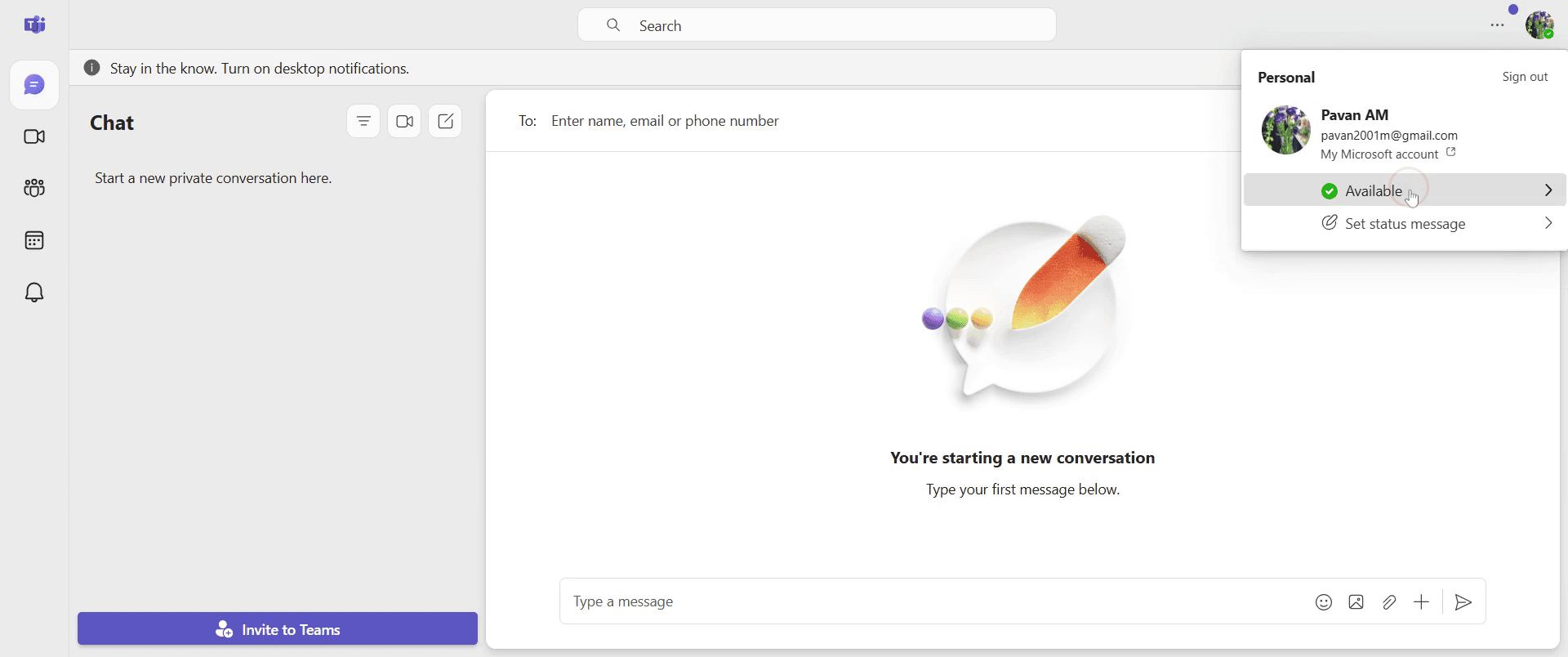
Paso 2
Haz clic en "Disponible" para establecer tu estado.
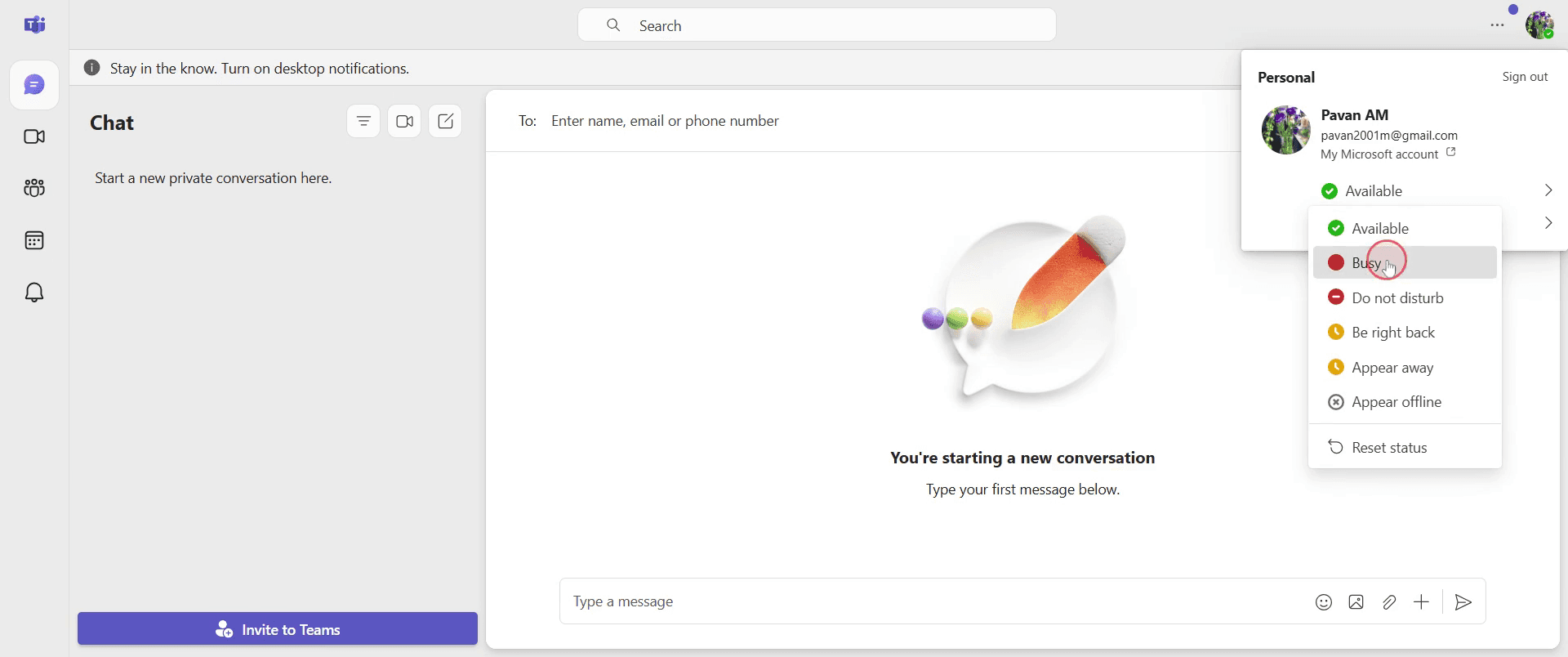
Paso 3
En el menú desplegable, selecciona tu estado preferido entre las opciones disponibles.
Paso 4
A continuación, procede a establecer tu mensaje de estado.
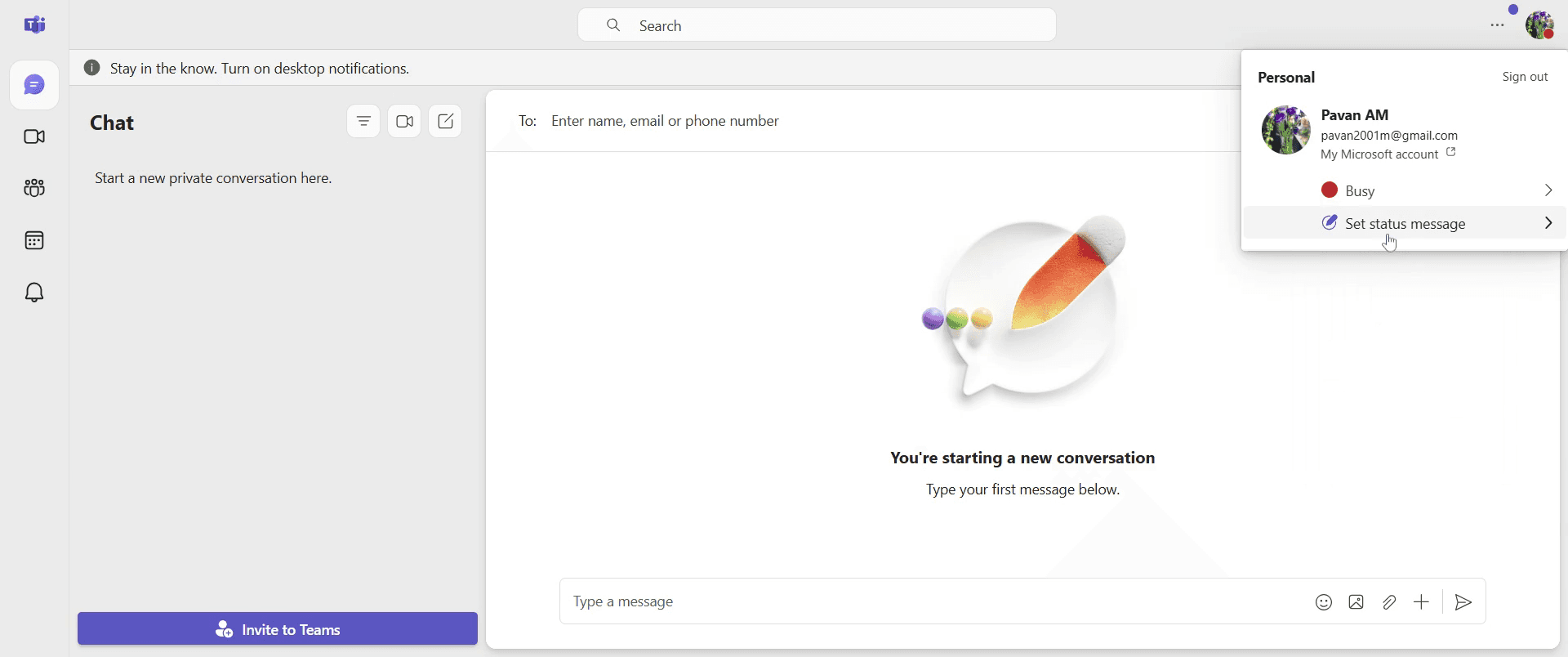
Paso 5
Haz clic en "Listo".
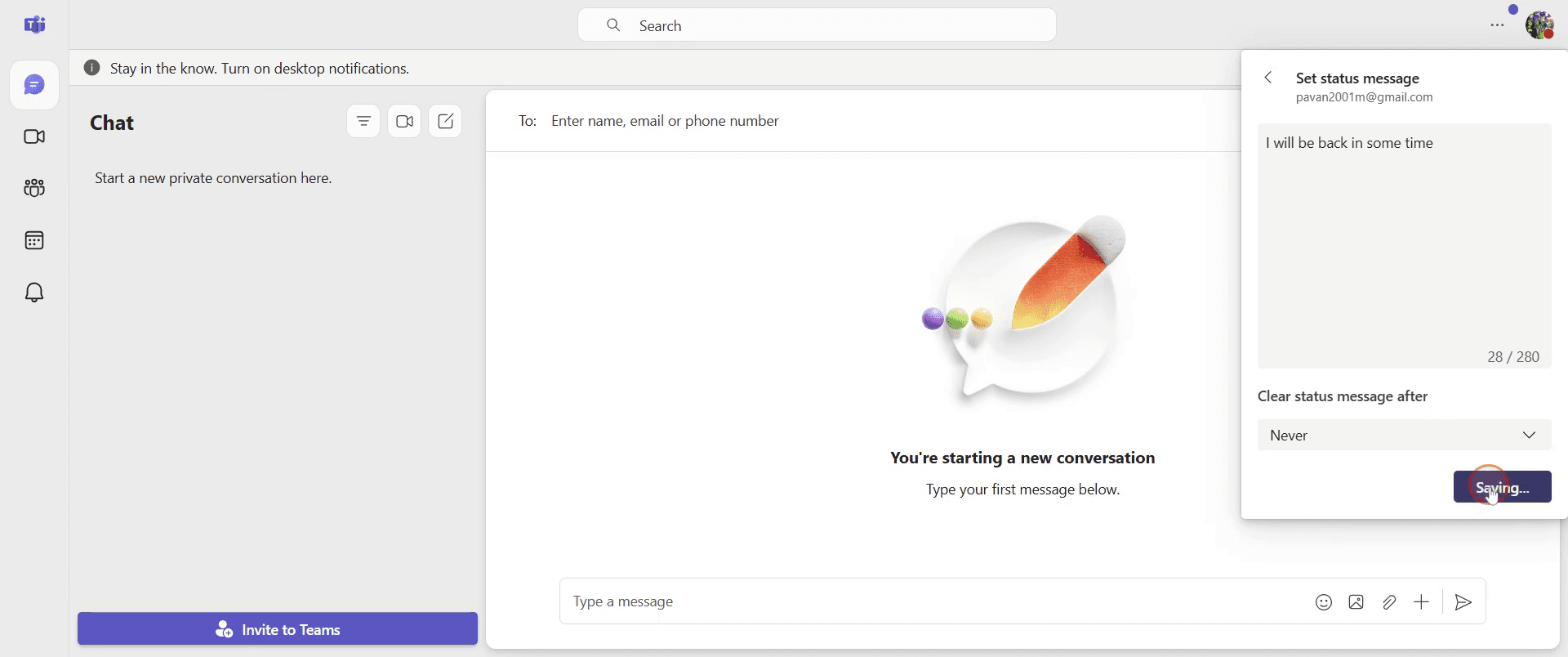
Paso 6
El mensaje será visible para las personas cuando visiten tu perfil.
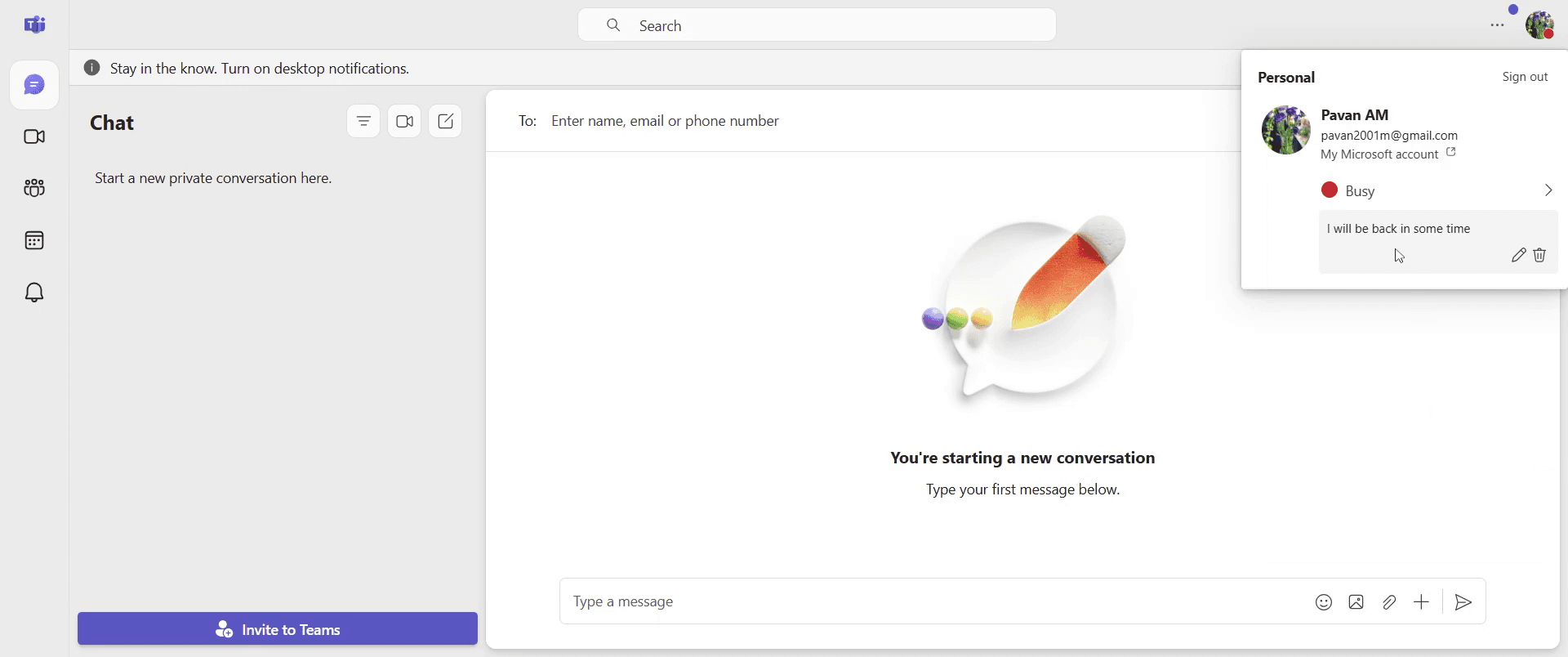
Y eso es todo. Esta es una guía paso a paso sobre cómo cambiar el estado en Teams.
Consejos profesionales para cambiar el estado en Teams
Configura tu estado en No molestar para evitar notificaciones durante reuniones importantes o trabajo concentrado
Usa la función de mensaje de estado personalizado para informar a tus colegas sobre tu disponibilidad
Establece una duración para tu estado para que se restablezca automáticamente cuando sea necesario
Errores comunes y cómo evitarlos al cambiar el estado en Teams
El estado no se actualiza correctamente - Cierra sesión y vuelve a iniciarla si el estado no cambia de inmediato
Olvidar restablecer el estado - Usa la función de duración para volver automáticamente a “Disponible” cuando sea necesario
El mensaje de estado personalizado no se guarda - Asegúrate de hacer clic en “Listo” después de introducir el mensaje para guardarlo correctamente
Preguntas frecuentes comunes sobre cambiar el estado en Teams
¿Puedo establecer un mensaje de estado personalizado en Teams?
Sí, ve a tu perfil, haz clic en “Establecer mensaje de estado”, escribe tu mensaje y guárdalo¿Cómo configuro mi estado en No molestar en Teams?
Abre tu perfil, haz clic en tu estado actual y selecciona “No molestar” entre las opciones¿Puedo programar que mi estado cambie automáticamente?
Sí, puedes establecer una duración para que tu estado vuelva automáticamente después de un tiempo determinado¿Por qué cambia automáticamente mi estado en Teams?
Teams actualiza tu estado según la actividad, los eventos del calendario y las llamadas; puedes anularlo manualmente si es necesario
Si eres instructor o creador de contenido y quieres hacer vídeos tutoriales, prueba Trupeer.ai. Convierte grabaciones de pantalla sin pulir en vídeos pulidos, de estilo de estudio, listos para compartir con tu audiencia. Además, genera automáticamente una guía paso a paso basada en el vídeo que crees. Fascinante, ¿verdad? Empieza creando tu primer tutorial gratis con Trupeer.ai.

