

Cómo cambiar la orientación a horizontal en Google Docs – guía rápida de formato
¿Necesitas un diseño más ancho? Aprende a cambiar la página de Google Docs a orientación horizontal en solo unos clics. Perfecto para tablas, gráficos y contenido ancho.
Esta guía te guiará a través del proceso de cambiar el formato de página en Google Docs.
Aprenderás a modificar la orientación de la página, el tamaño y los márgenes para una sola página o para todo el documento.
Puedes cambiar tu documento o secciones específicas a orientación horizontal mediante el menú Configuración de página o el formato basado en secciones.
1. Cambiar todo el documento a horizontal
Abre tu documento de Google.
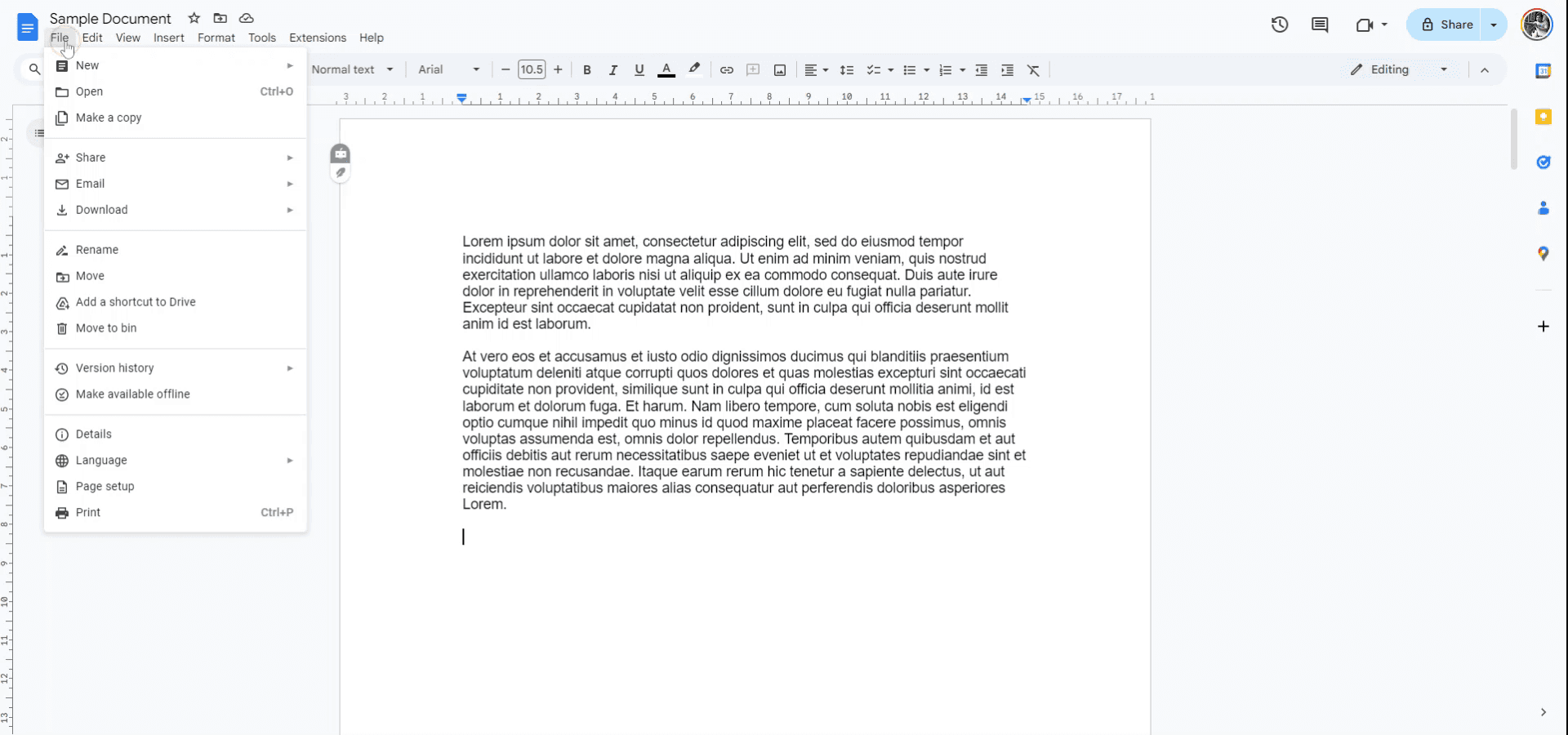
Haz clic en Archivo > Configuración de página.
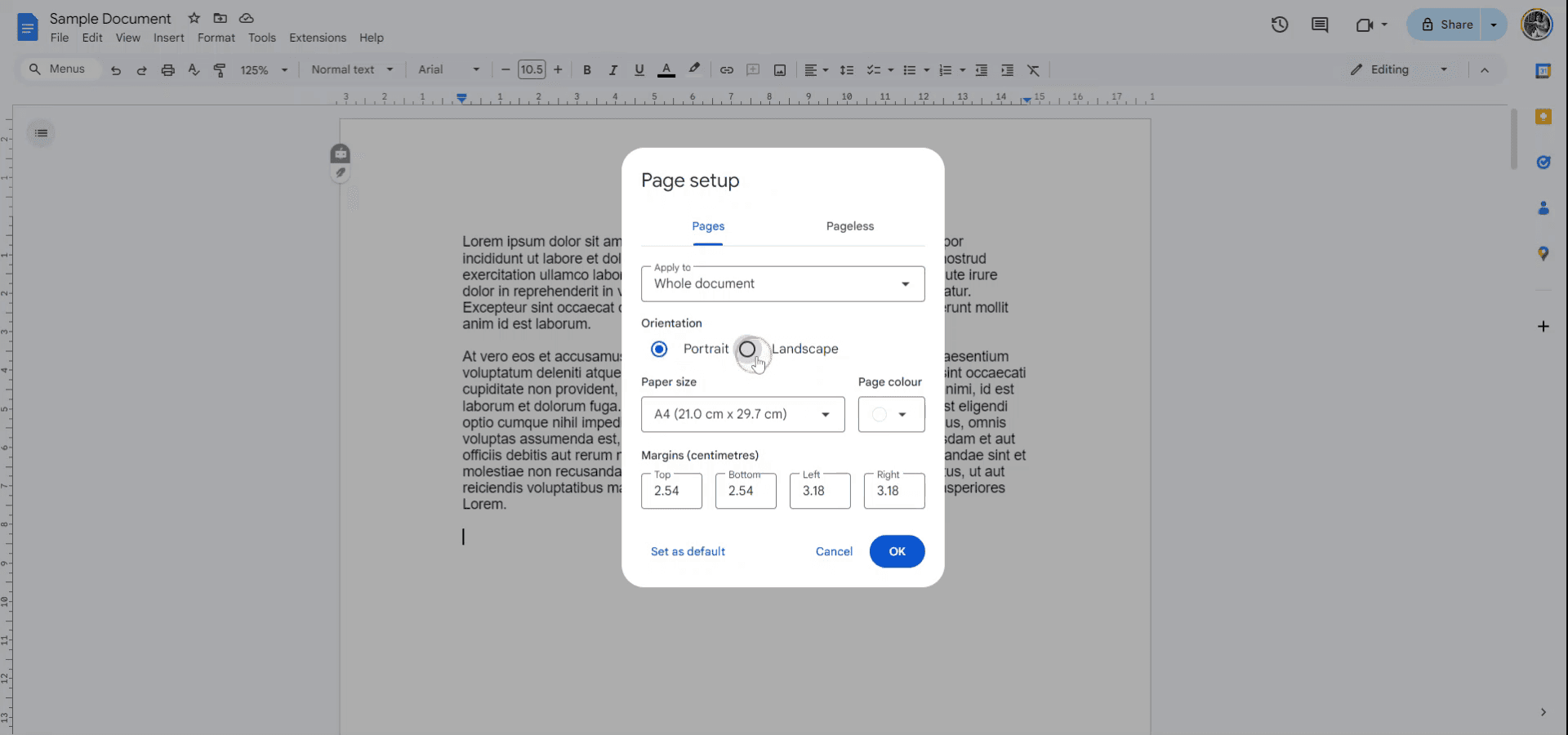
En Orientación, selecciona Horizontal.
Haz clic en Aceptar para aplicar el cambio.
2. Cambiar solo secciones específicas a horizontal
Resalta la sección (texto o imagen) que deseas cambiar.
Haz clic con el botón derecho en la selección y elige Cambiar la página a horizontal.
Google Docs ajustará solo esa sección, manteniendo el resto del documento en vertical.
3. Volver a la orientación vertical
Repite los pasos anteriores y elige Vertical en lugar de Horizontal
Guía paso a paso: cómo cambiar a horizontal en Google Docs
Paso 1
Para cambiar el formato de página en Google Docs, comienza abriendo un documento de ejemplo. Luego, ve a 'Archivo' y selecciona 'Configuración de página' en el menú desplegable.
Paso 2
En el menú 'Configuración de página', puedes elegir aplicar los cambios a una sola página o a todo el documento. Puedes modificar la orientación entre vertical y horizontal o ajustar el tamaño del papel según sea necesario.
Paso 3
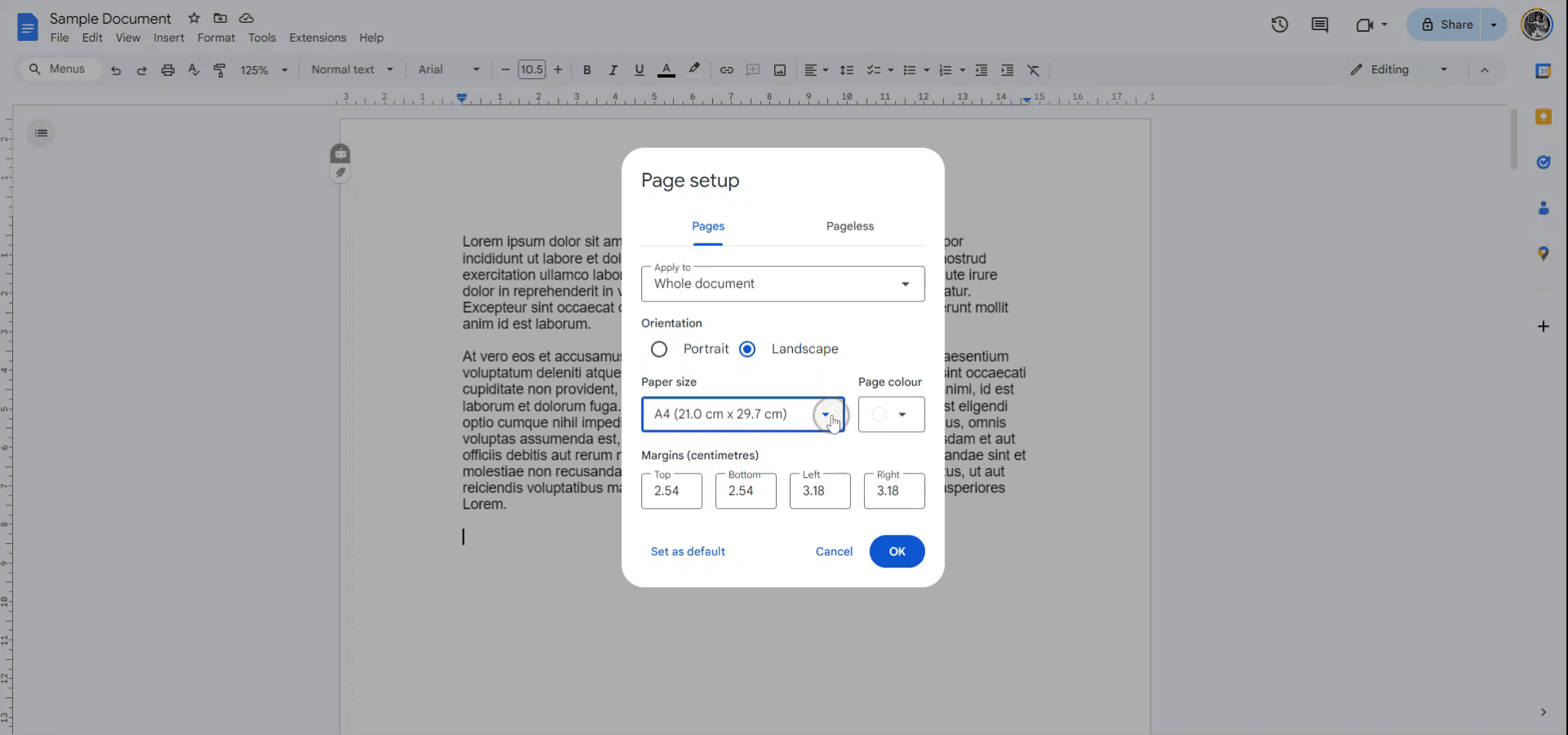
Selecciona entre diferentes opciones de dimensiones para establecer el tamaño de papel que prefieras.
Paso 4
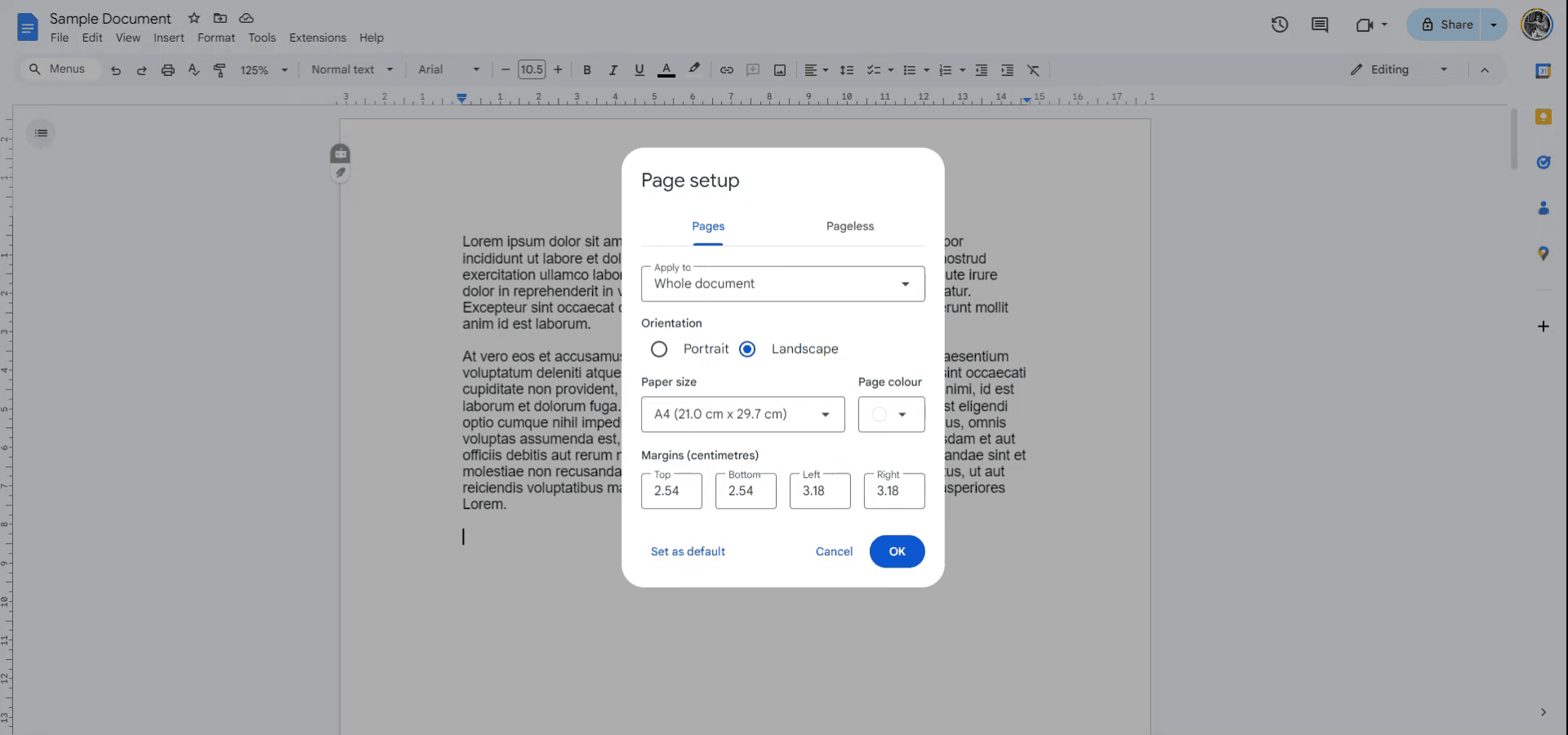
Además, puedes configurar los márgenes especificando medidas en centímetros para los lados superior, inferior, izquierdo y derecho de la página.
Consejos profesionales sobre la orientación horizontal en Google Docs
Ajusta el tamaño de página: Ve a Archivo > Configurar página y selecciona Tamaño de papel para elegir entre tamaños estándar (A4, Carta, etc.) o personalizar tus propias dimensiones.
Configura los márgenes: En Configurar página, también puedes ajustar los márgenes (superior, inferior, izquierdo y derecho) para tener más control sobre el diseño de tu documento.
Cambia la orientación: Puedes alternar entre orientación vertical u horizontal en el menú Configurar página seleccionando la opción Horizontal.
Aplicar a todo el documento o a una sección: Cuando modifiques la configuración de la página, puedes aplicar los cambios a todo el documento o solo a una sección seleccionada para obtener un formato variado dentro de un mismo archivo.
Usa una plantilla: Si quieres un formato específico, utiliza una plantilla prediseñada de la Galería de plantillas para aplicar rápidamente una configuración de página formateada.
Errores comunes y cómo evitarlos - orientación horizontal en Google Docs
Los cambios no se aplican correctamente: A veces, la configuración del formato de página puede no aplicarse como se espera, especialmente al trabajar con secciones.
Asegúrate de seleccionar la sección correcta o de aplicar los cambios a todo el documento en las opciones de Configurar página.Pérdida de formato después de la conversión: Si conviertes un documento de Word a Google Docs, la configuración de página puede no conservarse siempre correctamente.
Después de la conversión, vuelve a Configurar página y ajusta la configuración (tamaño, márgenes y orientación) según sea necesario.Saltos de página desalineados: Cambiar la orientación o el tamaño de la página a veces puede desalinear el contenido existente, especialmente en secciones grandes de texto.
Ajusta manualmente el contenido o inserta saltos de página donde sea necesario después de cambiar el formato.Configuración incorrecta de los márgenes: Al configurar márgenes personalizados, los valores pueden no coincidir siempre con lo esperado, lo que provoca problemas de diseño.
Verifica de nuevo la configuración de márgenes en Configurar página para asegurarte de que se aplican correctamente.El documento no se imprime correctamente: Los cambios en el formato de página pueden no reflejarse en la vista previa de impresión.
Comprueba siempre la Vista previa de impresión antes de imprimir para asegurarte de que el formato de página se muestra correctamente.
Preguntas frecuentes comunes sobre cómo hacer que Google Docs sea horizontal
¿Cómo cambio el tamaño de página en Google Docs?
Ve a Archivo > Configuración de página y selecciona Tamaño de papel para elegir un tamaño de página diferente, como A4 o Carta, o personaliza tus propias dimensiones.¿Puedo cambiar la orientación de una página en Google Docs?
Sí, ve a Archivo > Configuración de página y selecciona Horizontal o Vertical para cambiar la orientación de la página.¿Cómo ajusto los márgenes en Google Docs?
En el menú Configuración de página, puedes establecer márgenes personalizados para la parte superior, inferior, izquierda y derecha de tu documento.¿Puedo aplicar diferentes formatos de página a distintas secciones del mismo documento?
Sí, en Configuración de página puedes elegir aplicar los cambios de formato de página a todo el documento o solo a la sección seleccionada.¿Cambiar el formato de página afectará el contenido de mi documento?
Cambiar el tamaño de página, la orientación o los márgenes puede hacer que el contenido se desplace o se reorganice. Es una buena idea revisar tu documento y ajustar el formato si es necesario después de hacer cambios.¿Cómo grabar la pantalla en Mac?
Para grabar la pantalla en un Mac, puedes usar Trupeer AI. Te permite capturar toda la pantalla y ofrece funciones de IA como añadir avatares de IA, añadir voz en off y hacer zoom in y out en el vídeo. Con la función de traducción de vídeo con IA de Trupeer, puedes traducir el vídeo a más de 30 idiomas.¿Cómo añadir un avatar de IA a una grabación de pantalla?
Para añadir un avatar de IA a una grabación de pantalla, tendrás que usar una herramienta de grabación de pantalla con IA. Trupeer AI es una herramienta de grabación de pantalla con IA que te ayuda a crear vídeos con múltiples avatares y también te ayuda a crear tu propio avatar para el vídeo.¿Cómo grabar la pantalla en Windows?
Para grabar la pantalla en Windows, puedes usar la Barra de juegos integrada (Windows + G) o una herramienta avanzada de IA como Trupeer AI para funciones más avanzadas como avatares de IA, voz en off, traducción, etc.¿Cómo añadir voz en off a un vídeo?
Para añadir voz en off a los vídeos, descarga la extensión de Chrome de trupeer ai. Una vez registrado, sube tu vídeo con voz, elige la voz en off deseada de trupeer y exporta tu vídeo editado.¿Cómo hago zoom en una grabación de pantalla?
Para acercar durante una grabación de pantalla, usa los efectos de zoom en Trupeer AI, que te permiten hacer zoom in y out en momentos específicos, mejorando el impacto visual del contenido de tu vídeo.
Lecturas sugeridas
Generador de documentación técnica
Software de base de conocimientos
Cómo usar texto a voz en Google Docs
Cómo insertar un vídeo en Google Docs
Cómo poner doble espacio en Google Docs
Cómo disminuir la sangría de las casillas de verificación en Google Docs

