

Cómo comprobar los backlinks en Semrush
Aprende a comprobar los backlinks en Semrush usando las herramientas Backlink Analytics y Audit. Guía paso a paso para analizar el perfil de enlaces de tu sitio y los backlinks de la competencia.

Para comprobar los backlinks en Semrush, utiliza la herramienta Backlink Analytics. Introduce el dominio que deseas analizar, y la herramienta te ofrecerá una visión general completa de sus backlinks, incluido el número de dominios de referencia, el total de backlinks y Semrush Authority Score. Después, puedes explorar informes detallados sobre dominios de referencia, backlinks, textos de anclaje y más.
Aquí tienes un desglose más detallado:
1. Accede a Backlink Analytics:Inicia sesión en tu cuenta de Semrush y ve a la herramienta "Backlink Analytics" dentro de la sección "Analytics".
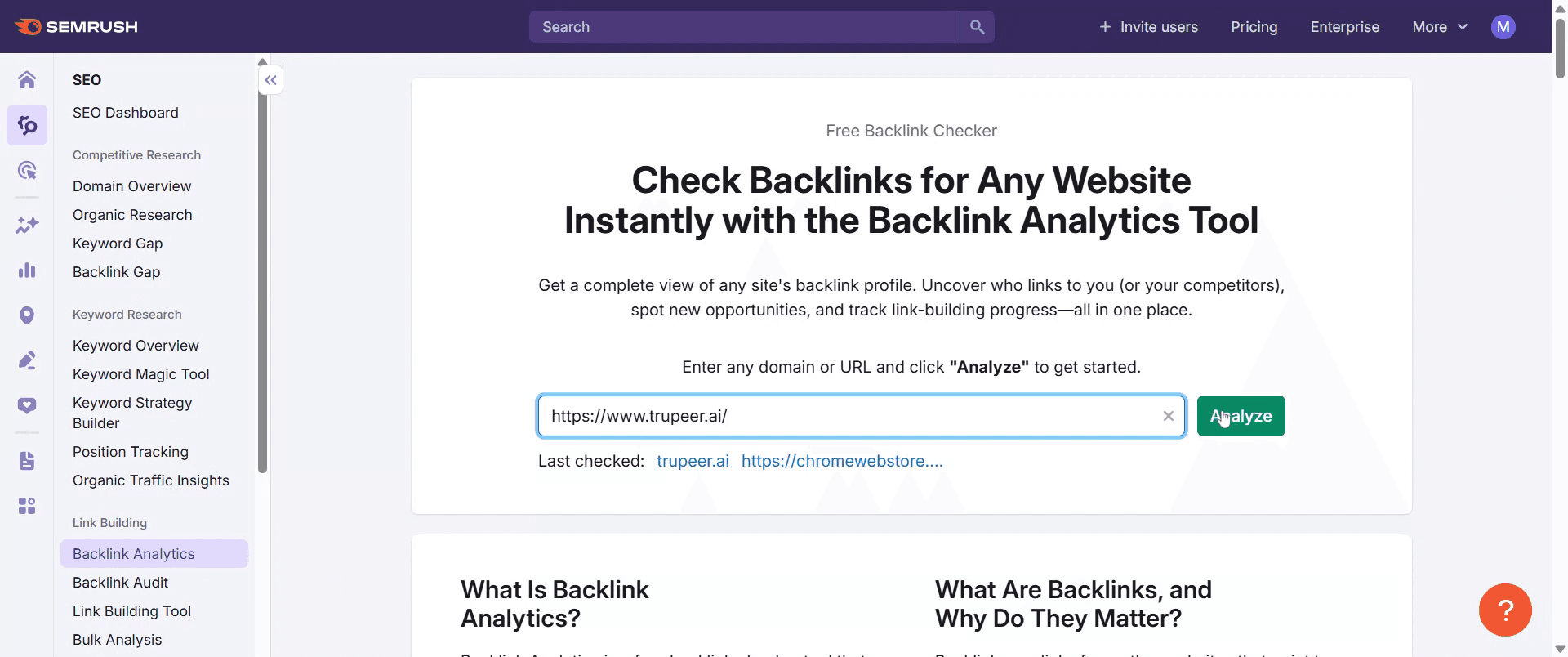
2. Introduce el dominio:Escribe el dominio que deseas analizar (el tuyo o el de un competidor) y haz clic en "Analyze".
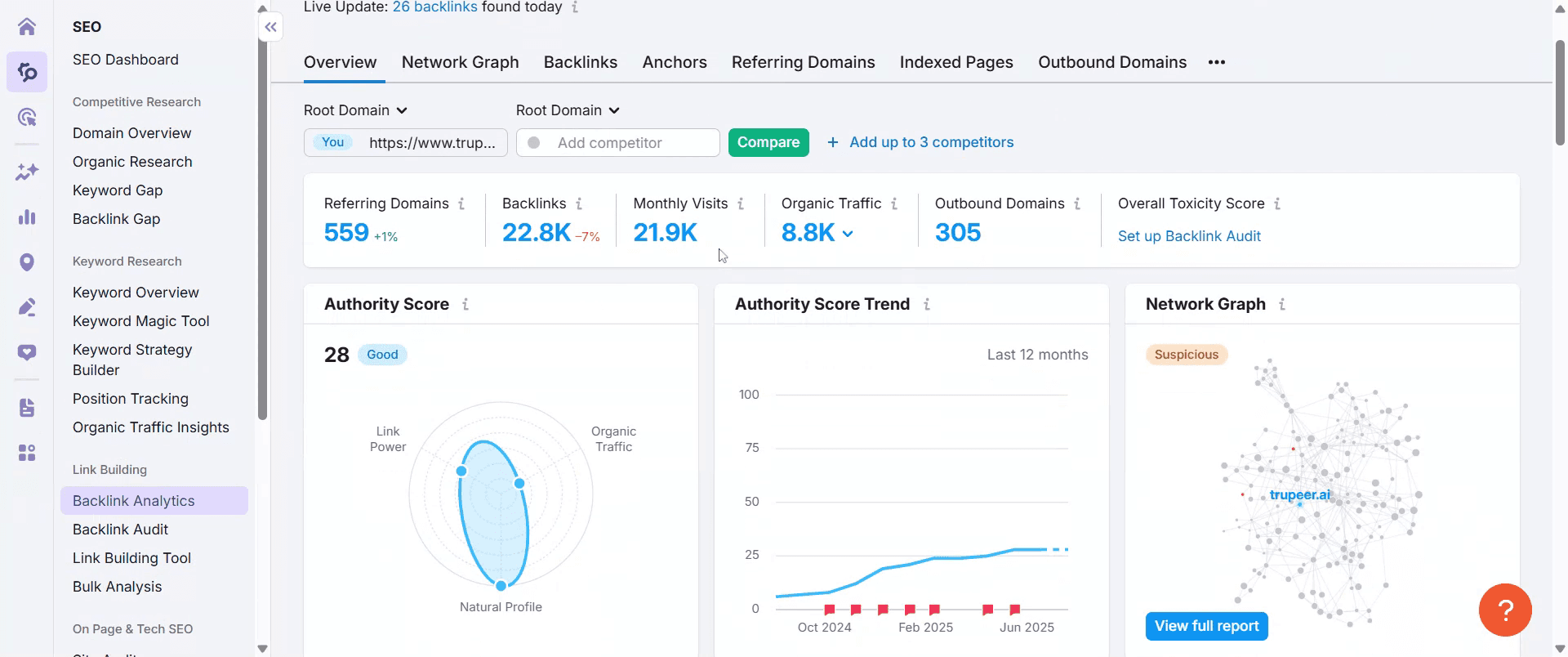
3. Resumen:Revisa el panel "Overview" para obtener un resumen rápido del perfil de backlinks, incluidos métricos clave como backlinks, dominios de referencia y Authority Score.
4. Informes detallados:
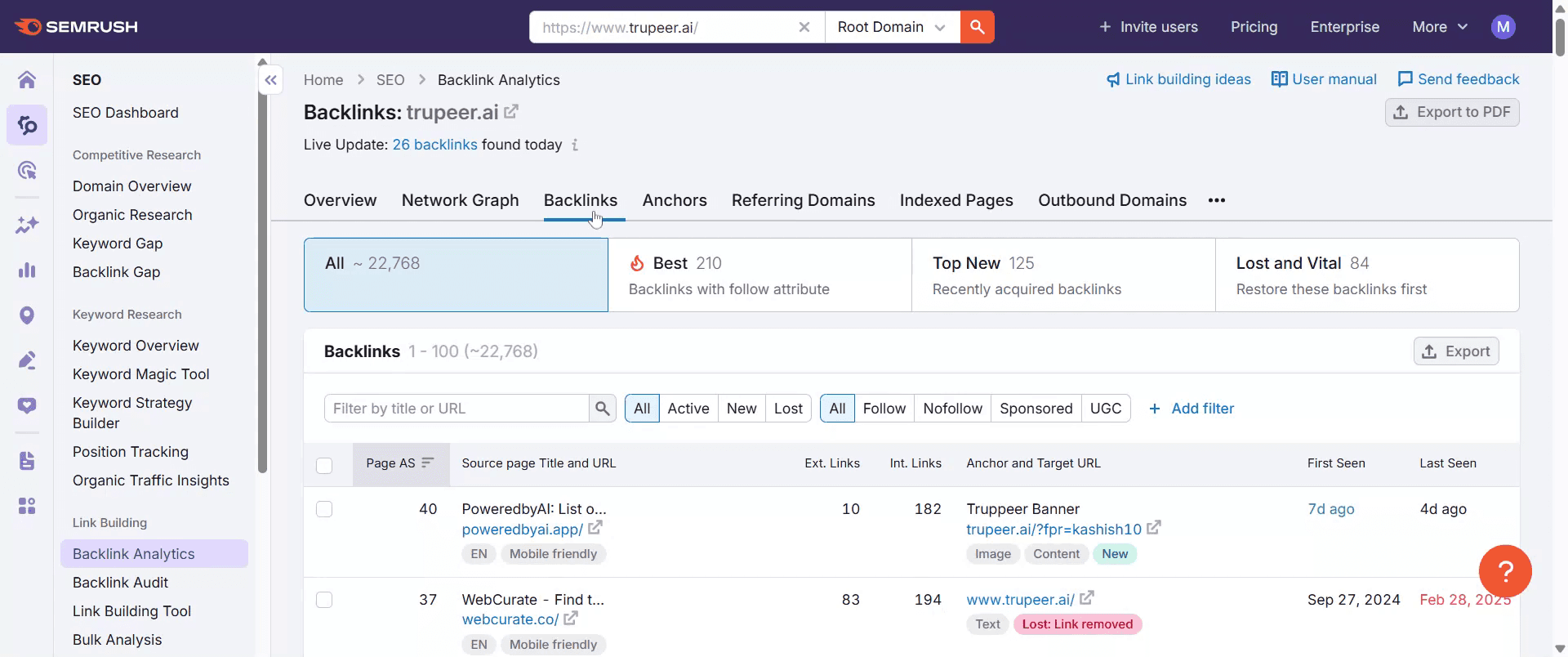
Backlinks: Haz clic en la pestaña "Backlinks" para ver una lista detallada de todos los backlinks que apuntan al dominio.
Dominios de referencia: Ve a la pestaña "Referring Domains" para ver una lista de sitios web que enlazan al dominio objetivo.
Texto de anclaje: Analiza el informe "Anchor Text" para ver el texto utilizado en los enlaces que apuntan al dominio.
Tipos de backlinks: Explora el informe "Backlink Types" para entender la distribución de los distintos tipos de enlaces (por ejemplo, follow, nofollow, UGC).
Distribución geográfica: Consulta el informe "Geographic Distribution" para ver dónde se encuentran los dominios de referencia.
5. Supervisa los cambios:Utiliza el informe "Changes" para hacer un seguimiento de los backlinks nuevos y perdidos a lo largo del tiempo.
6. Análisis de la competencia:Compara tu perfil de backlinks con el de tus competidores analizando sus backlinks con el mismo proceso.
7. Exportación de datos:Puedes exportar los datos de backlinks en varios formatos (CSV, Excel) para un análisis o informe posterior.
8. Link Building:Semrush también ofrece funciones para encontrar y conseguir nuevos backlinks mediante su herramienta Link Building.
9. Auditoría de backlinks:Utiliza la herramienta Backlink Audit para identificar backlinks potencialmente dañinos y evaluar la salud general de tu perfil de backlinks.
Guía paso a paso: Cómo comprobar backlinks en Semrush
Paso 1
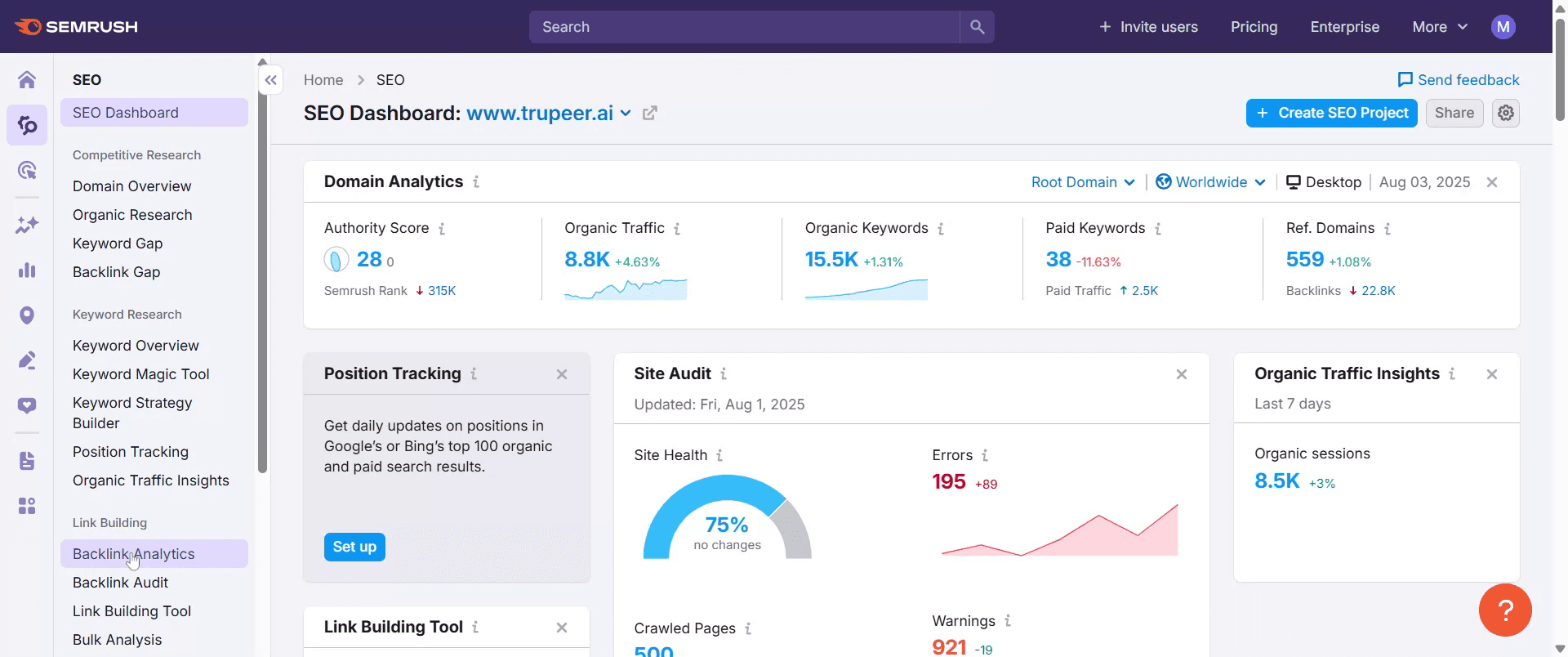
Desde el panel, ve a la herramienta “Backlink Analytics”.
Paso 2
Introduce el dominio que deseas analizar y haz clic en “Analyze”.
Paso 3
Verás un resumen general de los backlinks del dominio, incluidas métricas clave como el número de backlinks, los dominios de referencia y el Authority Score.
Paso 4
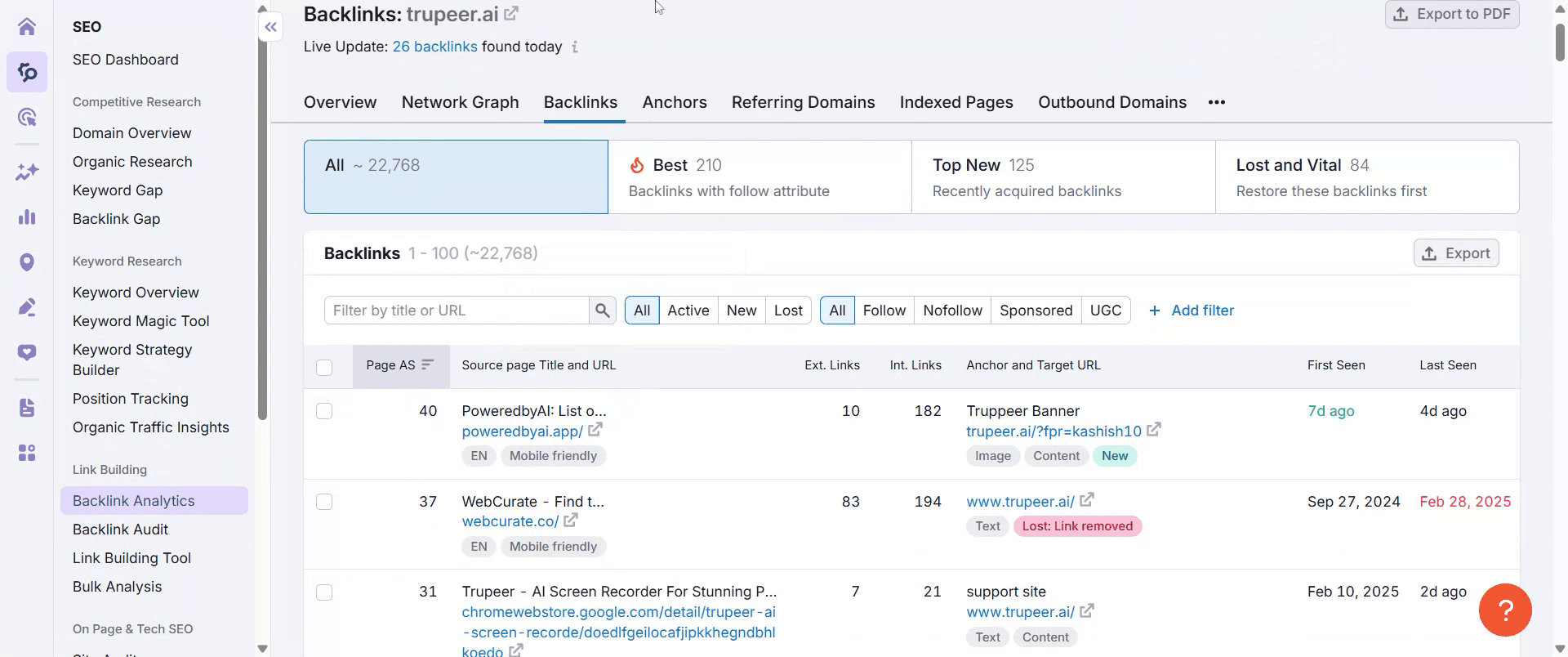
Haz clic en la pestaña “Backlinks” para ver una lista detallada de todos los backlinks que apuntan al dominio
Paso 5
Haz clic en backlinks individuales para ver más detalles, como la URL de origen, la URL de destino y el tipo de enlace.
Consejos profesionales para comprobar backlinks en Semrush
Inicia sesión en tu cuenta de Semrush
Ve a semrush.com e inicia sesión con tus credenciales registradas. Necesitas una cuenta de pago o de prueba gratuita para acceder a las herramientas de backlinks.Ve a la herramienta de Backlink Analytics
En el menú de la izquierda, haz clic en “Backlink Analytics” dentro de la sección “Link Building” o “SEO”.Introduce el dominio que quieres analizar
Escribe la URL de tu sitio web (o la URL de tu competidor) en la barra de búsqueda y pulsa Enter.Consulta el informe general
La página de resumen muestra el total de backlinks, dominios de referencia, autoridad, y más. Esto te ofrece una vista rápida del perfil de backlinks de tu sitio.Haz clic en la pestaña Backlinks
Haz clic en la pestaña “Backlinks” para ver una lista detallada de todos los enlaces que apuntan al dominio. Puedes ordenar por fecha, autoridad, texto ancla o tipo de backlink.Filtra por Follow/NoFollow y enlaces nuevos/perdidos
Utiliza los filtros disponibles para ver solo backlinks “Follow”, backlinks nuevos o backlinks perdidos y así hacer seguimiento del progreso o de los problemas de link building.Exporta el informe de backlinks
Si quieres analizar los datos más a fondo, usa el botón “Export” para descargar la lista como archivo CSV o Excel.
Errores comunes y cómo evitarlos
No introducir el formato correcto del dominio
Asegúrate de introducir el dominio correctamente (con o sin www) para obtener resultados precisos. Ejemplo: domain.com vs www.domain.com.Confundir backlinks con dominios de referencia
Los dominios de referencia cuentan los sitios web únicos que enlazan hacia ti, mientras que los backlinks cuentan el total de enlaces individuales, incluidos varios del mismo sitio.Ignorar los enlaces NoFollow
Los enlaces NoFollow pueden no transmitir valor SEO, pero aun así contribuyen al tráfico y a la visibilidad de la marca. Revísalos en lugar de omitirlos.Olvidar comprobar los enlaces perdidos
Los backlinks perdidos podrían indicar colaboraciones eliminadas o contenido roto. Revisa siempre la sección “Lost” para mantener la salud de los enlaces.Asumir que todos los enlaces son beneficiosos
Algunos backlinks pueden provenir de sitios spam o irrelevantes. Usa el filtro de Toxic Score para identificar enlaces perjudiciales.
Preguntas frecuentes comunes sobre cómo comprobar backlinks en Semrush
¿Cómo compruebo los backlinks de mi sitio en Semrush?
Usa la herramienta Backlink Analytics, introduce tu dominio y consulta la lista de backlinks en la pestaña “Backlinks”.¿Puedo comprobar los backlinks de mis competidores en Semrush?
Sí, puedes introducir cualquier dominio, incluidos los sitios web de la competencia, para analizar sus perfiles de backlinks.¿Está disponible el comprobador de backlinks en el plan gratuito?
En una cuenta gratuita hay datos limitados disponibles. Una suscripción de pago ofrece acceso completo a los informes de backlinks.¿Cómo encuentro backlinks ganados o perdidos recientemente?
Usa los filtros de la pestaña Backlinks o consulta la herramienta “Backlink Audit” para ver los backlinks nuevos y perdidos con el tiempo.¿Puedo descargar mis backlinks desde Semrush?
Sí, puedes exportar los datos de backlinks a un archivo CSV o Excel para su posterior revisión o elaboración de informes.¿Cómo grabar la pantalla en Mac?
Para grabar la pantalla en un Mac, puedes usar Trupeer AI. Te permite capturar toda la pantalla y ofrece capacidades de IA, como añadir avatares de IA, añadir voz en off y acercar y alejar el vídeo. Con la función de traducción de vídeo con IA de trupeer, puedes traducir el vídeo a más de 30 idiomas.¿Cómo añadir un avatar de IA a una grabación de pantalla?
Para añadir un avatar de IA a una grabación de pantalla, tendrás que usar una herramienta de grabación de pantalla con IA. Trupeer AI es una herramienta de grabación de pantalla con IA que te ayuda a crear vídeos con múltiples avatares y también te ayuda a crear tu propio avatar para el vídeo.¿Cómo grabar la pantalla en Windows?
Para grabar la pantalla en Windows, puedes usar la Barra de juegos integrada (Windows + G) o una herramienta avanzada de IA como Trupeer AI para funciones más avanzadas, como avatares de IA, voz en off, traducción, etc.¿Cómo añadir voz en off a un vídeo?
Para añadir voz en off a los vídeos, descarga la extensión de Chrome de trupeer ai. Una vez registrado, sube tu vídeo con voz, elige la voz en off deseada de trupeer y exporta tu vídeo editado.¿Cómo hago zoom en una grabación de pantalla?
Para acercar durante una grabación de pantalla, usa los efectos de zoom en Trupeer AI, que te permiten acercar y alejar en momentos concretos, mejorando el impacto visual de tu contenido de vídeo.
La gente también pregunta
Generador de documentación técnica
Software de base de conocimientos
Cómo girar un documento en Canva

