

Cómo citar en Canva
Aprende a añadir citas en Canva para proyectos académicos, empresariales o creativos. Esta guía explica cómo citar correctamente textos, imágenes y fuentes dentro de tus diseños de Canva
Pasos detallados para añadir citas:
1. Añadir un cuadro de texto: Abre tu diseño de Canva y selecciona el icono "Texto".
Haz clic en "Añadir un cuadro de texto" y escribe o pega la información de tu cita.
Redimensiona y recoloca el cuadro de texto según sea necesario.
2. Uso de la función de atribución: Si has subido una imagen, haz clic en ella para añadirla a tu diseño.
Para encontrar la información de atribución, pasa el cursor sobre la imagen y haz clic en "Más" o haz clic en la imagen y selecciona "Información" en la barra de herramientas.
Después, puedes incluir la información de atribución (p. ej., "©[Nombre del creador del elemento multimedia] vía Canva.com") en un cuadro de texto o en una sección de créditos designada.
3. Referencia de medios gratuitos: Si estás usando medios gratuitos de Canva, puedes encontrar los detalles de atribución pasando el cursor sobre el elemento y haciendo clic en "Más" o haciendo clic en el elemento y seleccionando "Información" en la barra de herramientas.
Incluye la información de atribución en tu diseño, ya sea junto a la imagen o en una sección de créditos aparte.
4. Descarga de tu diseño: Haz clic en la flecha de descarga en la esquina superior derecha de la pantalla. Elige tu formato de archivo preferido (p. ej., PNG para uso digital, PDF para impresión)
Guía paso a paso: Cómo citar en Canva
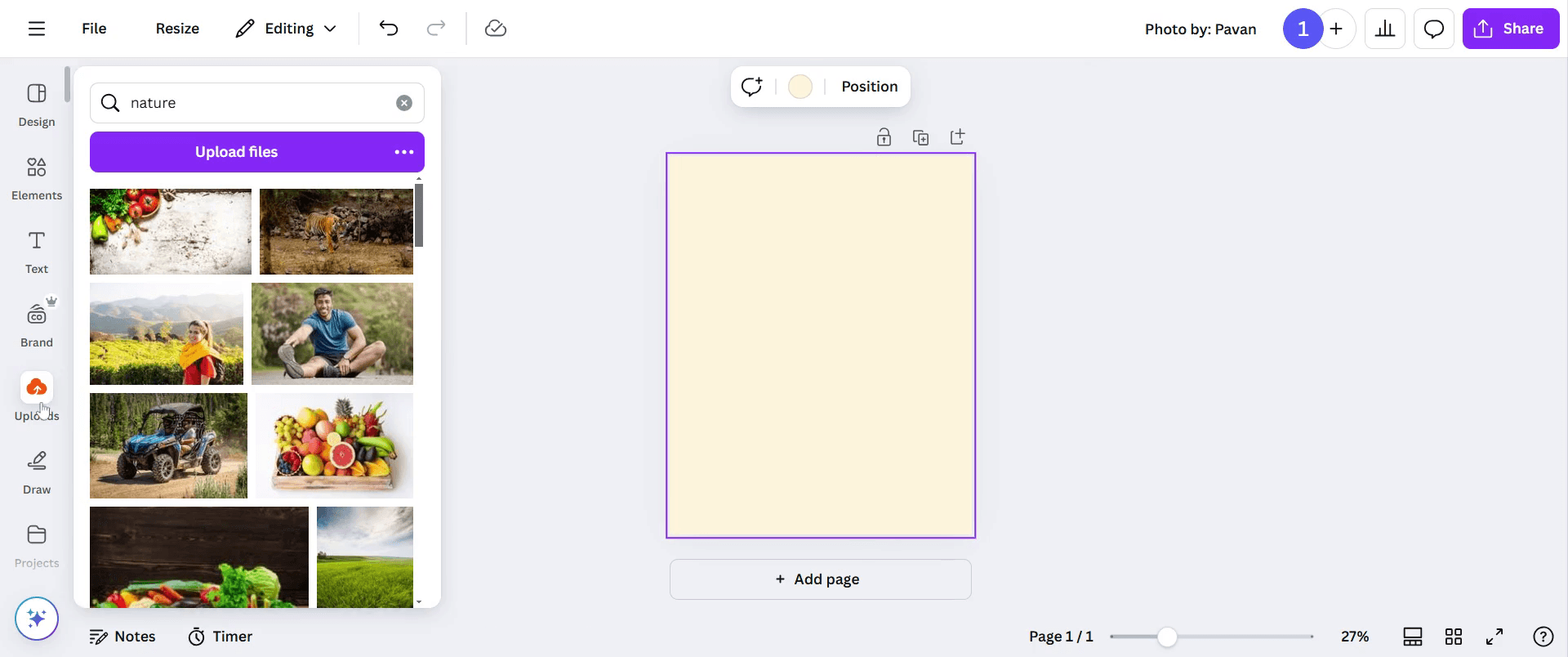
Paso 1
Empieza navegando por la barra de herramientas de Canva. Haz clic en 'Subidas'.
Paso 2
Selecciona la imagen que deseas añadir a tu hoja.
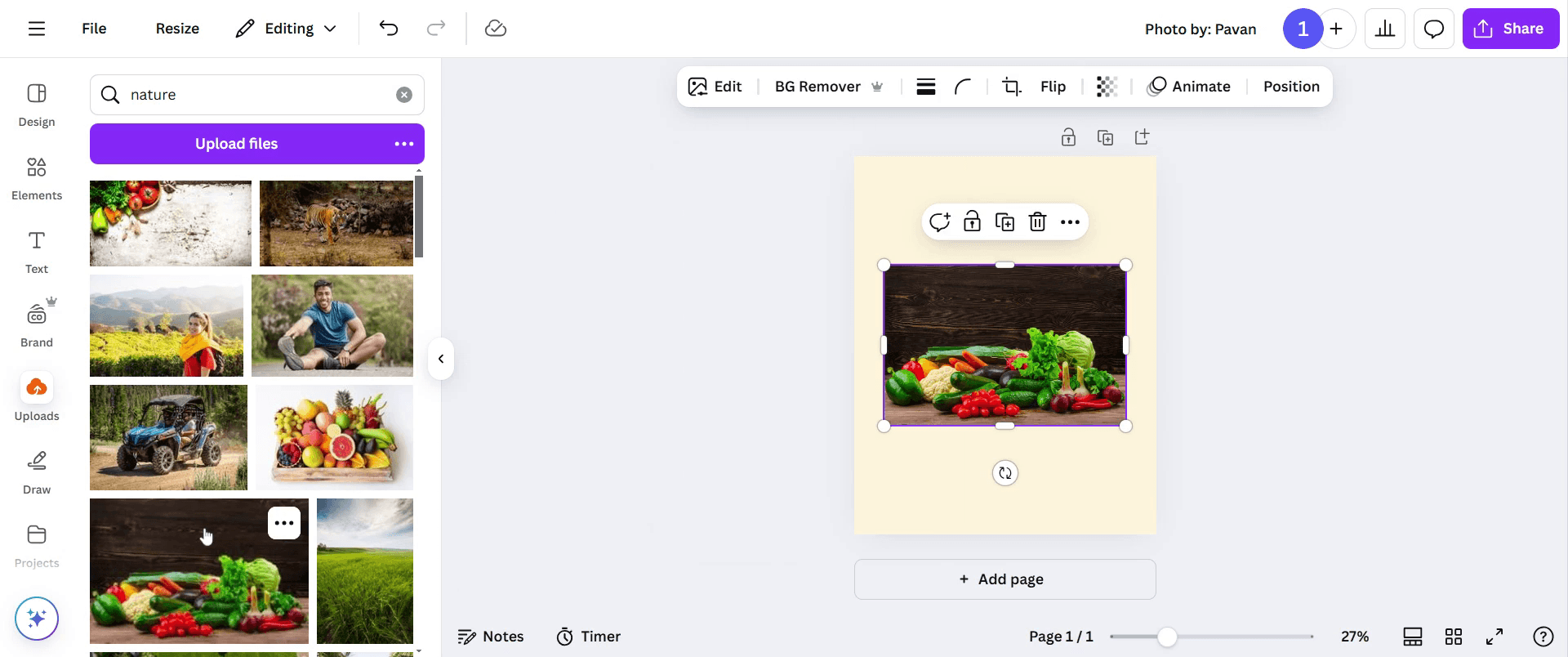
Paso 3
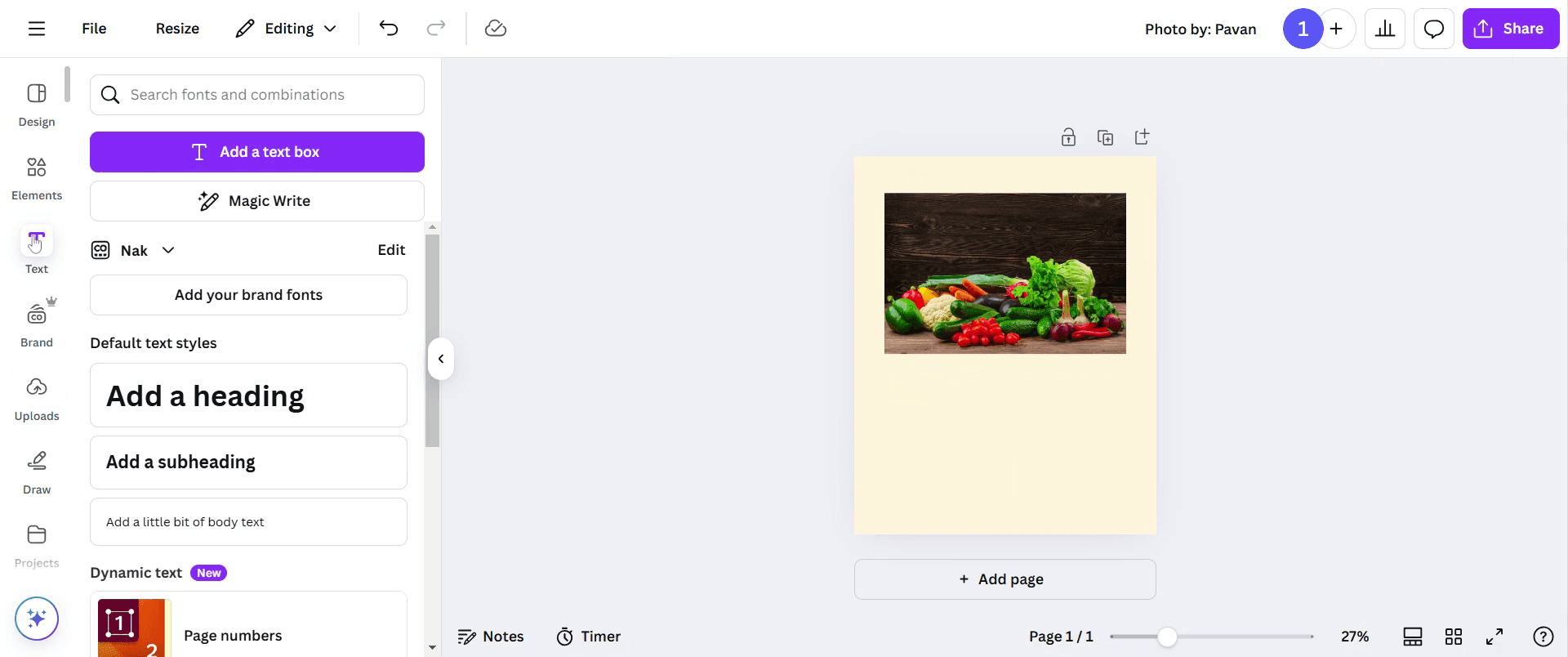
Después de subirla, ajusta la imagen para que se adapte a tus necesidades. A continuación, ve a la opción 'Texto' y haz clic en ella.
Paso 4
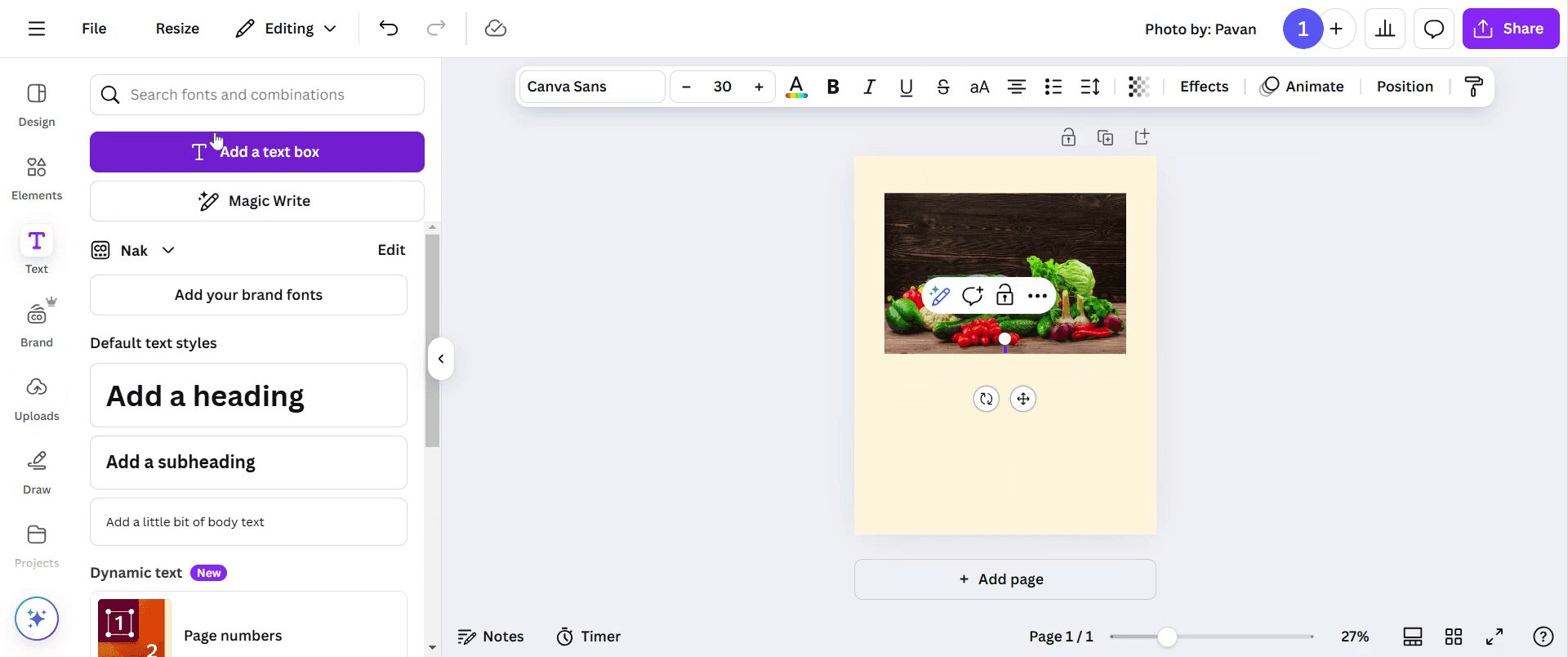
Haz clic en 'Añadir un cuadro de texto' para incorporar el contenido que deseas.
Paso 5
Escribe el contenido que deseas mostrar sobre la imagen.
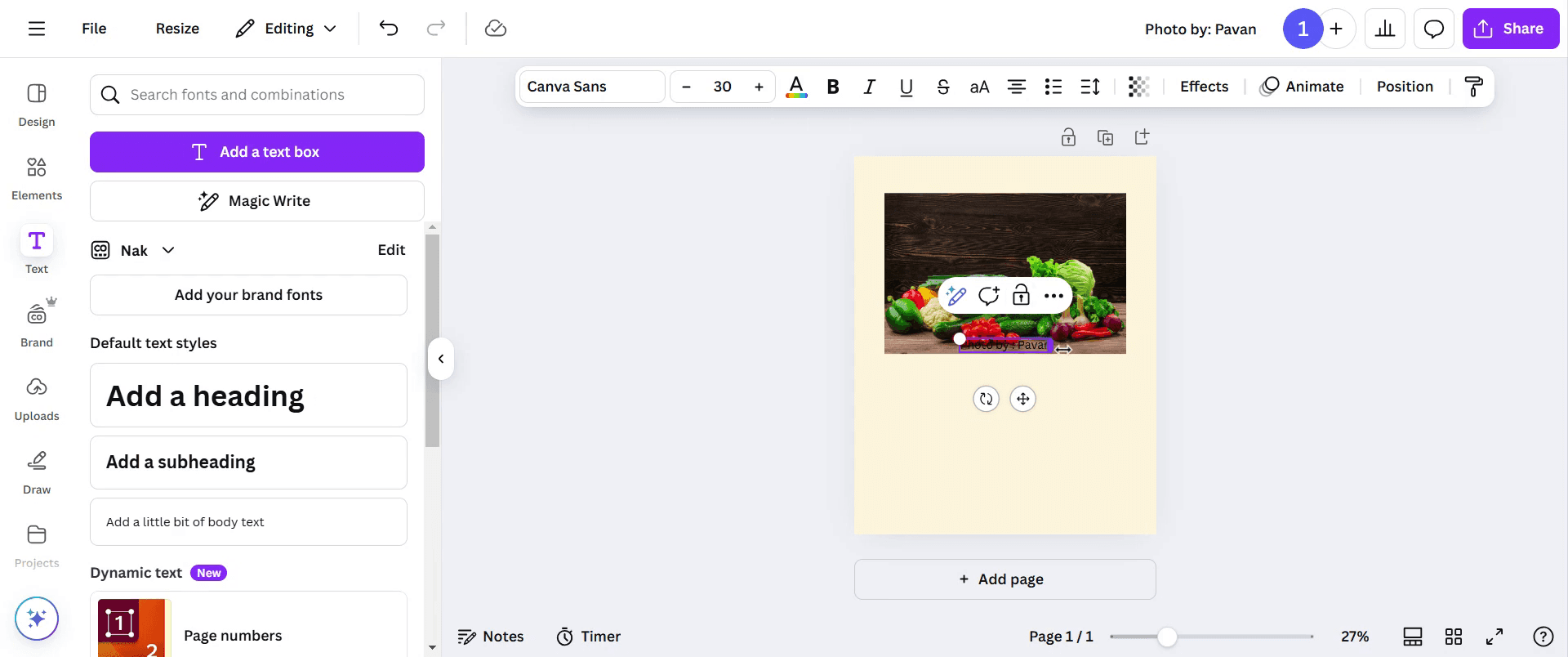
Paso 6
Realiza los ajustes necesarios al texto y colócalo adecuadamente en la hoja.
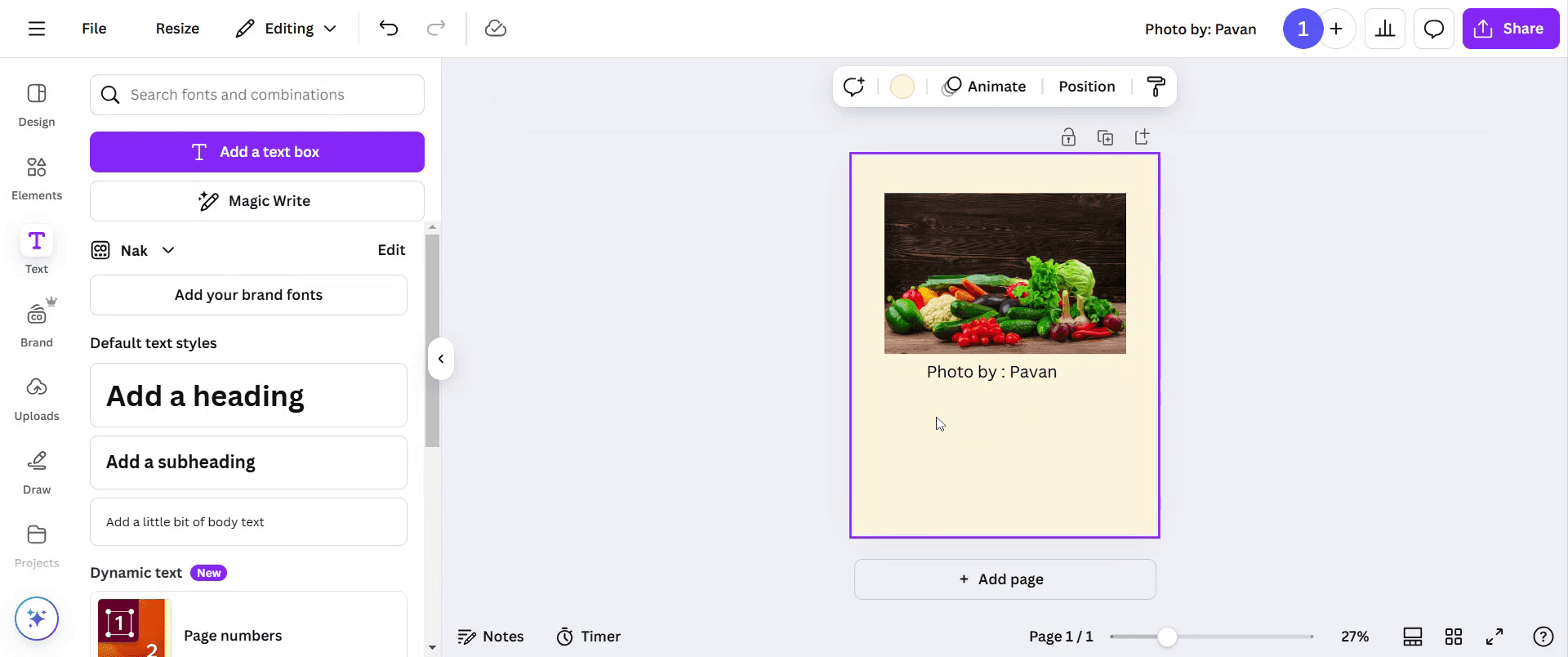
Paso 7
Tienes la opción de añadir enlaces para enriquecer aún más tu contenido. Inserta el enlace donde sea necesario.
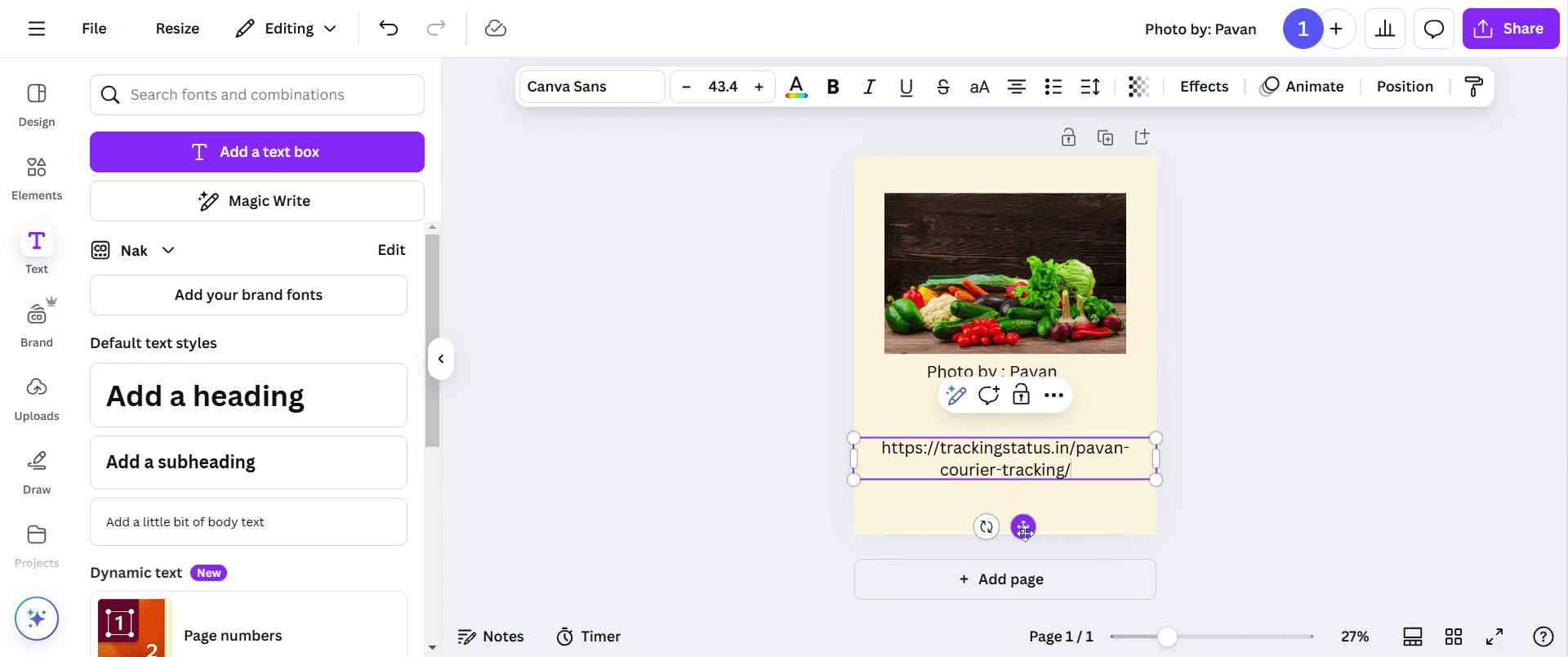
Paso 8
Para mejorar las capacidades de cita y referencia, añade enlaces según sea necesario. Una vez que hayas finalizado tu diseño, haz clic en el botón 'Compartir' para distribuir tu trabajo.

Consejos profesionales para citar en Canva
Añade un cuadro de texto para la cita
Haz clic en la opción «Texto» de la barra de herramientas izquierda y selecciona «Añadir un poco de texto del cuerpo». Esto crea un nuevo cuadro de texto donde puedes escribir tu cita.Coloca las citas cerca de la fuente
Sitúa tu cita cerca de la imagen, cita o dato al que hace referencia. Esto ayuda a los espectadores a entender a qué se refiere la cita.Usa formatos de cita adecuados
Escribe las citas en formato APA, MLA, Chicago o en cualquier otro formato requerido. Canva no da formato a las citas automáticamente, así que debes introducir manualmente el formato correcto.Incluye URLs cuando sea necesario
Para fuentes en línea, incluye la URL completa. Puedes pegarla directamente en el cuadro de texto o convertirla en hipervínculo seleccionando el texto y haciendo clic en el icono de enlace.
Errores comunes y cómo evitarlos
Olvidar añadir citas
Si tu diseño incluye datos, citas o contenido multimedia de terceros, cita siempre tus fuentes. Omitir las citas puede generar problemas de credibilidad.Usar estilos de cita incoherentes
Elige un estilo de cita (APA, MLA, etc.) y manténlo durante todo tu diseño para lograr coherencia.Mala visibilidad del texto
Las fuentes de color claro o demasiado estilizadas pueden hacer que las citas sean difíciles de leer. Usa colores de alto contraste y fuentes limpias.Recargar el diseño
Evita colocar demasiadas citas dentro del área principal del diseño. Usa notas al pie o una diapositiva/página final para organizarlas mejor.Los hipervínculos no funcionan en PDF
Si exportas tu diseño como PDF, comprueba tus hipervínculos para asegurarte de que sigan siendo clicables en la versión final.
Preguntas frecuentes comunes sobre citar en Canva
¿Cómo cito una imagen utilizada en Canva?
Puedes añadir un pequeño cuadro de texto debajo de la imagen y escribir “Imagen de Canva” o incluir los detalles de la fuente si están disponibles.¿Puedo añadir un hipervínculo a una cita en Canva?
Sí. Selecciona el texto, haz clic en el icono de enlace en la barra de herramientas y pega tu URL.¿Canva ofrece formato automático de citas?
No. Canva no da formato automático a las citas; necesitas introducir la cita manualmente en el formato que desees.¿Dónde debo colocar las citas en una presentación?
Colócalas cerca del contenido citado o en una diapositiva aparte de “Referencias” al final.¿Puedo guardar un estilo de cita para reutilizarlo más tarde?
Sí. Puedes agrupar tu texto de cita y su formato como una plantilla personalizada y reutilizarla en otros diseños.¿Cómo grabar la pantalla en mac?
Para grabar la pantalla en una Mac, puedes usar Trupeer AI. Te permite capturar toda la pantalla y ofrece capacidades de IA como añadir avatares de IA, añadir voz en off, acercar y alejar el vídeo. Con la función de traducción de vídeo con IA de Trupeer, puedes traducir el vídeo a más de 30 idiomas.¿Cómo añadir un avatar de IA a una grabación de pantalla?
Para añadir un avatar de IA a una grabación de pantalla, necesitarás usar una herramienta de grabación de pantalla con IA. Trupeer AI es una herramienta de grabación de pantalla con IA, que te ayuda a crear vídeos con múltiples avatares y también te ayuda a crear tu propio avatar para el vídeo.¿Cómo grabar la pantalla en windows?
Para grabar la pantalla en Windows, puedes usar la barra de juegos integrada (Windows + G) o una herramienta avanzada de IA como Trupeer AI para funciones más avanzadas como avatares de IA, voz en off, traducción, etc.¿Cómo añadir voz en off al vídeo?
Para añadir voz en off a los vídeos, descarga la extensión de Chrome de Trupeer AI. Una vez registrado, sube tu vídeo con voz, elige la voz en off deseada de Trupeer y exporta tu vídeo editado.¿Cómo hago zoom en una grabación de pantalla?
Para hacer zoom durante una grabación de pantalla, usa los efectos de zoom en Trupeer AI, que te permiten acercar y alejar en momentos específicos, mejorando el impacto visual del contenido de tu vídeo.
Lecturas sugeridas
Generador de documentación técnica
Software de base de conocimientos

