
Cómo conectar MailerLite con Canva – Integración del diseño de correo electrónico
Aprende a conectar MailerLite con Canva para exportar diseños directamente a tus campañas de correo electrónico. Esta guía te lleva a través de pasos sencillos para una integración perfecta.
Este documento proporciona una guía completa sobre cómo conectar MailerLite en Canva.
Sigue estos pasos claros y concisos para integrar con éxito MailerLite en tus proyectos de Canva.
¿Quieres usar tus diseños de Canva en tus campañas de correo electrónico de MailerLite? Es sencillo. Canva tiene una integración nativa con MailerLite que te permite exportar tus diseños directamente.
Aquí te explicamos cómo hacerlo:
1. Crea tu diseño
Empieza diseñando el encabezado de tu correo electrónico, un banner o cualquier otro elemento visual que quieras usar en Canva.
2. Abre el menú Compartir
Cuando estés satisfecho con tu diseño, haz clic en el botón “Compartir” en la esquina superior derecha.
3. Encuentra la opción de MailerLite
En el menú que aparece, haz clic en “Más” (o busca "MailerLite") para encontrar la opción de MailerLite.
4. Conecta tu cuenta
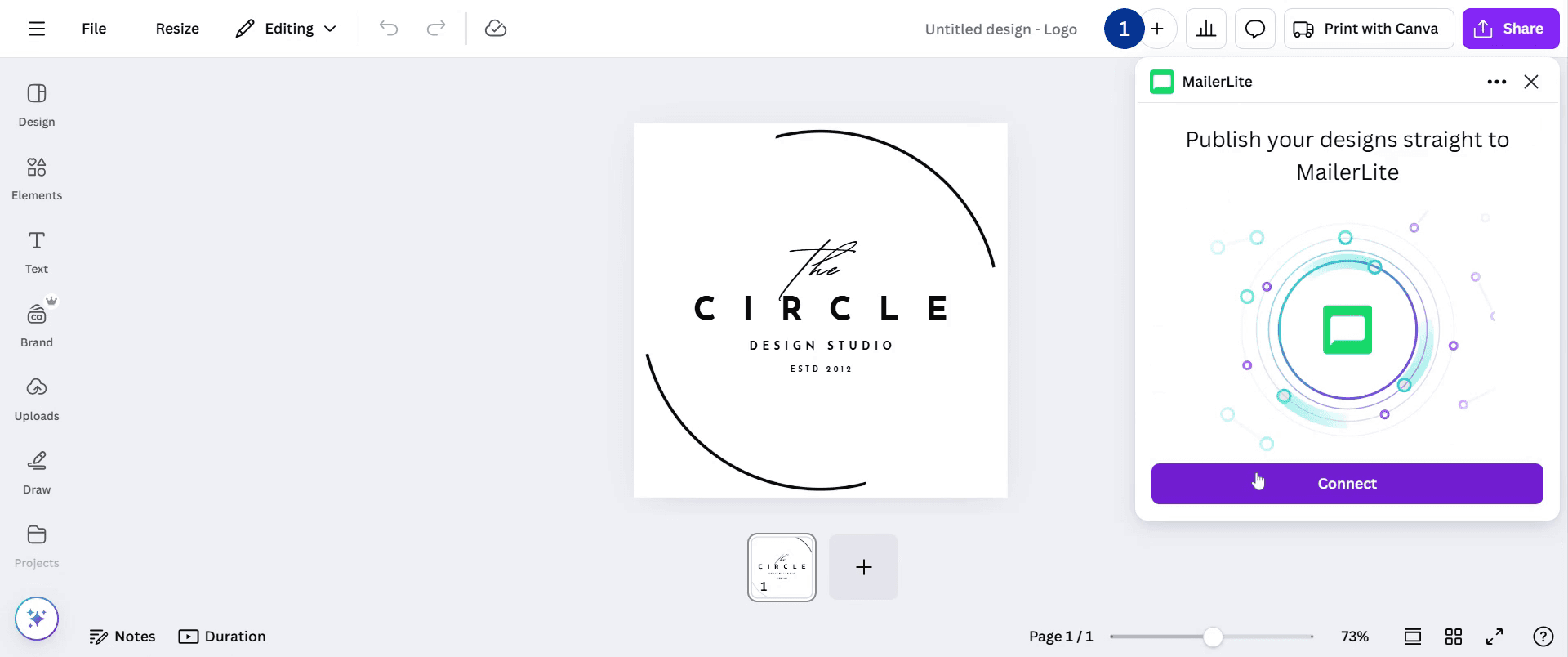
Haz clic en MailerLite y luego pulsa “Conectar”. Se te pedirá que inicies sesión en tu cuenta de MailerLite y autorices la conexión.
5. Elige dónde guardar tu diseño
Después de conectarte, elige la carpeta de tu cuenta de MailerLite donde quieras que se almacene el diseño.
6. Expórtalo y úsalo
Elige el tipo de archivo—JPEG o PNG— y haz clic en “Guardar” o “Exportar”. ¡Tu diseño se enviará directamente a MailerLite, listo para tu próxima campaña!
Guía paso a paso: Cómo conectar MailerLite con Canva
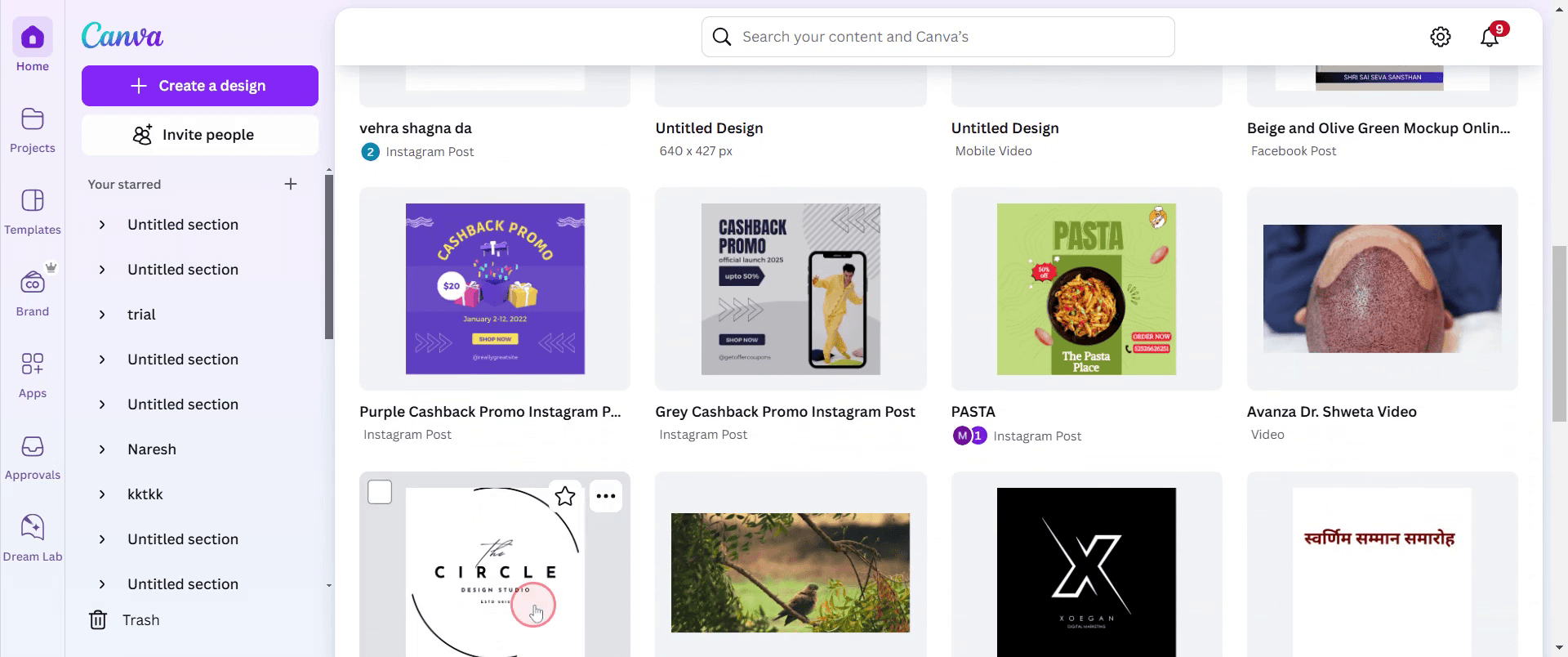
Paso 1
Empieza abriendo cualquier proyecto existente en Canva con el que quieras trabajar.
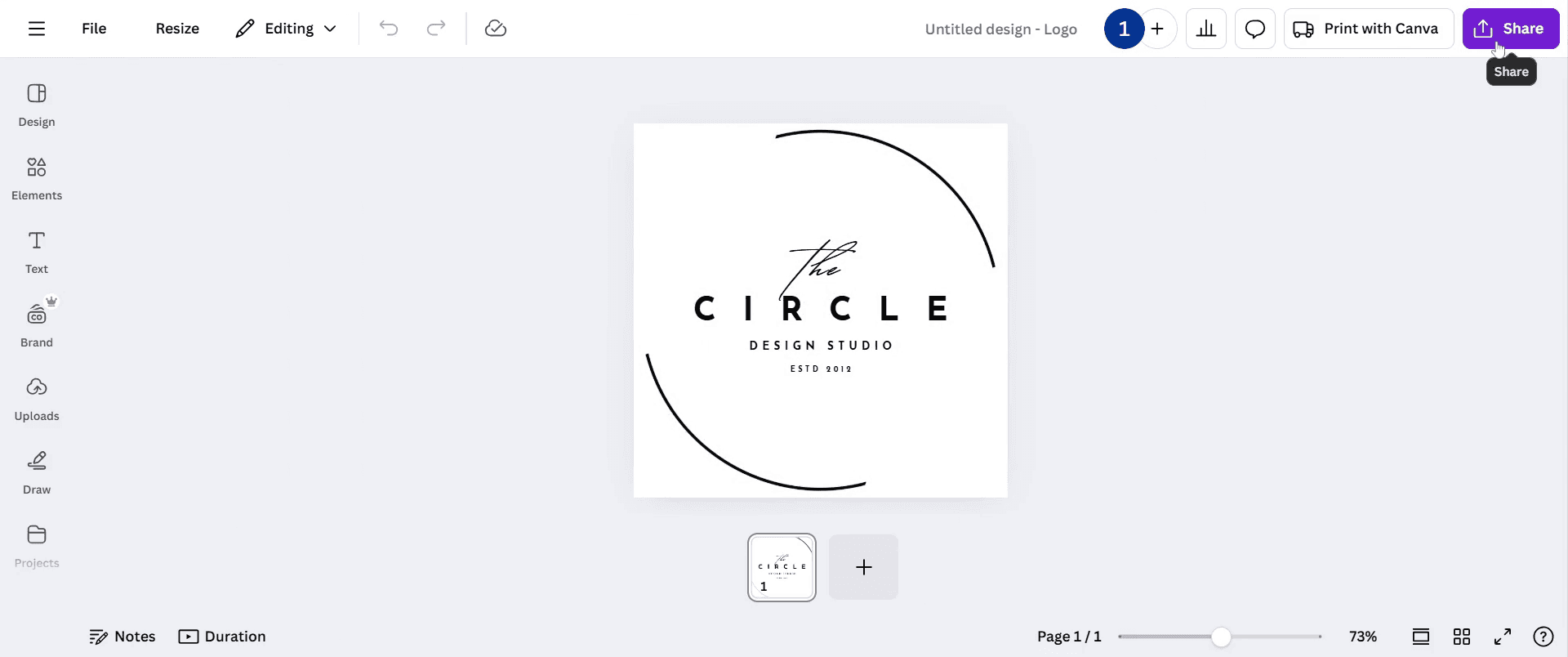
Paso 2
A continuación, localiza y haz clic en el botón 'Compartir' tal como se muestra en la captura de pantalla de abajo
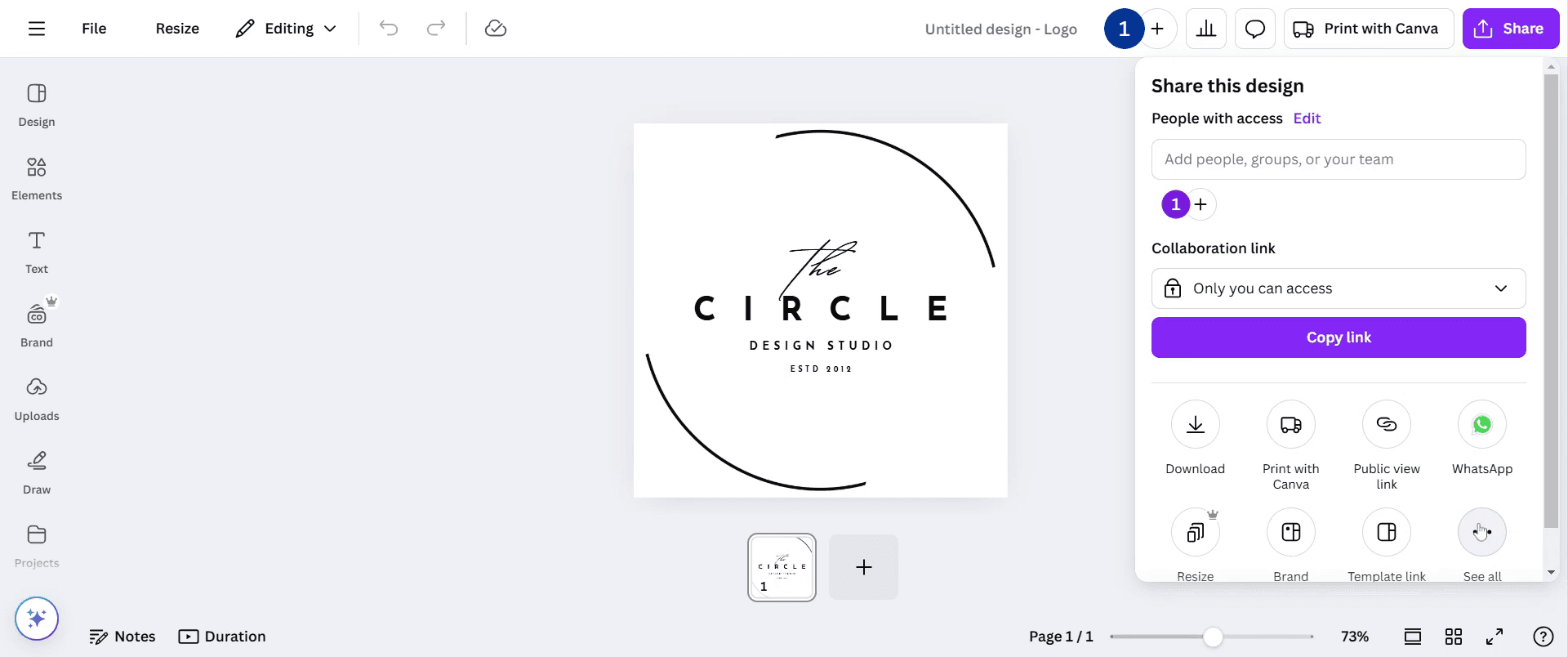
Paso 3
Luego, selecciona la opción 'Ver todo' en la parte inferior.
Paso 4
Ve a la barra de búsqueda y busca el MailerLite.
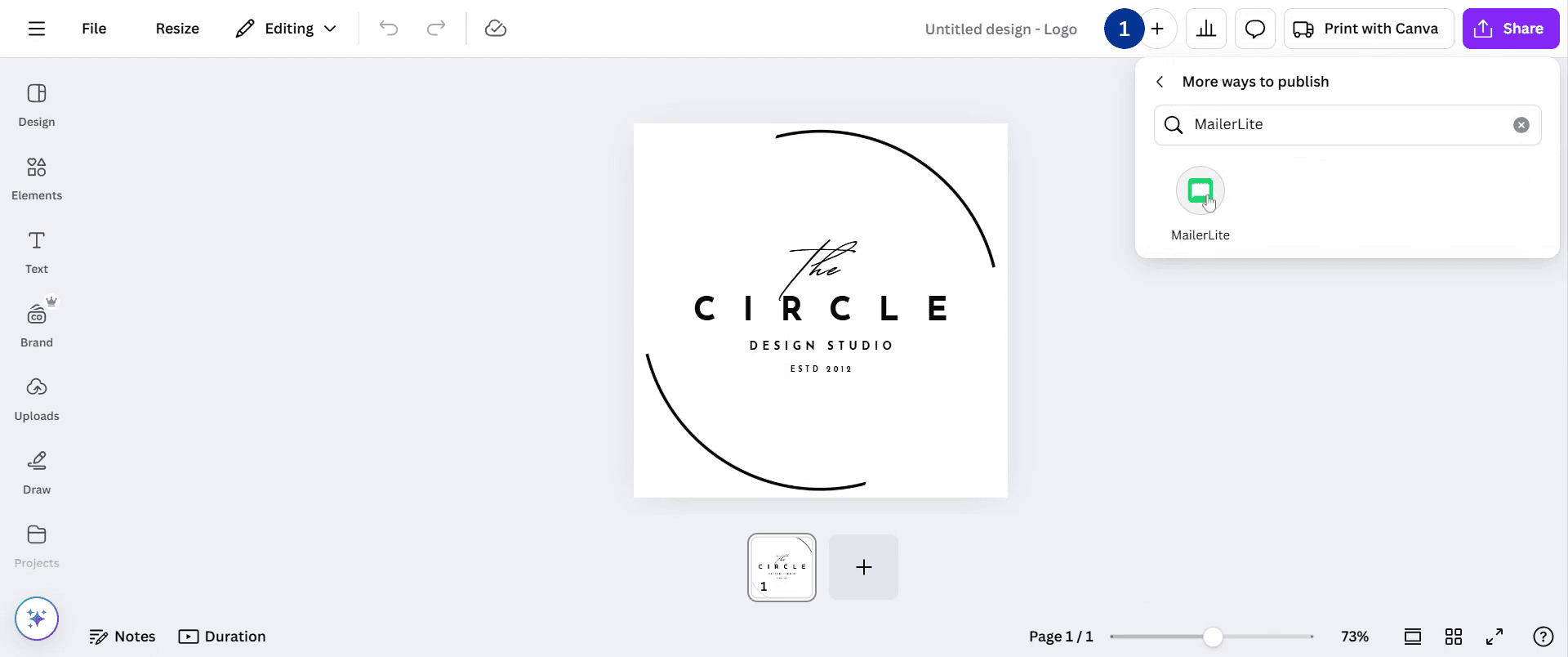
Paso 5
Y verás una opción llamada 'Conectar', haz clic en la opción Conectar y se conectará correctamente.
Consejos profesionales para conectar MailerLite con Canva
Usa la opción Compartir o Más de Canva para encontrar rápidamente la integración de MailerLite y agilizar el proceso.
Asegúrate de haber iniciado sesión en la cuenta correcta de MailerLite antes de conectar para evitar cualquier problema de autenticación.
Exporta diseños de alta calidad desde Canva a MailerLite para mantener la claridad visual en tus campañas de correo electrónico.
Errores comunes y cómo evitarlos al conectar MailerLite con Canva
Olvidar conceder permisos puede impedir que Canva acceda a MailerLite; permite siempre el acceso necesario cuando se te solicite.
Usar una dirección de correo electrónico incorrecta al iniciar sesión en MailerLite puede provocar un fallo de integración; comprueba dos veces tus credenciales de inicio de sesión.
No optimizar el tamaño de las imágenes antes de enviarlas a MailerLite puede ralentizar la carga del correo electrónico; comprime las imágenes si es necesario.
Preguntas frecuentes comunes para conectar MailerLite con Canva
¿Puedo enviar mi diseño de Canva directamente a MailerLite?
Sí, una vez conectado, puedes exportar tu diseño de Canva directamente a MailerLite y usarlo en tus campañas de correo electrónico.¿Tengo que haber iniciado sesión en mi cuenta de MailerLite?
Sí, asegúrate de haber iniciado sesión en la cuenta correcta de MailerLite¿Por qué no aparece MailerLite en mis opciones de compartir de Canva?
Si MailerLite no aparece, comprueba si tu versión de Canva admite integraciones de terceros y asegúrate de haber iniciado sesión en la cuenta correcta de Canva.¿Cómo grabar la pantalla en Mac?
Para grabar la pantalla en un Mac, puedes usar Trupeer AI. Te permite capturar toda la pantalla y ofrece capacidades de IA como añadir avatares de IA, añadir locución y hacer zoom de acercamiento y alejamiento en el vídeo. Con la función de traducción de vídeo con IA de Trupeer, puedes traducir el vídeo a más de 30 idiomas.¿Cómo añadir un avatar de IA a una grabación de pantalla?
Para añadir un avatar de IA a una grabación de pantalla, necesitarás usar una herramienta de grabación de pantalla con IA. Trupeer AI es una herramienta de grabación de pantalla con IA, que te ayuda a crear vídeos con varios avatares y también te ayuda a crear tu propio avatar para el vídeo.¿Cómo grabar la pantalla en Windows?
Para grabar la pantalla en Windows, puedes usar la barra de juegos integrada (Windows + G) o una herramienta avanzada de IA como Trupeer AI para funciones más avanzadas, como avatares de IA, locución, traducción, etc.¿Cómo añadir locución a un vídeo?
Para añadir locución a los vídeos, descarga la extensión de Chrome de Trupeer AI. Una vez registrado, sube tu vídeo con voz, elige la locución deseada de Trupeer y exporta tu vídeo editado.¿Cómo hago zoom en una grabación de pantalla?
Para acercar el zoom durante una grabación de pantalla, usa los efectos de zoom de Trupeer AI, que te permiten acercar y alejar el zoom en momentos específicos, mejorando el impacto visual del contenido de tu vídeo.
Lecturas recomendadas
Generador de documentación técnica
Software de base de conocimientos
Cómo convertir una imagen en una página para colorear en Canva
Cómo imprimir a doble cara en Canva

