

Cómo contar celdas con valores de texto en Microsoft Excel
Aprende a contar las celdas que contienen texto en Microsoft Excel usando fórmulas sencillas como COUNTIF. Guía paso a paso para contar solo las entradas de texto en tu hoja de cálculo.
=COUNTIF (range,"text")Puedes usar esta función para contar celdas con texto específico. Esto puede ayudar a asegurarte de no abusar de una palabra o de haber contabilizado todos los suministros que necesitas para el café u otras subcategorías. También puedes usar esta función para métodos de análisis.
Guía paso a paso: Cómo contar celdas con valores de texto en Microsoft Excel
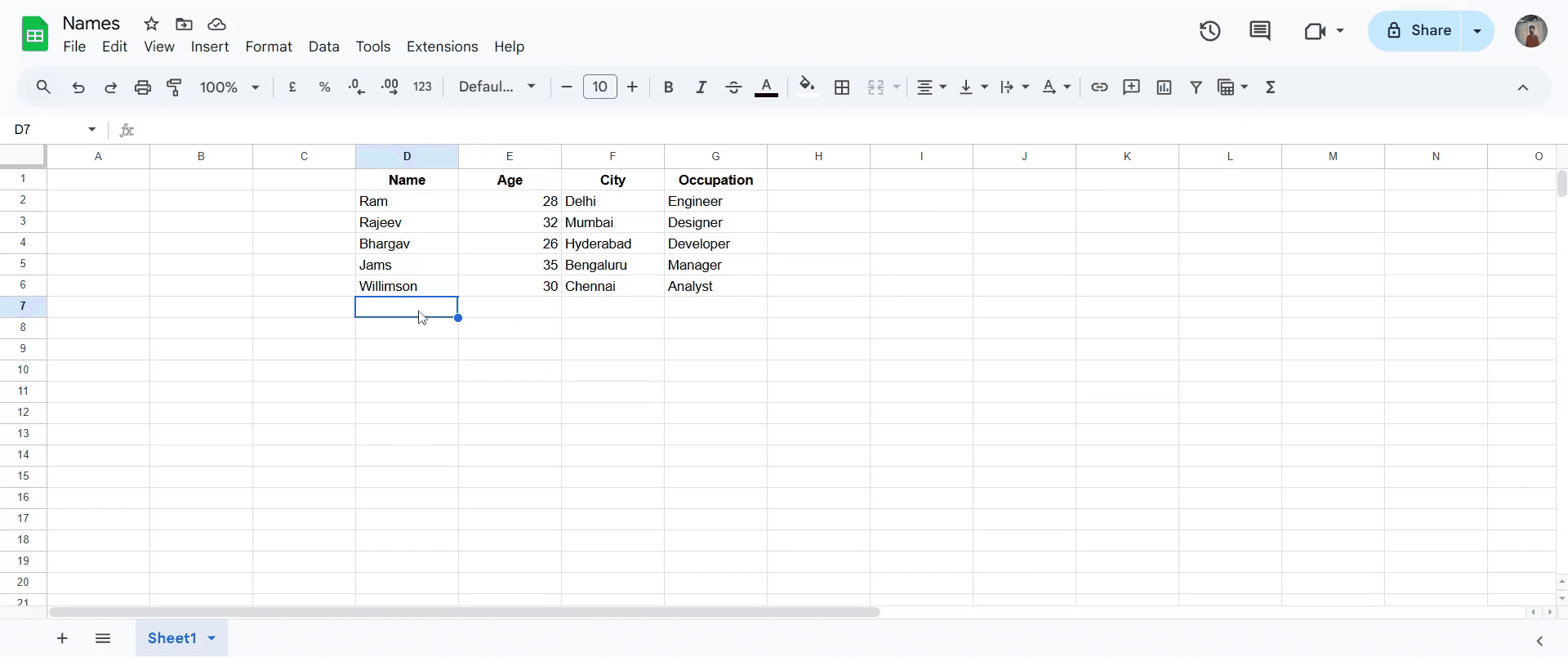
Paso 1
Empieza navegando hasta las celdas en las que deseas realizar el recuento de texto.
Paso 2
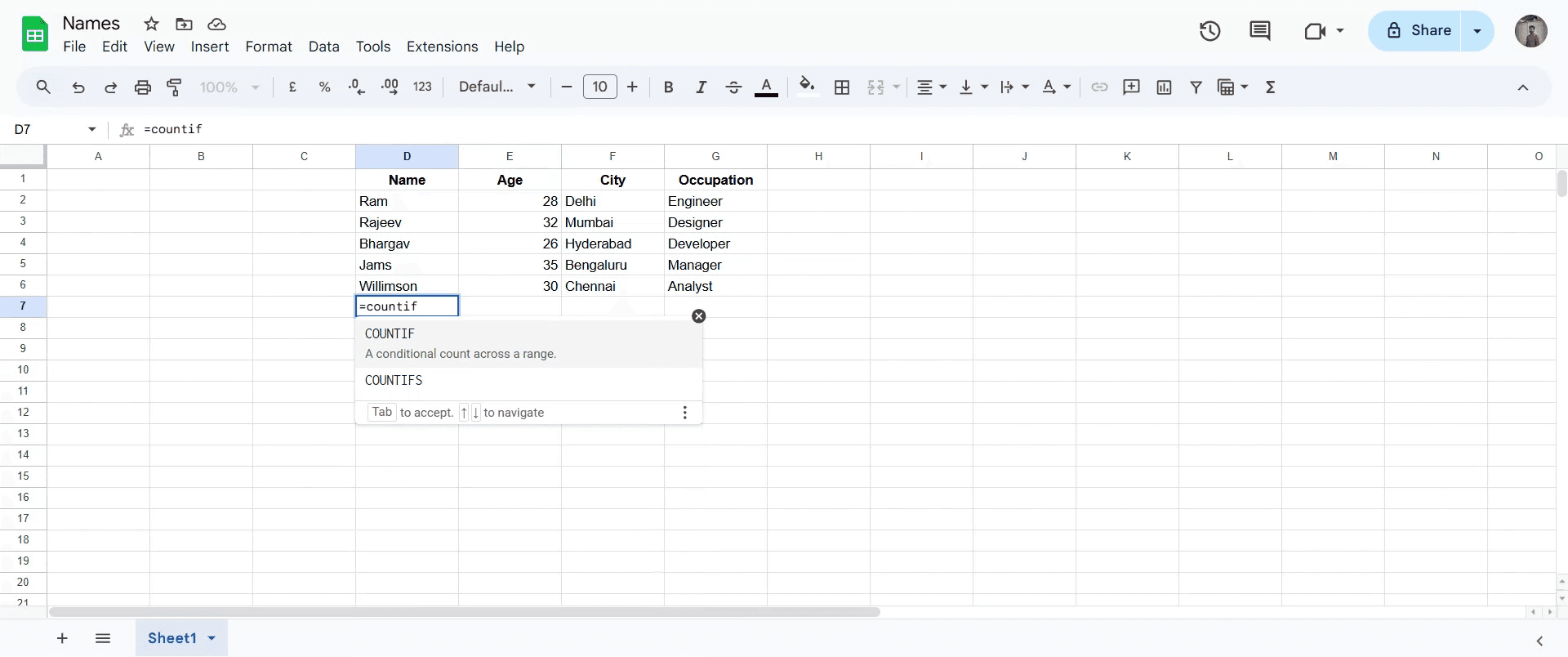
Después, escribe 'Countif' y luego selecciónalo entre los resultados sugeridos.
Paso 3
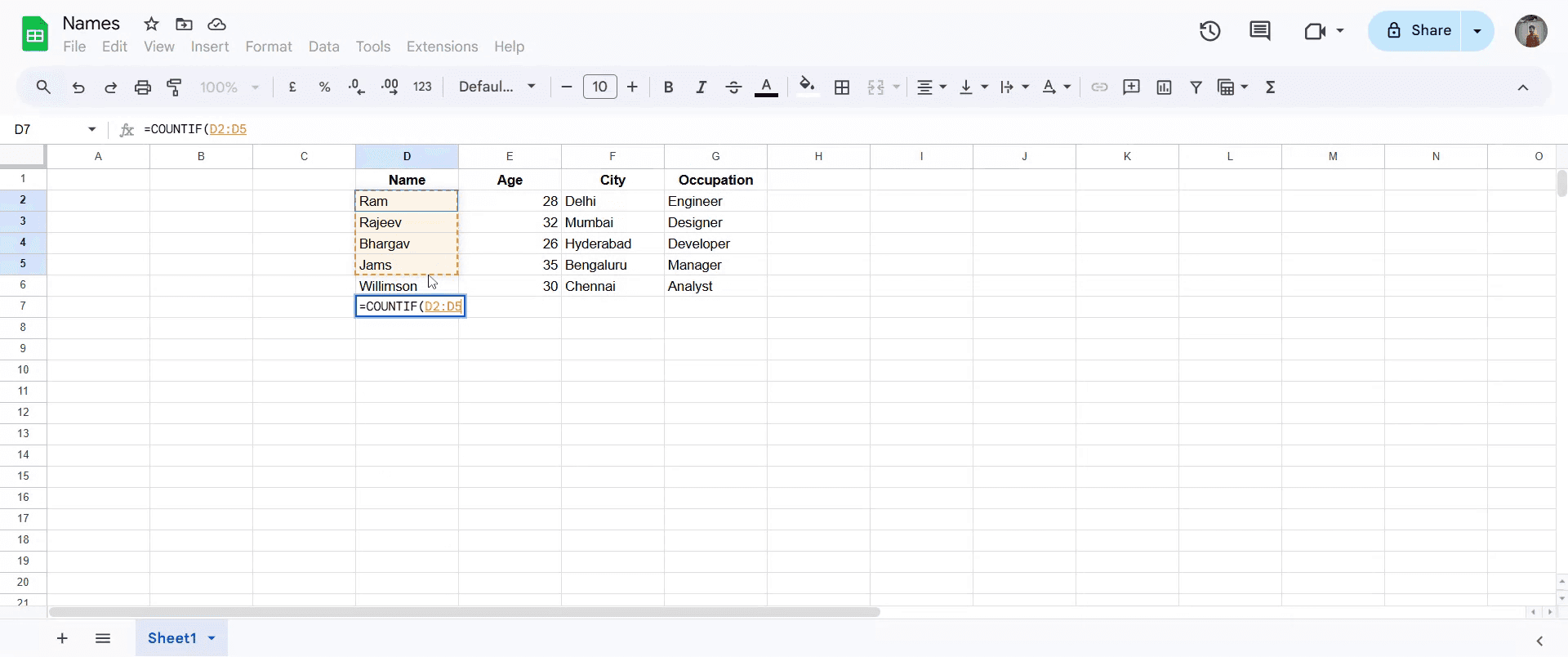
Introduce el rango de celdas que contiene los valores de texto que deseas contar.
Paso 4
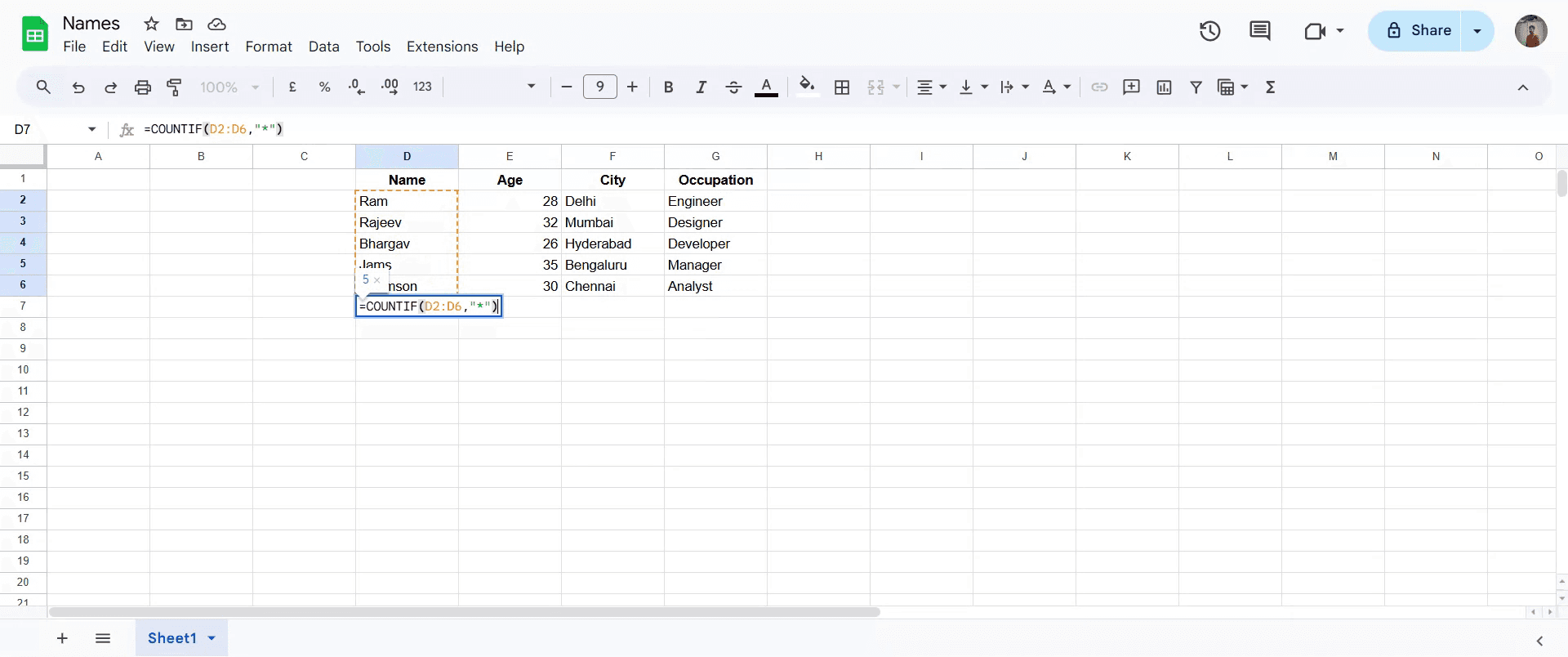
Una vez hecho esto, añade un paréntesis de cierre y luego pulsa 'Enter' o 'Return' para ejecutar la fórmula.
Paso 5
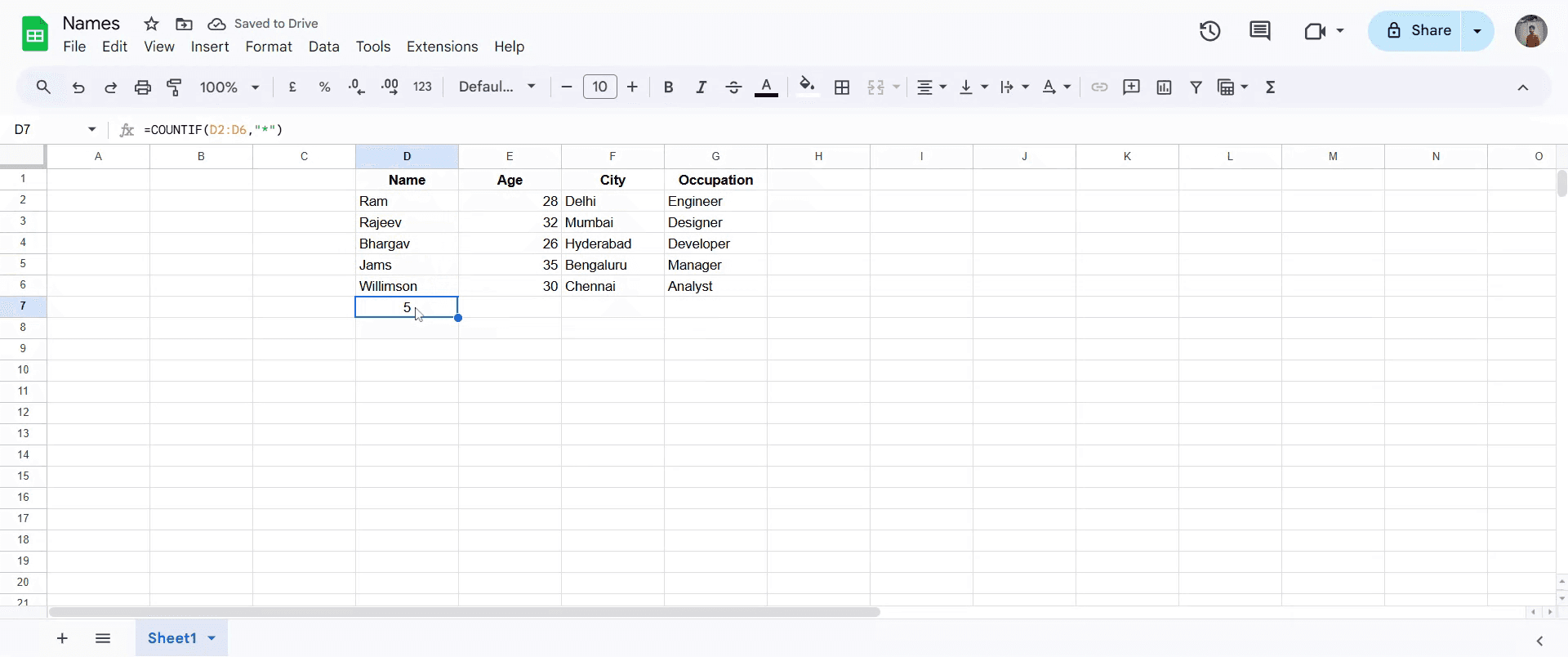
Después de completar estos pasos, se mostrará para su visualización el número de celdas con valores de texto del rango seleccionado.
Consejos profesionales para contar celdas con valores de texto en Microsoft Excel
Abra su libro de Excel
Inicie Microsoft Excel y abra la hoja de cálculo donde desea contar las celdas que contienen texto.Seleccione el rango objetivo
Identifique y resalte el rango de celdas que desea analizar. Puede ser una sola columna, varias columnas o una combinación de filas y columnas.Utilice la función COUNTIF
En una celda vacía, escriba la fórmula:
=COUNTIF(range,"*")
Sustituya range por el rango real de celdas, como A1:A100. El asterisco (*) es un comodín que cuenta todas las celdas con cualquier texto.Entienda qué cuenta
Esta función cuenta solo las celdas que contienen texto, excluyendo las celdas vacías y las que tienen números o errores.Excluya las celdas que solo contienen espacios (si es necesario)
Para evitar contar celdas que parecen vacías pero contienen espacios, use esta fórmula:
=COUNTIFS(range,"*",range,"<> ")
Esto garantiza que solo se cuente el texto relevante.
Errores comunes y cómo evitarlos
Faltan comillas en la fórmula
Asegúrese de encerrar el asterisco entre comillas ("*"). Sin ellas, Excel devolverá un error.Usar COUNT en lugar de COUNTIF
La función COUNT solo cuenta celdas numéricas. Para contar texto, use siempre COUNTIF o COUNTA.Contar números como texto
Si los números están almacenados como texto (por ejemplo, "123"), se incluirán. Use filtros adicionales si desea contar solo las entradas alfabéticas.Incluir celdas vacías por error
Asegúrese de que su rango no incluya grandes secciones de celdas vacías, ya que eso puede distorsionar el recuento.La fórmula no se actualiza automáticamente
Si su recuento no se actualiza después de los cambios, compruebe si el modo de cálculo está configurado en manual. Cámbielo a automático en las opciones de Excel.
Preguntas frecuentes comunes sobre contar celdas de texto en Excel
¿Qué fórmula cuenta solo las celdas con texto?
Usa =COUNTIF(range,"*") para contar todas las celdas que contienen cualquier texto.¿Puedo contar solo las celdas con texto específico?
Sí, usa =COUNTIF(range,"text") sustituyendo text por la palabra o frase exacta que buscas.¿Cómo cuento celdas no vacías independientemente del tipo de contenido?
Usa =COUNTA(range) para contar todas las celdas que no están vacías, incluidas aquellas con números, texto o fórmulas.¿COUNTIF cuenta celdas con fórmulas que devuelven texto?
Sí, si la fórmula de una celda da como resultado un valor de texto, COUNTIF la incluirá.¿Cómo cuento celdas que contienen coincidencias parciales?
Usa comodines en tu fórmula, como =COUNTIF(range,"abc*") para contar las celdas que comienzan por “abc”.¿Cómo grabar la pantalla en Mac?
Para grabar la pantalla en un Mac, puedes usar Trupeer AI. Te permite capturar toda la pantalla y ofrece capacidades de IA, como añadir avatares de IA, añadir voz en off, acercar y alejar en el vídeo. Con la función de traducción de vídeo con IA de trupeer, puedes traducir el vídeo a más de 30 idiomas.¿Cómo añadir un avatar de IA a una grabación de pantalla?
Para añadir un avatar de IA a una grabación de pantalla, tendrás que usar una herramienta de grabación de pantalla con IA. Trupeer AI es una herramienta de grabación de pantalla con IA, que te ayuda a crear vídeos con varios avatares; también te ayuda a crear tu propio avatar para el vídeo.¿Cómo grabar la pantalla en Windows?
Para grabar la pantalla en Windows, puedes usar la Barra de juegos integrada (Windows + G) o una herramienta avanzada de IA como Trupeer AI para funciones más avanzadas, como avatares de IA, voz en off, traducción, etc.¿Cómo añadir voz en off a un vídeo?
Para añadir voz en off a los vídeos, descarga la extensión de Chrome de trupeer ai. Una vez registrado, sube tu vídeo con voz, elige la voz en off deseada de trupeer y exporta tu vídeo editado.¿Cómo hago zoom en una grabación de pantalla?
Para acercar durante una grabación de pantalla, usa los efectos de zoom en Trupeer AI, que te permiten acercar y alejar en momentos específicos, mejorando el impacto visual del contenido de tu vídeo.
La gente también pregunta
Generador de documentación técnica
Software de base de conocimientos
Cómo habilitar la regla en Microsoft Excel
Cómo mantener visible la fila superior en Microsoft Excel
Cómo insertar una nueva hoja de cálculo en Microsoft Excel
Cómo crear una hoja de calificaciones en MS Excel
Cómo agregar un selector de fecha de calendario a las celdas en MS Excel

