
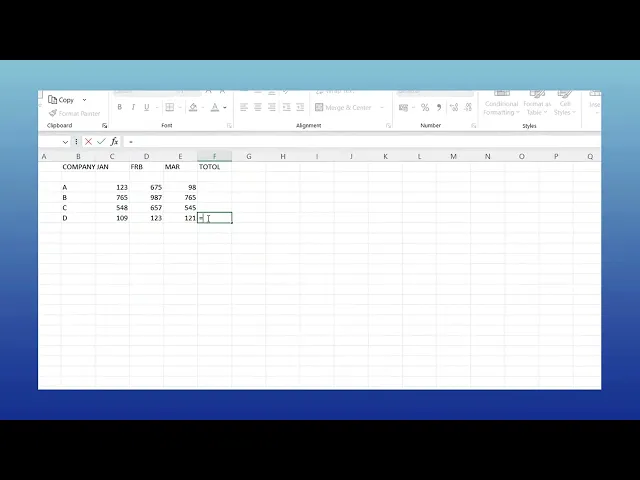
Cómo crear una fórmula personalizada en Microsoft Excel
Descubre cómo crear fórmulas personalizadas en Microsoft Excel con nuestra guía completa. Mejora tus habilidades con hojas de cálculo y agiliza hoy mismo tu análisis de datos.
Este documento proporciona un proceso paso a paso para crear una fórmula personalizada en Microsoft Excel. Siguiendo estas instrucciones, aprenderás a introducir y usar fórmulas de forma eficaz dentro de una hoja de cálculo para realizar cálculos.
Paso 1
Haz clic en la celda donde quieres que aparezca el resultado.
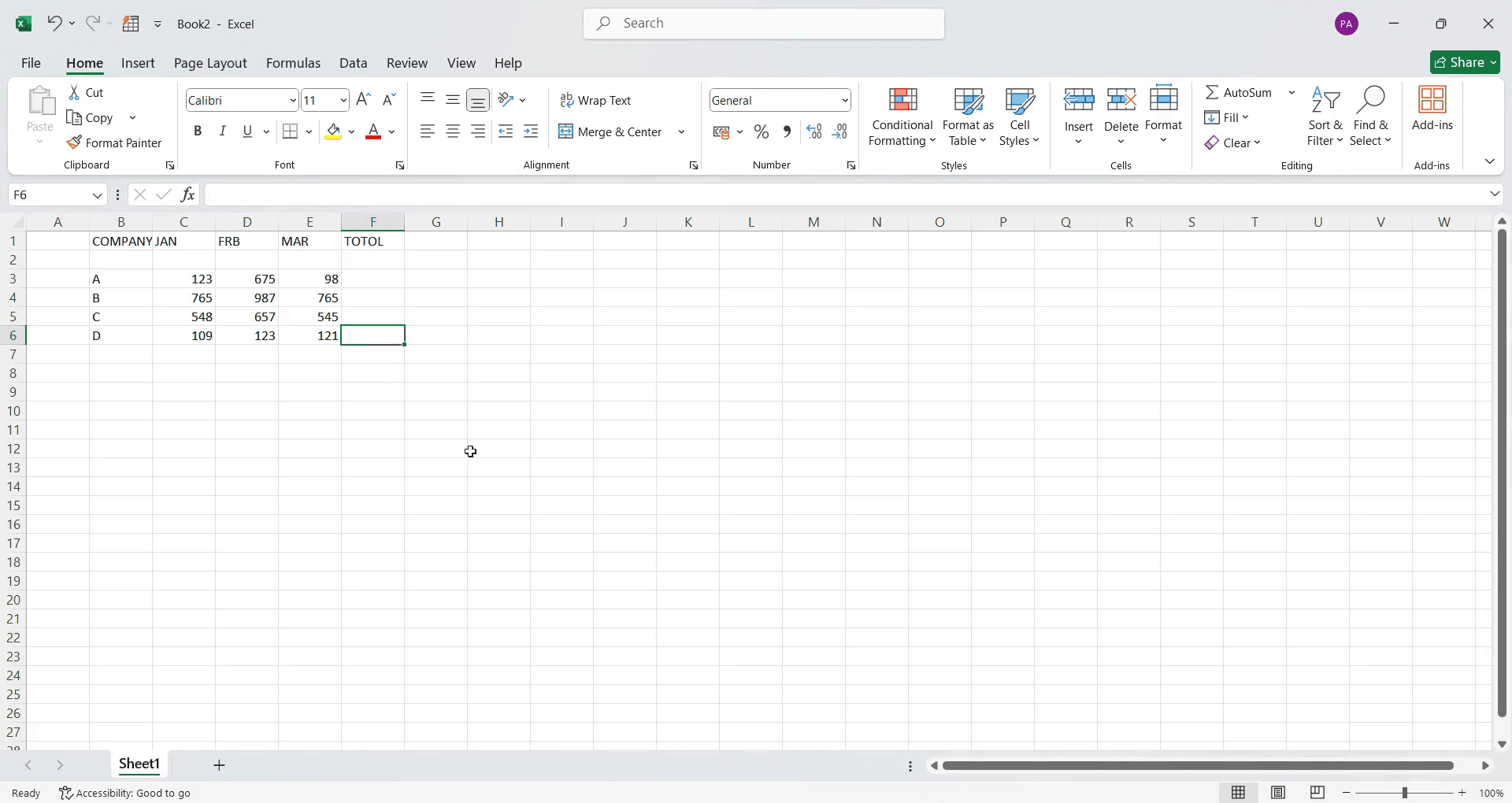
Paso 2
Escribe la fórmula en la celda correspondiente.
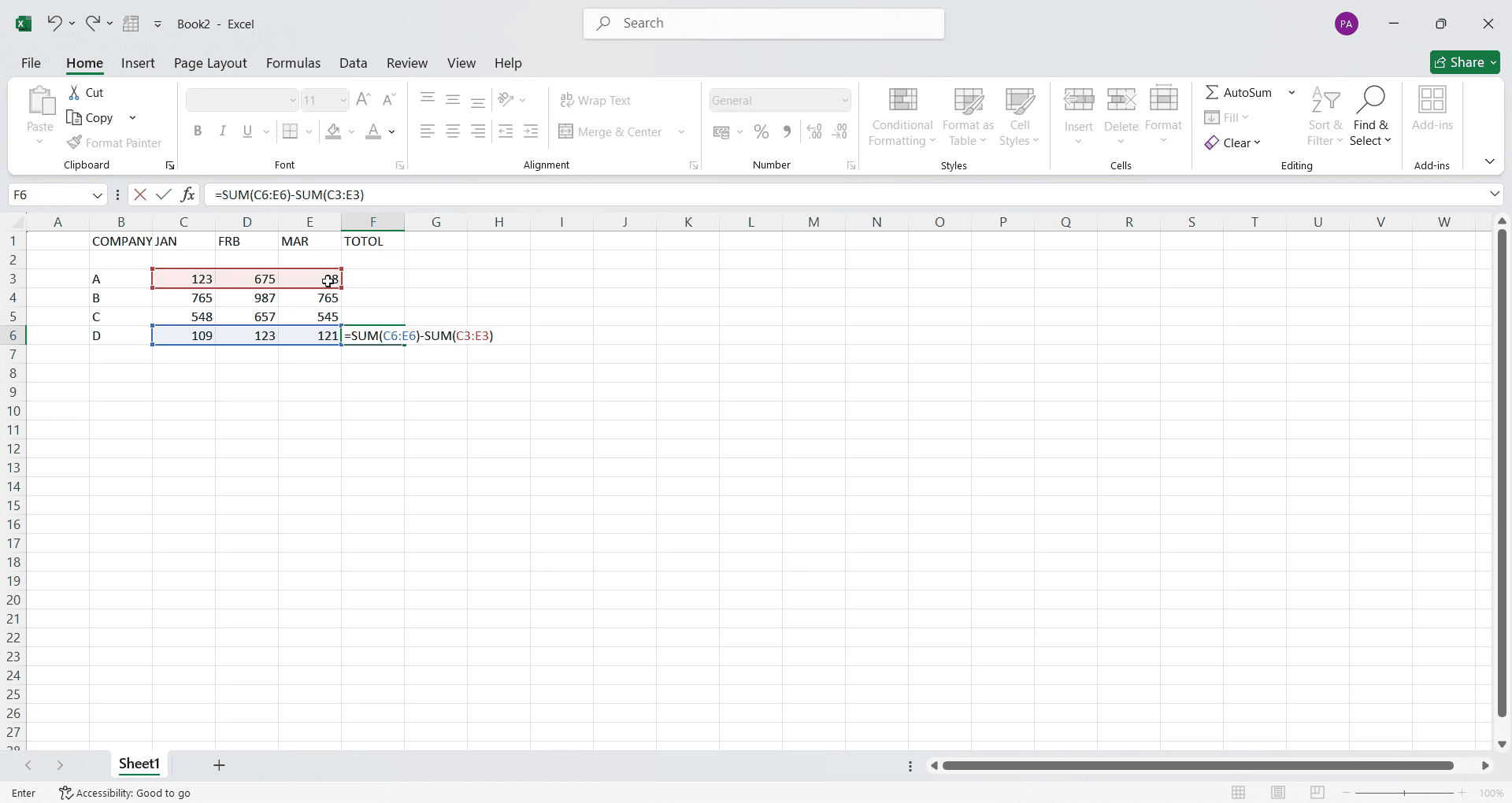
Paso 3
Después de introducir la fórmula, pulsa la tecla "Enter".
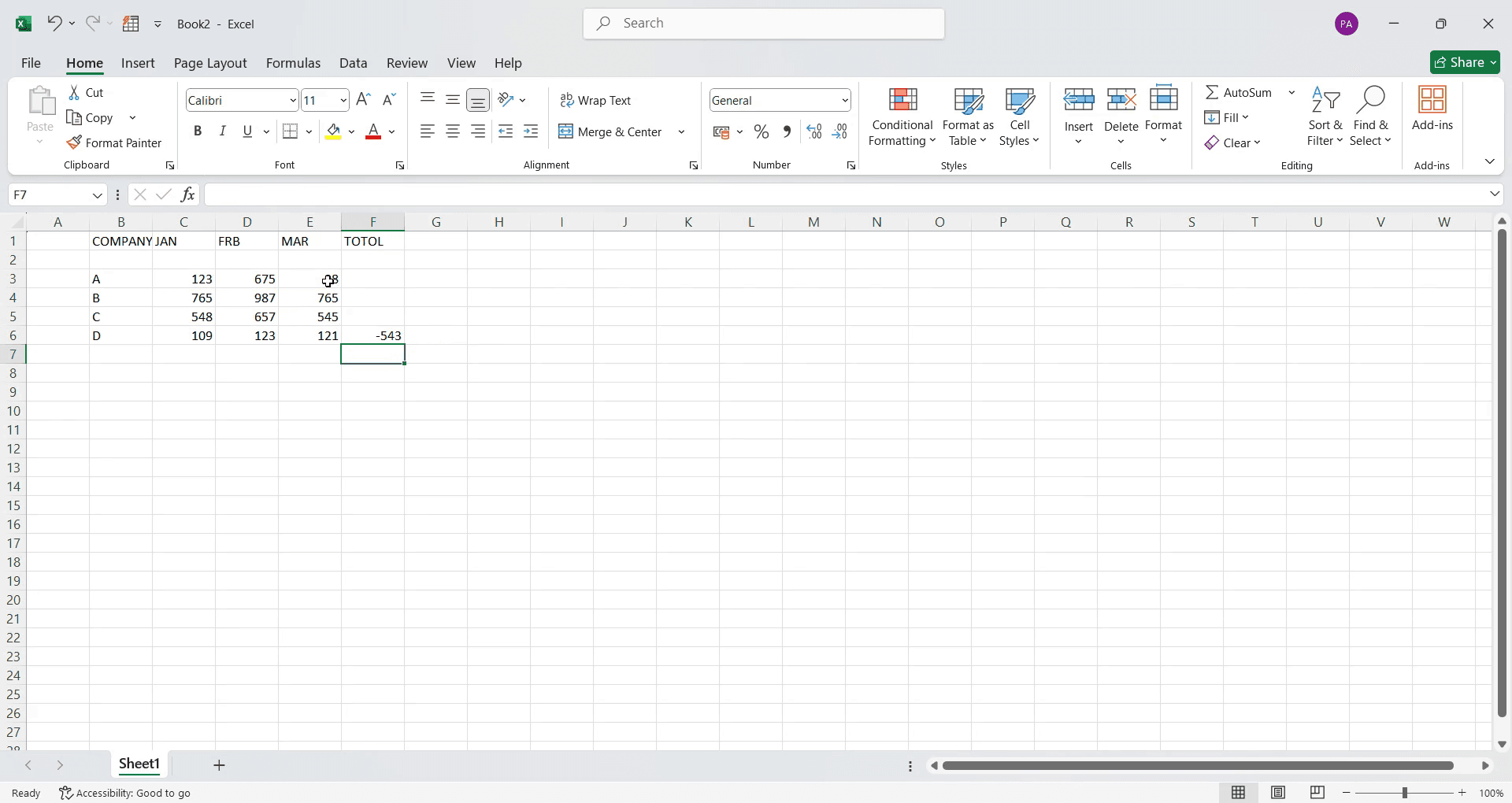
Eso es todo. Esta es una guía paso a paso sobre cómo crear una fórmula personalizada en Microsoft Excel.
Consejos profesionales para crear una fórmula personalizada en Microsoft Excel
Usa la función Definir nombre de Excel para crear fórmulas reutilizables y hacer que tus hojas de cálculo sean más limpias y eficientes.
Aprovecha la función IF para crear fórmulas condicionales que puedan calcular valores automáticamente según tus criterios.
Combina varias funciones como SUM, AVERAGE y VLOOKUP para crear fórmulas personalizadas más complejas y dinámicas.
Errores comunes y cómo evitarlos al crear una fórmula personalizada en Microsoft Excel
Olvidar usar referencias de celda correctas (absolutas frente a relativas) puede causar errores al copiar fórmulas; comprueba siempre antes de copiar.
Usar paréntesis incorrectos puede romper las fórmulas; revisa dos veces la sintaxis de tu función para asegurarte de que esté equilibrada y estructurada correctamente.
Depender demasiado de las fórmulas personalizadas sin entender su lógica; dedica tiempo a aprender cómo funciona cada función de la fórmula para evitar errores.
Preguntas frecuentes comunes sobre la creación de una fórmula personalizada en Microsoft Excel
¿Puedo crear mis propias funciones en Excel?
Sí, puedes usar Excel VBA (Visual Basic para Aplicaciones) para crear funciones personalizadas.¿Cómo aplico una fórmula a toda una columna?
Haz clic en la primera celda con la fórmula y luego arrastra el controlador de relleno hacia abajo para aplicarla a la columna.¿Cuál es la diferencia entre una fórmula y una función?
Una fórmula es una expresión creada por el usuario, mientras que una función es un cálculo integrado como SUM() o IF().¿Cómo soluciono los errores de fórmula?
Usa la Auditoría de fórmulas en la pestaña Fórmulas para comprobar errores y dependencias.
Si eres un instructor o creador de contenido que busca hacer vídeos tutoriales, prueba Trupeer.ai . Transforma grabaciones de pantalla sin pulir en vídeos elegantes, con estilo de estudio, listos para compartir con tu audiencia. Además, genera automáticamente una guía paso a paso basada en el vídeo que creas. Fascinante, ¿verdad? Empieza creando tu primer tutorial gratis con Trupeer.ai.

