

Cómo crear una carpeta en GitHub
Aprende a crear una carpeta en GitHub usando la interfaz web o comandos de Git para organizar los archivos y proyectos del repositorio. Sigue este sencillo tutorial y crea guías con Trupeer.
Este documento proporciona un proceso paso a paso para crear una nueva carpeta dentro de un repositorio existente de GitHub. Siga estas instrucciones para organizar sin problemas los archivos de su proyecto.
Guía paso a paso: Cómo crear una carpeta en GitHub
Paso 1
Navegue hasta el proyecto existente en GitHub donde desea crear una nueva carpeta.
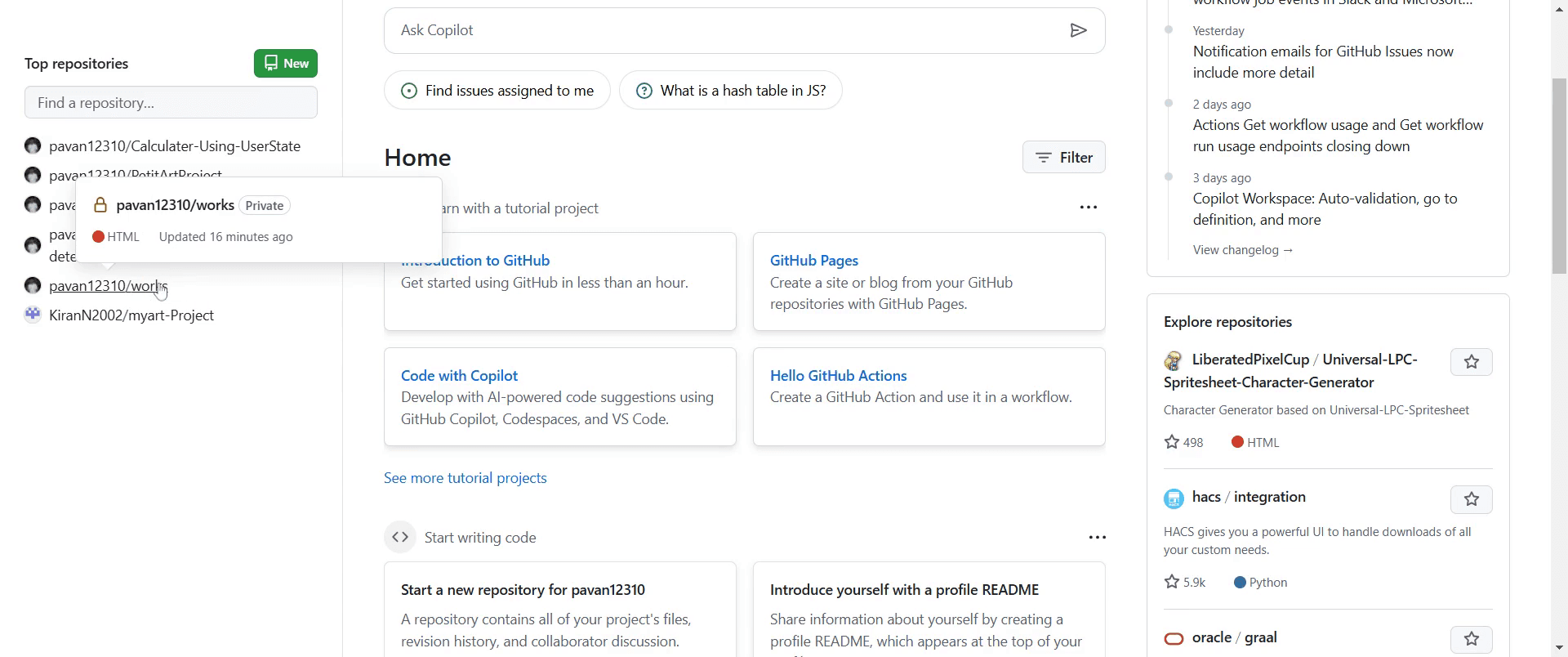
Paso 2
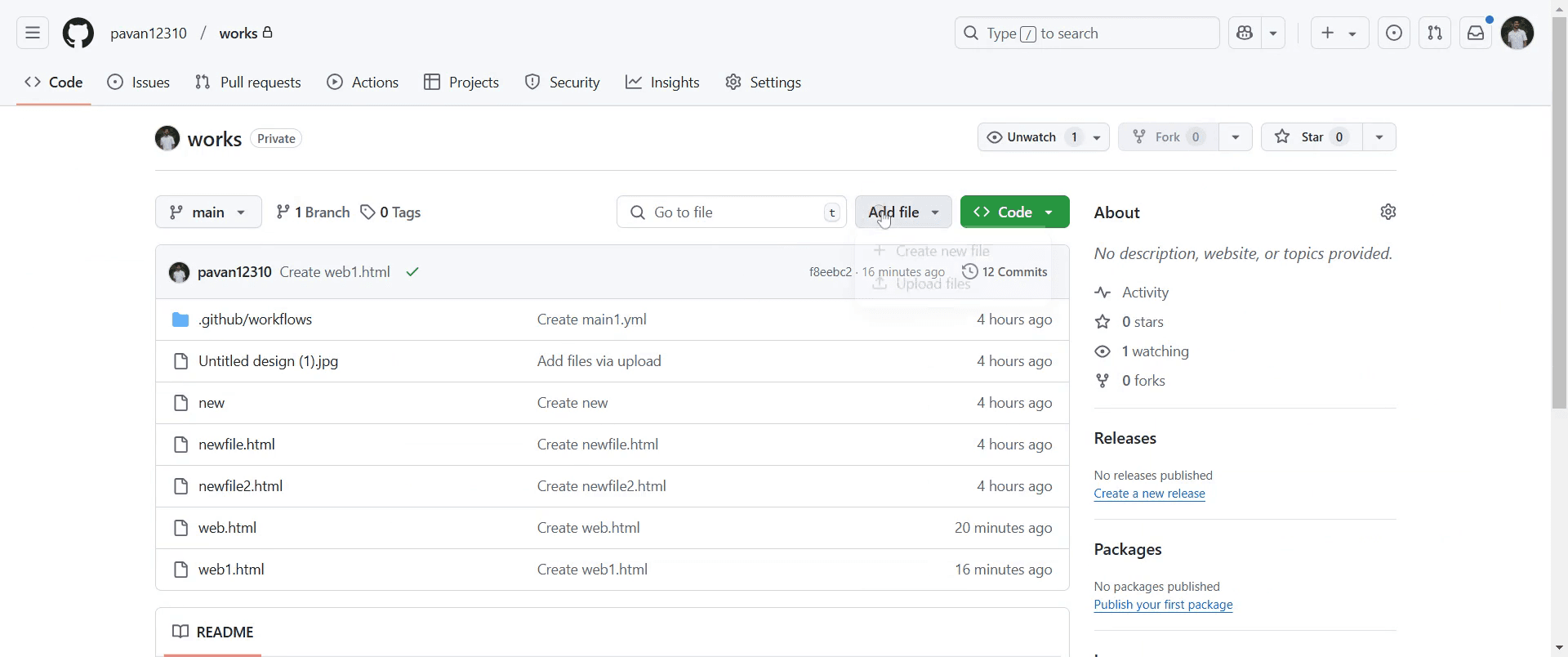
Vaya a la opción "Add file" y haga clic en ella.
Paso 3
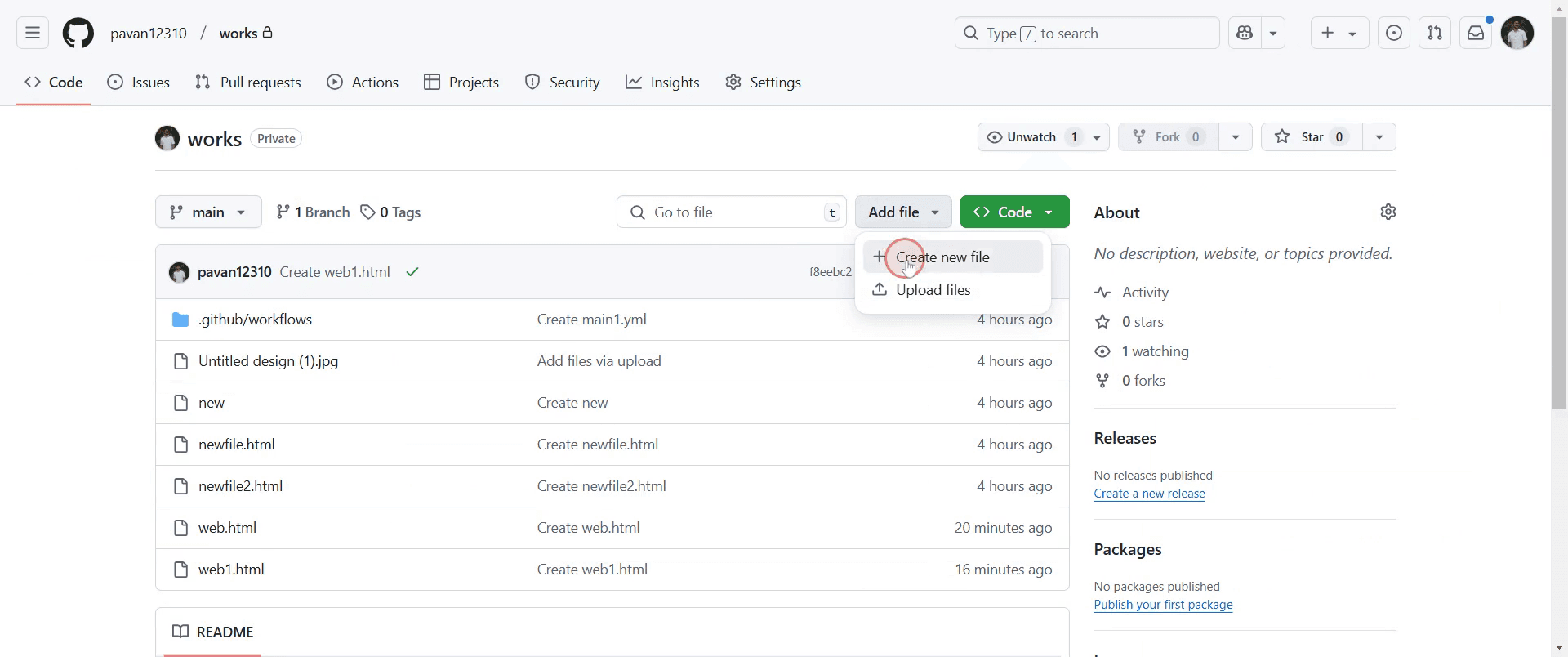
Haga clic en la opción "Create new file".
Paso 4
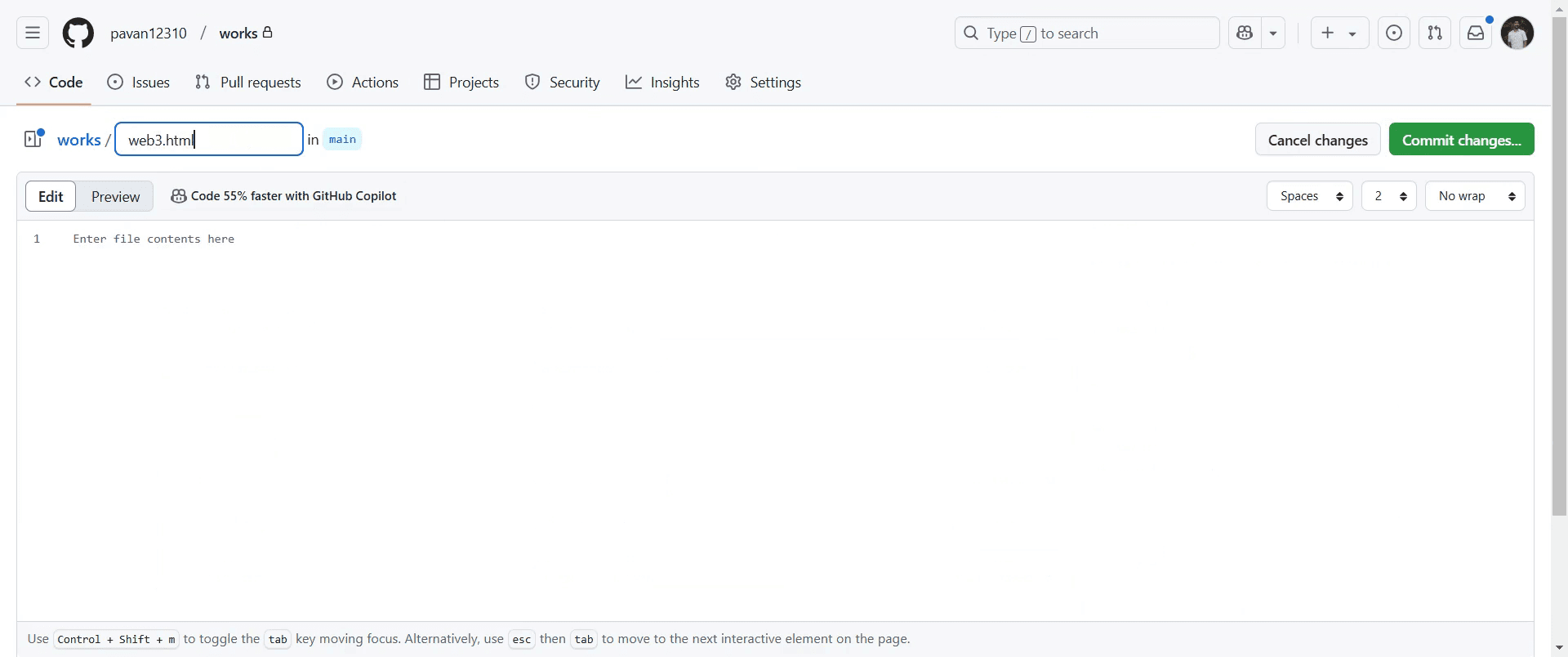
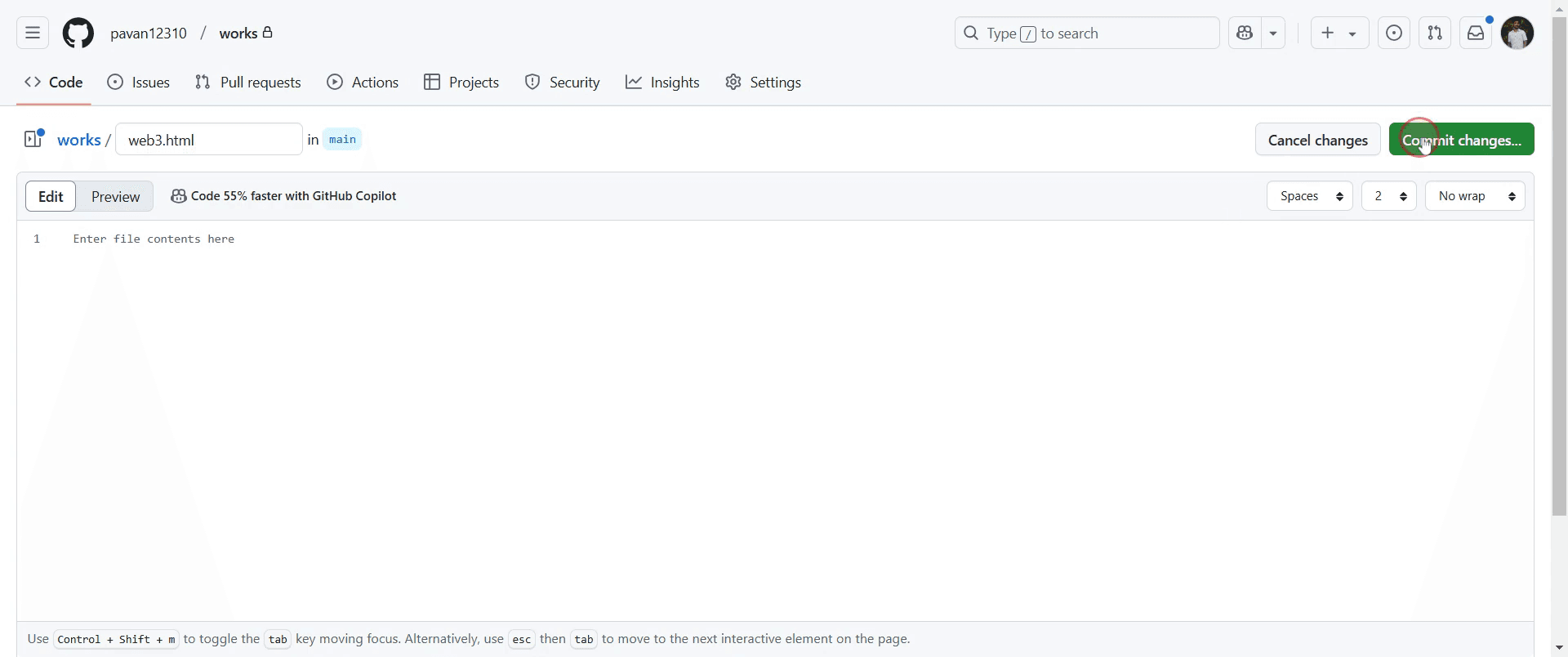
A continuación, verá un campo donde puede introducir un nombre de archivo. Introduzca el nombre de archivo deseado.
Paso 5
Haga clic en "Commit changes". Esto abrirá un cuadro de diálogo de confirmación.
Paso 6
Confirme los cambios haciendo clic de nuevo en "Commit changes".

Paso 7
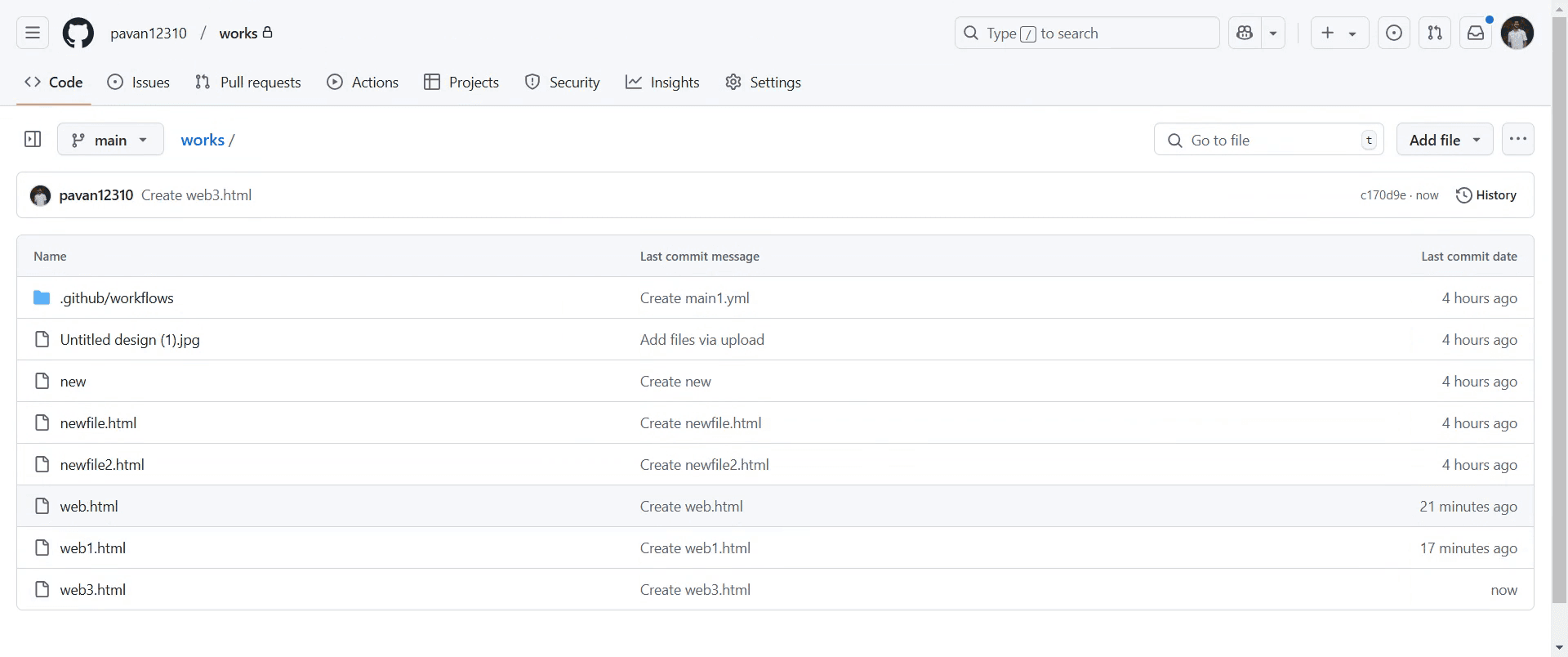
Su nueva carpeta se habrá creado correctamente en el repositorio.
Consejos profesionales para crear una carpeta en GitHub
GitHub no permite carpetas vacías, así que crea siempre un archivo dentro de la carpeta, como
README.md, para asegurarte de que aparezca en el repositorio.Usa la interfaz web de GitHub para crear carpetas añadiendo un
/en el campo del nombre del archivo al crear un nuevo archivo.Para una mejor organización, estructura tus carpetas de forma lógica y usa nombres descriptivos para facilitar la navegación.
Errores comunes & cómo evitarlos al crear una carpeta en GitHub
Intentar crear una carpeta vacía no funcionará siempre incluye al menos un archivo dentro.
Usar espacios en los nombres de carpeta puede causar problemas usa guiones o guiones bajos en su lugar.
Olvidar confirmar y subir los cambios significa que la carpeta no aparecerá en el repositorio remoto siempre confirma y sube las actualizaciones.
Preguntas frecuentes comunes para crear una carpeta en GitHub
¿Puedo crear una carpeta vacía en GitHub?
No, GitHub requiere que las carpetas tengan al menos un archivo, como un archivo.gitkeep.¿Cómo creo una carpeta localmente y la subo a GitHub?
Crea una carpeta, añade archivos, ejecutagit add .,git commit -m "Add folder"ygit push.¿Puedo cambiar el nombre de una carpeta en GitHub?
Sí, pero debes renombrarla manualmente y actualizar las referencias, ya que Git no hace seguimiento de las carpetas directamente.¿Cómo elimino una carpeta en GitHub?
Elimina todos los archivos dentro de la carpeta, confirma los cambios y la carpeta se eliminará automáticamente.¿Cómo grabar la pantalla en Mac?
Para grabar la pantalla en un Mac, puedes usar Trupeer AI. Te permite capturar toda la pantalla y ofrece capacidades de IA como añadir avatares de IA, añadir voz en off y hacer zoom in y out en el video. Con la función de traducción de videos con IA de Trupeer, puedes traducir el video a más de 30 idiomas.¿Cómo añadir un avatar de IA a una grabación de pantalla?
Para añadir un avatar de IA a una grabación de pantalla, necesitarás usar una herramienta de grabación de pantalla con IA. Trupeer AI es una herramienta de grabación de pantalla con IA que te ayuda a crear videos con múltiples avatares; también te ayuda a crear tu propio avatar para el video.¿Cómo grabar la pantalla en Windows?
Para grabar la pantalla en Windows, puedes usar la Barra de juegos integrada (Windows + G) o una herramienta de IA avanzada como Trupeer AI para funciones más avanzadas como avatares de IA, voz en off, traducción, etc.¿Cómo añadir voz en off a un video?
Para añadir voz en off a videos, descarga la extensión de Chrome de Trupeer AI. Una vez registrado, sube tu video con voz, elige la voz en off deseada de Trupeer y exporta tu video editado.¿Cómo hago zoom en una grabación de pantalla?
Para acercar el zoom durante una grabación de pantalla, usa los efectos de zoom en Trupeer AI, que permiten acercar y alejar en momentos específicos, mejorando el impacto visual del contenido de tu video.
Lecturas sugeridas
Generador de documentación técnica
Software de base de conocimientos
Cómo girar un documento en Canva

