

Cómo crear un diario en Canva – Diseña tu propia agenda o diario
Aprende a crear un diario imprimible o digital en Canva usando plantillas prediseñadas o diseños personalizados. Perfecto para agendas, diarios de gratitud y diarios personales.
Esta guía ofrece un proceso simplificado para diseñar un artículo de revista profesional usando Canva.
Sigue los pasos a continuación para aprender a seleccionar el tamaño de papel adecuado, elegir una plantilla y personalizar tu revista con texto, imágenes y gráficos.
Guía paso a paso: cómo crear una revista en Canva.
Paso 1
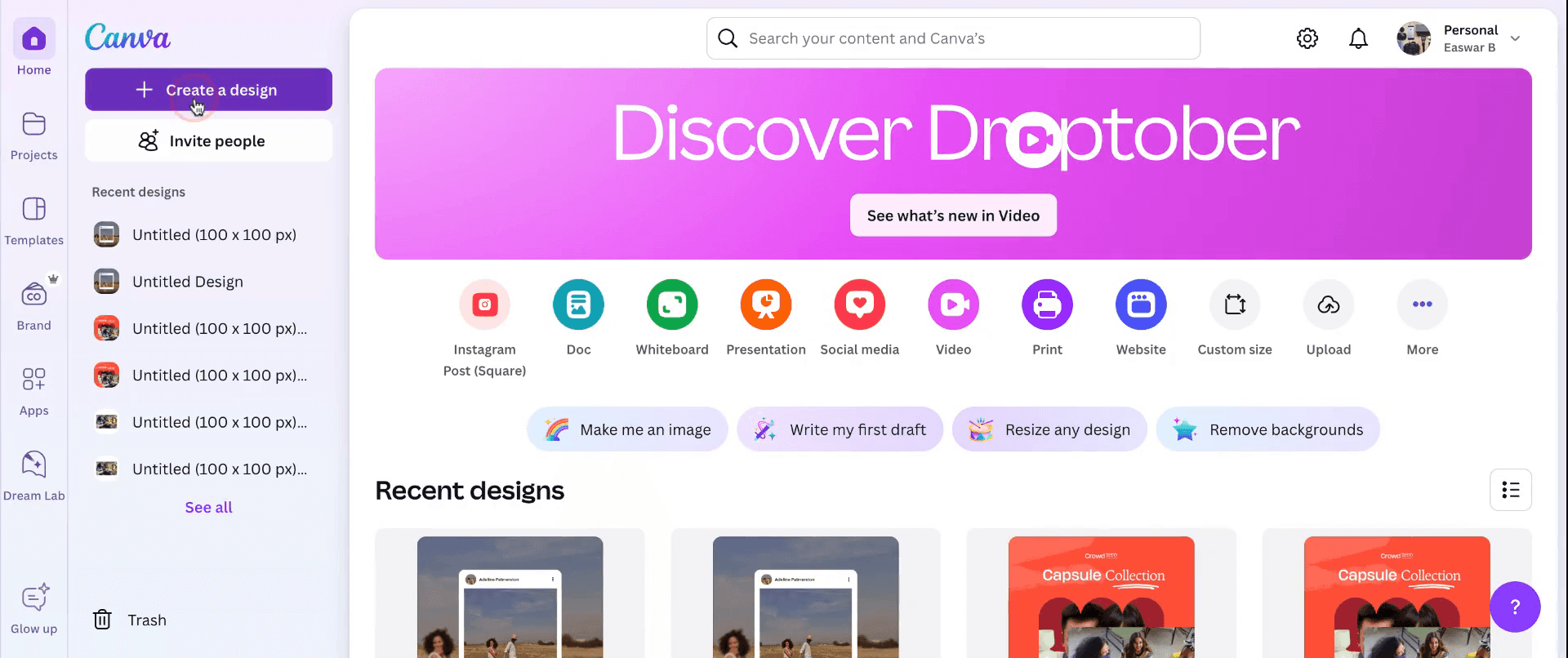
Comienza accediendo a Canva. Ve a la sección "Crear diseño" y elige las dimensiones de 8,5 x 11 pulgadas para abrir un nuevo espacio de trabajo de diseño. Esto garantizará que estés utilizando un tamaño de papel carta estándar.
Paso 2
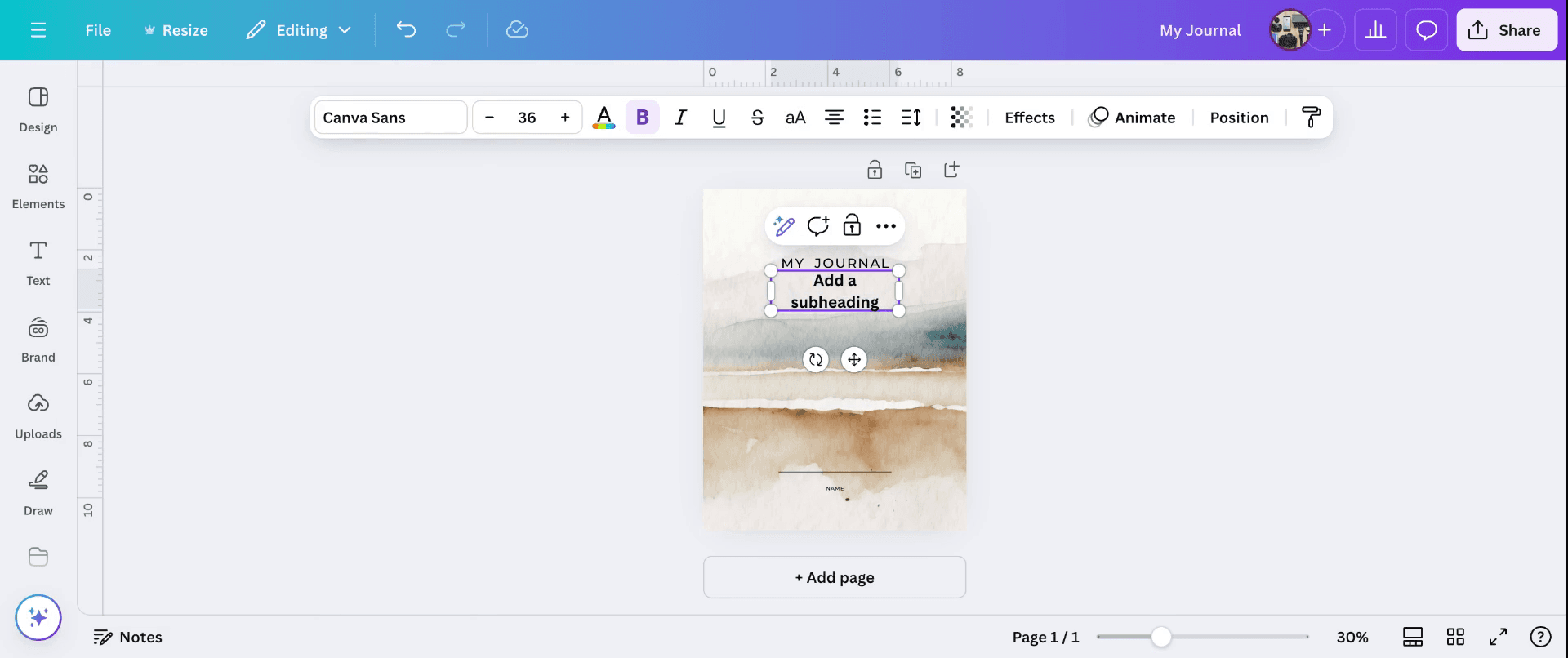
En la sección de plantillas, busca "revista" o "artículo de investigación" para encontrar una plantilla adecuada. Una vez seleccionada, puedes personalizar la portada añadiendo un título, el nombre del autor y un subtítulo según desees.
Paso 3
Continúa trabajando en varias secciones de tu revista. Puedes añadir páginas adicionales según sea necesario e incluir el nombre del autor y otros detalles relevantes. Personaliza cada página insertando imágenes y gráficos. Una vez que hayas finalizado tu diseño, descarga la revista como un documento PDF.

Consejos profesionales sobre cómo crear una revista en Canva
Empieza con una plantilla: Comienza explorando la amplia biblioteca de Canva de plantillas profesionales para papel de revista. Busca términos como "Research Paper" o "Journal Article" para encontrar diseños estructurados que se adapten a tus necesidades.
Personaliza los diseños: Una vez que selecciones una plantilla, personalízala añadiendo secciones como un resumen, introducción, metodología, resultados, discusión y conclusión. Usa cuadros de texto para ajustar fácilmente los tamaños de fuente, los estilos y el espaciado.
Usa cuadrículas para un diseño estructurado: Utiliza cuadrículas y guías para organizar el contenido de forma ordenada, asegurando una composición equilibrada y una alineación coherente entre secciones.
Incorpora gráficos relevantes: Incluye tablas, gráficos y diagramas para presentar datos. Canva ofrece herramientas para crear elementos visuales sencillos que pueden mejorar la claridad de tus hallazgos.
Mantén un aspecto profesional con las fuentes y los colores: Elige fuentes profesionales y legibles como Arial, Times New Roman o Helvetica. Mantente con colores neutros para el texto y un diseño sutil
Errores comunes y cómo evitarlos - Cómo crear una revista en Canva
Sobrecargar el diseño: Es fácil saturar tu trabajo con demasiada información, especialmente al añadir imágenes y texto.
Solución: Deja márgenes suficientes, usa el espacio en blanco de forma eficaz y divide el contenido en secciones digeribles para mantener la claridad y el profesionalismo.Formato inconsistente: Tener distintas fuentes, tamaños o estilos de alineación en varias secciones puede crear un aspecto desordenado.
Solución: Usa las herramientas de alineación y agrupación de Canva, y mantén un formato coherente en títulos, subtítulos y cuerpo del texto.Usar fuentes o colores poco profesionales: Las fuentes o colores brillantes y poco convencionales pueden hacer que el documento parezca informal o difícil de leer.
Solución: Cíñete a fuentes clásicas como Times New Roman, Arial o Calibri y utiliza una paleta de colores neutros para facilitar la lectura.No revisar las directrices de envío de la revista: Las distintas revistas tienen requisitos de formato específicos para los envíos (por ejemplo, número de palabras, tamaño de fuente y márgenes).
Solución: Comprueba siempre dos veces las directrices de envío de la revista para asegurarte de que tu trabajo cumple con sus especificaciones.Usar imágenes de baja calidad: Los elementos visuales de mala calidad o los gráficos borrosos pueden restar valor a la calidad del trabajo.
Solución: Usa imágenes y gráficos de alta resolución, y asegúrate de que sean claros y legibles en todos los tamaños.
Preguntas frecuentes comunes sobre cómo crear un artículo de revista en Canva
¿Puedo usar Canva para crear un artículo de revista completo?
Sí, Canva ofrece plantillas diseñadas específicamente para crear trabajos de investigación, artículos de revista y presentaciones académicas.¿Hay plantillas prediseñadas para artículos de revista en Canva?
Sí, Canva tiene una variedad de plantillas que ya están estructuradas para trabajos de investigación, y puedes personalizarlas con tu contenido.¿Puedo agregar gráficos y diagramas a mi artículo de revista en Canva?
Sí, Canva tiene herramientas para agregar gráficos, diagramas y esquemas que pueden presentar visualmente tus datos.¿Cómo me aseguro de que mi documento se vea profesional en Canva?
Usa fuentes simples, colores neutros y un diseño limpio. Utiliza las herramientas de alineación y las cuadrículas de Canva para organizar tu contenido de forma coherente.¿Puedo descargar mi artículo de revista desde Canva en un formato compatible para su envío?
Sí, puedes descargar tu artículo de revista como PDF u otros formatos (JPG, PNG) para cumplir con los requisitos de envío de la mayoría de las revistas.¿Cómo grabar pantalla en Mac?
Para grabar la pantalla en un Mac, puedes usar Trupeer AI. Te permite capturar toda la pantalla y ofrece capacidades de IA como añadir avatares de IA, añadir narración y hacer zoom de acercamiento y alejamiento en el video. Con la función de traducción de videos con IA de Trupeer, puedes traducir el video a más de 30 idiomas.¿Cómo añadir un avatar de IA a una grabación de pantalla?
Para añadir un avatar de IA a una grabación de pantalla, necesitarás usar una herramienta de grabación de pantalla con IA. Trupeer AI es una herramienta de grabación de pantalla con IA, que te ayuda a crear videos con múltiples avatares y también te ayuda a crear tu propio avatar para el video.¿Cómo grabar pantalla en Windows?
Para grabar la pantalla en Windows, puedes usar la Barra de juegos integrada (Windows + G) o una herramienta avanzada de IA como Trupeer AI para funciones más avanzadas como avatares de IA, narración, traducción, etc.¿Cómo añadir narración a un video?
Para añadir narración a los videos, descarga la extensión de Chrome de Trupeer AI. Una vez registrado, sube tu video con voz, elige la narración deseada de Trupeer y exporta tu video editado.¿Cómo hago zoom en una grabación de pantalla?
Para hacer zoom durante una grabación de pantalla, usa los efectos de zoom de Trupeer AI, que te permiten acercar y alejar en momentos específicos, mejorando el impacto visual del contenido de tu video.
La gente también pregunta
Generador de documentación técnica
Software de base de conocimientos
Cómo convertir una imagen en una página para colorear en Canva
Cómo imprimir a doble cara en Canva

