
Cómo crear una plantilla de lista de verificación en ClickUp
Descubre cómo crear una plantilla de lista de verificación eficaz en ClickUp. Simplifica tus tareas y mejora la productividad con nuestra guía paso a paso.
En este proceso, aprenderás cómo crear una plantilla de lista de verificación dentro de Click Up. Esta guía te llevará por cada paso, desde acceder a tu proyecto hasta guardar tu lista de verificación como una plantilla reutilizable.
Paso 1
Abre Click Up y selecciona el proyecto con el que deseas trabajar.
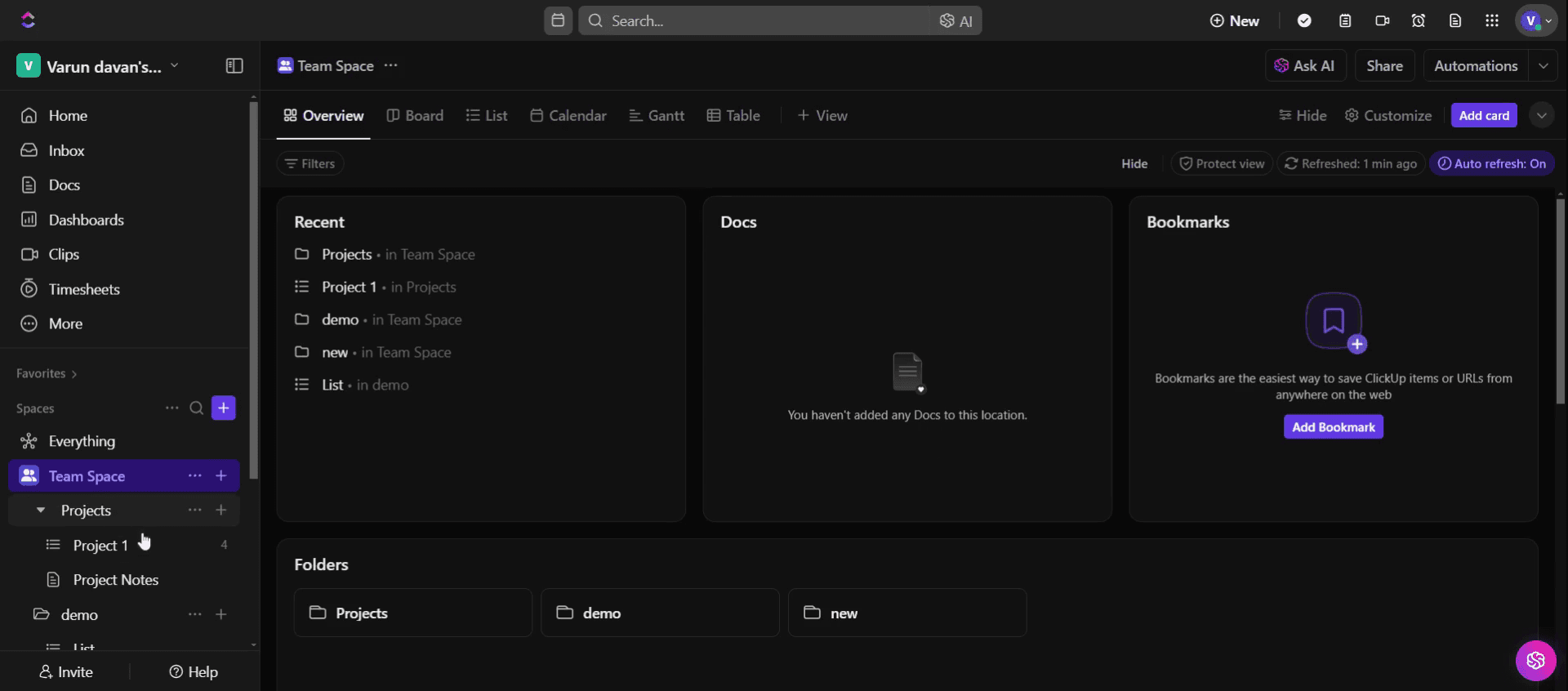
Paso 2
Navega a la sección de tareas, selecciona una tarea específica,
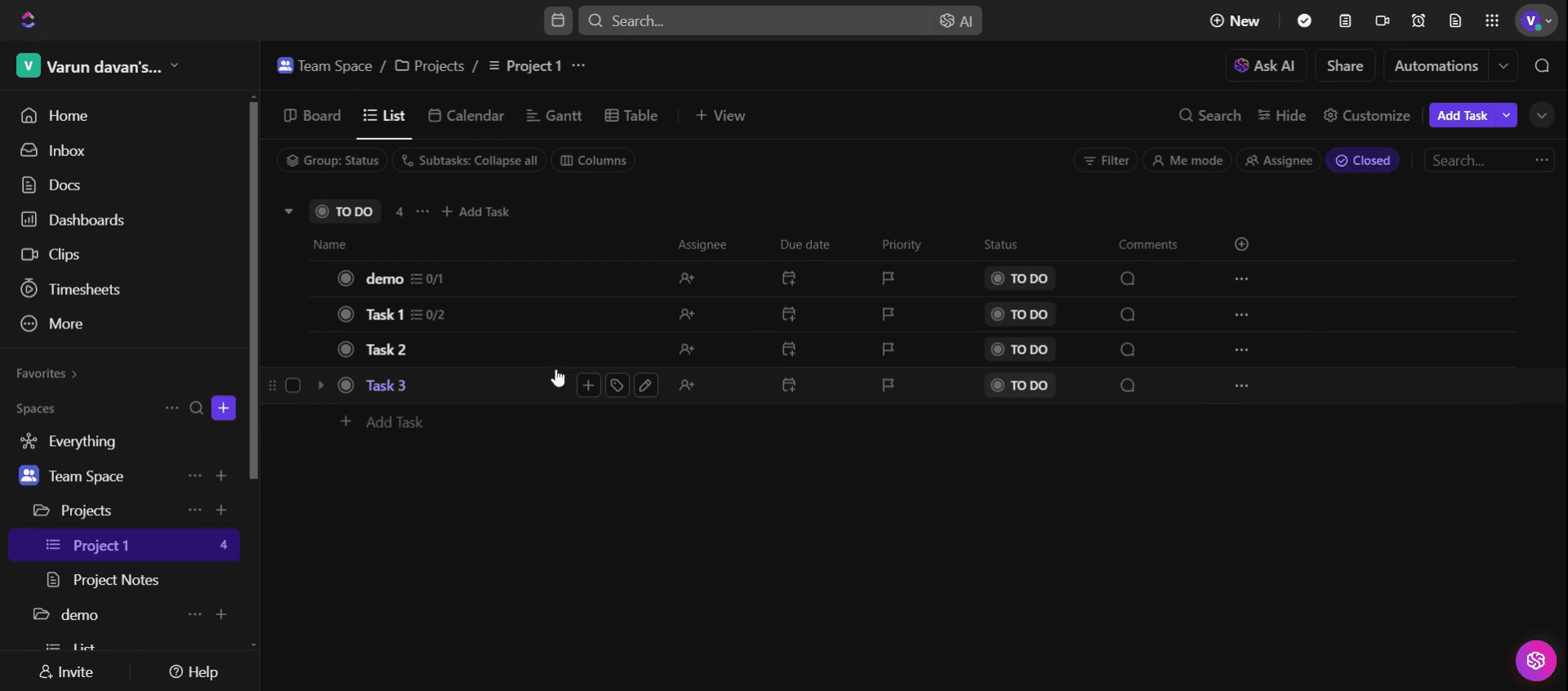
Paso 3
Busca la opción de lista de verificación y haz clic en ella para ver o modificar la lista de verificación.
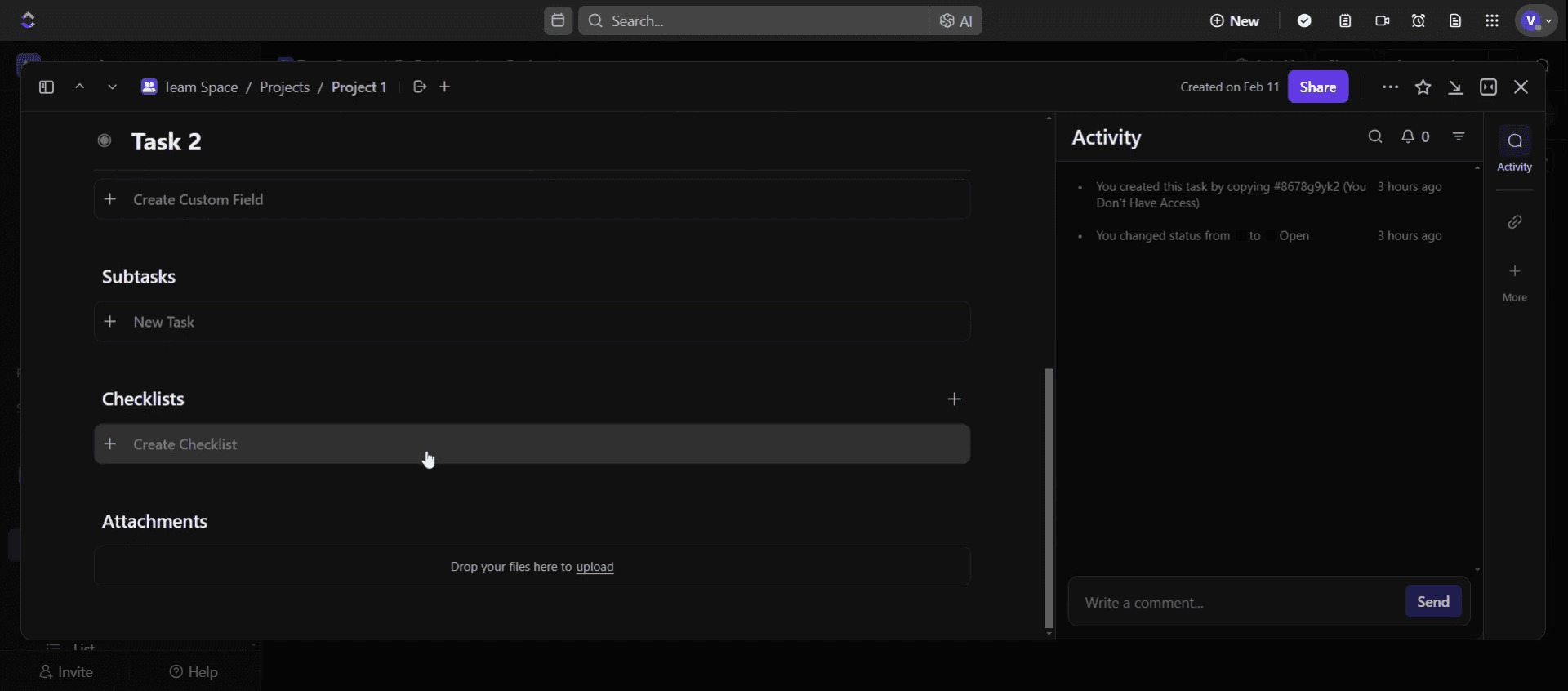
Paso 4
Haz clic en crear una lista de verificación.
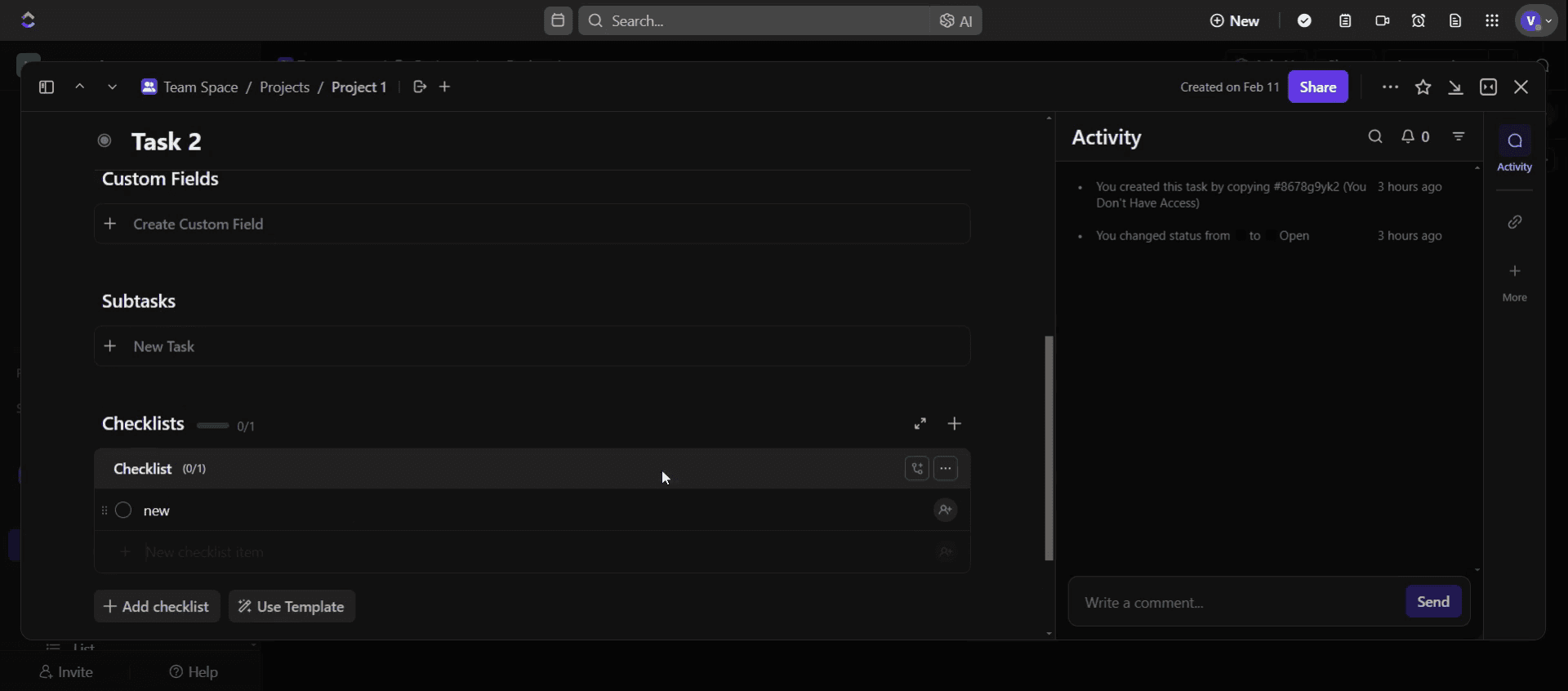
Paso 5
Haz clic en los tres puntos.
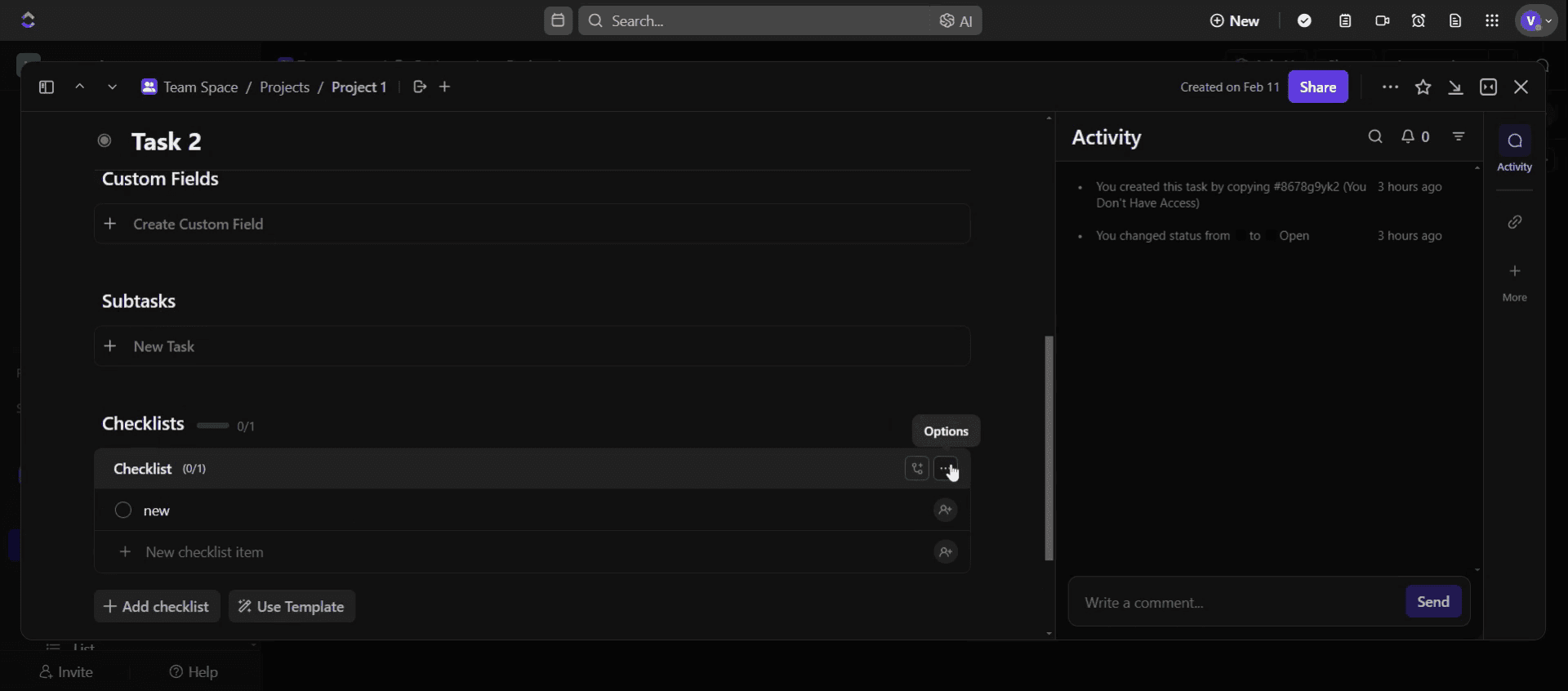
Paso 6
Selecciona la opción Guardar como plantilla.
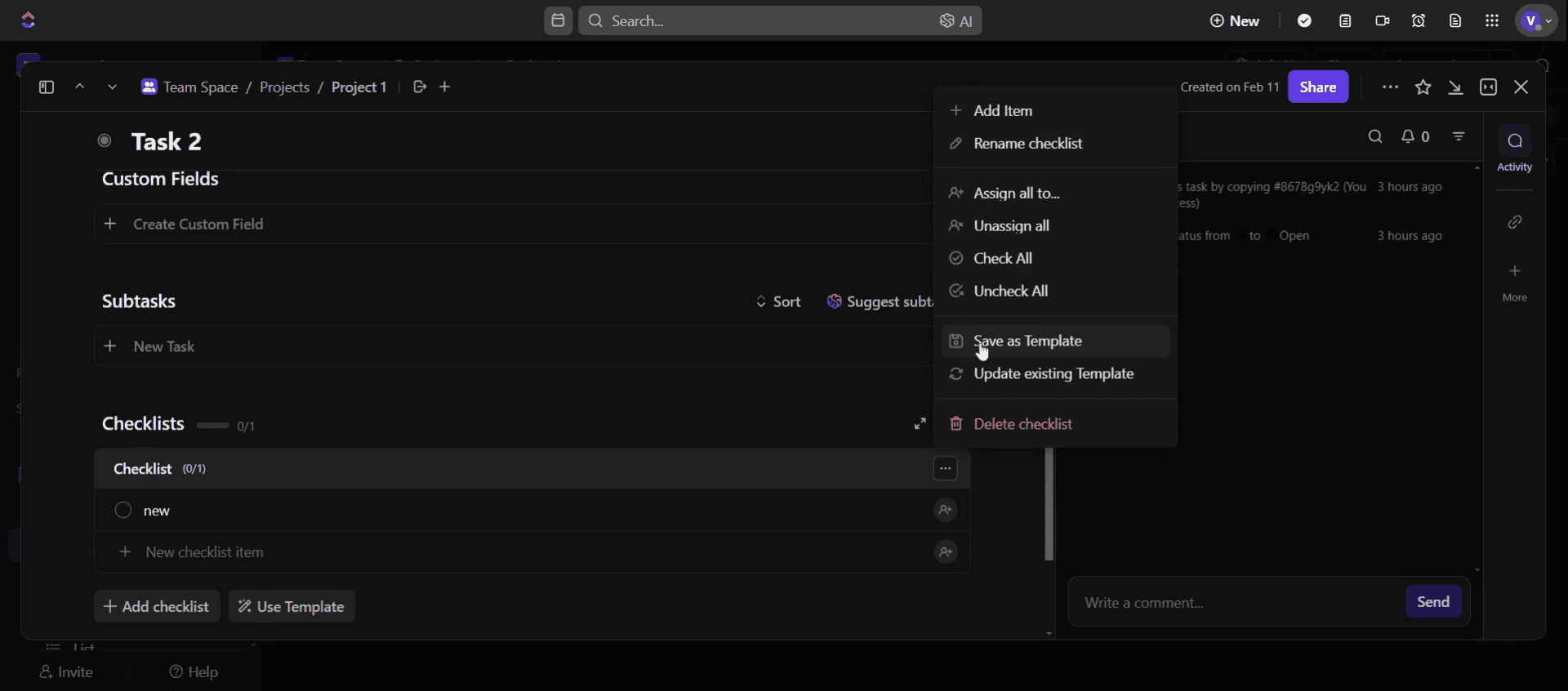
Paso 7
Introduce un nombre para tu plantilla,
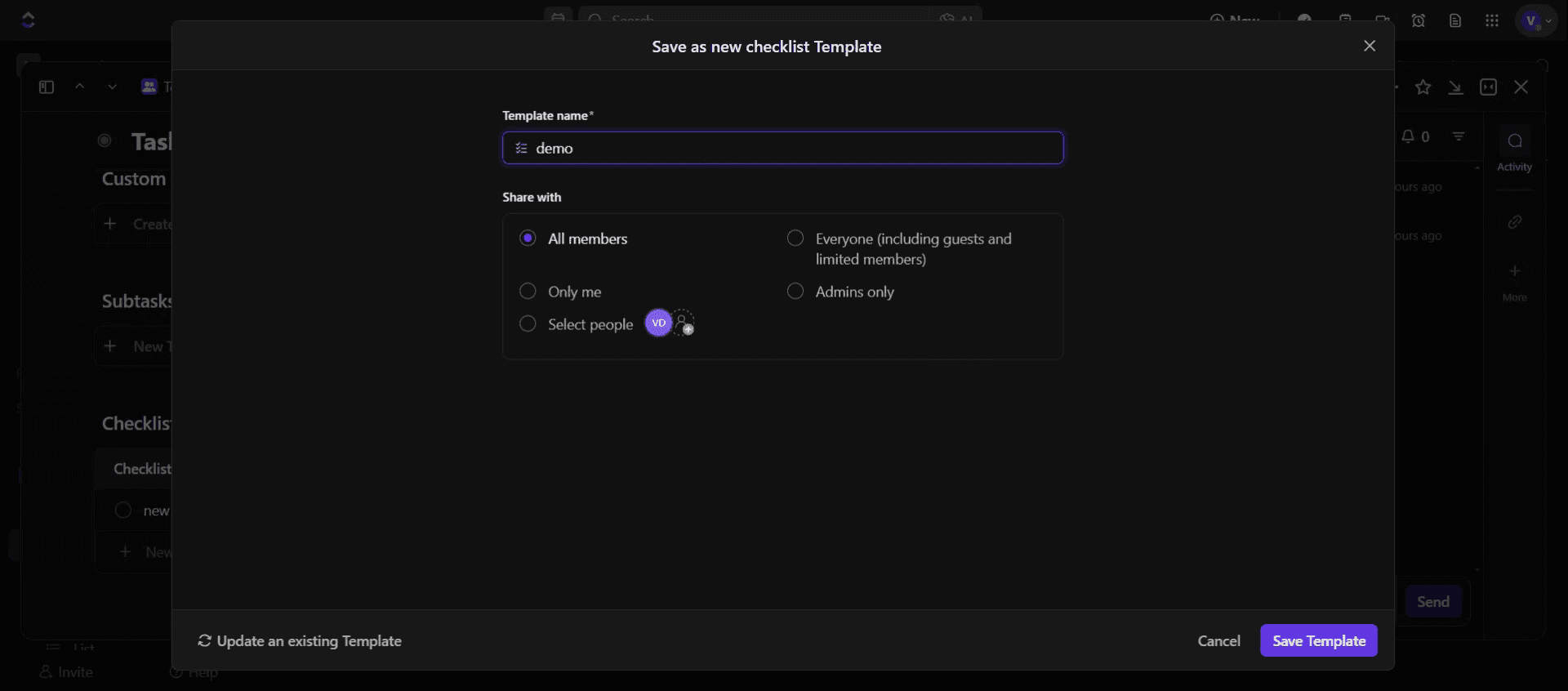
Paso 8
Luego haz clic en Guardar plantilla.
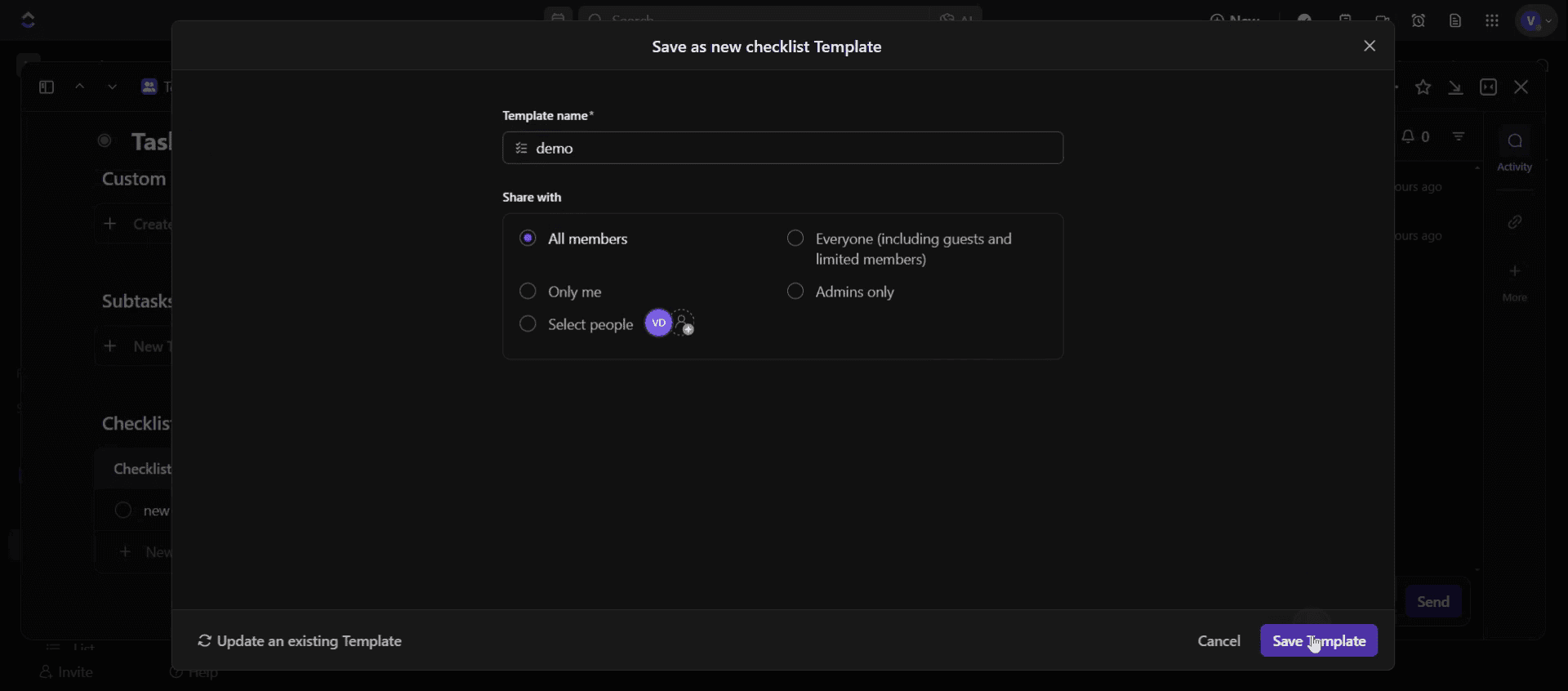
Este es el proceso paso a paso para crear una plantilla de lista de verificación en Click Up. Veamos algunos consejos para ello.
Consejos profesionales para crear una plantilla de lista de verificación en Click Up
Usa la función de tareas recurrentes: si usas con frecuencia la misma lista de verificación, guárdala como plantilla para aplicarla al instante a nuevas tareas.
Organiza los elementos de la lista de verificación con listas anidadas: desglosa las tareas complejas usando sublistas de verificación para mejorar la estructura y la claridad.
Estandariza el formato de la lista de verificación: mantén la coherencia usando el mismo formato, etiquetas y orden para los elementos de la lista de verificación en tus plantillas.
Errores comunes y cómo evitarlos
No guardar la lista de verificación como plantilla puede obligar a volver a introducirla manualmente cada vez, así que guárdala siempre para reutilizarla.
Sobrecargar una lista de verificación con demasiados elementos puede hacerla abrumadora, así que mantenla concisa y estructurada para ser eficiente.
Olvidar actualizar las plantillas con regularidad puede dar lugar a procesos obsoletos, así que revisa y perfecciona periódicamente tus plantillas de listas de verificación.
Preguntas frecuentes comunes para crear una plantilla de lista de verificación en Click Up
¿Puedo crear varias plantillas de lista de verificación en Click Up?
Sí, Click Up te permite guardar varias plantillas de lista de verificación y aplicarlas a diferentes tareas según sea necesario.¿La función de plantilla de lista de verificación está disponible en el plan gratuito de Click Up?
Sí, el plan gratuito de Click Up incluye la capacidad de crear y guardar plantillas de lista de verificación, aunque algunas funciones avanzadas pueden requerir un plan de pago.¿Cómo aplico una plantilla de lista de verificación a una nueva tarea?
Al crear una tarea, ve a la sección de la lista de verificación, haz clic en Plantillas y selecciona la plantilla de lista de verificación guardada para insertarla.¿Puedo editar una plantilla de lista de verificación existente?
Sí, puedes modificar una plantilla de lista de verificación actualizando una lista de verificación existente y guardando los cambios como una nueva plantilla.
Si eres instructor o creador de contenido y buscas crear vídeos tutoriales, pruébalo. Convierte grabaciones de pantalla toscas en vídeos pulidos, con estilo de estudio, listos para compartir con tu audiencia. Además, genera automáticamente una guía paso a paso basada en el vídeo que creas. Fascinante, ¿verdad? Empieza creando tu primer tutorial gratis con trupeer.ai .

