
Cómo crear un panel en ClickUp
Descubre la guía paso a paso sobre cómo crear un panel eficaz en ClickUp. Mejora hoy tus habilidades de gestión de proyectos y optimiza tu flujo de trabajo.
Este documento proporciona una guía concisa y profesional sobre cómo crear un panel en Click Up. Sigue los pasos cuidadosamente para configurar y personalizar con éxito tu panel según tus requisitos.
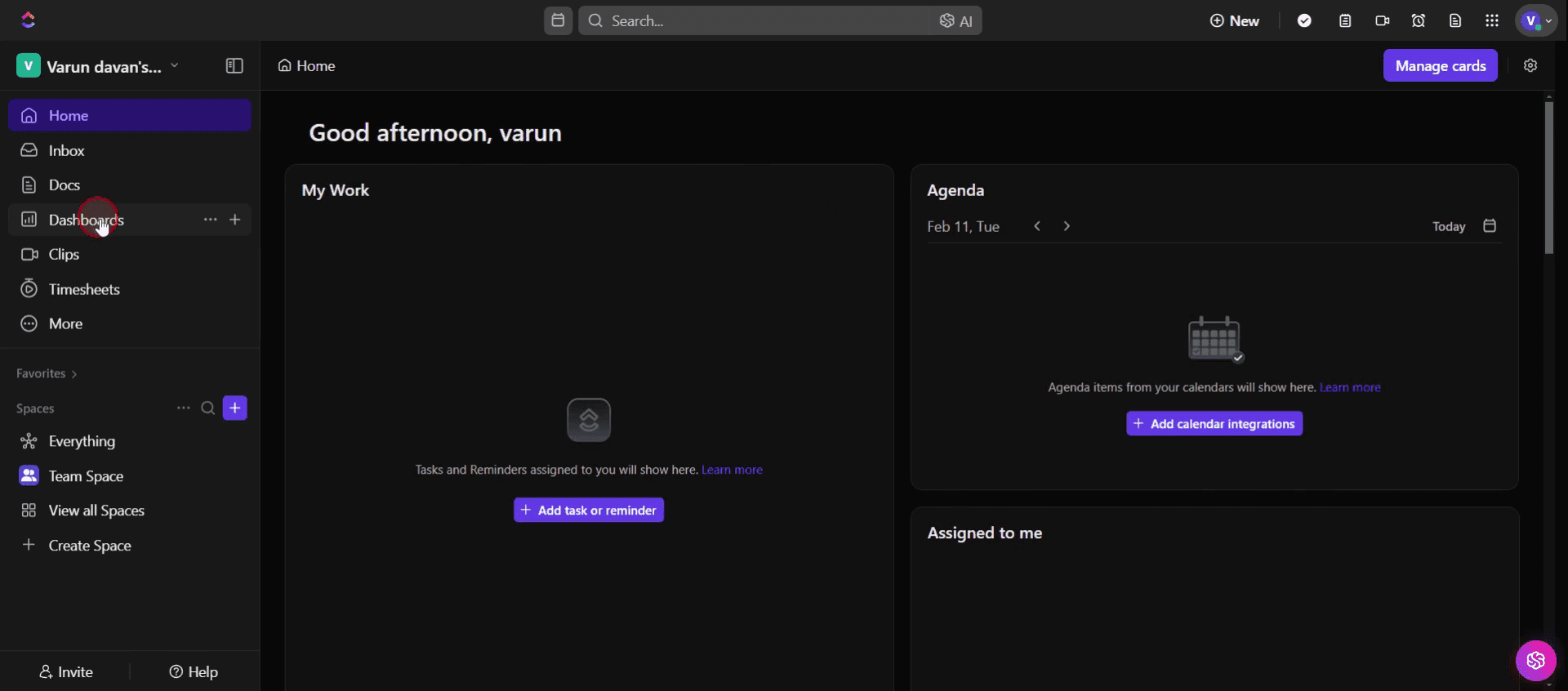
Paso 1
Haz clic en los paneles.
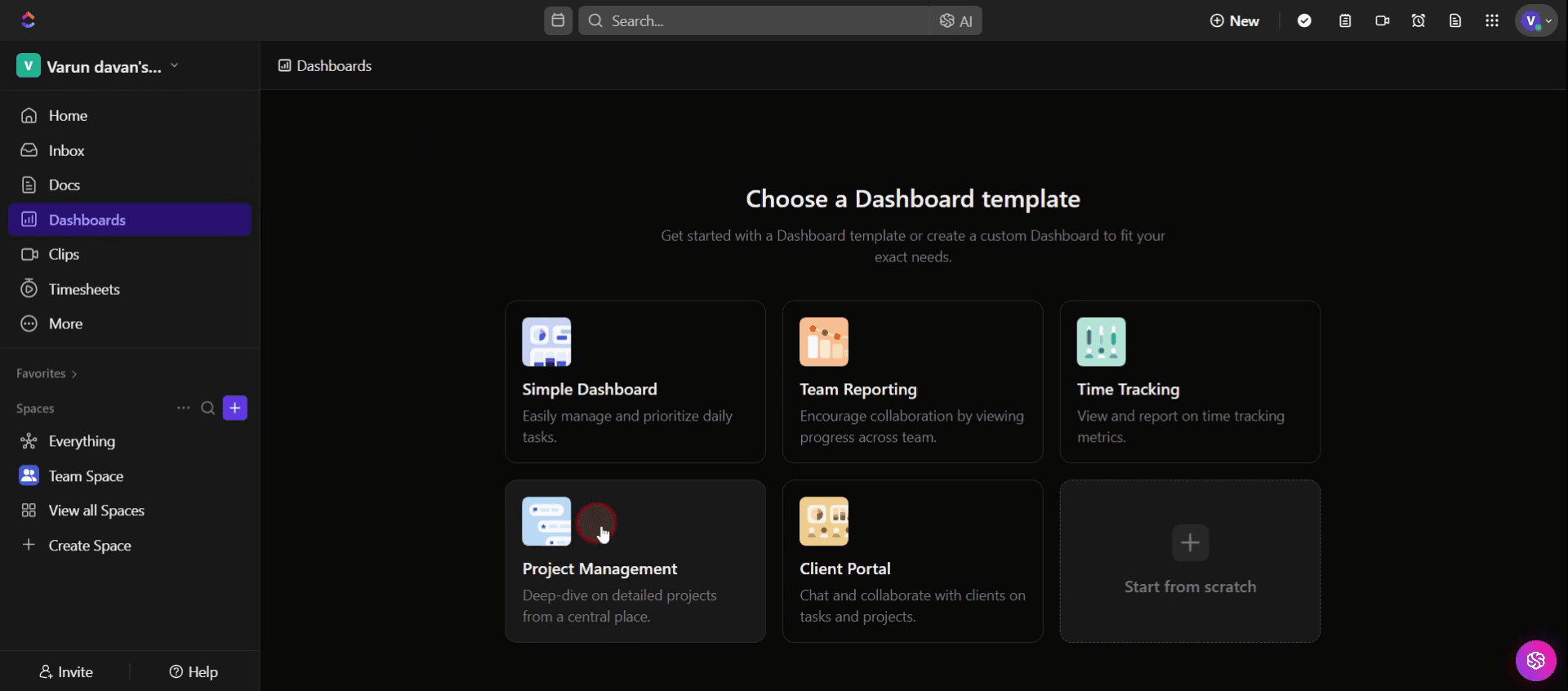
Paso 2
Selecciona la plantilla que mejor se adapte a tus necesidades.
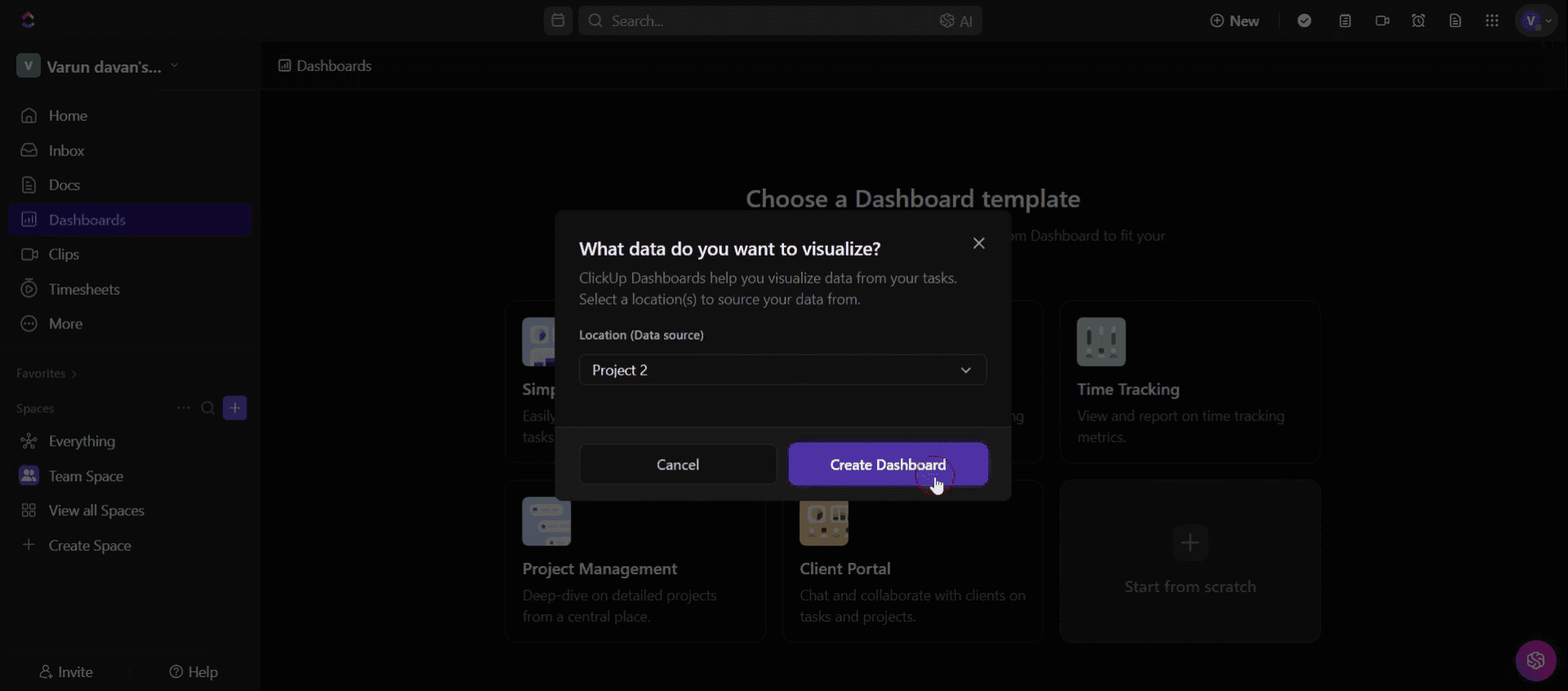
Paso 3
Haz clic en Crear panel.
Paso 4
Haz clic en los tres puntos.
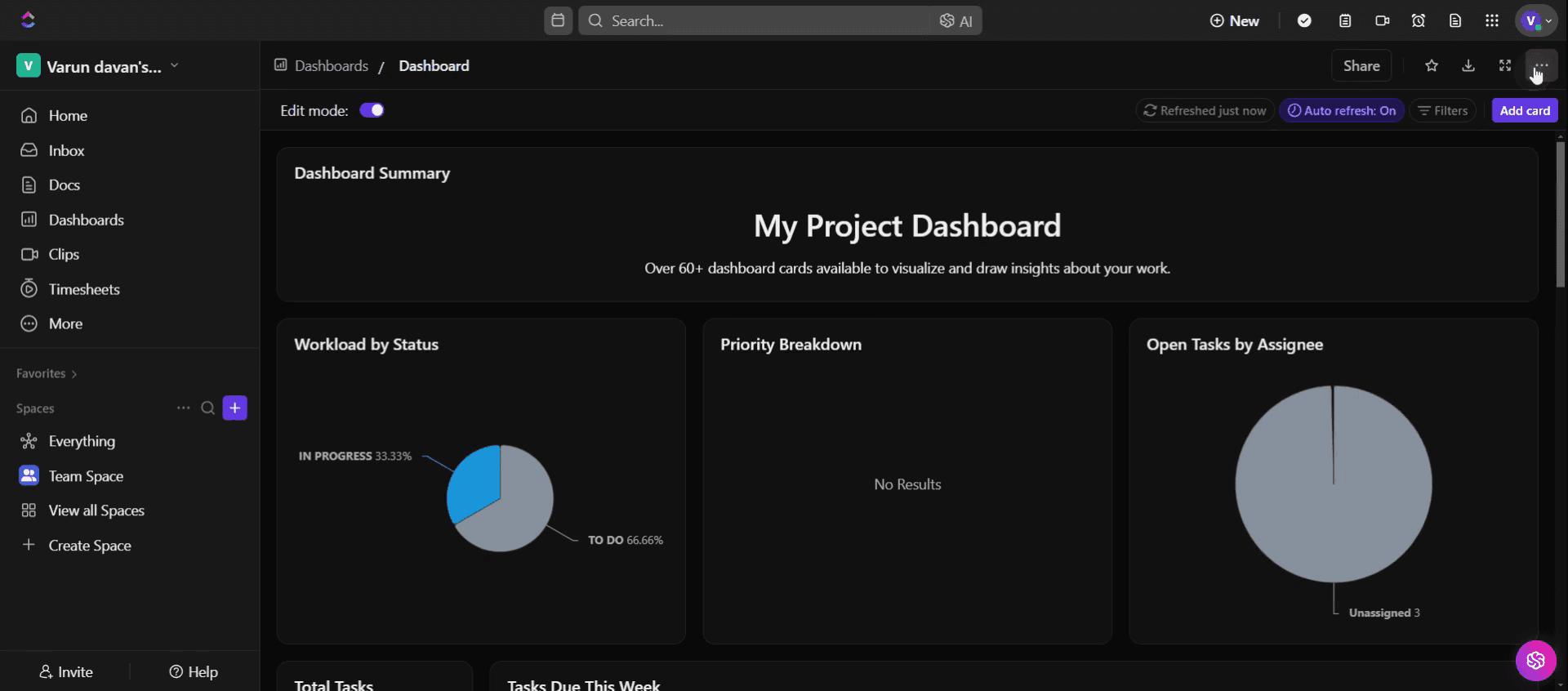
Paso 5
Luego haz clic en Permisos de uso compartido.
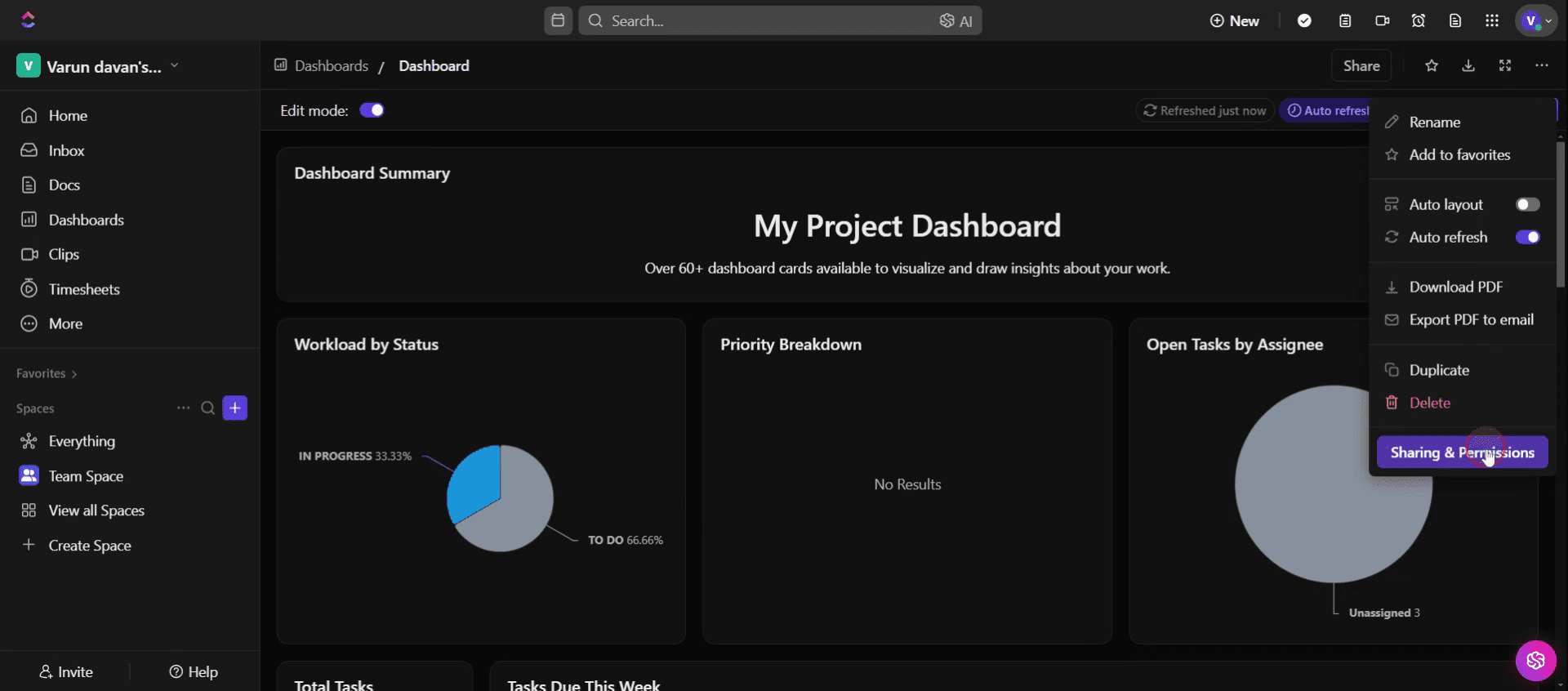
Paso 6
Ajusta los permisos de uso compartido de tu panel, decidiendo si debe ser público o privado según tus preferencias.
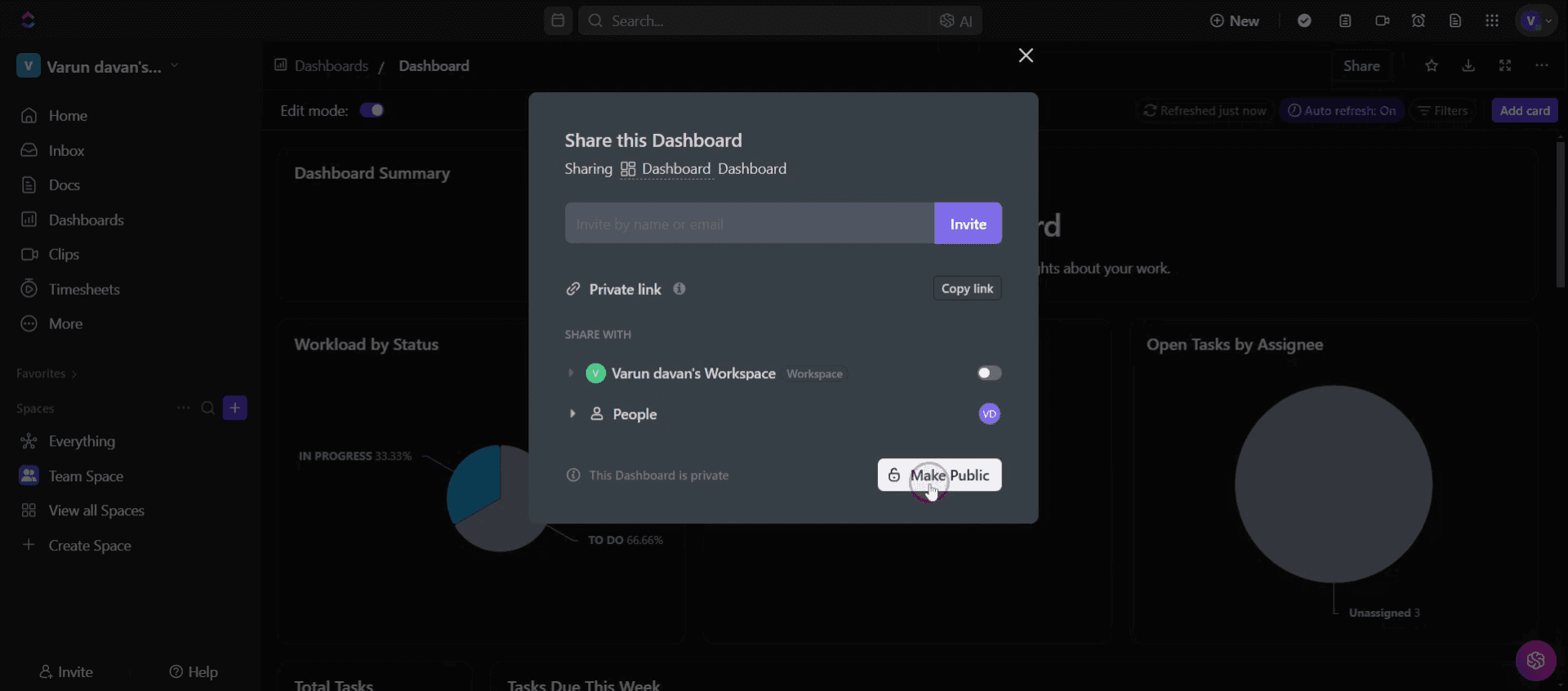
Esta es una guía paso a paso sobre cómo crear un panel en Click Up.
Consejos profesionales para crear un panel en Click Up
Usa los widgets integrados de Click Up para personalizar tu panel con vistas de tareas, objetivos y carga de trabajo.
Organiza los datos de forma eficaz agrupando los widgets según las prioridades del equipo, los plazos del proyecto o la distribución de la carga de trabajo.
Utiliza filtros y automatización para mantener tu panel dinámico y actualizado con información en tiempo real.
Errores comunes y cómo evitarlos
No configurar los permisos adecuados puede restringir a los miembros del equipo para ver o editar elementos del panel.
Ignorar las funciones de automatización puede provocar datos desactualizados; usa la sincronización en tiempo real para obtener informes precisos.
Preguntas frecuentes comunes para crear un panel en Click Up
¿Puedo compartir mi panel de Click Up con mi equipo?
Sí, puedes compartir tu panel ajustando los permisos en la configuración de uso compartido.¿Qué tipos de widgets puedo añadir a un panel de Click Up?
Click Up te permite añadir widgets para el progreso de tareas, carga de trabajo, seguimiento del tiempo, objetivos y gráficos personalizados.¿Puedo automatizar las actualizaciones del panel en Click Up?
Sí, los paneles se actualizan automáticamente en tiempo real según las tareas y proyectos vinculados.¿La función de panel de Click Up está disponible en el plan gratuito?
Sí, Click Up ofrece funciones básicas de panel en el plan gratuito, pero los widgets avanzados y la automatización pueden requerir un plan de pago.
Si eres instructor o creador de contenido y quieres crear vídeos tutoriales, pruébalo. Convierte grabaciones de pantalla en bruto en vídeos pulidos, al estilo de un estudio, listos para compartir con tu audiencia. Además, genera automáticamente una guía paso a paso basada en el vídeo que creas. Fascinante, ¿verdad? Empieza creando tu primer tutorial gratis con trupeer.ai .

