

Cómo crear un directorio en GitHub
Aprende a crear un nuevo directorio (carpeta) en GitHub usando la interfaz web o la línea de comandos. Guía paso a paso para organizar tus repositorios de forma eficaz.
Crear un directorio (carpeta) en un repositorio de GitHub se puede lograr mediante dos métodos principales: directamente en el sitio web de GitHub o usando comandos de Git localmente y luego enviándolos a GitHub.
Crear un directorio en el sitio web de GitHub
Navega hasta tu repositorio: Ve al repositorio deseado en GitHub donde quieres crear el directorio.
Crea un archivo nuevo: Haz clic en el botón "Agregar archivo" y selecciona "Crear archivo nuevo."
Especifica el nombre del directorio y un archivo marcador de posición: En el cuadro de entrada "Name your file...", escribe el nombre del directorio que deseas seguido de una barra inclinada (
/). Por ejemplo,my_new_folder/. GitHub requiere que exista un archivo dentro de un directorio para que el directorio se cree. Así que, después de la barra inclinada, añade un nombre de archivo marcador de posición, comomy_new_folder/README.mdomy_new_folder/.gitkeep.Añade contenido (opcional) y confirma: Puedes añadir contenido al archivo marcador de posición si lo deseas. Luego, desplázate hacia abajo y proporciona un mensaje de confirmación.
Confirma los cambios: Haz clic en "Confirmar nuevo archivo" (o "Proponer cambios" si estás trabajando en una rama).
Guía paso a paso: cómo crear un directorio en GitHub
Paso 1
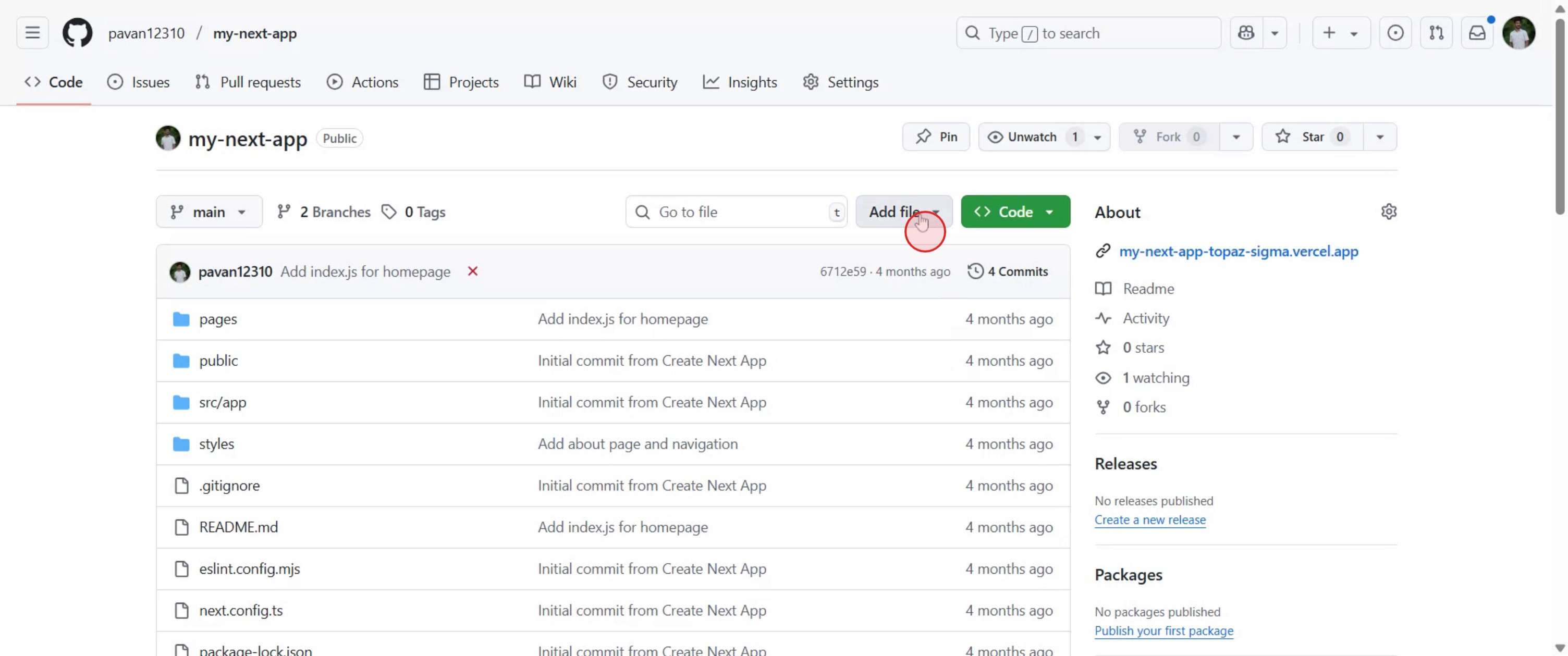
En tu repositorio de GitHub, haz clic en el botón 'Agregar archivo'.
Paso 2
Selecciona '+Crear archivo nuevo'.

Paso 3
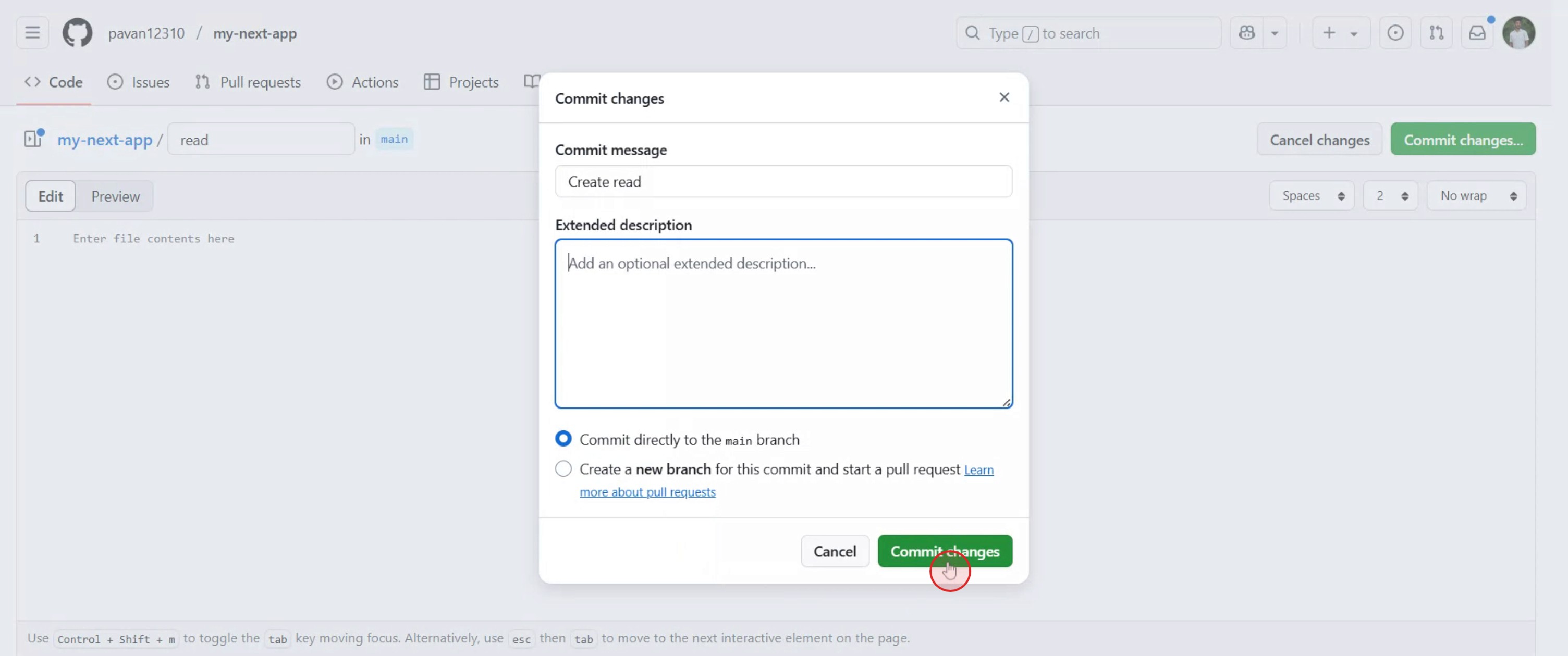
Nombra tu archivo adecuadamente y luego continúa haciendo clic en Confirmar cambios.

Paso 4
Si lo deseas, añade una descripción para tu archivo. Cuando termines, haz clic en Confirmar cambios.
Paso 5
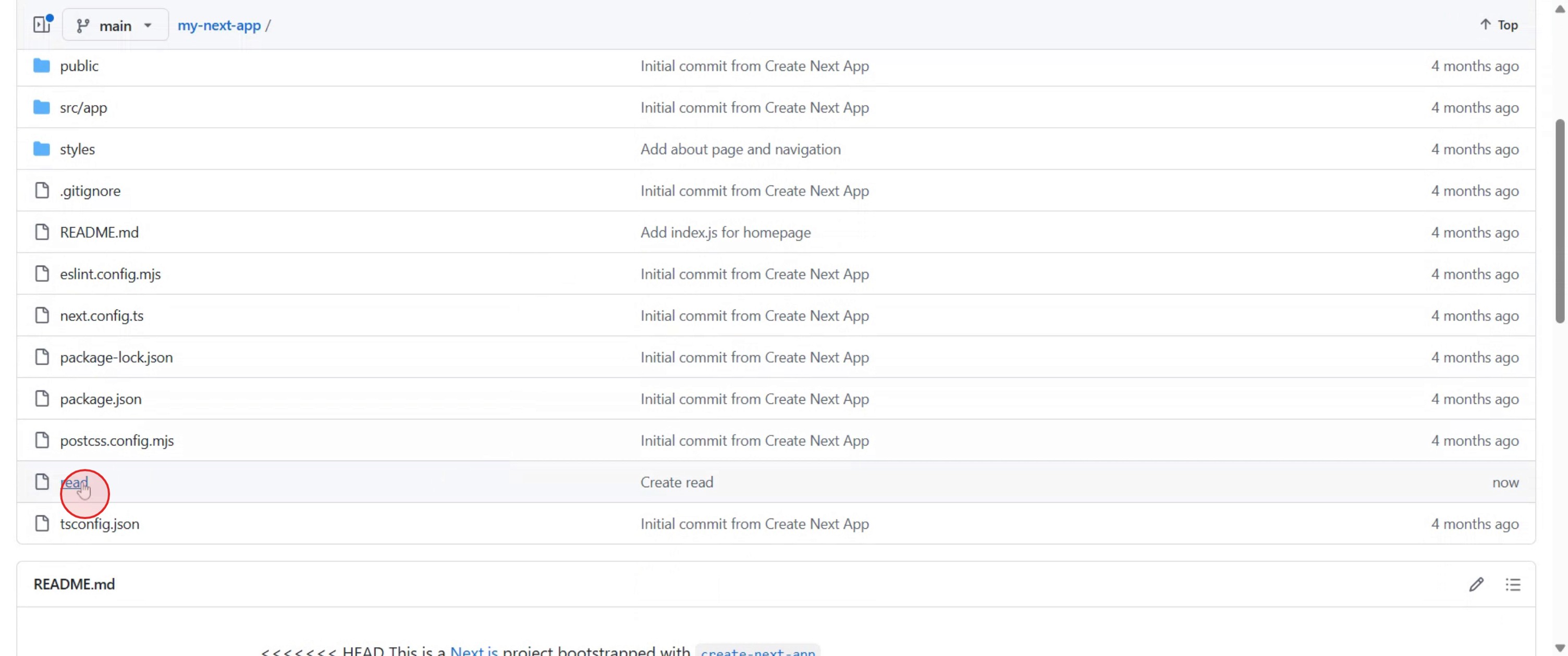
Tu carpeta ya está creada. Haz clic en ella para ver y añadir contenido a tu carpeta.
Consejos profesionales para crear un directorio en GitHub
Inicia sesión en tu cuenta de GitHub
Visita github.com e inicia sesión con tus credenciales.Ve al repositorio
Abre el repositorio donde quieres crear el nuevo directorio.Haz clic en Agregar archivo
En la página principal del repositorio, haz clic en el botón Agregar archivo y selecciona Crear archivo nuevo en el menú desplegable.Nombra el directorio en el campo del nombre de archivo
En el cuadro de entrada del nombre de archivo, escribe el nombre de tu nuevo directorio seguido de una barra inclinada (/), y luego escribe un nombre de archivo para colocarlo dentro.
Ejemplo: new-folder/readme.mdAñade algo de contenido
En el editor de archivos, escribe algún contenido de texto. GitHub no permite directorios vacíos, así que se debe añadir al menos un archivo.Confirma el nuevo directorio
Desplázate hacia abajo e introduce un mensaje de confirmación. Elige confirmar directamente en la rama principal o crear una nueva rama si es necesario.Haz clic en Confirmar nuevo archivo
Después de completar los detalles, haz clic en Confirmar nuevo archivo para crear el directorio y el archivo.
Errores comunes y cómo evitarlos
Intentar crear una carpeta vacía
GitHub no admite la creación de directorios completamente vacíos. Debes incluir al menos un archivo dentro.Olvidar la barra inclinada final
Para crear una carpeta, incluye una barra inclinada (/) después del nombre de la carpeta al nombrar el archivo.No añadir contenido al archivo
El archivo dentro del nuevo directorio debe contener al menos un carácter. Los archivos en blanco serán rechazados.Confundir la creación de directorios con la carga de archivos
Usa Crear archivo nuevo para crear directorios manualmente. Subir archivos se usa para cargar carpetas existentes desde tu ordenador.Colocar mal el nuevo directorio
Comprueba siempre la ruta de archivo encima del editor para asegurarte de que la carpeta se esté creando en la parte correcta de tu repositorio.
Preguntas frecuentes sobre cómo crear un directorio en GitHub
¿Puedo crear una carpeta sin un archivo en GitHub?
No, GitHub requiere al menos un archivo en una carpeta. No admite directorios vacíos.¿Cuál es la forma más fácil de crear una nueva carpeta?
Usa la opción Crear archivo nuevo y nombra el archivo como folder-name/filename.ext.¿Puedo agregar varias carpetas a la vez?
Sí, puedes anidar carpetas escribiendo folder1/folder2/filename.ext en el campo del nombre del archivo.¿Es posible crear una carpeta desde GitHub móvil?
La versión móvil tiene funciones limitadas, por lo que es mejor usar el sitio de escritorio para crear directorios.¿Puedo eliminar una carpeta más tarde?
Sí, elimina todos los archivos dentro de la carpeta y GitHub eliminará automáticamente el directorio vacío.¿Cómo grabar la pantalla en Mac?
Para grabar la pantalla en un Mac, puedes usar Trupeer AI. Te permite capturar toda la pantalla y ofrece funciones de IA como añadir avatares de IA, añadir voz en off y acercar y alejar en el video. Con la función de traducción de video con IA de Trupeer, puedes traducir el video a más de 30 idiomas.¿Cómo añadir un avatar de IA a una grabación de pantalla?
Para añadir un avatar de IA a una grabación de pantalla, necesitarás usar una herramienta de grabación de pantalla con IA. Trupeer AI es una herramienta de grabación de pantalla con IA, que te ayuda a crear videos con múltiples avatares y también te ayuda a crear tu propio avatar para el video.¿Cómo grabar la pantalla en Windows?
Para grabar la pantalla en Windows, puedes usar la Game Bar integrada (Windows + G) o una herramienta avanzada de IA como Trupeer AI para funciones más avanzadas como avatares de IA, voz en off, traducción, etc.¿Cómo añadir voz en off a un video?
Para añadir voz en off a los videos, descarga la extensión de Chrome de Trupeer AI. Una vez registrado, sube tu video con voz, elige la voz en off deseada de Trupeer y exporta tu video editado.¿Cómo hago zoom en una grabación de pantalla?
Para hacer zoom durante una grabación de pantalla, usa los efectos de zoom en Trupeer AI, que te permiten acercar y alejar en momentos específicos, mejorando el impacto visual del contenido de tu video.

