
Cómo crear opciones desplegables en Google Sheets
Descubre cómo crear listas desplegables en Google Sheets con nuestra guía completa. Simplifica la introducción de datos y mejora tus hojas de cálculo sin esfuerzo.
Este documento proporciona un proceso paso a paso para crear opciones de menú desplegable en Google Sheets. Siguiendo estas instrucciones, podrás crear listas interactivas dentro de tu hoja de cálculo, útiles para la validación de datos y para mejorar la precisión de la entrada del usuario.
Paso 1
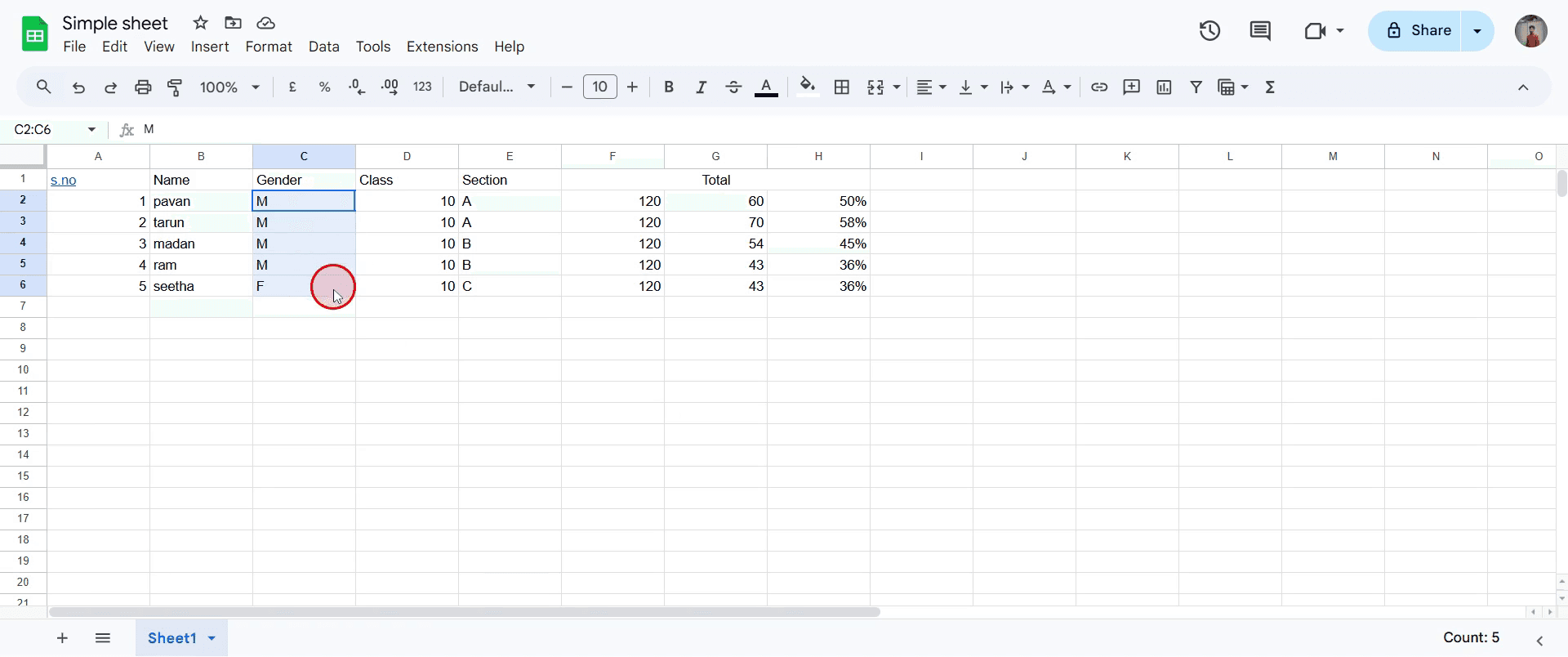
Para empezar, selecciona el rango de celdas donde quieras añadir las opciones del menú desplegable.
Paso 2
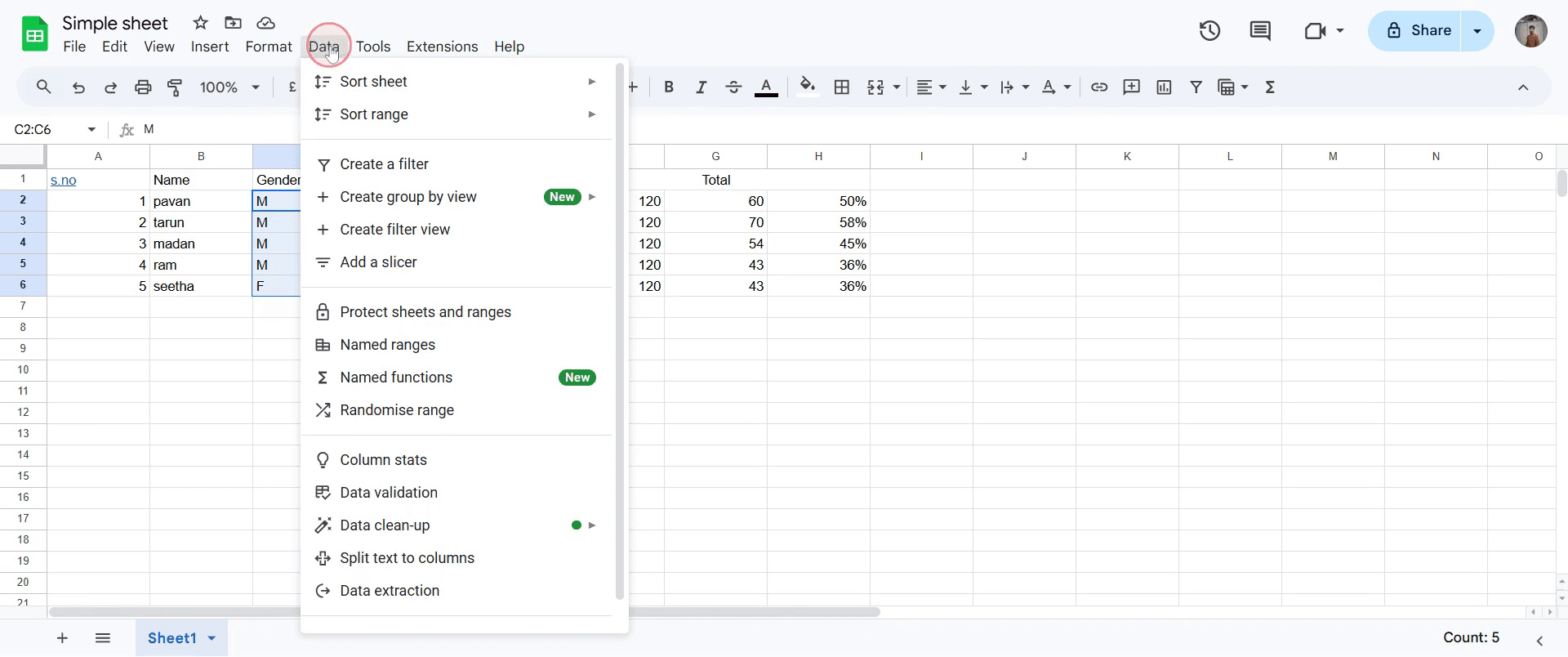
Ve a la opción 'Datos' y haz clic en ella.
Paso 3
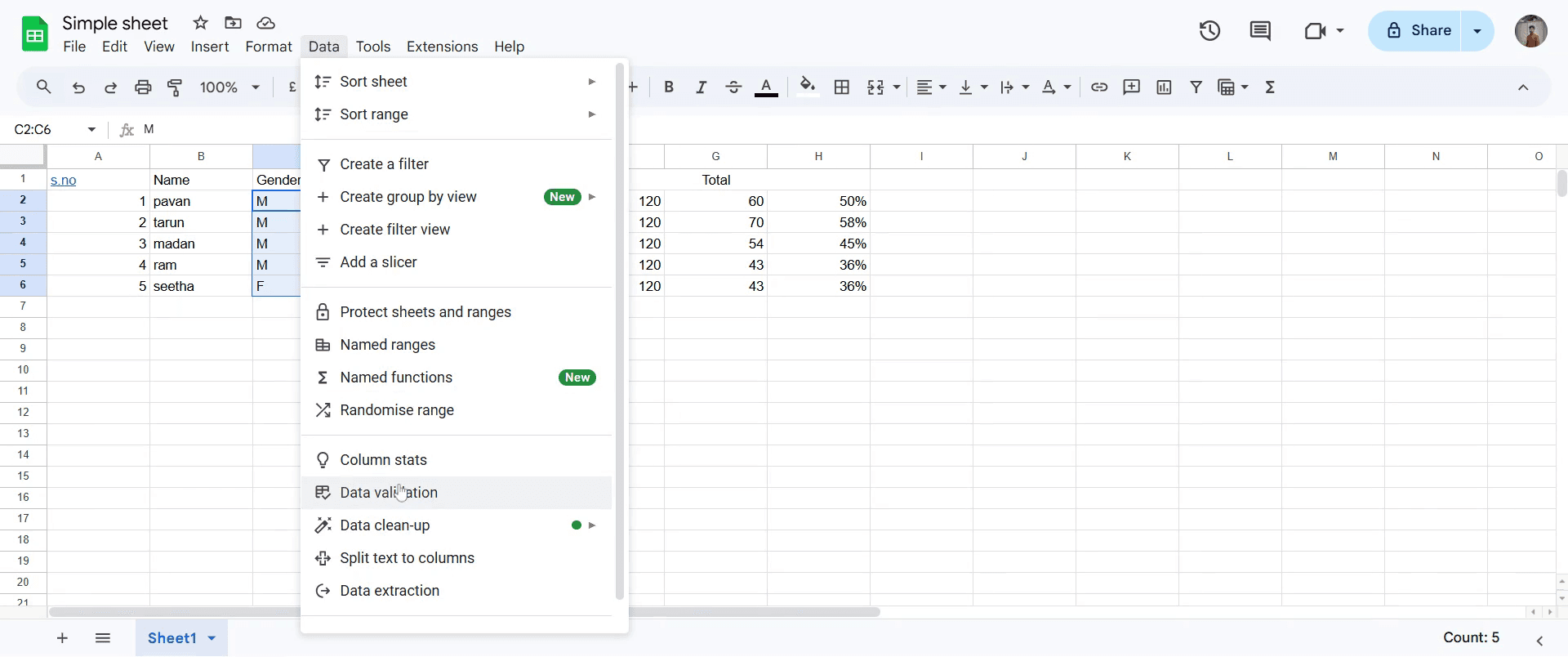
Haz clic en la opción 'Validación de datos'.
Paso 4
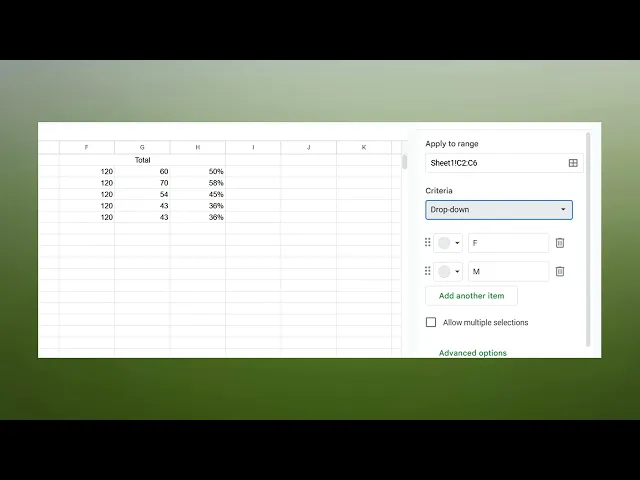
En el área de Validación de datos, establece el criterio en 'Desplegable'.
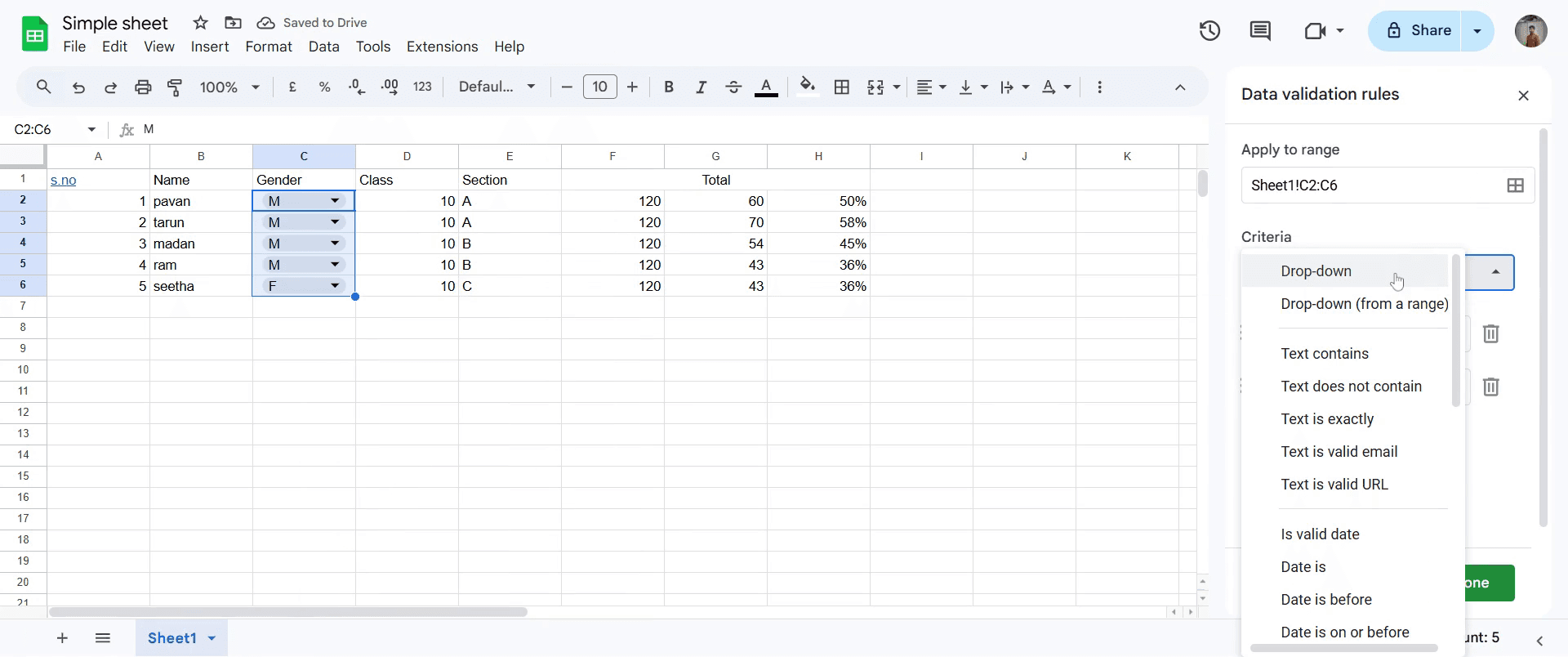
Paso 5
Aquí puedes añadir las opciones que desees incluir en el menú desplegable. Puedes agregar opciones como 'Opción A', 'Opción B' y más.
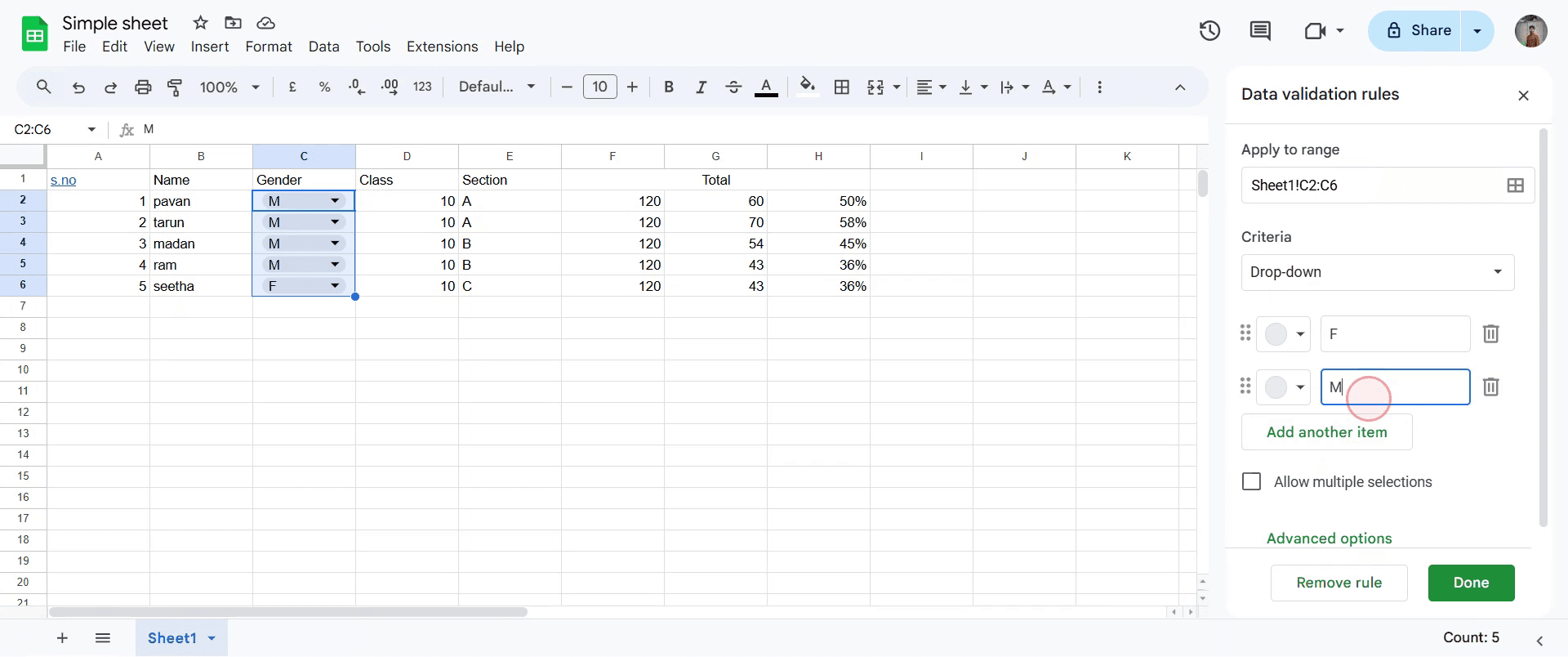
Paso 6
Además, puedes asignar colores específicos a cada opción para una mejor visualización. Para cada elemento, tienes la posibilidad de personalizar los colores.
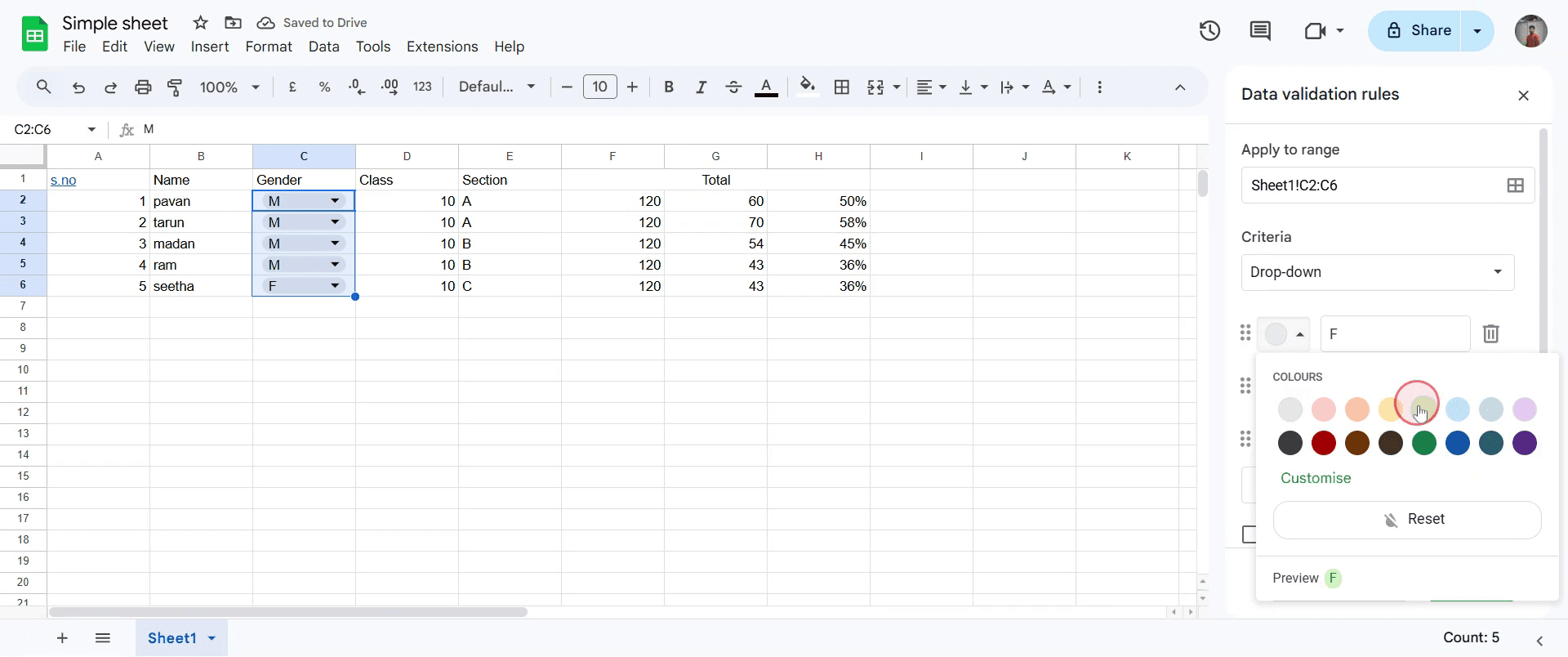
Paso 7
Una vez que hayas terminado de configurar tus opciones, haz clic en 'Listo'.
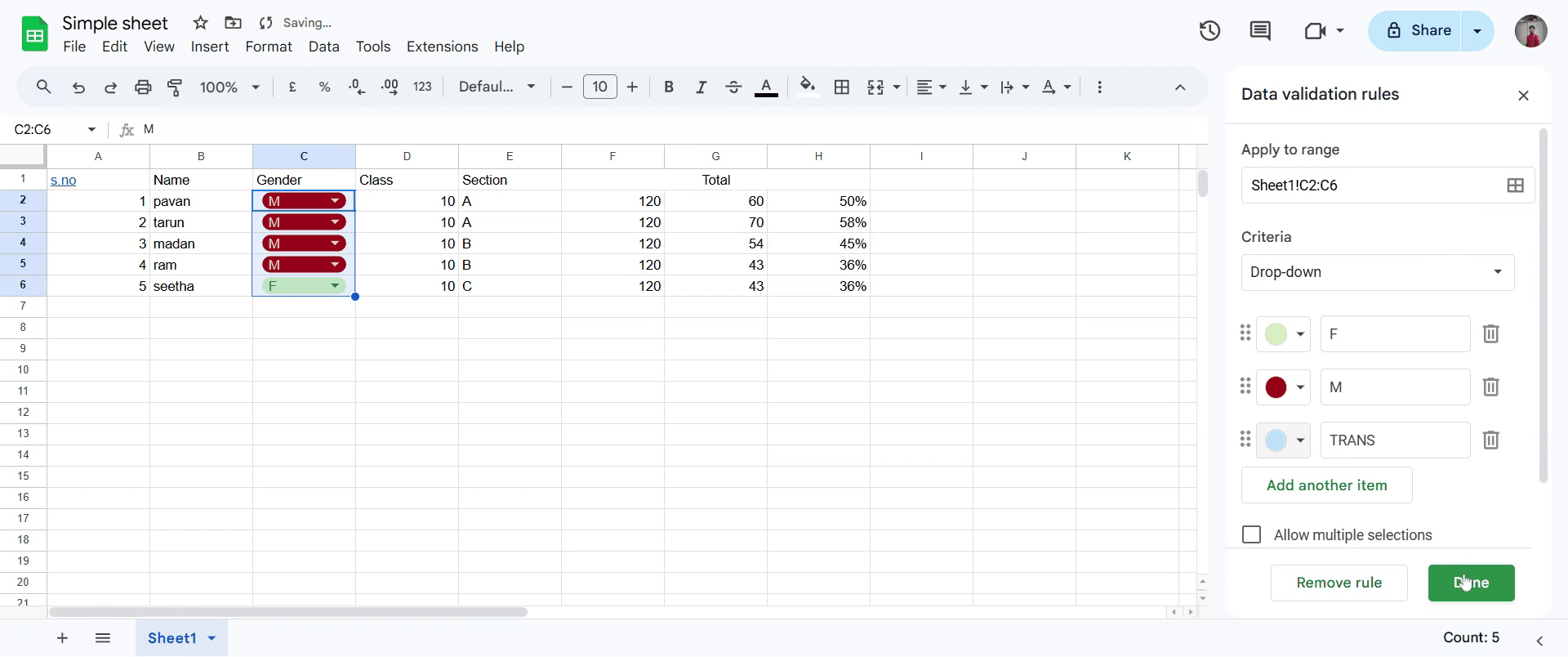
Paso 8
Ahora verás las opciones del menú desplegable, como 'Opción A', 'Opción B', etc., aparecer en las celdas seleccionadas.
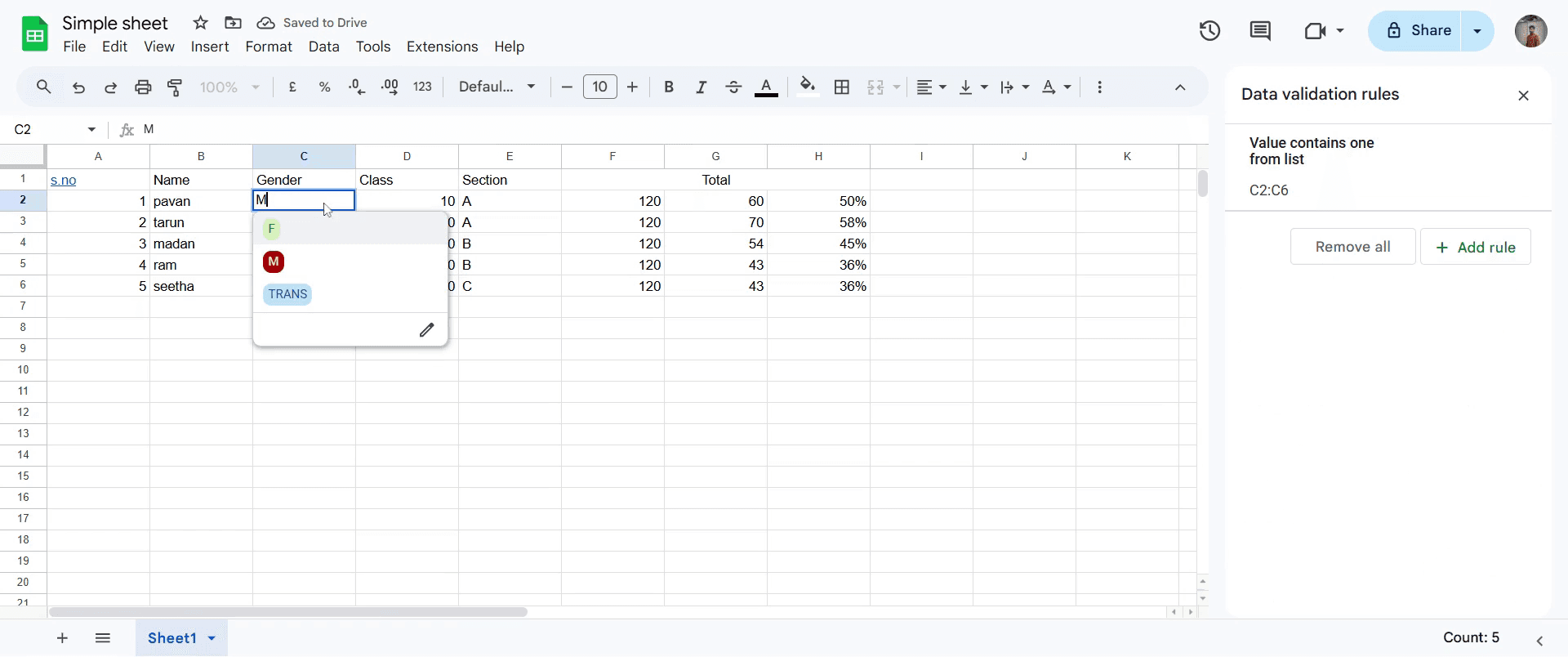
Esta es una guía paso a paso sobre cómo crear opciones de menú desplegable en Google Sheets.
Consejos profesionales para crear opciones de menú desplegable en Google Sheets
Usa la Validación de datos en el menú Datos para crear listas desplegables estructuradas y mejorar la coherencia de los datos.
Predefine una lista de opciones en otra hoja y haz referencia a ellas para que sea más fácil actualizarlas más adelante.
Activa las advertencias de error para asegurarte de que los usuarios seleccionen solo opciones válidas de la lista desplegable.
Errores comunes y cómo evitarlos al crear opciones de menú desplegable en Google Sheets
Escribir manualmente las opciones en lugar de hacer referencia a un rango dificulta la actualización posterior de la lista.
Olvidar activar Mostrar lista desplegable en la celda puede generar confusión al seleccionar valores.
No permitir entradas en blanco cuando sea necesario asegura flexibilidad al marcar la opción Rechazar entrada solo cuando sea necesario.
Preguntas frecuentes comunes para crear opciones de menú desplegable en Google Sheets
¿Puedo crear una lista desplegable desde otra hoja?
Sí, puedes hacer referencia a un rango de otra hoja seleccionando Lista a partir de un rango e introduciendo el rango de celdas.¿Cómo edito o actualizo una lista desplegable existente?
Ve a Validación de datos de la celda seleccionada, actualiza los elementos de la lista y guarda los cambios.¿Puedo permitir que los usuarios introduzcan valores que no estén en la lista desplegable?
Sí, desmarca la opción Rechazar entrada en la configuración de Validación de datos para permitir entradas personalizadas.
Si eres instructor o creador de contenido y buscas hacer vídeos tutoriales, prueba Trupeer.ai . Transforma grabaciones de pantalla en bruto en vídeos pulidos, con estilo de estudio, listos para compartir con tu audiencia. Además, genera automáticamente una guía paso a paso basada en el vídeo que creas. ¿Fascinante, verdad? Empieza creando tu primer tutorial gratis con Trupeer.ai.

