

Cómo crear un diagrama de Gantt en ClickUp
Aprende a crear un diagrama de Gantt en ClickUp para planificar, programar y gestionar proyectos de forma visual. Esta guía te muestra cómo configurar cronogramas, dependencias e hitos.
Aquí tienes un desglose más detallado:
Abre tu espacio de trabajo: accede al espacio de trabajo, carpeta o lista correspondiente donde se encuentran las tareas de tu proyecto.
Añade una vista de Gantt: haz clic en el botón "+ View", normalmente ubicado en la parte superior de la pantalla. Selecciona Gantt: en las opciones de vista, elige "Gantt".
Asigna un nombre a tu vista: puedes darle a tu diagrama de Gantt un nombre descriptivo para identificarlo fácilmente.
Personaliza el gráfico: haz clic en "Personalizar" para ajustar varias configuraciones, como: Nombre: cambia el nombre de tu diagrama de Gantt.
Configuración: modifica la apariencia y el comportamiento del gráfico, como mostrar/ocultar los fines de semana o habilitar la reprogramación automática de las dependencias.
Opciones de uso compartido: controla quién puede acceder e interactuar con el diagrama de Gantt.
Visualiza tu proyecto: ClickUp generará automáticamente el diagrama de Gantt, mostrando tus tareas y sus dependencias en una línea de tiempo.
Guía paso a paso: cómo crear un diagrama de Gantt en Click Up
Paso 1
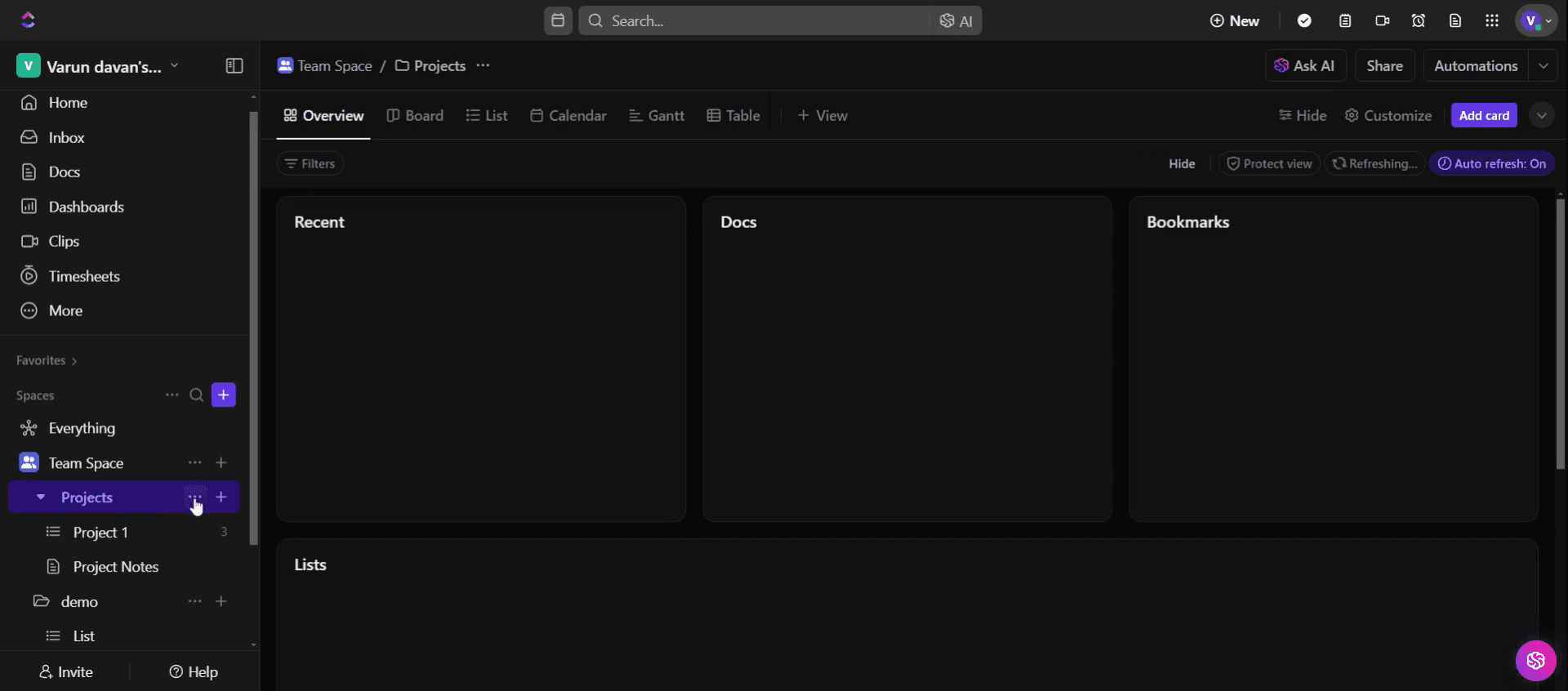
Haz clic en Proyectos.

Paso 2
Luego haz clic en los tres puntos,
Paso 3
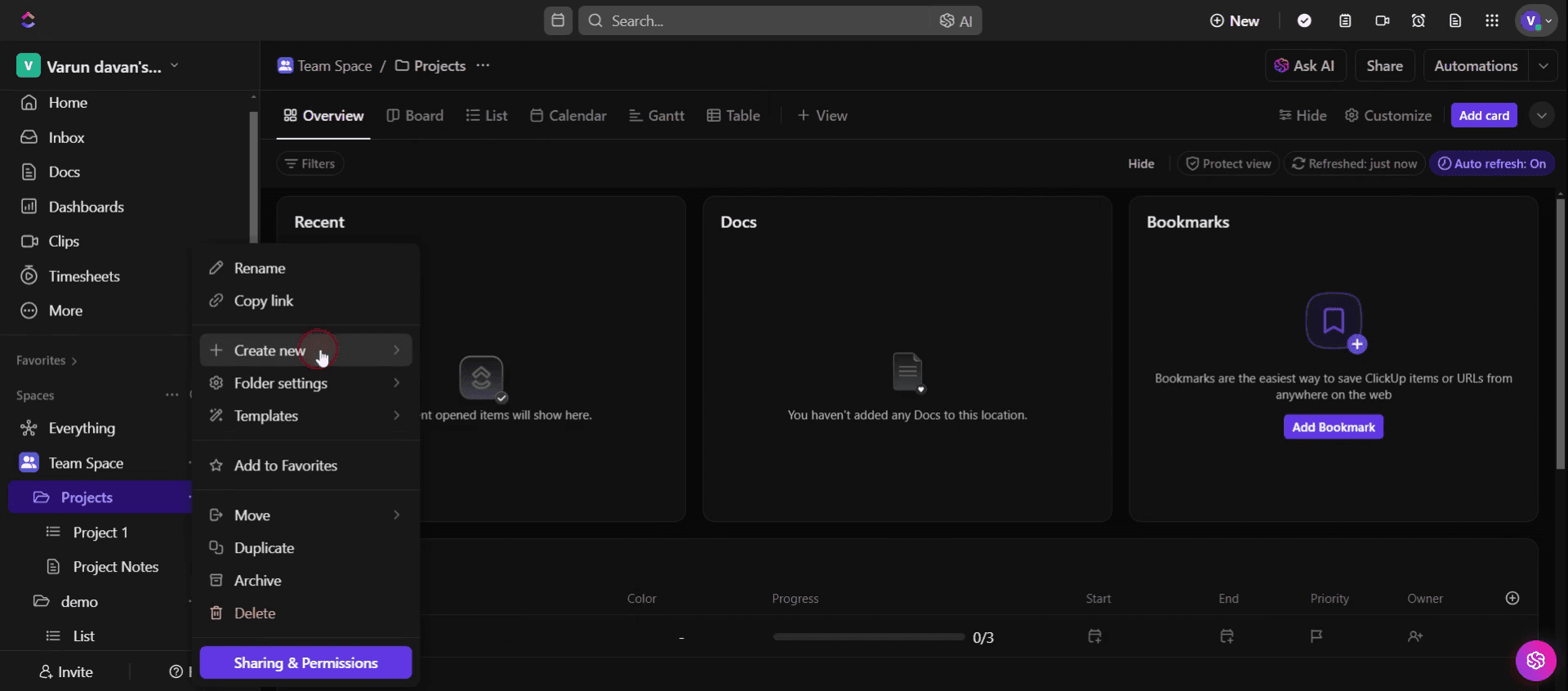
Y selecciona la opción crear nuevo,
Paso 4
Luego haz clic en Carpeta.

Paso 5
Introduce el nombre en la carpeta y haz clic en guardar,

Paso 6
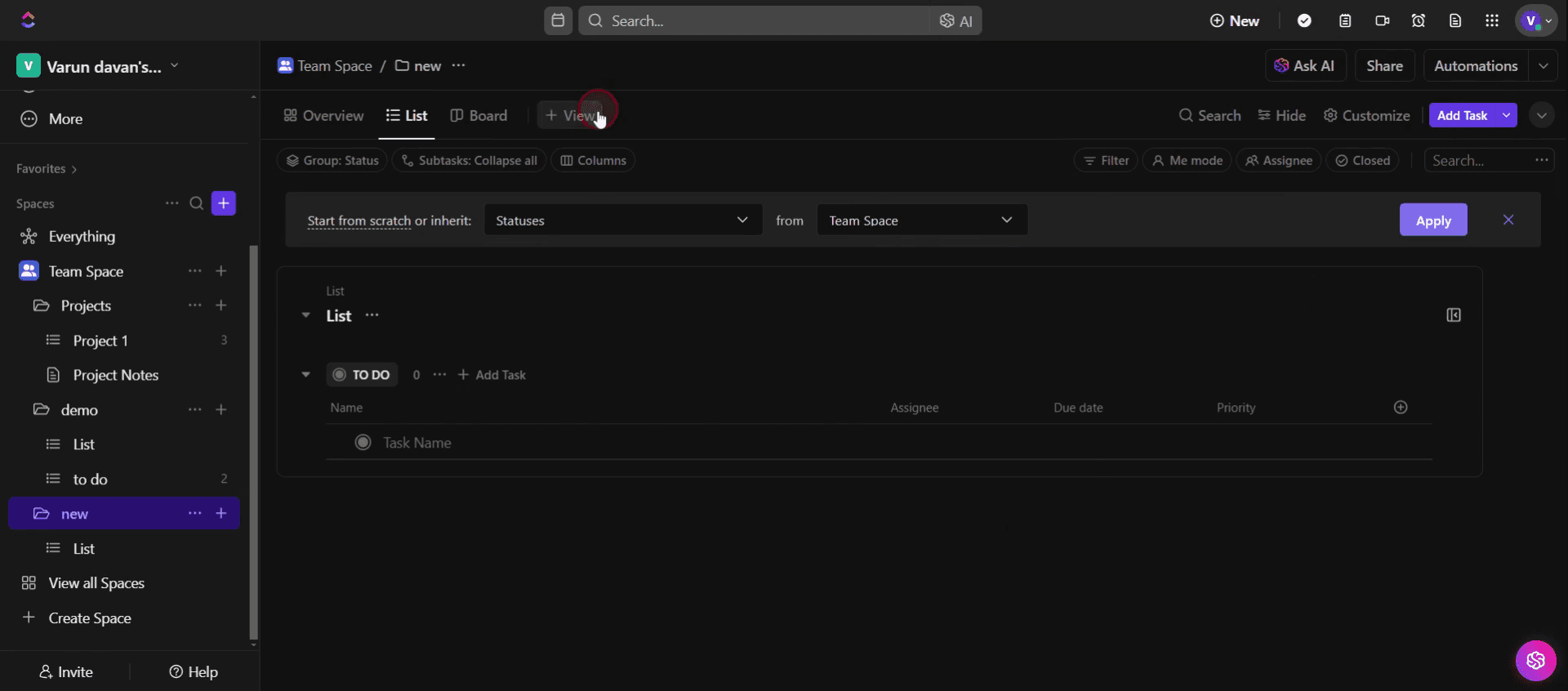
Y haz clic en la opción de vista,
Paso 7
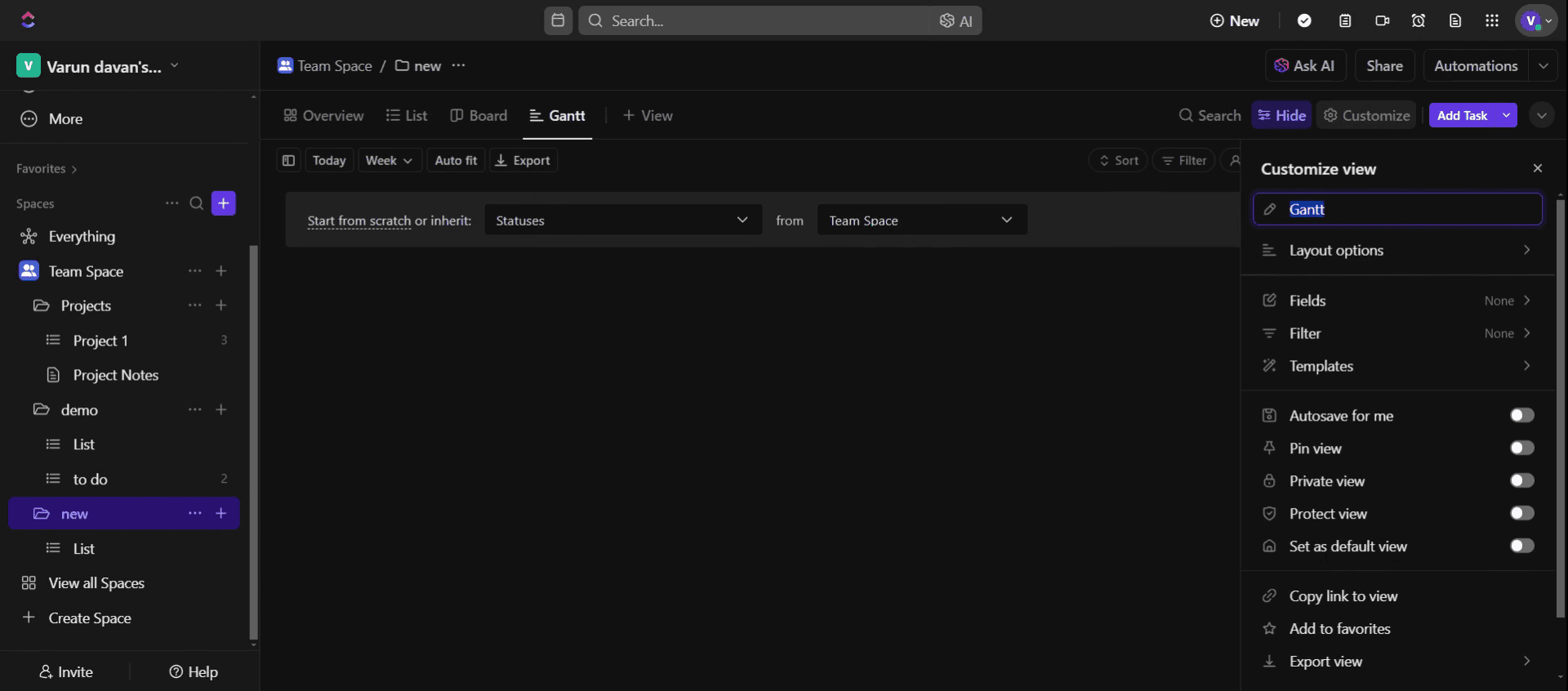
Luego haz clic en Gantt,

Paso 8
Introduce el nombre en la vista personalizada según tus necesidades,
Paso 9
Puedes ver el nombre actualizado automáticamente en el menú,
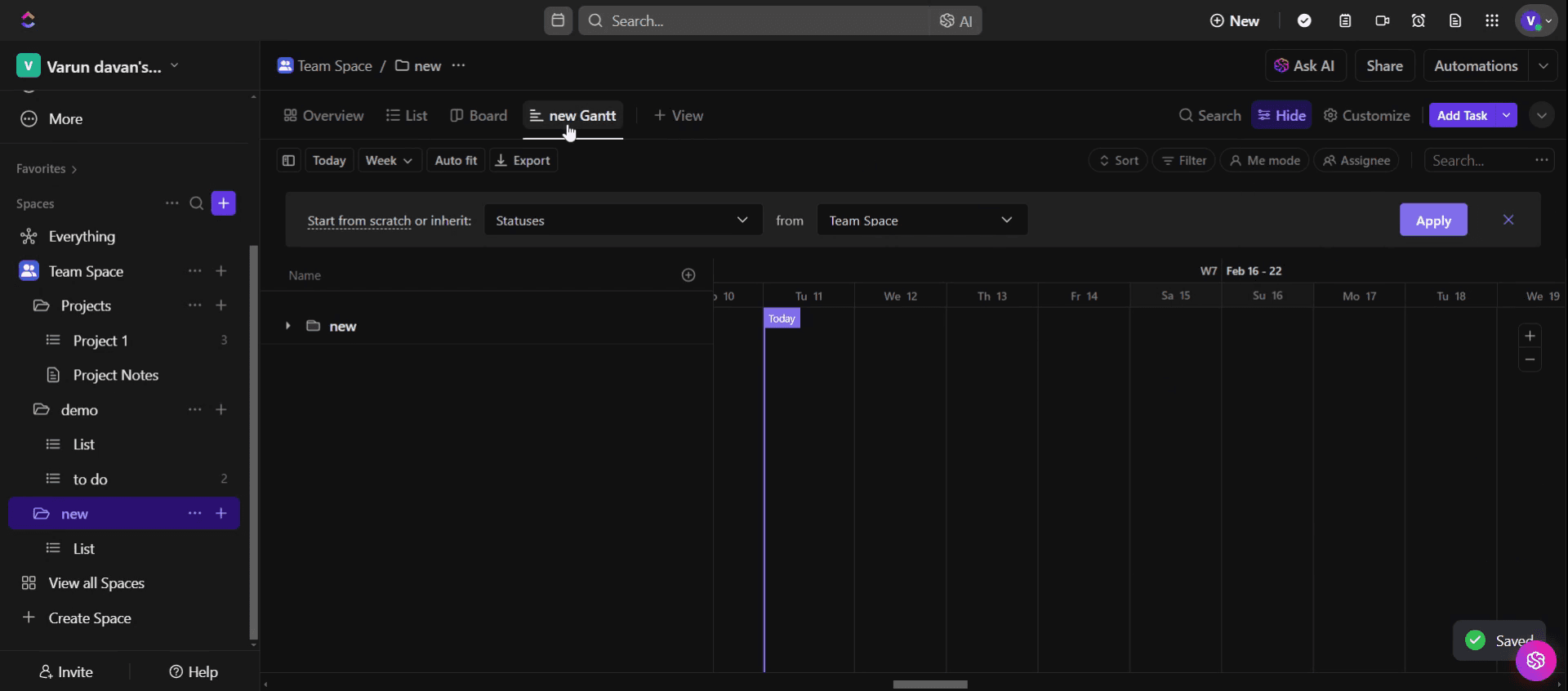
Paso 10
En eso podemos ver el nuevo gráfico creado; selecciona el icono de más para crear la lista,
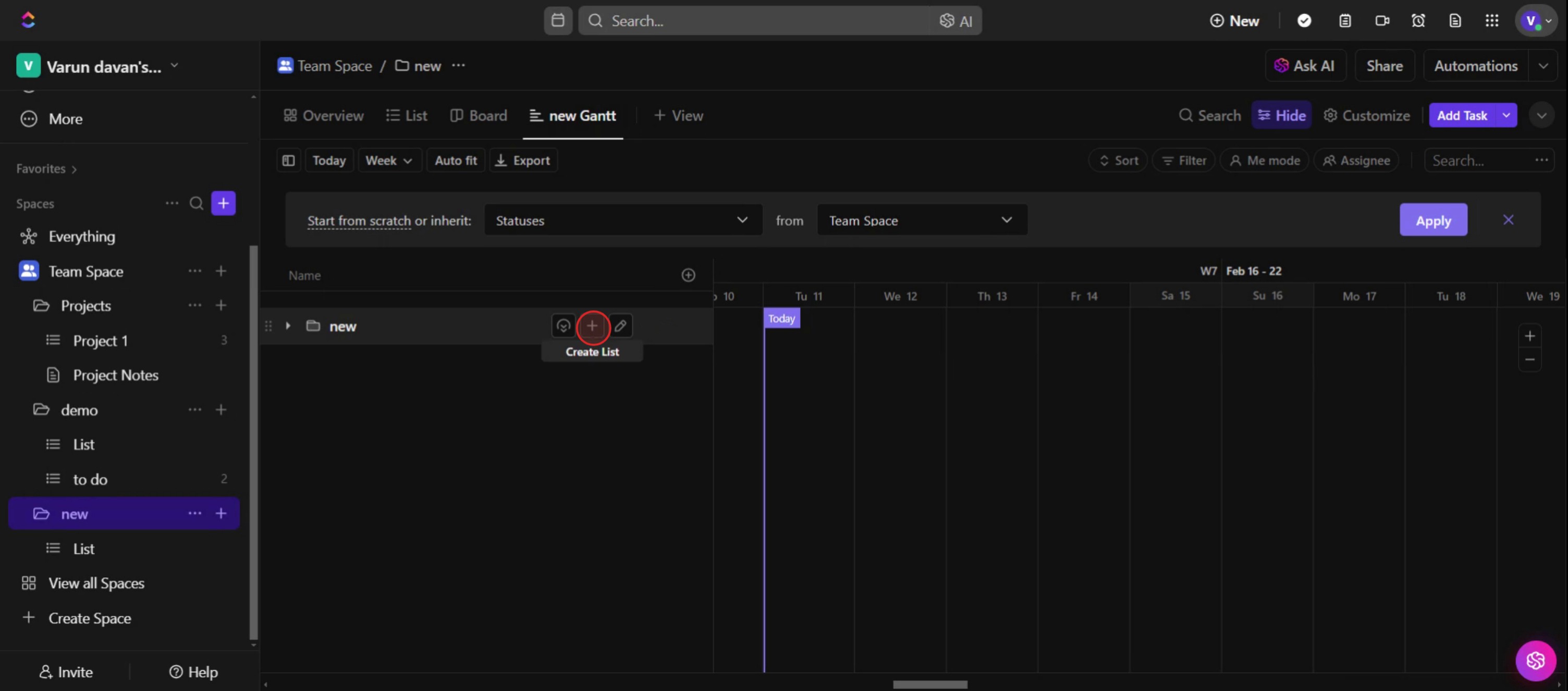
Paso 11
Introduce el nombre en crear lista.

Consejos profesionales para crear un diagrama de Gantt en Click Up
Usa dependencias de tareas – asegúrate de que las tareas estén enlazadas correctamente mediante dependencias para mantener un flujo de trabajo fluido y evitar conflictos de programación.
Ajusta la línea de tiempo para una mayor claridad – arrastra y cambia el tamaño de las tareas directamente en el diagrama de Gantt para reflejar plazos precisos y la distribución de la carga de trabajo.
Usa códigos de color en las tareas para una mejor visualización – asigna diferentes colores a las tareas según la prioridad, el equipo o la fase del proyecto para mejorar la legibilidad.
Errores comunes y cómo evitarlos
No establecer dependencias entre tareas puede provocar confusión en la ejecución de tareas, así que define siempre las dependencias para mantener el orden del flujo de trabajo.
Sobrecargar el gráfico con demasiadas tareas puede dificultar la lectura; agrupa las tareas relacionadas en subtareas para una vista más limpia.
Ignorar los ajustes de la línea de tiempo puede causar desajustes en la programación, así que revisa y actualiza siempre la duración de las tareas según el progreso real del proyecto.
Preguntas frecuentes comunes sobre cómo crear un diagrama de Gantt en Click Up
¿Puedo compartir mi diagrama de Gantt con mi equipo?
Sí, Click Up te permite compartir diagramas de Gantt con los miembros del equipo, garantizando que todos estén alineados con la línea de tiempo del proyecto.¿El plan gratuito de Click Up admite diagramas de Gantt?
Sí, los diagramas de Gantt están disponibles en el plan gratuito, pero algunas funciones avanzadas como la gestión de la carga de trabajo pueden requerir un plan de pago.¿Cómo ajusto las dependencias de tareas en un diagrama de Gantt?
Haz clic y arrastra las líneas de dependencia entre tareas para definir el orden en que deben completarse.¿Puedo personalizar la vista del diagrama de Gantt en Click Up?
Sí, Click Up te permite personalizar los diagramas de Gantt filtrando tareas, ajustando colores y modificando las vistas de la línea de tiempo.¿Cómo grabar la pantalla en Mac?
Para grabar la pantalla en un Mac, puedes usar Trupeer AI. Te permite capturar toda la pantalla y ofrece capacidades de IA como añadir avatares de IA, añadir voz en off, acercar y alejar en el vídeo. Con la función de traducción de vídeo con IA de trupeer, puedes traducir el vídeo a más de 30 idiomas.¿Cómo añadir un avatar de IA a una grabación de pantalla?
Para añadir un avatar de IA a una grabación de pantalla, necesitarás usar una herramienta de grabación de pantalla con IA. Trupeer AI es una herramienta de grabación de pantalla con IA, que te ayuda a crear vídeos con múltiples avatares, y también te ayuda a crear tu propio avatar para el vídeo.¿Cómo grabar la pantalla en Windows?
Para grabar la pantalla en Windows, puedes usar la barra de juegos integrada (Windows + G) o una herramienta de IA avanzada como Trupeer AI para funciones más avanzadas como avatares de IA, voz en off, traducción, etc.¿Cómo añadir voz en off a un vídeo?
Para añadir voz en off a los vídeos, descarga la extensión de Chrome de trupeer ai. Una vez registrado, sube tu vídeo con voz, elige la voz en off deseada de trupeer y exporta tu vídeo editado.¿Cómo hago zoom en una grabación de pantalla?
Para acercar durante una grabación de pantalla, utiliza los efectos de zoom en Trupeer AI, que te permiten acercar y alejar en momentos específicos, mejorando el impacto visual del contenido de tu vídeo.

