

Tutoriales

Cómo crear gráficos en Google Sheets

Aprende a crear y dar formato a tablas en Google Sheets. Esta guía cubre la clasificación, filtrado, bordes, encabezados y consejos de estilo para hojas de cálculo limpias y organizadas.

Este documento describe los pasos para crear gráficos utilizando datos de población.

La guía está diseñada para ayudarle a seleccionar diferentes tipos de gráficos para visualizar datos de manera efectiva, utilizando un conjunto de datos de población por ciudad en India.

Si está trabajando en Google Sheets y desea organizar sus datos de manera agradable, crear una tabla es una gran opción. Puede convertir sus datos actuales en una tabla o usar una de las plantillas incorporadas de Google. A continuación, se explica cómo puede hacer ambas cosas:

1. Convertir Sus Datos Existentes en una Tabla

  • Abra su hoja de cálculo
    Primero, asegúrese de haber abierto la hoja de cálculo de Google donde desea crear la tabla.

  • Seleccione sus datos
    Haga clic y arrastre para resaltar las celdas que contienen la información que desea dar formato como tabla.

  • Formatee como tabla
    Vaya al menú superior y haga clic en Formato, luego elija Convertir en tabla. Aparecerá un pequeño cuadro pidiendo algunos detalles: como si su primera fila debe utilizarse como encabezados.

  • Applique los cambios
    Una vez que esté satisfecho con la configuración, haga clic en Convertir en tabla. Google Sheets formateará sus datos en una tabla limpia y estructurada con opciones de ordenación y filtrado.

2. Usar una Plantilla de Tabla

  • Abra su hoja de cálculo
    Comience con la hoja donde desea insertar la nueva tabla.

  • Explore plantillas de tabla
    Haga clic en Insertar en la barra de menú, luego vaya a Tablas. Aparecerá un panel con un montón de plantillas de tabla prehechas agrupadas por cosas como planificación de eventos, seguimiento de proyectos o planificación de viajes.

  • Elija la que más le guste
    Aléjese sobre cada plantilla para ver una vista previa. Una vez que encuentre una que se adapte a sus necesidades, haga clic en ella para insertarla en su hoja.

  • Personalice su tabla
    Ahora simplemente actualice el contenido—reemplácelo con sus propios datos, ajuste los encabezados, cambie colores y hágalo lucir como desee.

Guía Paso a Paso: Cómo Hacer una Tabla en Google Sheets

Paso 1

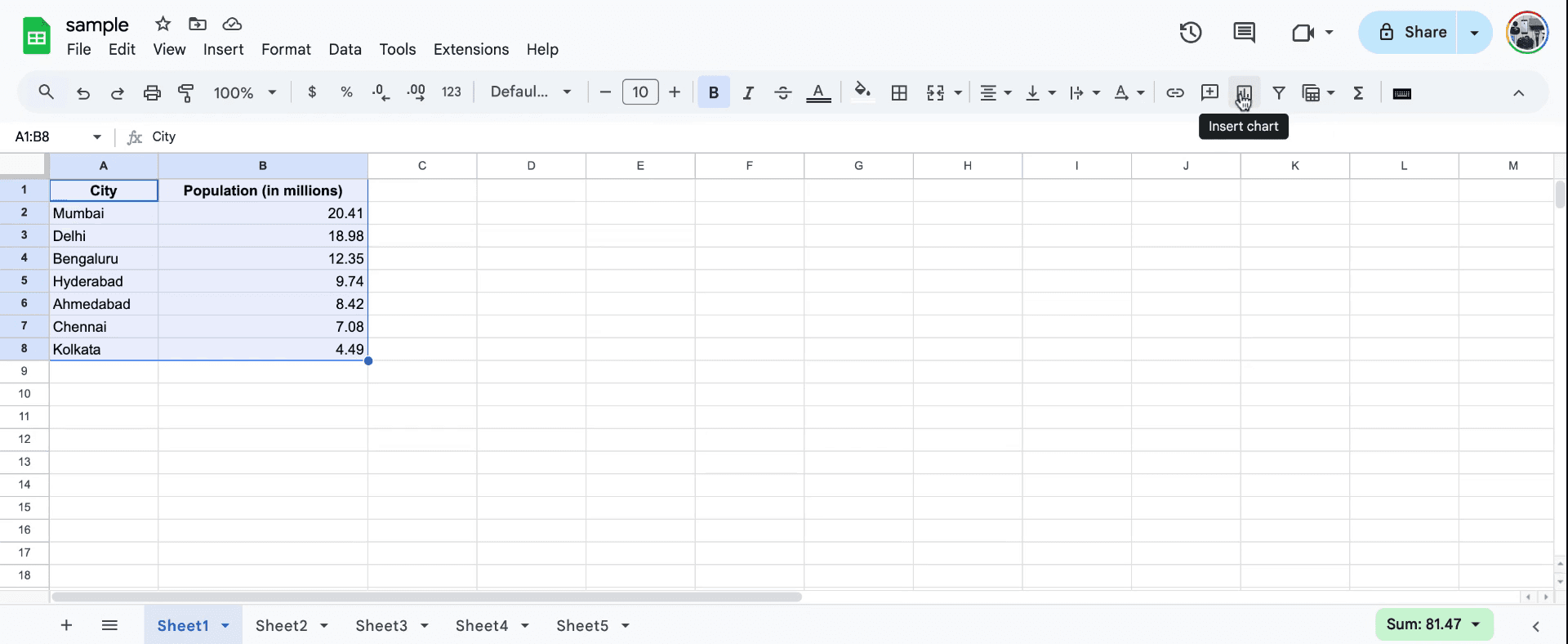
Comience viendo el tutorial en video, que le guiará en la creación de máquinas de gráficos. Se proporciona una lista de la población. A continuación, seleccione la celda correspondiente a los datos de población por ciudad en millones dentro de India. Navegue al lado derecho para encontrar la opción "Insertar Gráfico". Seleccione esta opción para continuar eligiendo un tipo de gráfico.

Begin by watching the video tutorial, which will guide you in creating graph machines. A list of the population is provided. Next, select the cell corresponding to the city-wise population data in millions within India. Navigate to the right-hand side to find the "Insert Chart" option. Select this option to proceed with choosing a chart type.
Paso 2

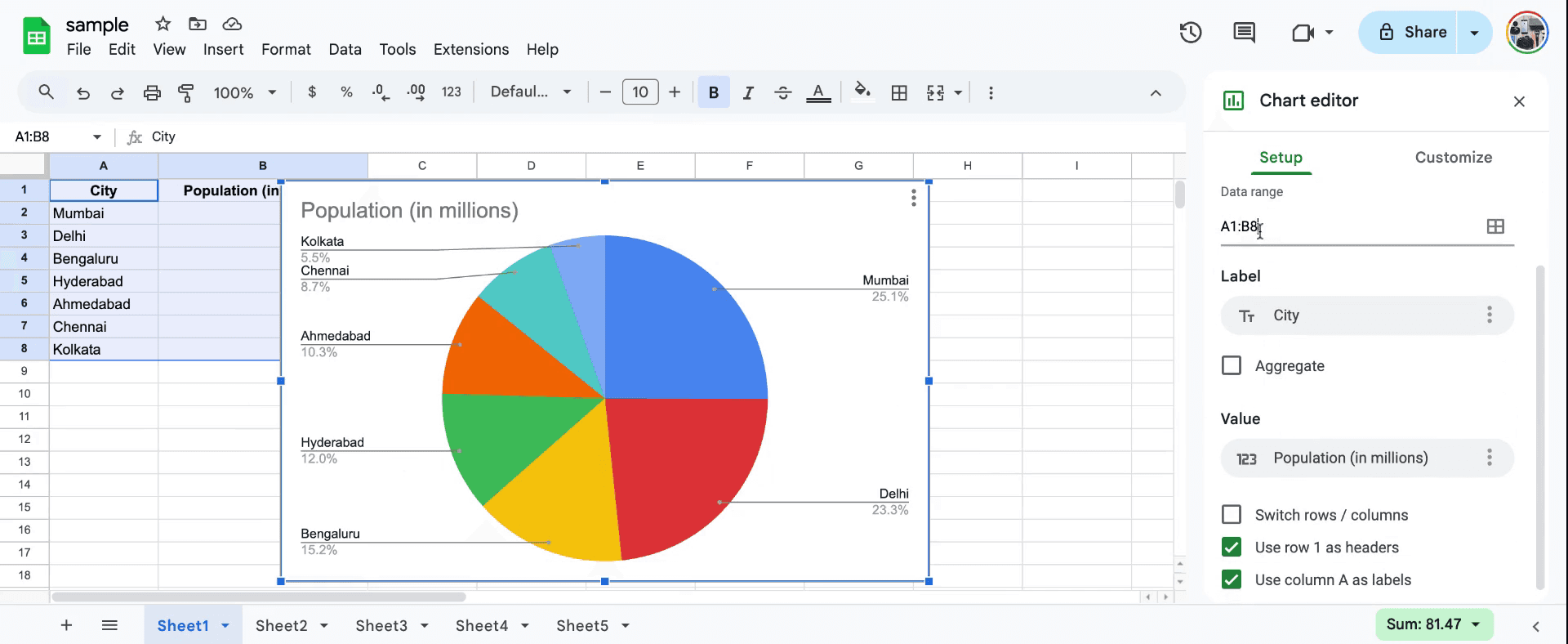
Tendrá la opción de elegir entre varios tipos de gráficos, como un gráfico circular. Seleccione el rango de datos que desea usar para el gráfico, especificando los puntos de inicio y fin. Etiquete el gráfico adecuadamente con categorías como "Ciudad" y "Población." Esto ayuda a mostrar claramente la relación entre los nombres de las ciudades y sus cifras de población.

You will have the option to choose from various types of charts, such as a pie chart. Select the data range you wish to use for the chart, specifying the starting and ending points.Label the chart appropriately with categories like "City" and "Population." This helps in clearly displaying the relationship between city names and their population figures.
Paso 3

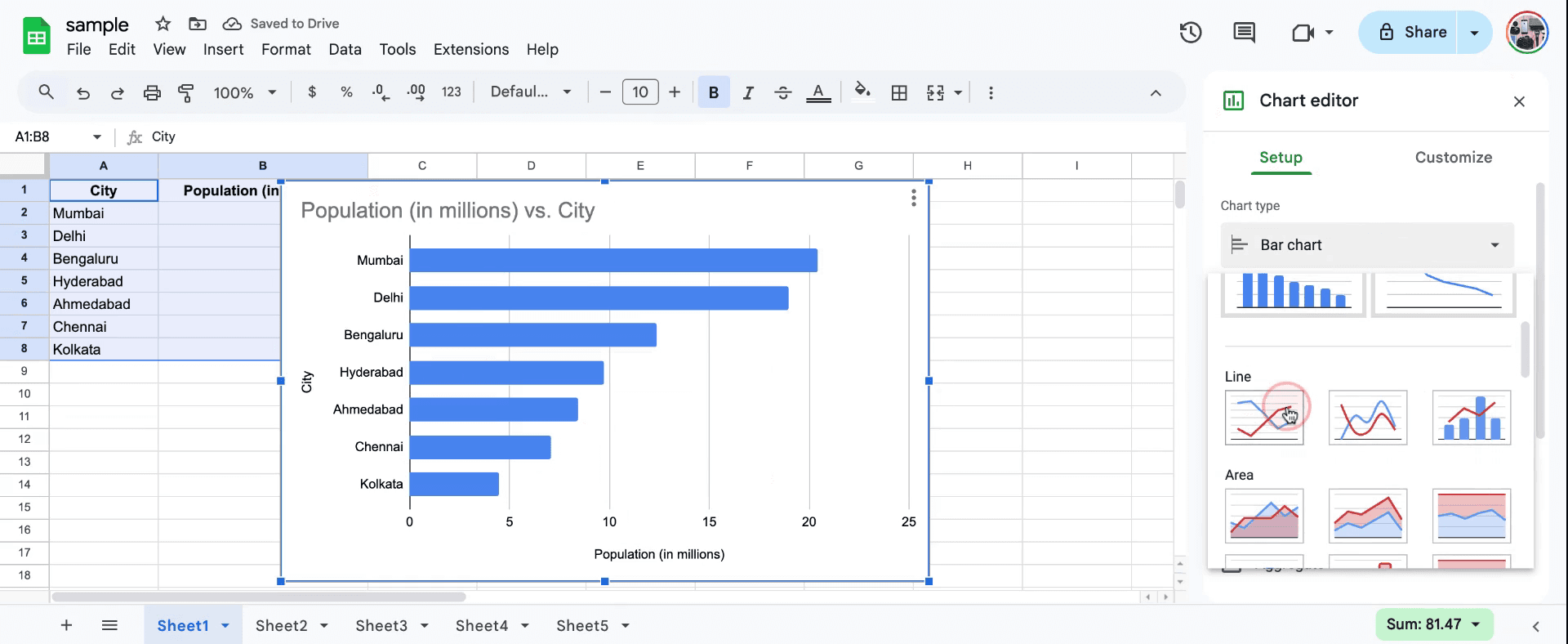
Explore tipos de gráficos adicionales, como gráficos de líneas. Seleccione el tipo que mejor represente sus datos y preferencias. Así es como se crean gráficos en una hoja.

Explore additional chart types such as line charts. Select the type that best represents your data and preferences.so thats how to create graphs in a sheets.
Paso 4

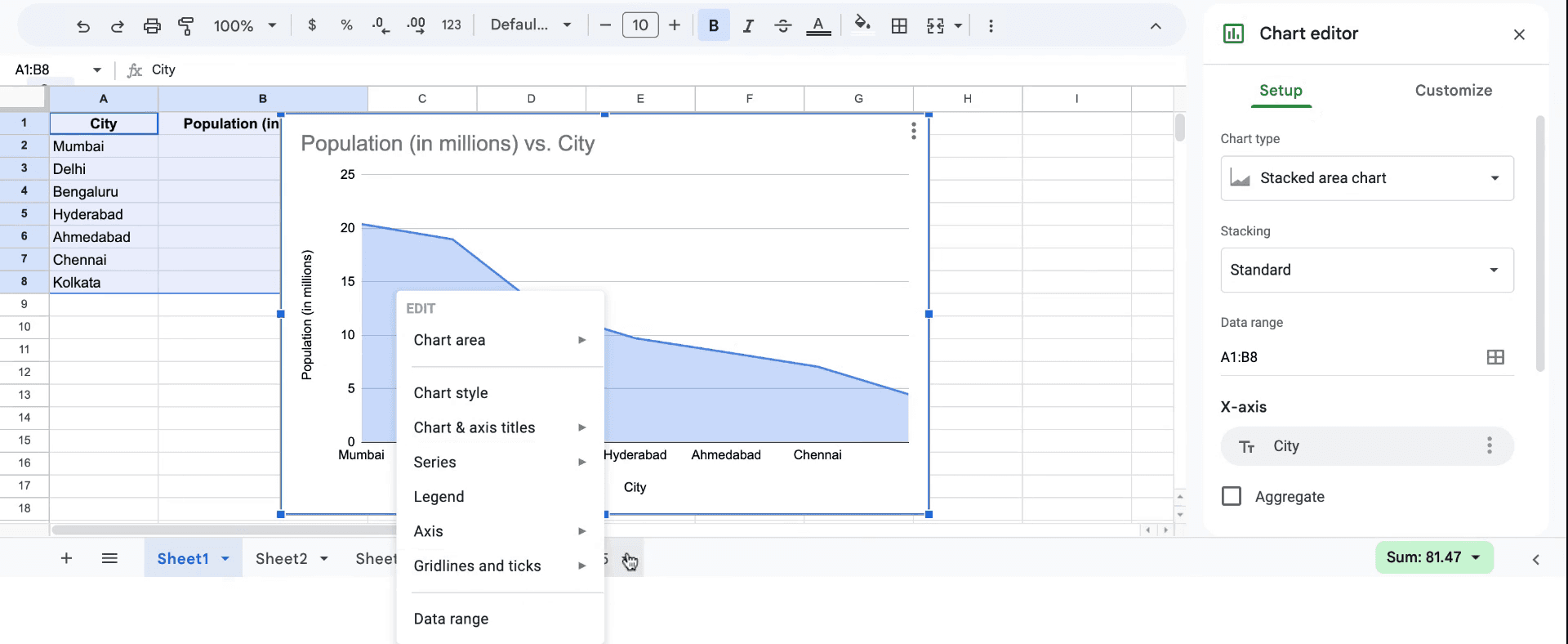
Revise el gráfico para asegurarse de que todas las etiquetas son correctas y que representa con precisión sus datos. Con esto, ha preparado con éxito un gráfico usando el software de hoja de cálculo. Gracias por seguir las instrucciones.

Review the chart to ensure that all labels are correct and that it accurately represents your data. With this, you have successfully prepared a chart using the spreadsheet software. Thank you for following along.
Consejos profesionales para crear gráficos en una Hoja de Google

  1. Seleccione sus datos correctamente: Resalte los datos que desea visualizar, incluyendo tanto etiquetas como números. Luego, vaya a Insertar > Gráfico para que Google Sheets cree automáticamente un gráfico basado en sus datos.

  2. Personalice su gráfico: Una vez creado el gráfico, puede ajustar el gráfico haciendo clic en él, luego seleccionando el panel Editor de Gráficos a la derecha. Aquí, puede cambiar el tipo de gráfico, las etiquetas de los ejes y los colores para que su gráfico sea más legible.

  3. Use diferentes tipos de gráficos: Dependiendo del tipo de datos, puede querer utilizar diferentes estilos de gráficos. Use gráficos de líneas para tendencias, gráficos de barras para comparaciones y gráficos circulares para partes de un todo. Puede cambiar el tipo de gráfico en el Editor de Gráficos bajo la pestaña "Configuración".

Errores comunes y cómo evitarlos al crear gráficos en una Hoja de Google

  1. Falta de etiquetas de datos: No incluir etiquetas para sus datos puede hacer que el gráfico no sea claro. Solución: Siempre asegúrese de que sus filas/columnas incluyan encabezados o etiquetas claras.

  2. Tipo de gráfico incorrecto: Seleccionar el tipo de gráfico incorrecto puede confundir el mensaje que intenta transmitir. Solución: Siempre elija un tipo de gráfico que se ajuste a los datos que está representando, como gráficos de líneas para tendencias o gráficos circulares para proporciones.

  3. Rango de datos inconsistente: A veces, los gráficos no logran capturar todos los datos necesarios si selecciona un rango incorrecto. Solución: Verifique que su rango de datos incluya todas las filas y columnas relevantes antes de crear el gráfico.

Preguntas frecuentes comunes sobre la creación de gráficos en una Hoja de Google

  1. ¿Cómo cambio el tipo de gráfico en Google Sheets? Después de seleccionar su gráfico, vaya al Editor de Gráficos y haga clic en el menú desplegable "Tipo de Gráfico" para elegir entre varias opciones de gráficos como barras, líneas o circulares.

  2. ¿Puedo agregar títulos y etiquetas a mi gráfico? Sí, puede agregar y editar títulos y etiquetas de ejes en el Editor de Gráficos > pestaña Personalizar.

  3. ¿Por qué mi gráfico no se muestra correctamente? Esto podría deberse a un rango de datos incorrecto o a una discordancia entre el tipo de dato y el gráfico. Solución: Verifique el rango de datos y asegúrese de que los valores coinciden con el tipo de gráfico seleccionado.

  4. ¿Cómo grabar la pantalla en Mac? 
    Para grabar la pantalla en un Mac, puede usar Trupeer AI. Le permite capturar la pantalla completa y proporciona capacidades de IA como agregar avatares de IA, agregar voz en off, agregar zoom y desenfoque en el video. Con la función de traducción de video de Trupeer, puede traducir el video a más de 30 idiomas. 

  5. ¿Cómo agregar un avatar de IA a la grabación de pantalla?
    Para agregar un avatar de IA a una grabación de pantalla, necesitará usar una herramienta de grabación de pantalla AI. Trupeer AI es una herramienta de grabación de pantalla AI, que le ayuda a crear videos con múltiples avatares, también le ayuda a crear su propio avatar para el video.

  6. ¿Cómo grabar la pantalla en Windows?
    Para grabar la pantalla en Windows, puede usar la barra de juegos incorporada (Windows + G) o una herramienta de AI avanzada como Trupeer AI para funciones más avanzadas como avatares de AI, voz en off, traducción, etc.

  7. ¿Cómo agregar voz en off a un video?
    Para agregar voz en off a videos, descargue la extensión de Chrome de Trupeer AI. Una vez registrado, cargue su video con voz, elija la voz que desee de trupeer y exporte su video editado. 

  8. ¿Cómo hacer zoom en una grabación de pantalla?
    Para hacer zoom durante una grabación de pantalla, use los efectos de zoom en Trupeer AI que le permiten hacer zoom dentro y fuera en momentos específicos, mejorando el impacto visual de su contenido de video.


Este documento describe los pasos para crear gráficos utilizando datos de población.

La guía está diseñada para ayudarle a seleccionar diferentes tipos de gráficos para visualizar datos de manera efectiva, utilizando un conjunto de datos de población por ciudad en India.

Si está trabajando en Google Sheets y desea organizar sus datos de manera agradable, crear una tabla es una gran opción. Puede convertir sus datos actuales en una tabla o usar una de las plantillas incorporadas de Google. A continuación, se explica cómo puede hacer ambas cosas:

1. Convertir Sus Datos Existentes en una Tabla

  • Abra su hoja de cálculo
    Primero, asegúrese de haber abierto la hoja de cálculo de Google donde desea crear la tabla.

  • Seleccione sus datos
    Haga clic y arrastre para resaltar las celdas que contienen la información que desea dar formato como tabla.

  • Formatee como tabla
    Vaya al menú superior y haga clic en Formato, luego elija Convertir en tabla. Aparecerá un pequeño cuadro pidiendo algunos detalles: como si su primera fila debe utilizarse como encabezados.

  • Applique los cambios
    Una vez que esté satisfecho con la configuración, haga clic en Convertir en tabla. Google Sheets formateará sus datos en una tabla limpia y estructurada con opciones de ordenación y filtrado.

2. Usar una Plantilla de Tabla

  • Abra su hoja de cálculo
    Comience con la hoja donde desea insertar la nueva tabla.

  • Explore plantillas de tabla
    Haga clic en Insertar en la barra de menú, luego vaya a Tablas. Aparecerá un panel con un montón de plantillas de tabla prehechas agrupadas por cosas como planificación de eventos, seguimiento de proyectos o planificación de viajes.

  • Elija la que más le guste
    Aléjese sobre cada plantilla para ver una vista previa. Una vez que encuentre una que se adapte a sus necesidades, haga clic en ella para insertarla en su hoja.

  • Personalice su tabla
    Ahora simplemente actualice el contenido—reemplácelo con sus propios datos, ajuste los encabezados, cambie colores y hágalo lucir como desee.

Guía Paso a Paso: Cómo Hacer una Tabla en Google Sheets

Paso 1

Comience viendo el tutorial en video, que le guiará en la creación de máquinas de gráficos. Se proporciona una lista de la población. A continuación, seleccione la celda correspondiente a los datos de población por ciudad en millones dentro de India. Navegue al lado derecho para encontrar la opción "Insertar Gráfico". Seleccione esta opción para continuar eligiendo un tipo de gráfico.

Begin by watching the video tutorial, which will guide you in creating graph machines. A list of the population is provided. Next, select the cell corresponding to the city-wise population data in millions within India. Navigate to the right-hand side to find the "Insert Chart" option. Select this option to proceed with choosing a chart type.

Paso 2

Tendrá la opción de elegir entre varios tipos de gráficos, como un gráfico circular. Seleccione el rango de datos que desea usar para el gráfico, especificando los puntos de inicio y fin. Etiquete el gráfico adecuadamente con categorías como "Ciudad" y "Población." Esto ayuda a mostrar claramente la relación entre los nombres de las ciudades y sus cifras de población.

You will have the option to choose from various types of charts, such as a pie chart. Select the data range you wish to use for the chart, specifying the starting and ending points.Label the chart appropriately with categories like "City" and "Population." This helps in clearly displaying the relationship between city names and their population figures.

Paso 3

Explore tipos de gráficos adicionales, como gráficos de líneas. Seleccione el tipo que mejor represente sus datos y preferencias. Así es como se crean gráficos en una hoja.

Explore additional chart types such as line charts. Select the type that best represents your data and preferences.so thats how to create graphs in a sheets.

Paso 4

Revise el gráfico para asegurarse de que todas las etiquetas son correctas y que representa con precisión sus datos. Con esto, ha preparado con éxito un gráfico usando el software de hoja de cálculo. Gracias por seguir las instrucciones.

Review the chart to ensure that all labels are correct and that it accurately represents your data. With this, you have successfully prepared a chart using the spreadsheet software. Thank you for following along.

Consejos profesionales para crear gráficos en una Hoja de Google

  1. Seleccione sus datos correctamente: Resalte los datos que desea visualizar, incluyendo tanto etiquetas como números. Luego, vaya a Insertar > Gráfico para que Google Sheets cree automáticamente un gráfico basado en sus datos.

  2. Personalice su gráfico: Una vez creado el gráfico, puede ajustar el gráfico haciendo clic en él, luego seleccionando el panel Editor de Gráficos a la derecha. Aquí, puede cambiar el tipo de gráfico, las etiquetas de los ejes y los colores para que su gráfico sea más legible.

  3. Use diferentes tipos de gráficos: Dependiendo del tipo de datos, puede querer utilizar diferentes estilos de gráficos. Use gráficos de líneas para tendencias, gráficos de barras para comparaciones y gráficos circulares para partes de un todo. Puede cambiar el tipo de gráfico en el Editor de Gráficos bajo la pestaña "Configuración".

Errores comunes y cómo evitarlos al crear gráficos en una Hoja de Google

  1. Falta de etiquetas de datos: No incluir etiquetas para sus datos puede hacer que el gráfico no sea claro. Solución: Siempre asegúrese de que sus filas/columnas incluyan encabezados o etiquetas claras.

  2. Tipo de gráfico incorrecto: Seleccionar el tipo de gráfico incorrecto puede confundir el mensaje que intenta transmitir. Solución: Siempre elija un tipo de gráfico que se ajuste a los datos que está representando, como gráficos de líneas para tendencias o gráficos circulares para proporciones.

  3. Rango de datos inconsistente: A veces, los gráficos no logran capturar todos los datos necesarios si selecciona un rango incorrecto. Solución: Verifique que su rango de datos incluya todas las filas y columnas relevantes antes de crear el gráfico.

Preguntas frecuentes comunes sobre la creación de gráficos en una Hoja de Google

  1. ¿Cómo cambio el tipo de gráfico en Google Sheets? Después de seleccionar su gráfico, vaya al Editor de Gráficos y haga clic en el menú desplegable "Tipo de Gráfico" para elegir entre varias opciones de gráficos como barras, líneas o circulares.

  2. ¿Puedo agregar títulos y etiquetas a mi gráfico? Sí, puede agregar y editar títulos y etiquetas de ejes en el Editor de Gráficos > pestaña Personalizar.

  3. ¿Por qué mi gráfico no se muestra correctamente? Esto podría deberse a un rango de datos incorrecto o a una discordancia entre el tipo de dato y el gráfico. Solución: Verifique el rango de datos y asegúrese de que los valores coinciden con el tipo de gráfico seleccionado.

  4. ¿Cómo grabar la pantalla en Mac? 
    Para grabar la pantalla en un Mac, puede usar Trupeer AI. Le permite capturar la pantalla completa y proporciona capacidades de IA como agregar avatares de IA, agregar voz en off, agregar zoom y desenfoque en el video. Con la función de traducción de video de Trupeer, puede traducir el video a más de 30 idiomas. 

  5. ¿Cómo agregar un avatar de IA a la grabación de pantalla?
    Para agregar un avatar de IA a una grabación de pantalla, necesitará usar una herramienta de grabación de pantalla AI. Trupeer AI es una herramienta de grabación de pantalla AI, que le ayuda a crear videos con múltiples avatares, también le ayuda a crear su propio avatar para el video.

  6. ¿Cómo grabar la pantalla en Windows?
    Para grabar la pantalla en Windows, puede usar la barra de juegos incorporada (Windows + G) o una herramienta de AI avanzada como Trupeer AI para funciones más avanzadas como avatares de AI, voz en off, traducción, etc.

  7. ¿Cómo agregar voz en off a un video?
    Para agregar voz en off a videos, descargue la extensión de Chrome de Trupeer AI. Una vez registrado, cargue su video con voz, elija la voz que desee de trupeer y exporte su video editado. 

  8. ¿Cómo hacer zoom en una grabación de pantalla?
    Para hacer zoom durante una grabación de pantalla, use los efectos de zoom en Trupeer AI que le permiten hacer zoom dentro y fuera en momentos específicos, mejorando el impacto visual de su contenido de video.


Comienza a crear videos con nuestro generador de videos y documentos con IA

Comienza a crear videos con nuestro generador de videos y documentos con IA

Comienza a crear videos con nuestro generador de videos y documentos con IA

Vídeos y documentos de productos de IA instantáneos a partir de grabaciones de pantalla en bruto

Empieza gratis

Empieza gratis

Experience the new & faster way of creating product videos.

Instant AI Product Videos and Docs from Rough Screen Recordings.

Empieza gratis

Empieza gratis

Experience the new & faster way of creating product videos.

Instant AI Product Videos and Docs from Rough Screen Recordings.

Empieza gratis

Empieza gratis

Experience the new & faster way of creating product videos.

Instant AI Product Videos and Docs from Rough Screen Recordings.

Empieza gratis

Empieza gratis

