
Cómo crear una tabla en Webflow
Aprende a crear una tabla en Webflow con nuestro tutorial completo. Mejora la funcionalidad y el diseño de tu sitio web sin esfuerzo.
En este tutorial, aprenderás a crear y personalizar una tabla en Webflow. Los pasos te guiarán para añadir elementos, personalizar cuadrículas y gestionar la tipografía para mejorar la presentación de tu tabla.
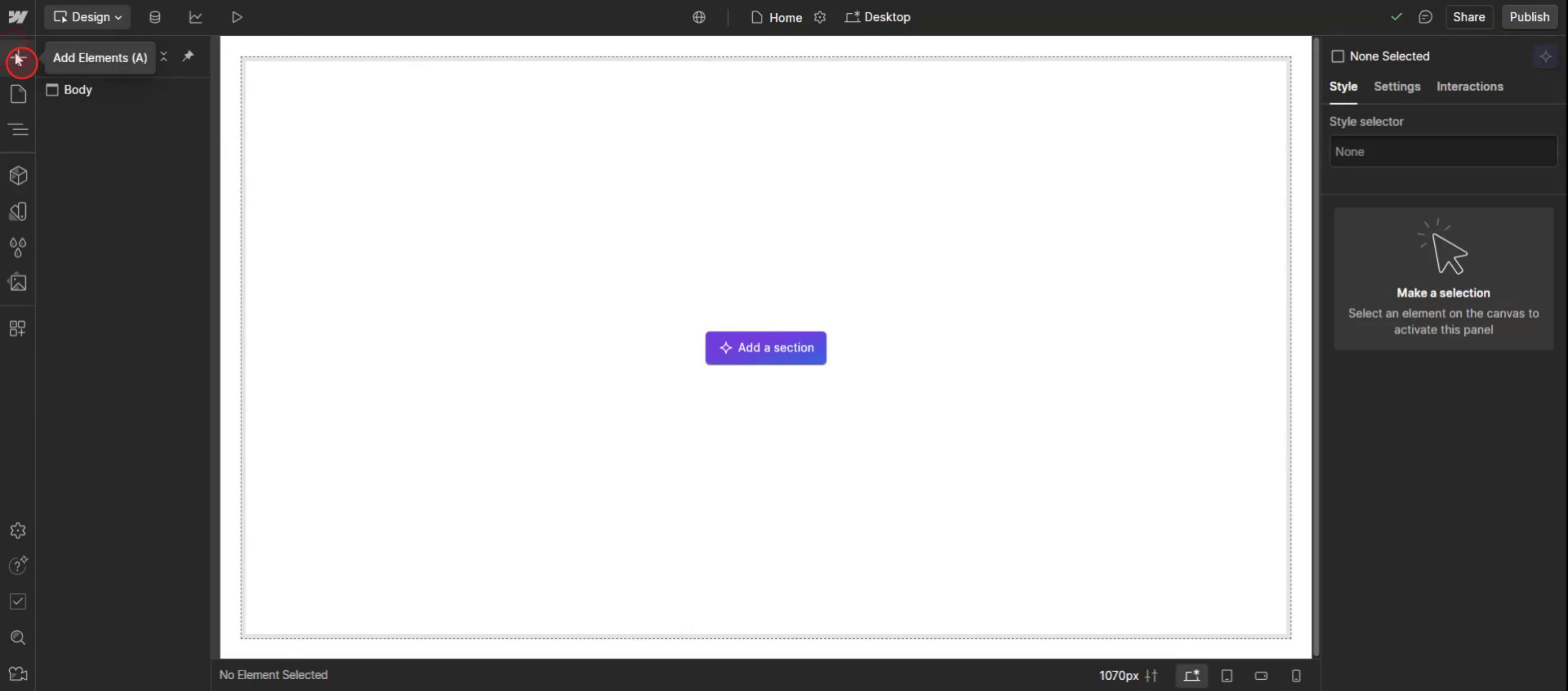
Paso 1
Haz clic en Añadir elementos.
Paso 2
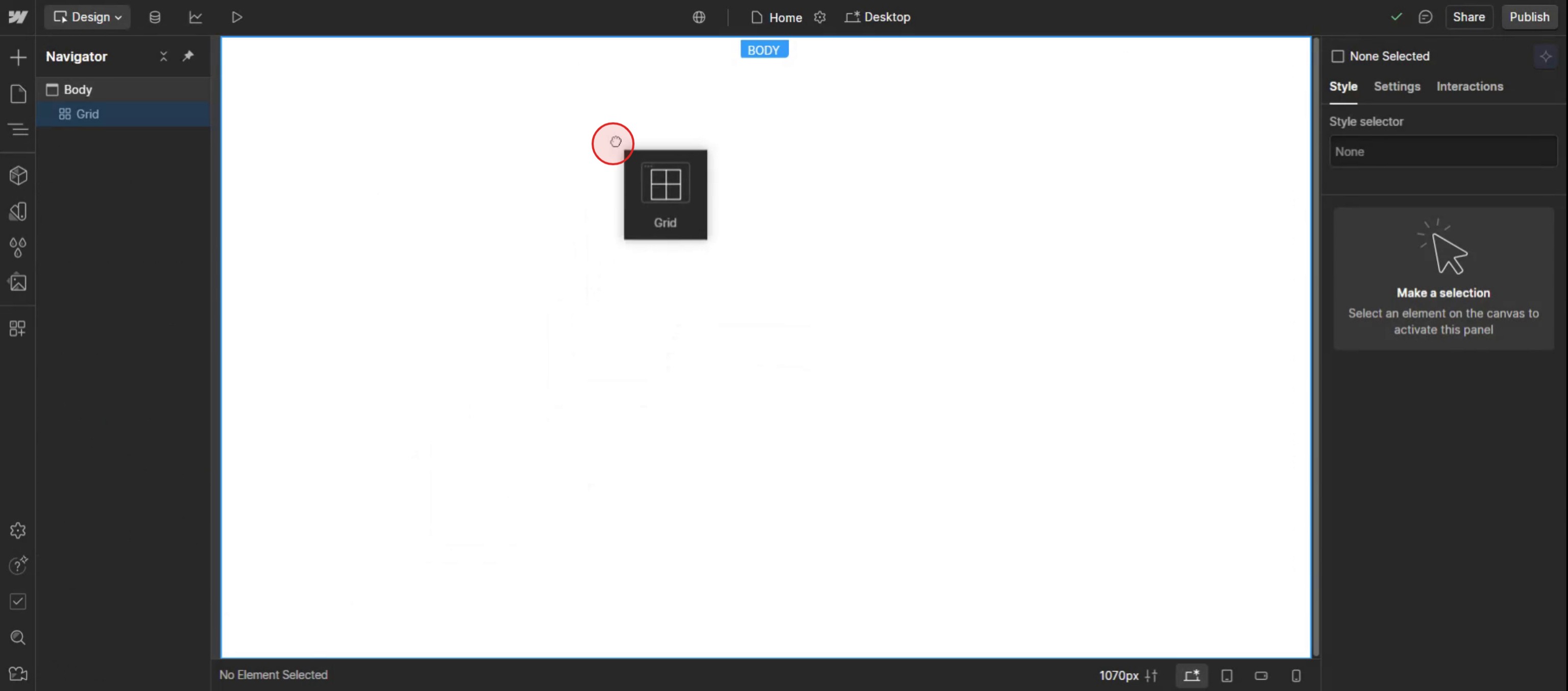
Arrastra y suelta la cuadrícula,
Paso 3
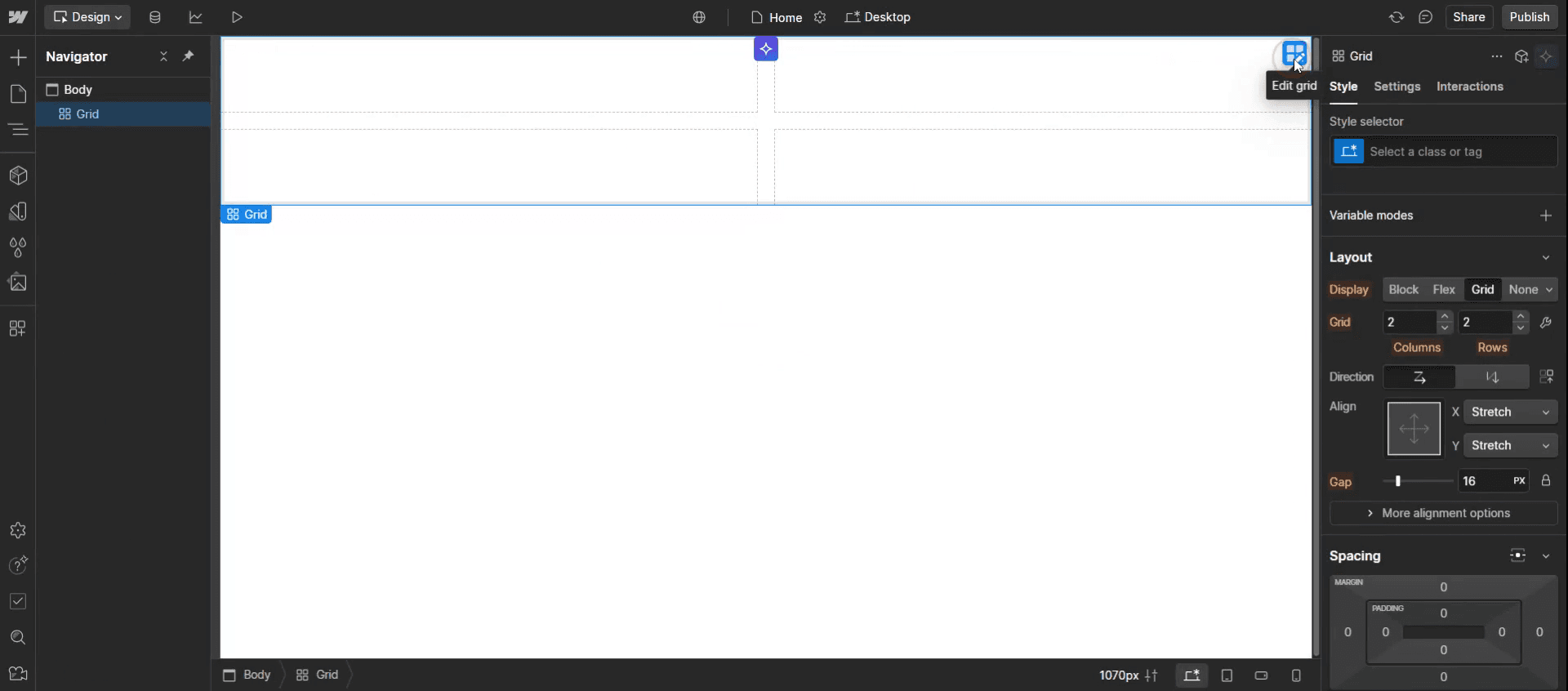
Haz clic en la opción de edición.
Paso 4
Haz clic en un borde específico de la cuadrícula.
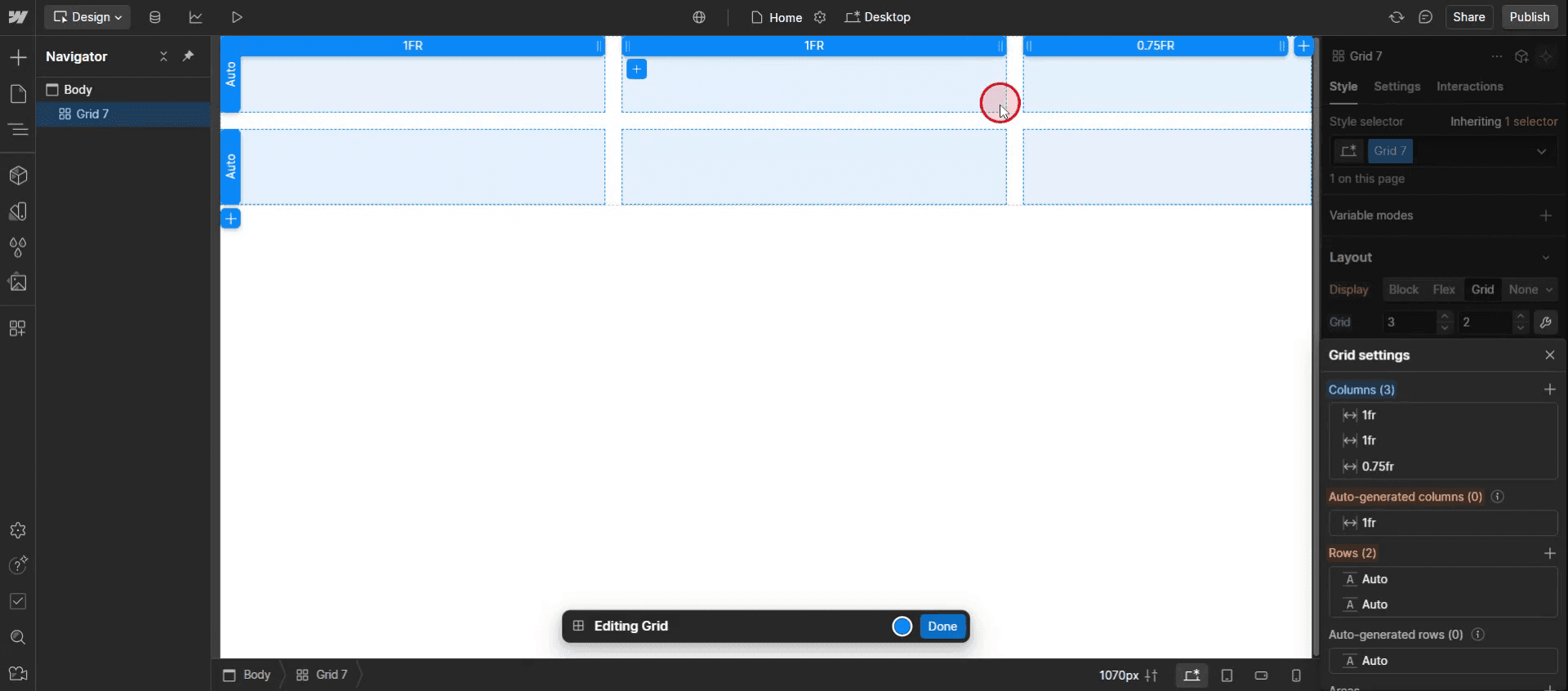
Paso 5
Haz clic en Hecho,
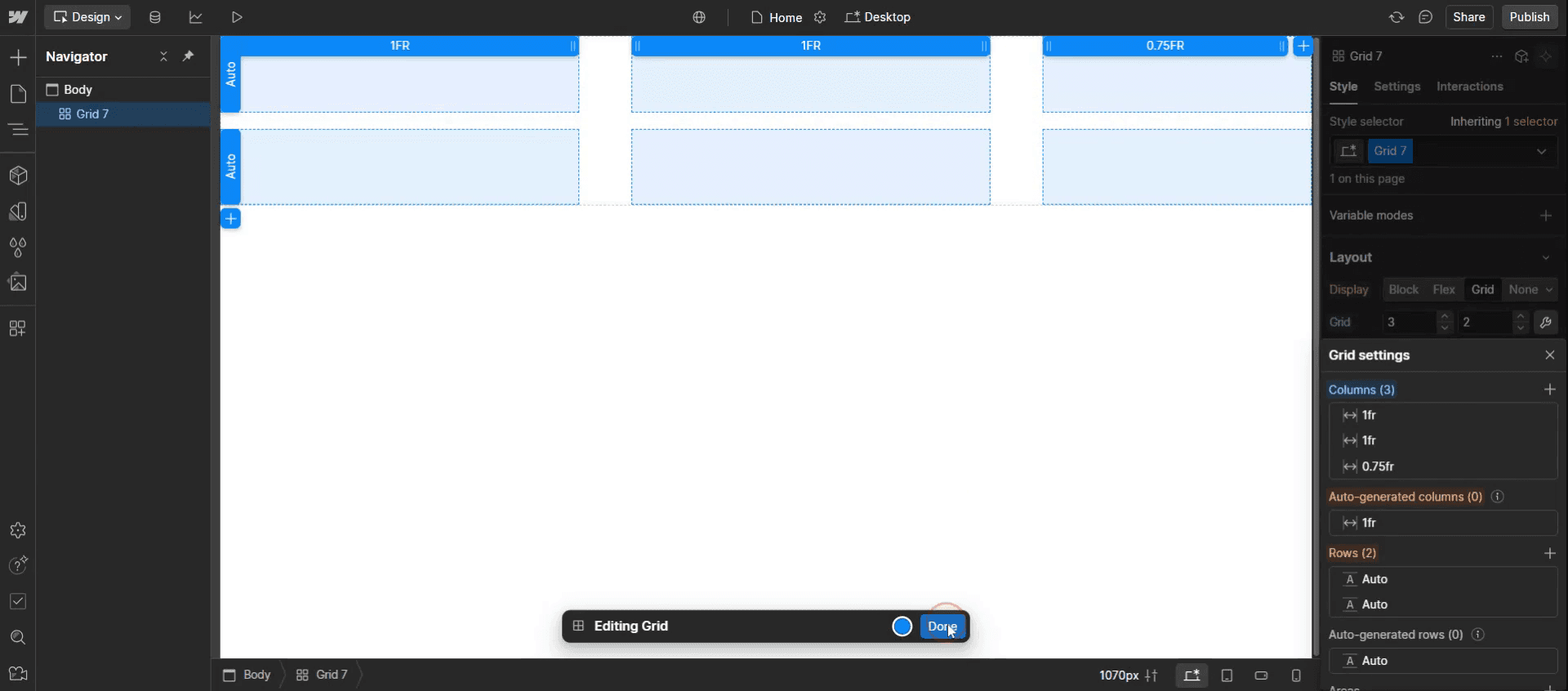
Paso 6
Arrastra y suelta el bloque div.
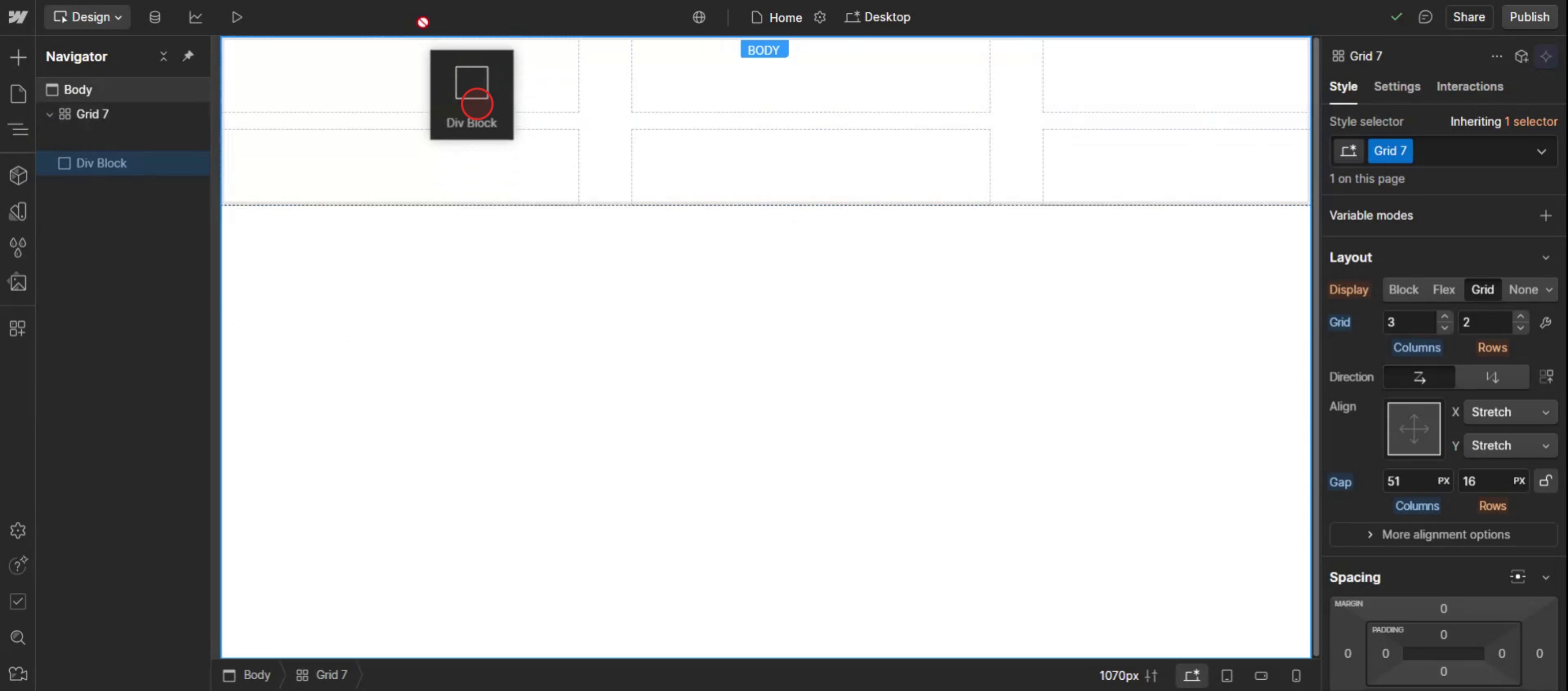
Paso 7
Luego haz clic en recursos,
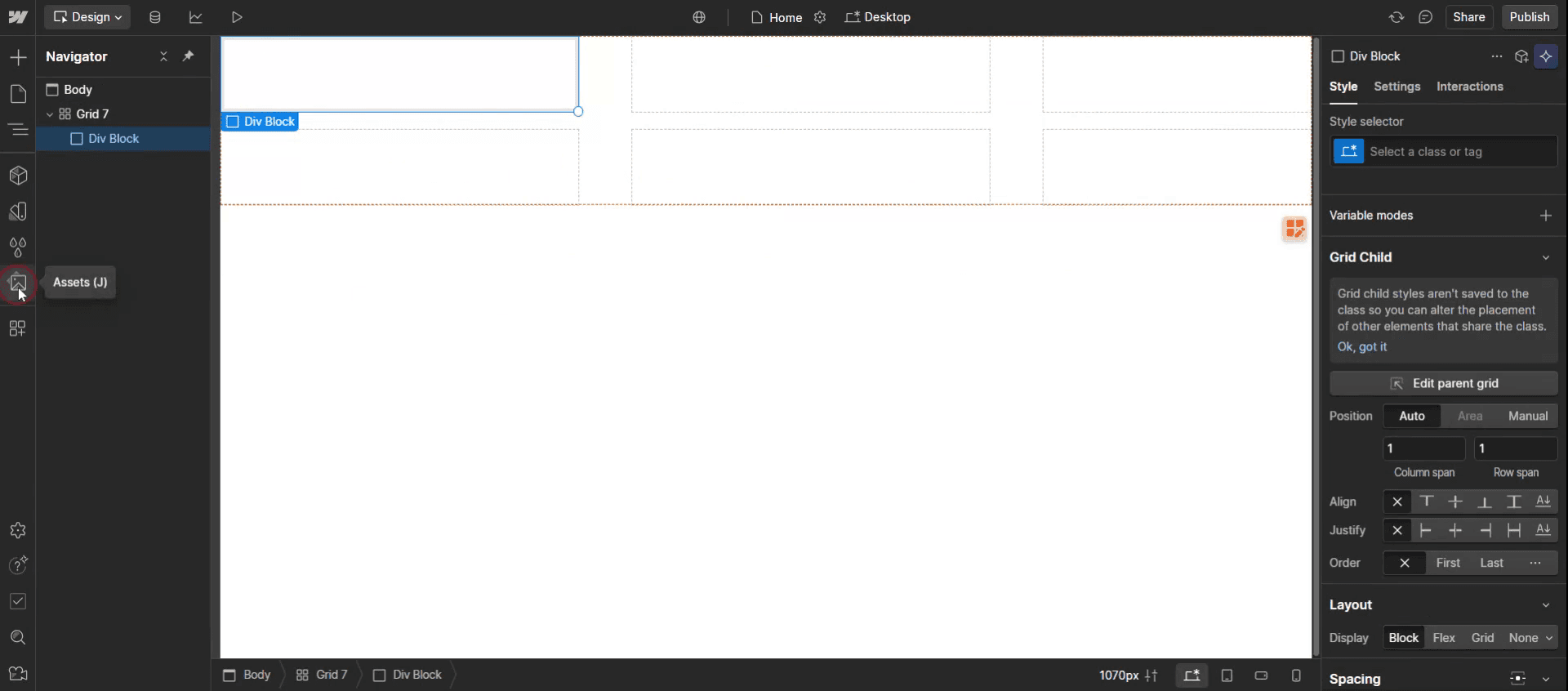
Paso 8
Arrastra y suelta la imagen en la celda de la cuadrícula designada.
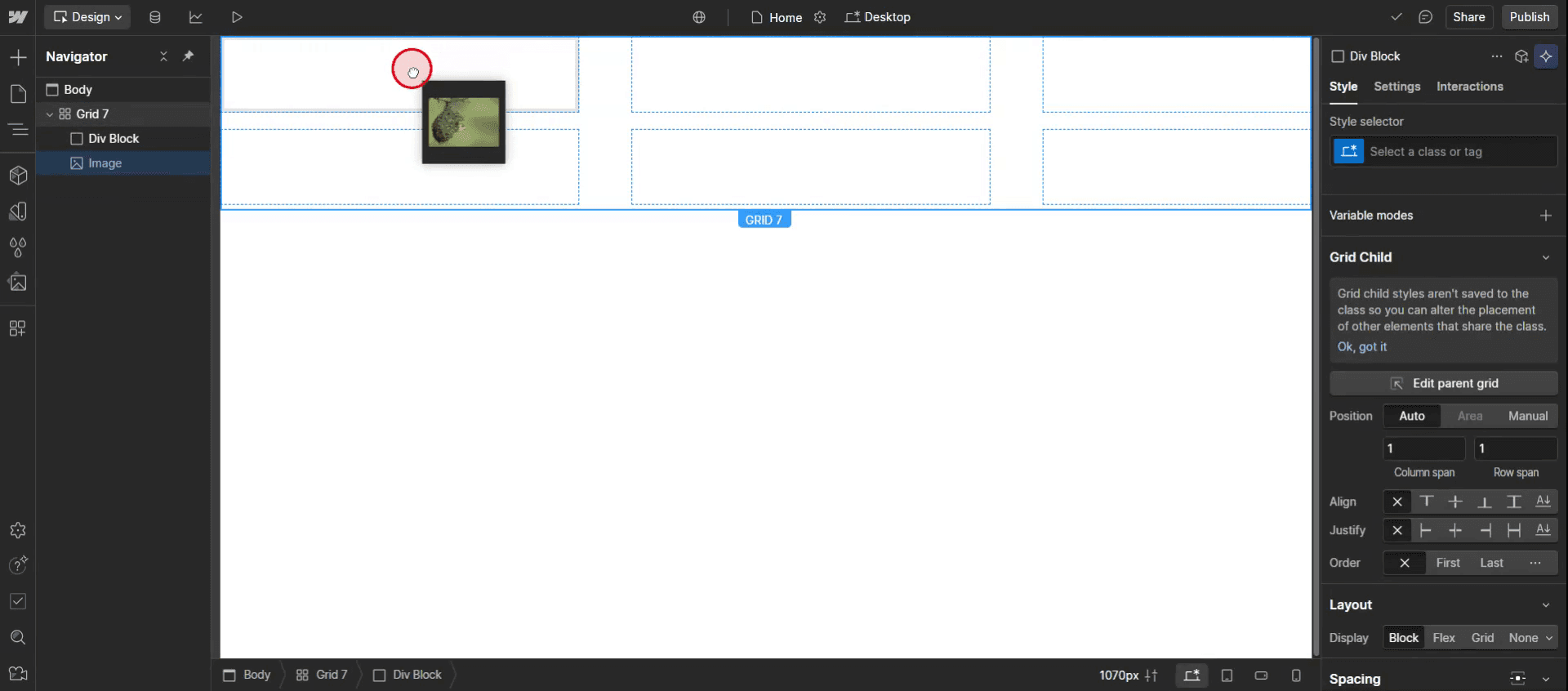
Paso 9
Haz clic en Añadir elementos,
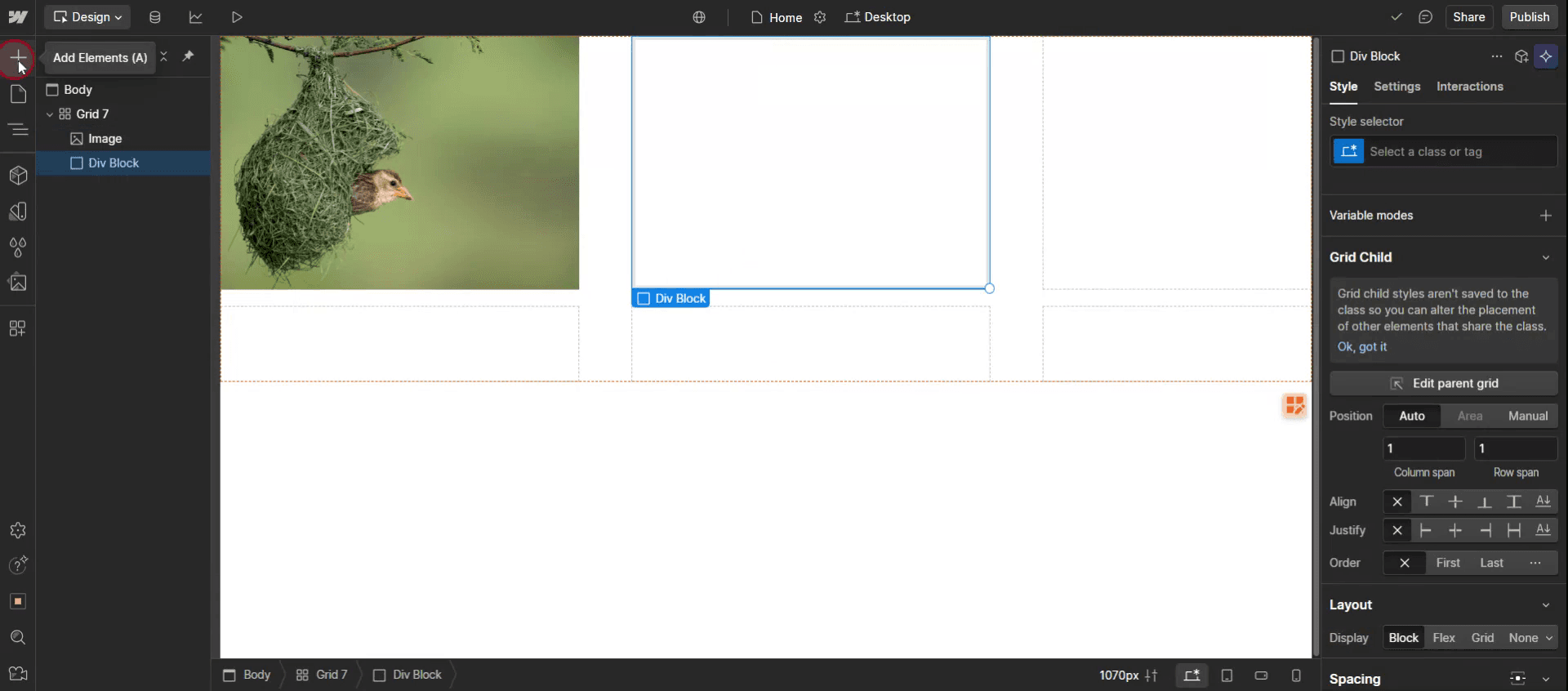
Paso 10
Arrastra y suelta el elemento de edición dentro del bloque div.
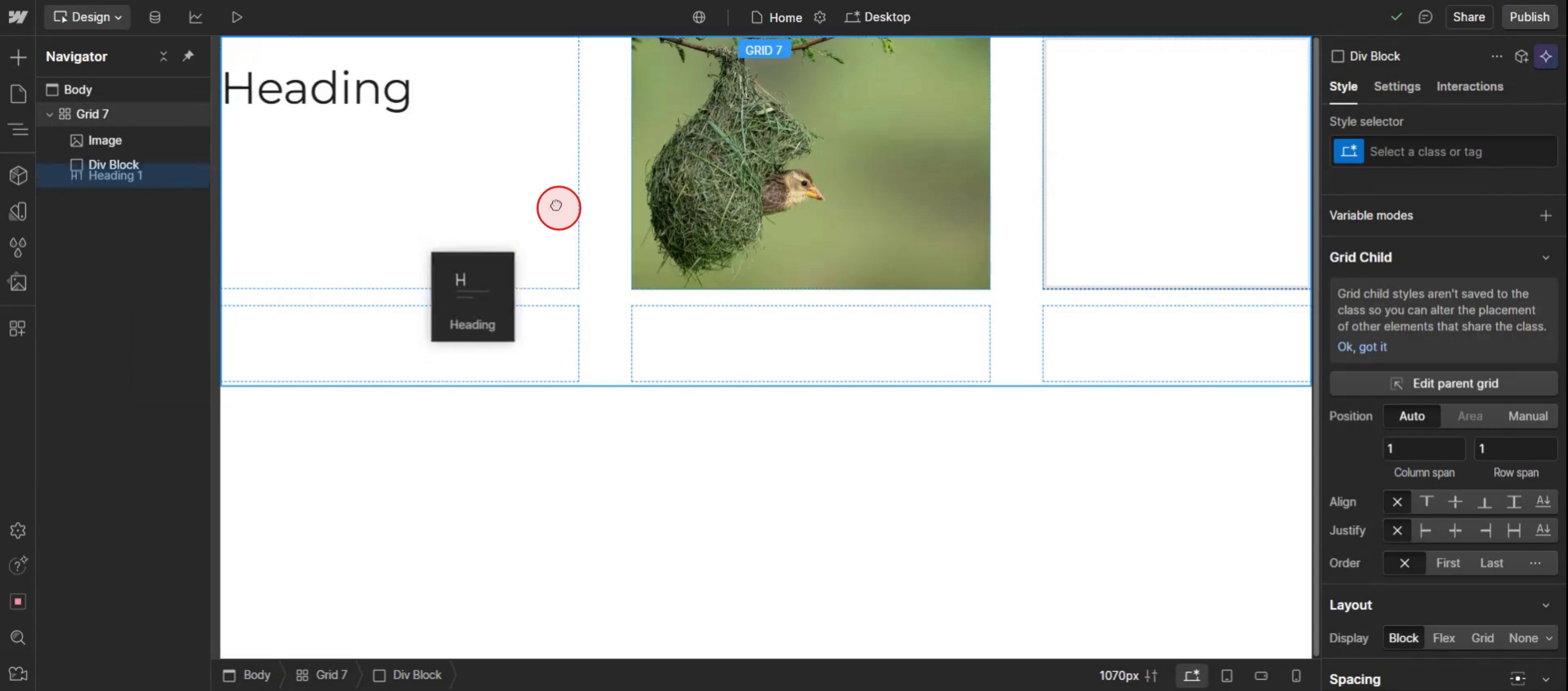
Paso 11
Personaliza sus estilos y fuentes según tus preferencias.
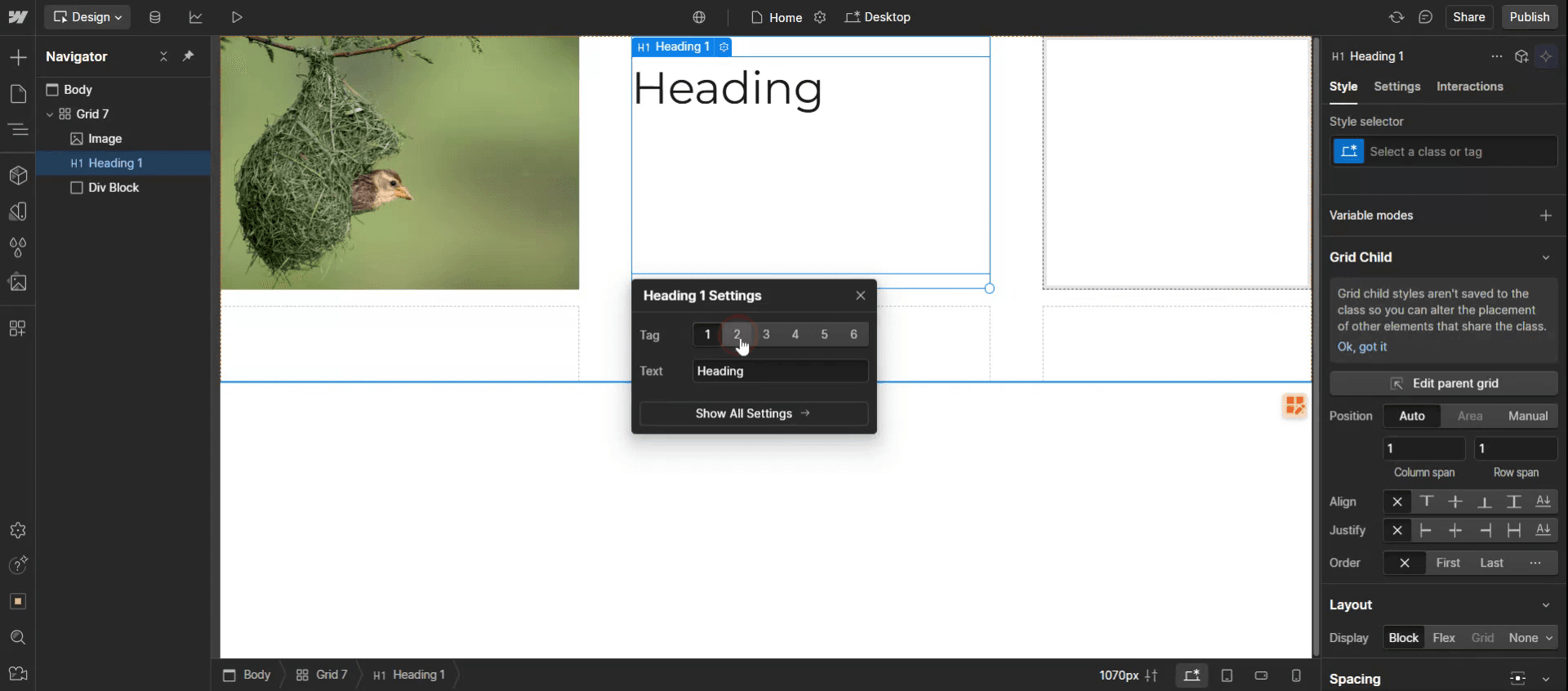
Paso 12
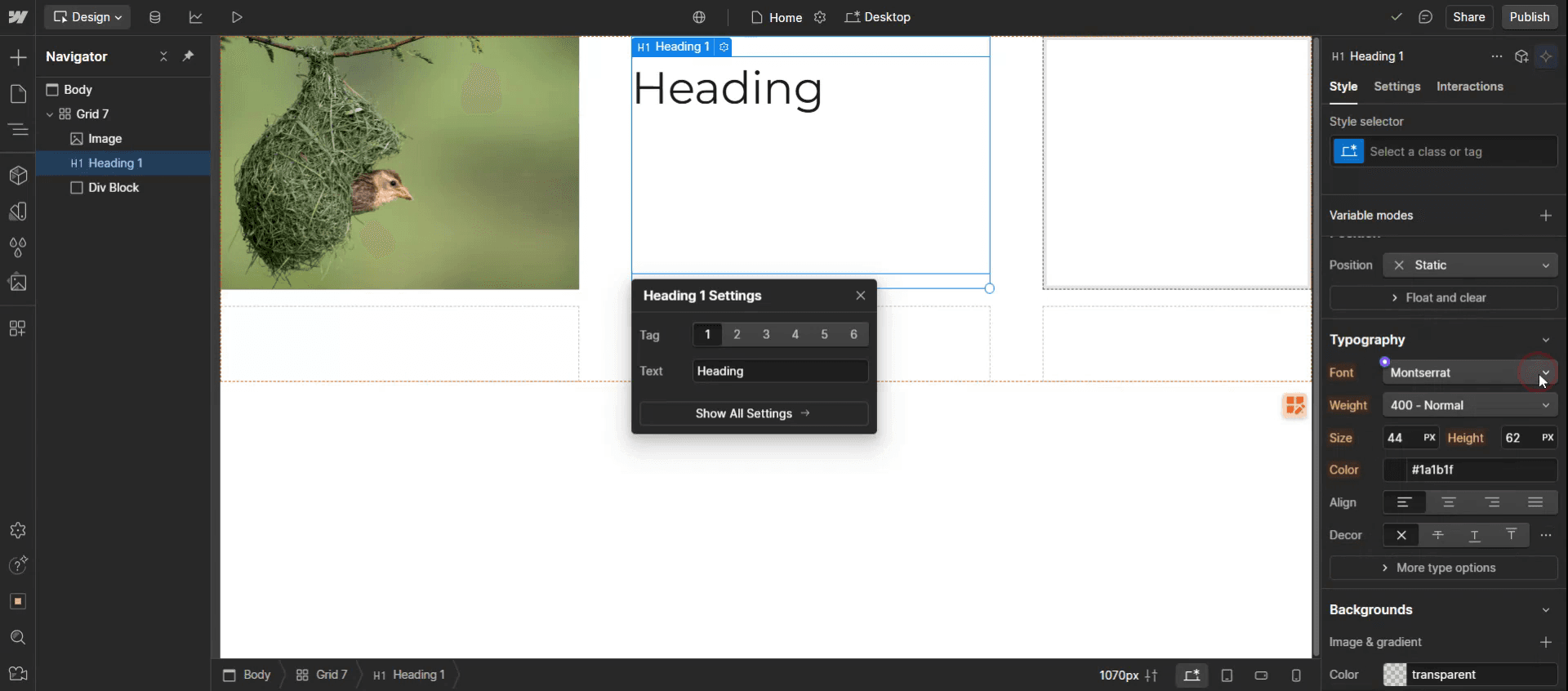
Desplázate hasta la sección de tipografía y haz clic en el menú desplegable de fuentes.
Paso 13
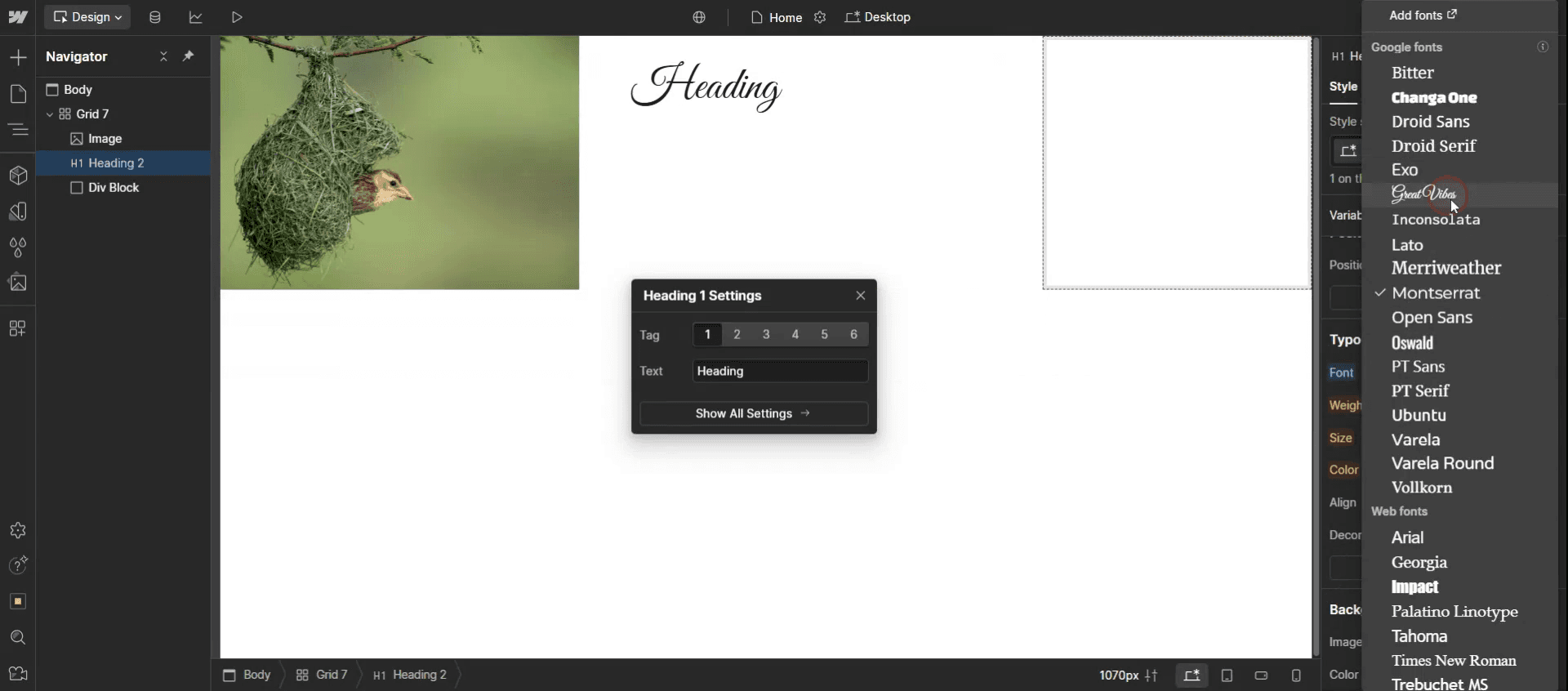
Selecciona la fuente.
Este es el proceso paso a paso para crear una tabla en Webflow. Vamos a ver algunos consejos al respecto.
Consejos profesionales para crear una tabla en Webflow
Utiliza el diseño de cuadrícula para una tabla adaptable – Webflow no tiene un elemento de tabla integrado, pero puedes usar CSS Grid para crear una tabla totalmente personalizable y adaptable.
Da estilo a los elementos de la tabla individualmente – personaliza cada fila, columna y celda usando relleno, bordes y colores de fondo para mejorar la legibilidad.
Usa Flexbox para una estructura de tabla sencilla – si necesitas una tabla más básica, usa Flexbox para alinear texto y datos de forma eficiente.
Errores comunes y cómo evitarlos
La tabla no es adaptable en móvil – si usas CSS Grid, asegúrate de que el diseño se adapte correctamente en pantallas pequeñas configurando las columnas como auto-fit o auto-fill.
Texto y datos desalineados – usa un relleno y una alineación coherentes para mejorar la legibilidad, especialmente en tablas de varias columnas.
Dificultad para actualizar los datos de la tabla – si tu tabla necesita actualizaciones frecuentes, considera usar Webflow CMS para rellenar los datos dinámicamente.
Preguntas frecuentes comunes sobre la creación de una tabla en Webflow
¿Puedo usar HTML para crear una tabla en Webflow?
Sí, usa el elemento Embed e inserta una tabla HTML estándar con CSS personalizado para darle estilo.¿Cómo hago que una tabla sea adaptable en Webflow?
Usa CSS Grid con las opciones auto-fit o auto-fill, o aplica Flexbox para diseños de tabla más sencillos.¿Puedo usar Webflow CMS para tablas?
Sí, crea una Collection List, estructúrala como una tabla y extrae los datos dinámicamente para facilitar las actualizaciones.
Si eres instructor o creador de contenido y buscas hacer vídeos tutoriales, pruébalo. Transforma grabaciones de pantalla rudimentarias en vídeos pulidos, con estilo de estudio, listos para compartir con tu audiencia. Además, genera automáticamente una guía paso a paso basada en el vídeo que crees. Fascinante, ¿verdad? Empieza creando tu primer tutorial gratis con trupeer.ai .

