Cómo crear una marca de agua en Canva – Consejo fácil de branding
Aprende a crear y aplicar una marca de agua en Canva para proteger tus diseños o dar identidad a tu contenido con facilidad.

Este documento proporciona instrucciones paso a paso sobre cómo crear y aplicar una marca de agua a tus imágenes usando Canva. Aprenderás a añadir texto como marca de agua, ajustar su transparencia y aplicarla a la imagen deseada para uso profesional.
Paso 1
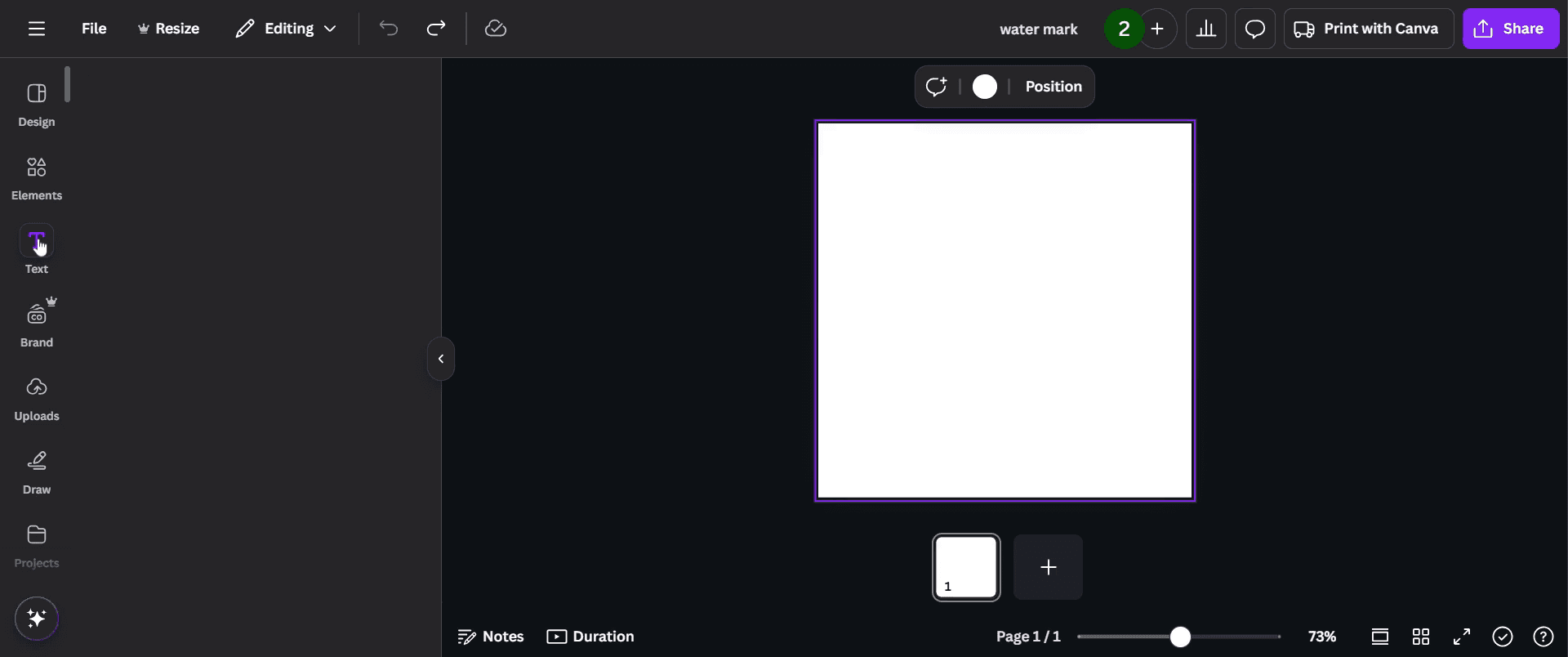
Para crear una marca de agua en Canva, empieza navegando por la barra de herramientas. Haz clic en la opción 'Texto'.
Paso 2
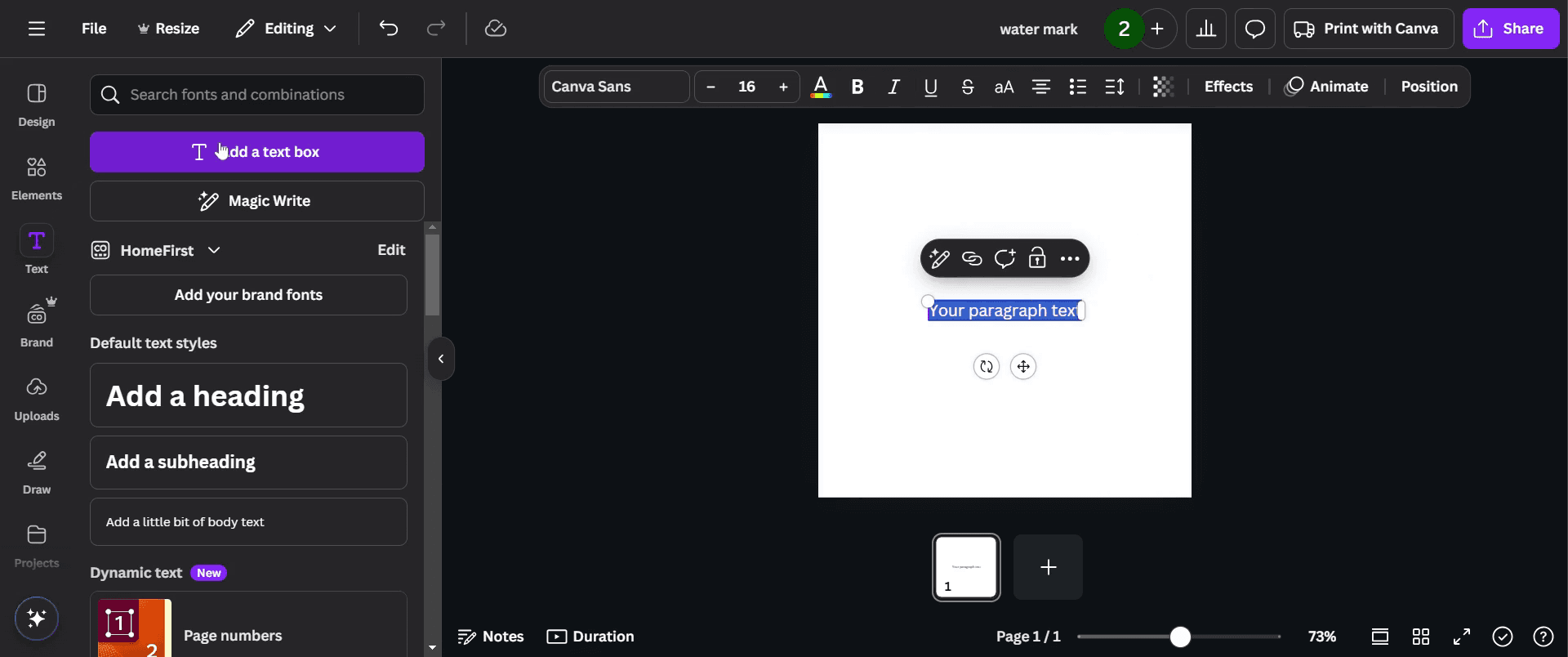
Luego selecciona 'Añadir un cuadro de texto'.
Paso 3
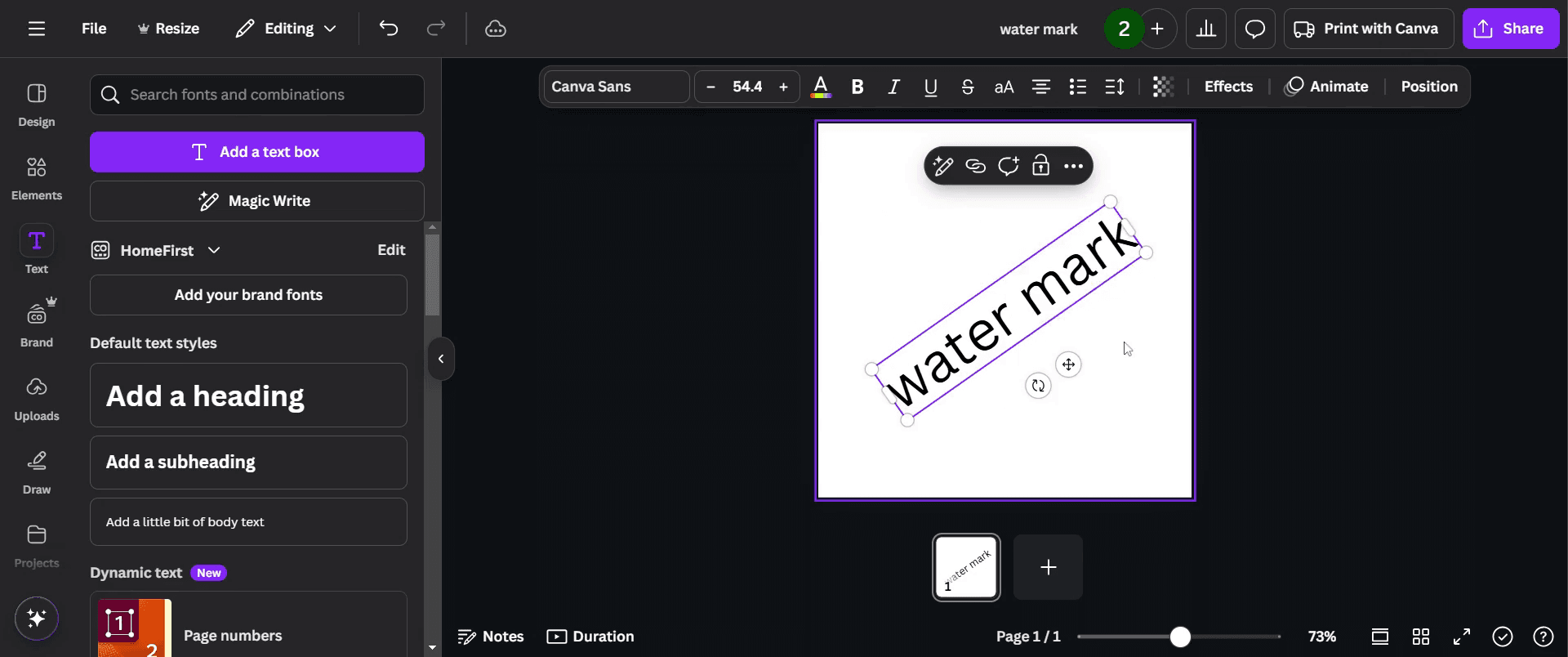
Escribe el texto de marca de agua que desees y ajusta su apariencia para cumplir con tus requisitos.
Paso 4
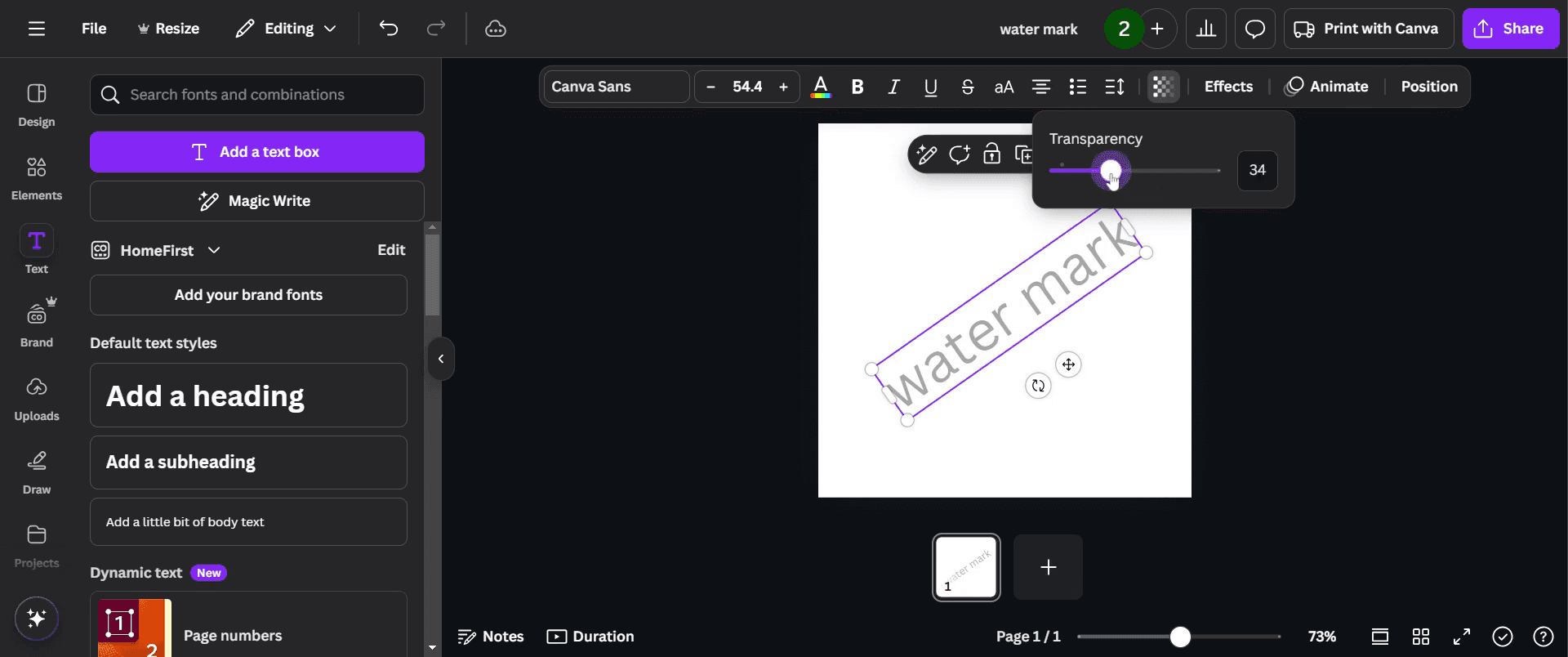
Haz clic en la opción 'Transparencia'. Ajusta la transparencia a tu preferencia.
Paso 5
Después, haz clic en el botón 'Compartir'.
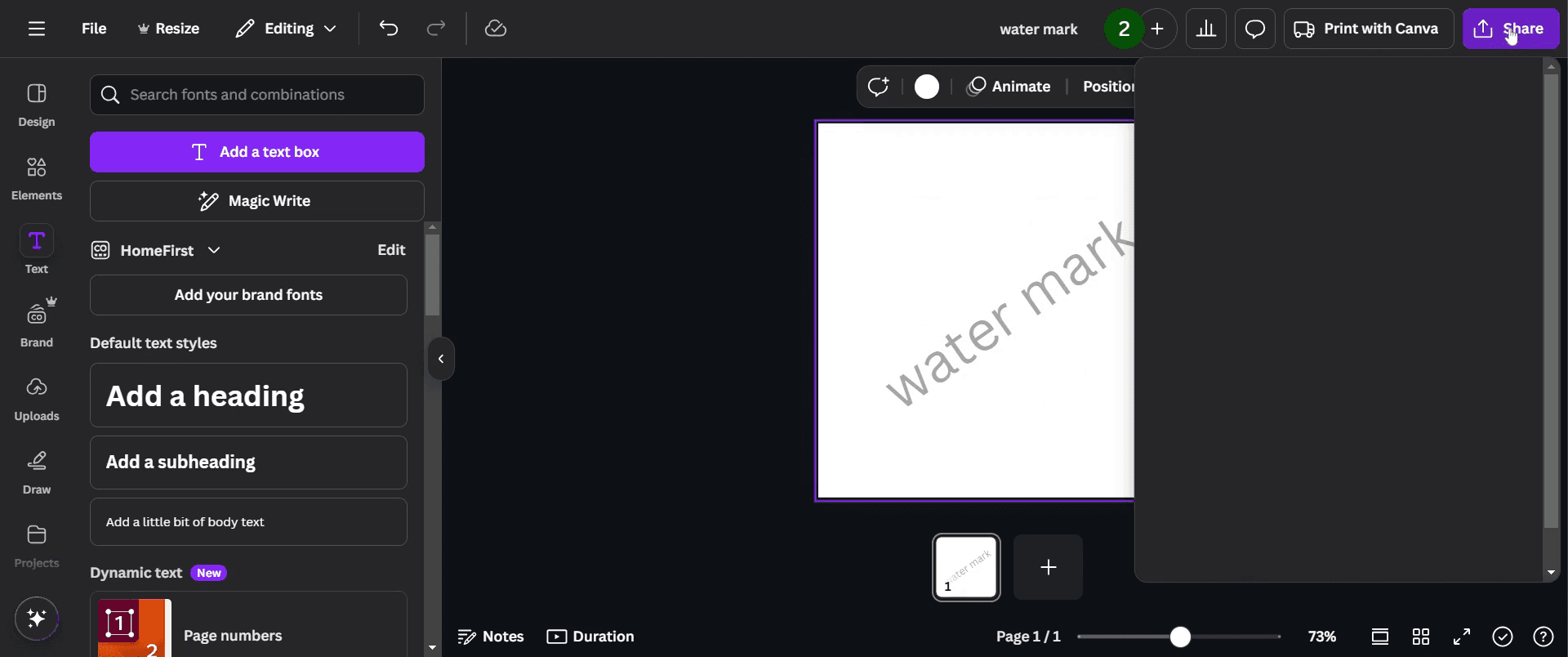
Paso 6
Procede a descargar tu diseño y haz clic en el botón 'Descargar'. Tu diseño se guardará.
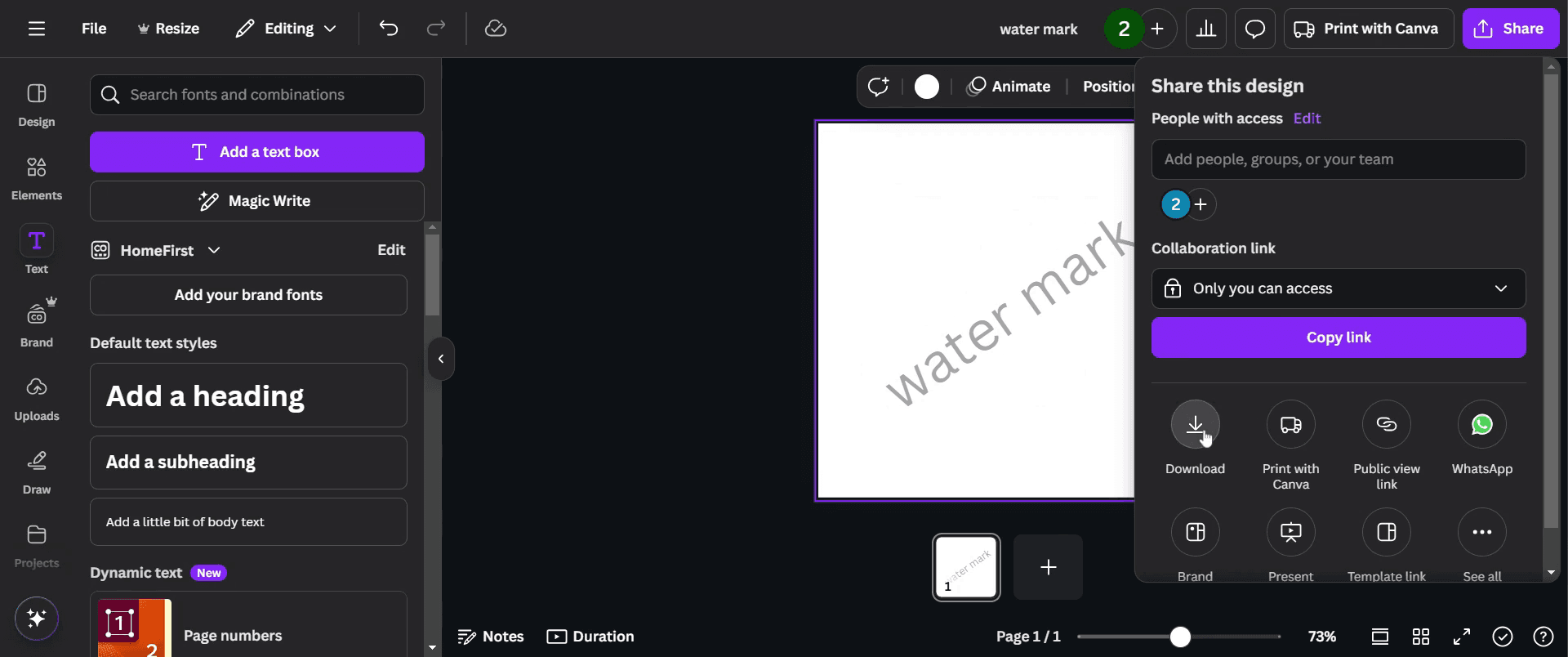
Paso 7
Ve a 'Subidos' y elige cualquier imagen a la que quieras aplicar una marca de agua.
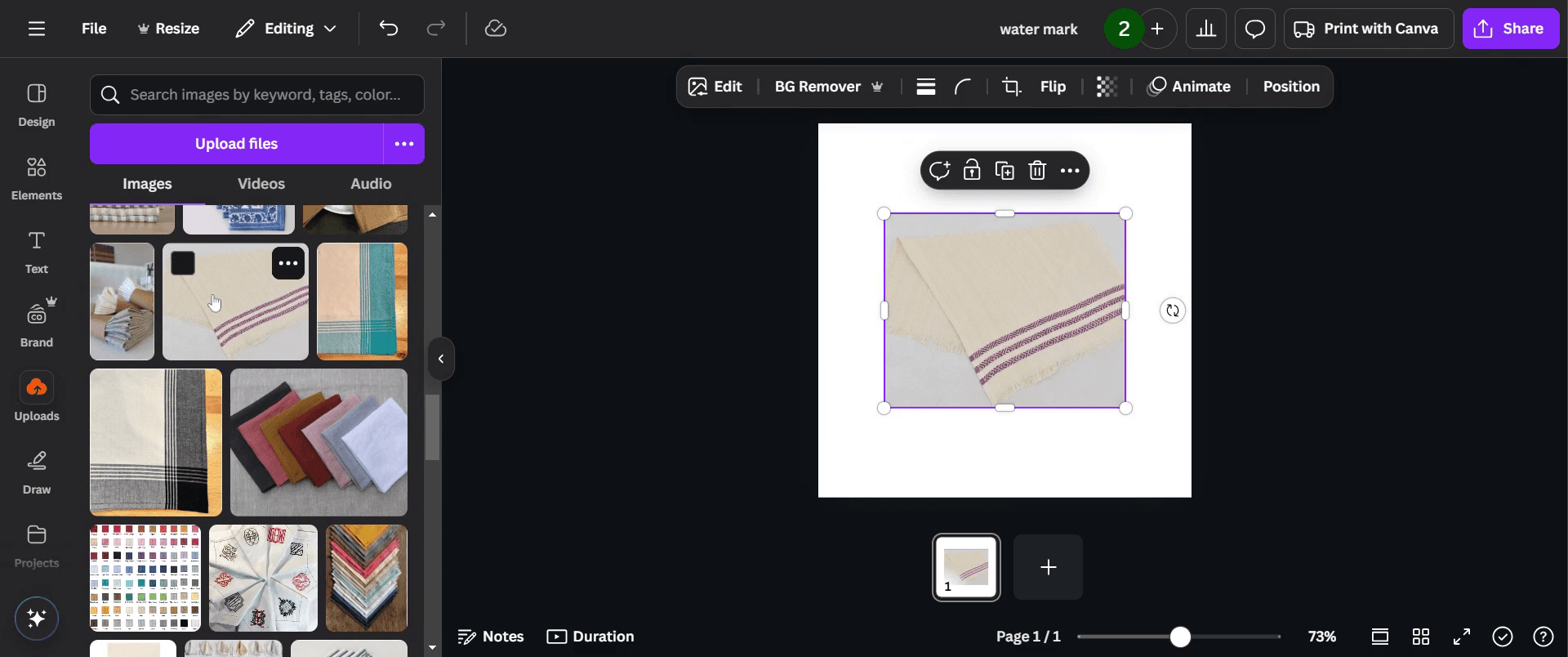
Paso 8
Ajusta la imagen a tu gusto.
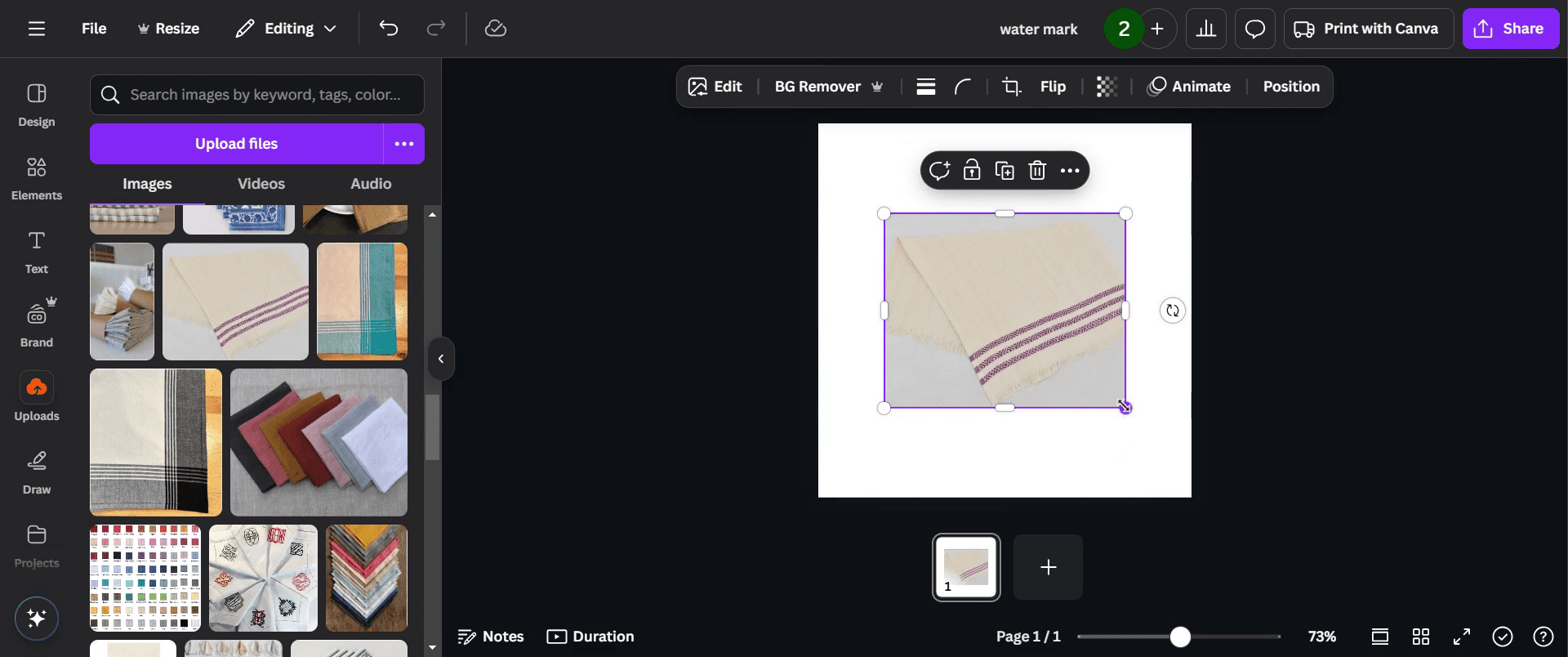
Paso 9
Vuelve a 'Subidos' para encontrar la imagen de tu marca de agua y haz clic en ella.
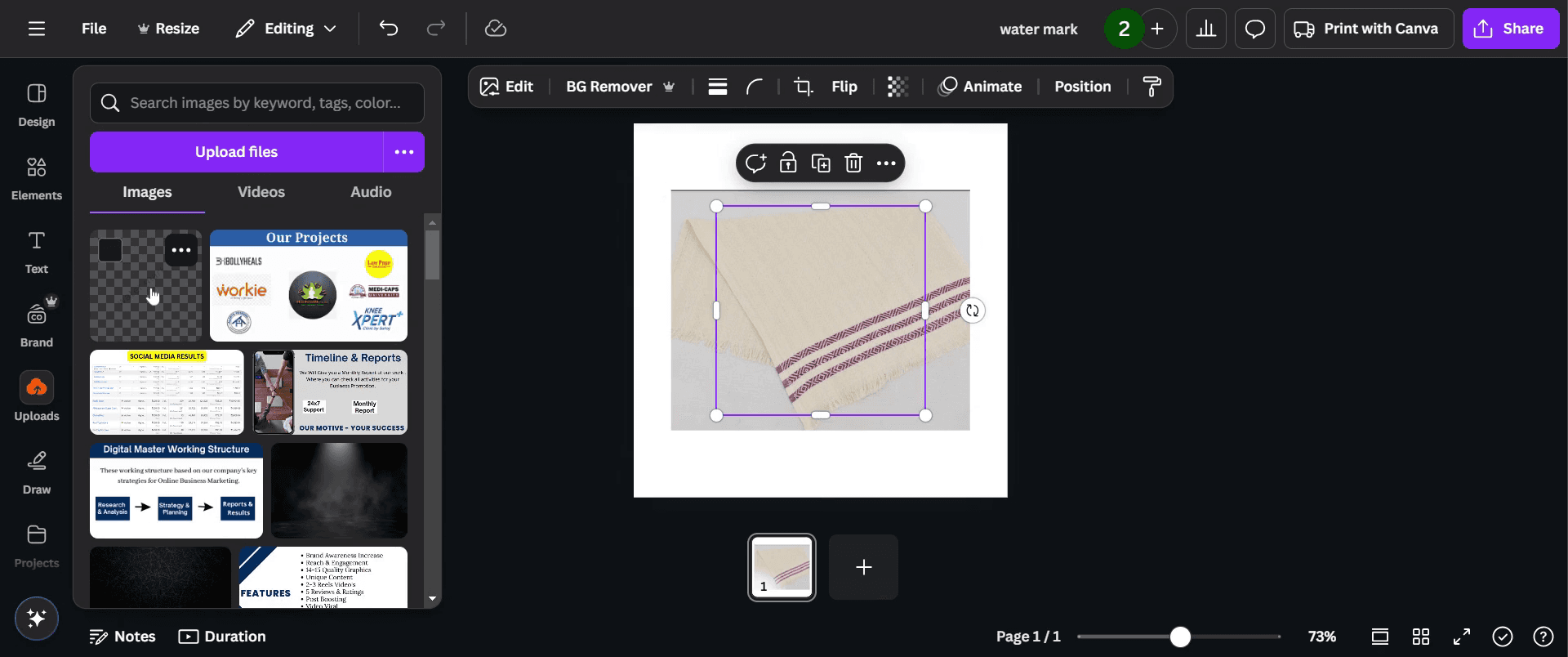
Paso 10
Y colócala según sea necesario sobre la imagen elegida.
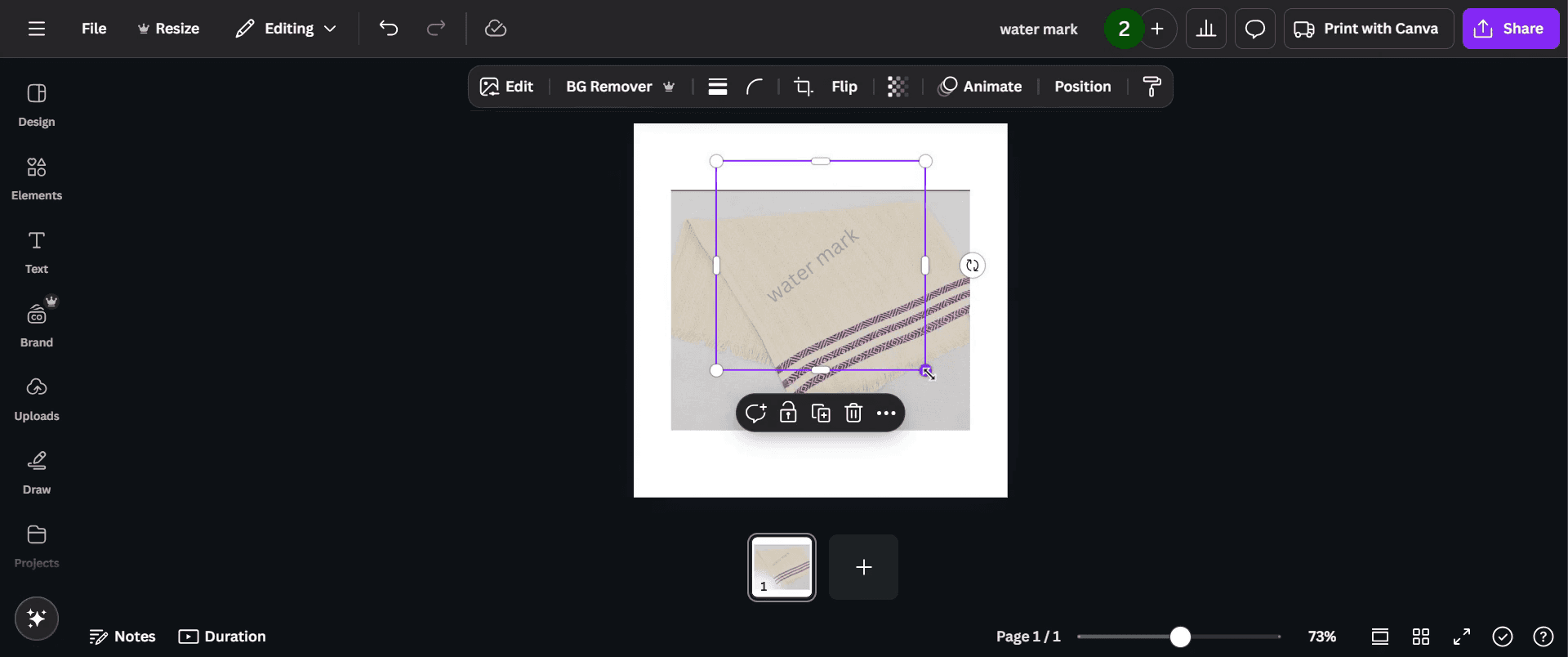
Paso 11
Una vez que hayas colocado y ajustado la marca de agua a tu gusto, haz clic en el botón 'Compartir' para compartir fácilmente tu imagen con marca de agua.
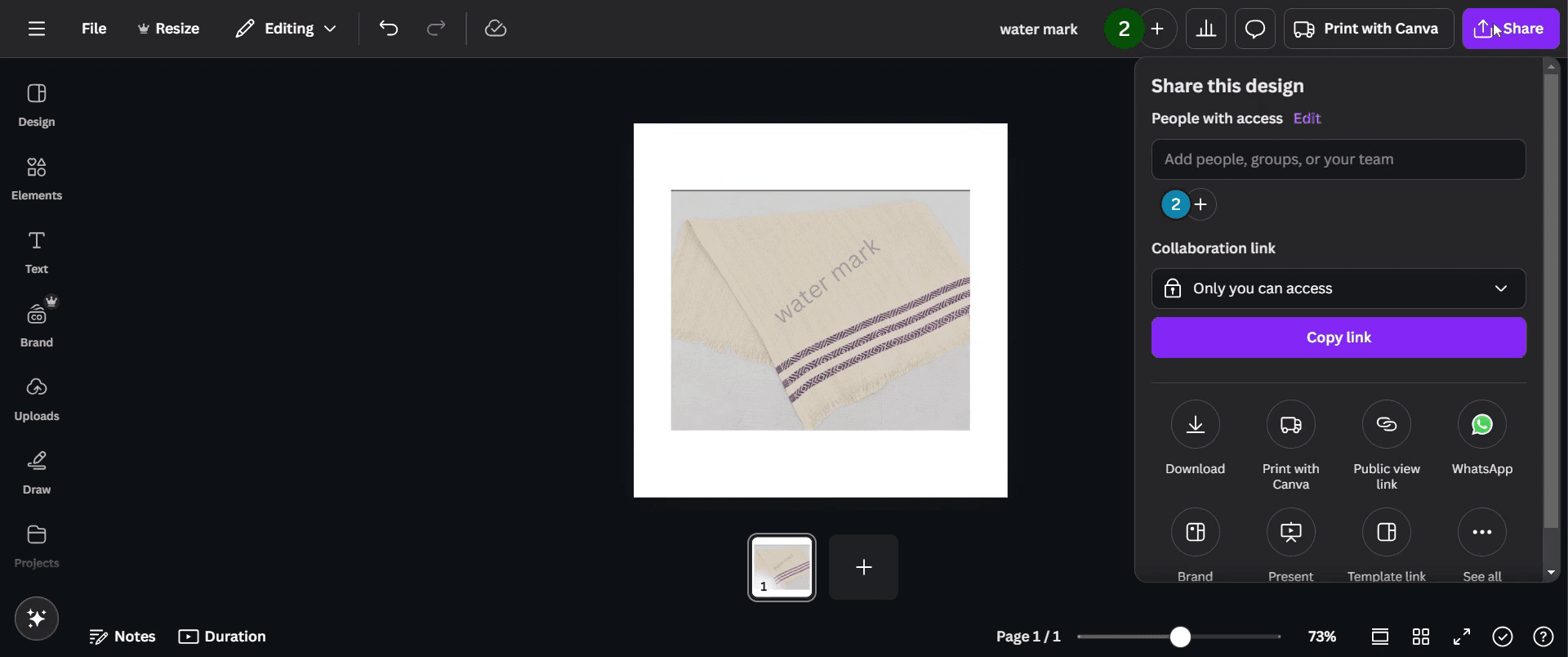
Esta es una guía paso a paso sobre cómo crear una marca de agua en Canva.
Consejos profesionales para crear una marca de agua en Canva
Utiliza un fondo transparente ajustando la opacidad de tu texto o logotipo para que se integre sutilmente con tu diseño.
Elige una fuente sencilla y legible, y un color gris claro o blanco para mantener un aspecto profesional.
Coloca la marca de agua en una esquina o en diagonal a lo largo del diseño para evitar que se elimine fácilmente.
Errores comunes & cómo evitarlos al crear una marca de agua en Canva
La marca de agua es demasiado visible; reduce la transparencia usando la herramienta de Opacidad para mantenerla sutil.
La marca de agua basada en texto no destaca; usa una fuente en negrita o añade un ligero efecto de sombra para darle claridad.
La marca de agua de imagen aparece con un fondo blanco; descárgala como PNG con fondo transparente.
Preguntas frecuentes sobre la creación de una marca de agua en Canva
¿Cómo guardo una marca de agua para usarla en el futuro?
Guárdala como archivo PNG y súbela a Canva para reutilizarla en otros diseños.¿Dónde debo colocar una marca de agua en mi diseño?
Colócala en una esquina o sobre la imagen para evitar que se elimine fácilmente.¿Cómo aplico una marca de agua a varios diseños?
Sube tu marca de agua guardada a Canva y arrástrala a distintos diseños.¿Puedo usar un logotipo como marca de agua?
Sí, sube tu logotipo, ajusta la opacidad y colócalo sobre tu diseño.
Si eres instructor o creador de contenido y buscas hacer vídeos tutoriales, dale una oportunidad a Trupeer.ai . Transforma grabaciones de pantalla toscas en vídeos pulidos, con estilo de estudio, listos para compartir con tu audiencia. Además, genera automáticamente una guía paso a paso basada en el vídeo que creas. Fascinante, ¿verdad? Empieza creando tu primer tutorial gratis con Trupeer.ai.

