

Cómo desactivar la cuenta de Upwork
Aprende cómo desactivar o eliminar permanentemente tu cuenta de Upwork. Guía paso a paso para cerrar perfiles de freelancer, cliente o agencia mientras proteges tus fondos y datos.
Aquí tienes un desglose más detallado:
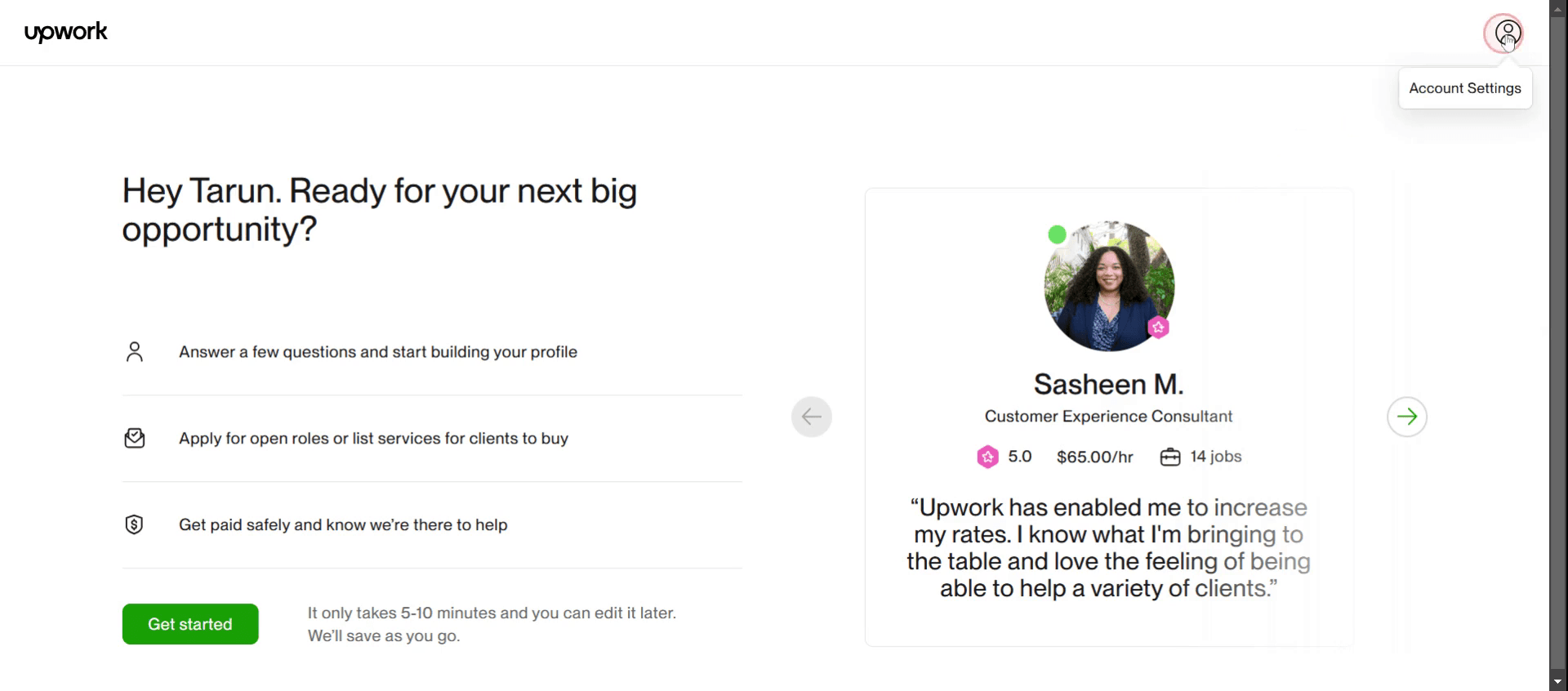
Accede a la configuración de la cuenta: Haz clic en tu foto de perfil en la esquina superior derecha y selecciona “Configuración”.
Ve a la información de contacto: En la barra lateral izquierda, busca y haz clic en “Información de contacto”.
Cierra tu cuenta: Desplázate hasta el final de la página y haz clic en “Cerrar mi cuenta”.
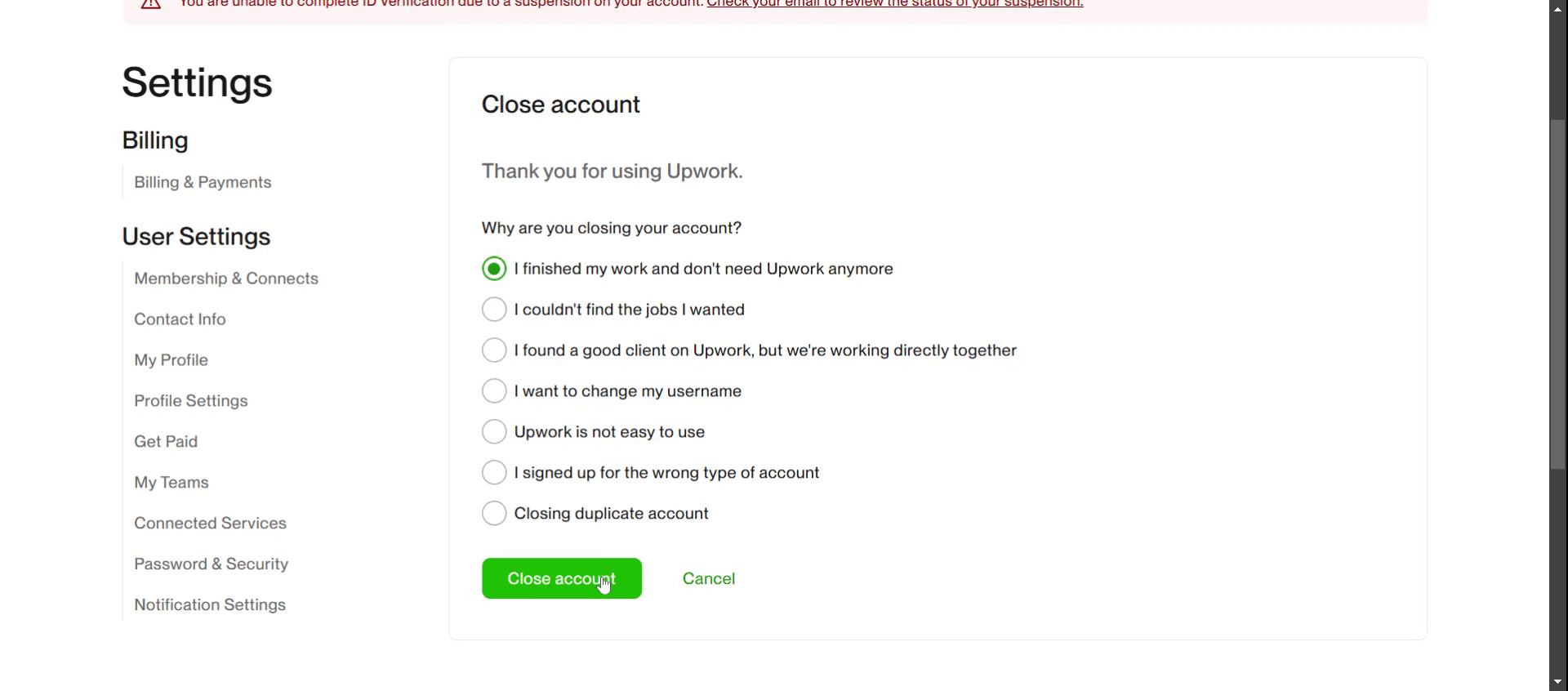
Confirma el cierre: Elige un motivo para cerrar tu cuenta entre las opciones proporcionadas y haz clic en “Cerrar cuenta”.
Guía paso a paso: Cómo desactivar la cuenta de Upwork
Paso 1
Haz clic en Configuración de la cuenta,
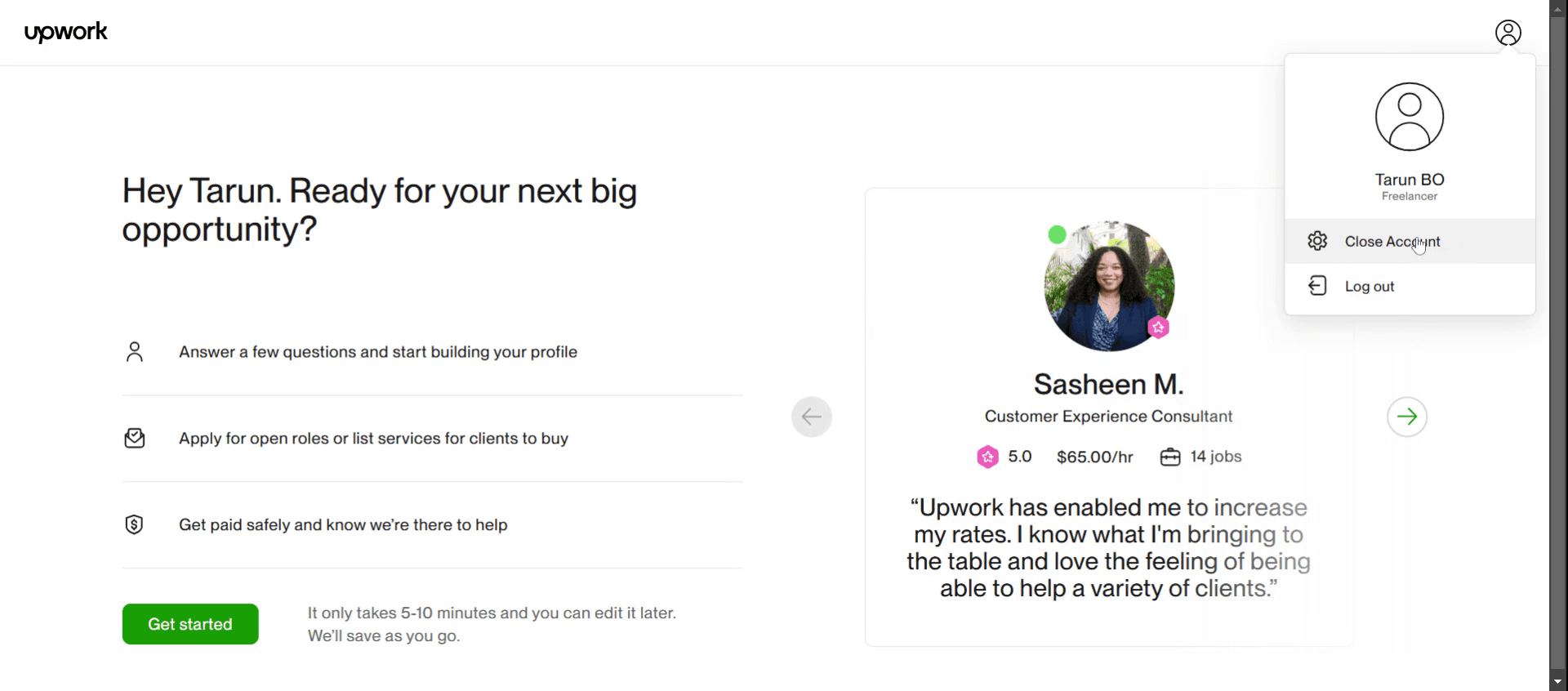
Paso 2
Selecciona la opción Cerrar cuenta.
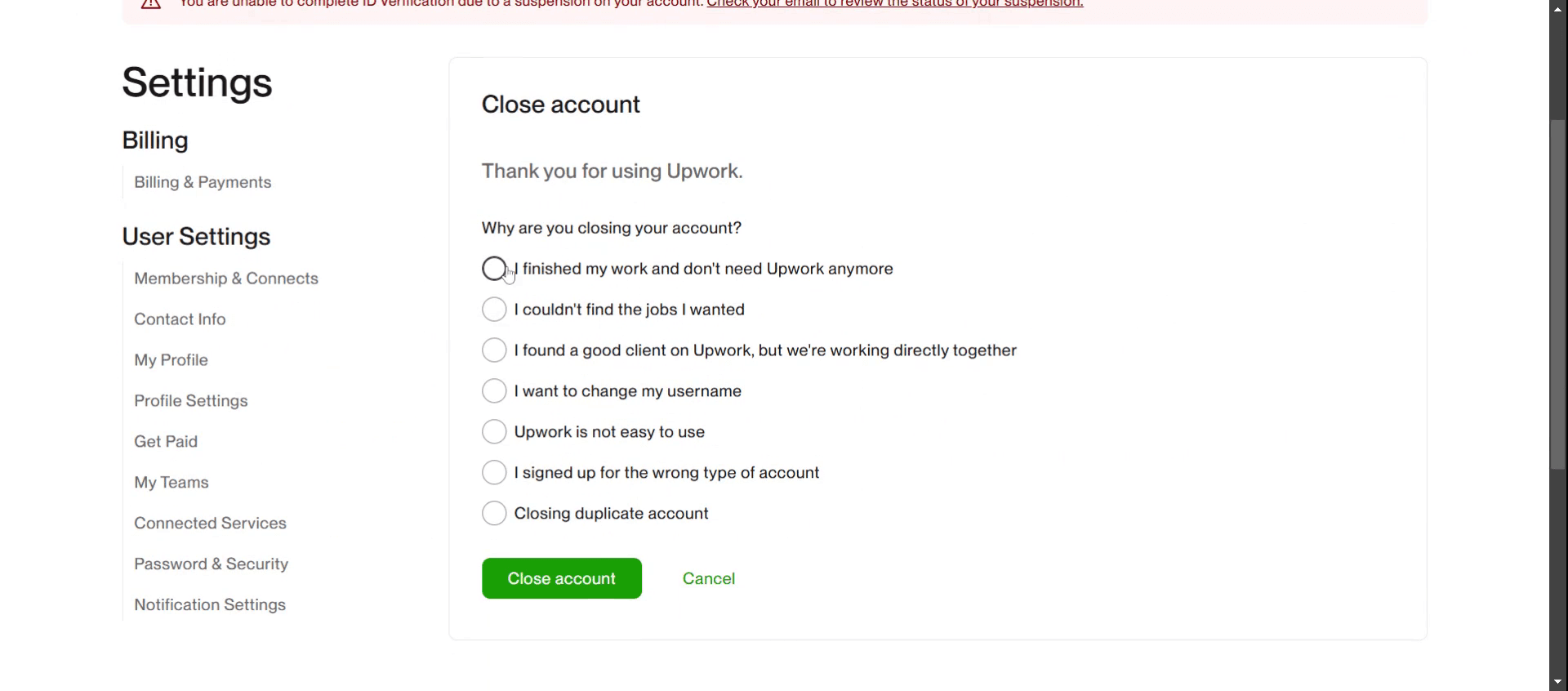
Paso 3
Luego selecciona el motivo específico.
Paso 4
Y haz clic en cerrar la cuenta,
Consejos profesionales para desactivar tu cuenta de Upwork
Inicia sesión en tu cuenta de Upwork
Comienza iniciando sesión en tu perfil de Upwork con tu correo electrónico y contraseña registrados. Asegúrate de haber iniciado sesión en la cuenta correcta si administras varios perfiles.Ve a Configuración
Haz clic en tu foto de perfil en la esquina superior derecha, luego selecciona “Configuración” en el menú desplegable. Aquí se encuentran todas las opciones de administración de tu cuenta.Ve a la sección Información de contacto
Dentro del menú de configuración, localiza y selecciona la pestaña “Información de contacto”. Esta sección contiene tu información personal y de la cuenta.Desplázate hacia abajo para encontrar la opción Cerrar cuenta
En la parte inferior de la sección Información de contacto, encontrarás la opción “Cerrar mi cuenta”. Haz clic en ella para comenzar el proceso de desactivación.Elige un motivo para irte
Upwork te pedirá que selecciones un motivo para cerrar tu cuenta. Elige la opción que mejor describa tu situación para continuar.
Errores comunes y cómo evitarlos
Intentar desactivar con un contrato activo
Upwork no permite cerrar la cuenta si tienes contratos en curso o pagos pendientes. Asegúrate de completar todos los trabajos activos y retirar las ganancias disponibles.No retirar los fondos antes del cierre
Retira cualquier saldo restante de tu cuenta antes de desactivarla, ya que podrías perder el acceso una vez que el proceso se complete.Usar una cuenta de freelancer al intentar cerrar una cuenta de cliente
Si estás gestionando tanto cuentas de freelancer como de cliente, asegúrate de desactivar el perfil correcto.Olvidar cancelar los planes de suscripción
Si estás suscrito a un plan premium, cancélalo primero para evitar cargos futuros.Esperar una eliminación instantánea
Upwork puede tardar un poco en procesar por completo tu desactivación. Ten esto en cuenta si intentas volver más tarde o acceder a información histórica.
Preguntas frecuentes sobre cómo desactivar una cuenta de Upwork
¿Puedo reactivar mi cuenta de Upwork más tarde?
En algunos casos, sí. Puedes contactar con el soporte de Upwork para solicitar la reactivación, aunque no se garantiza la aprobación.¿Qué pasa con mis ganancias si cierro mi cuenta?
Debes retirar todos tus fondos antes de cerrar. De lo contrario, el acceso a tu saldo podría restringirse.¿Mi perfil se eliminará de los resultados de búsqueda?
Sí, una vez que tu cuenta se desactive, tu perfil ya no será visible en la plataforma.¿Puedo eliminar mi cuenta con propuestas pendientes?
Necesitas retirar todas las propuestas abiertas antes de poder desactivar tu cuenta.¿Pierdo el historial de mi cuenta después de la desactivación?
Sí, perderás el acceso a tus mensajes, historial de trabajos y comentarios. Asegúrate de guardar cualquier cosa importante antes.¿Cómo grabar la pantalla en una Mac?
Para grabar la pantalla en una Mac, puedes usar Trupeer AI. Te permite capturar toda la pantalla y ofrece capacidades de IA como añadir avatares de IA, añadir voz en off y acercar y alejar el video. Con la función de traducción de video con IA de Trupeer AI, puedes traducir el video a más de 30 idiomas.¿Cómo añadir un avatar de IA a una grabación de pantalla?
Para añadir un avatar de IA a una grabación de pantalla, necesitarás usar una herramienta de grabación de pantalla con IA. Trupeer AI es una herramienta de grabación de pantalla con IA, que te ayuda a crear videos con múltiples avatares; también te ayuda a crear tu propio avatar para el video.¿Cómo grabar la pantalla en Windows?
Para grabar la pantalla en Windows, puedes usar la Barra de juegos integrada (Windows + G) o una herramienta de IA avanzada como Trupeer AI para funciones más avanzadas como avatares de IA, voz en off, traducción, etc.¿Cómo añadir voz en off a un video?
Para añadir voz en off a los videos, descarga la extensión de Chrome de Trupeer AI. Una vez registrado, sube tu video con voz, elige la voz en off deseada de trupeer y exporta tu video editado.¿Cómo hago zoom en una grabación de pantalla?
Para hacer zoom durante una grabación de pantalla, usa los efectos de zoom en Trupeer AI, que te permiten acercar y alejar en momentos específicos, mejorando el impacto visual de tu contenido de video.

