

Cómo eliminar un tablero en Jira
¿Quieres eliminar un tablero en Jira? Sigue esta guía paso a paso para eliminar tableros Scrum o Kanban de forma segura sin afectar tus proyectos y datos de Jira.
Para eliminar un tablero en Jira, navega a "Tu trabajo", luego a "Tableros" y después a "Ver todos los tableros". Localiza el tablero que deseas eliminar, haz clic en los tres puntos (elipsis) junto a él y selecciona "Eliminar". Confirma la eliminación en la ventana emergente posterior.
Aquí tienes un desglose más detallado:
Accede a los tableros: Ve al menú principal de Jira, busca "Tu trabajo" y luego selecciona "Tableros".
Encuentra el tablero: Haz clic en "Ver todos los tableros" para ver una lista de todos tus tableros de Jira. Localiza el tablero específico que quieres eliminar.
Inicia la eliminación: Haz clic en los tres puntos (elipsis) junto al tablero que quieres quitar.
Confirma la eliminación: En el menú desplegable, selecciona "Eliminar".
Finaliza: Aparecerá un mensaje de confirmación. Haz clic de nuevo en "Eliminar" para quitar permanentemente el tablero.
Guía paso a paso: cómo eliminar un tablero en Jira
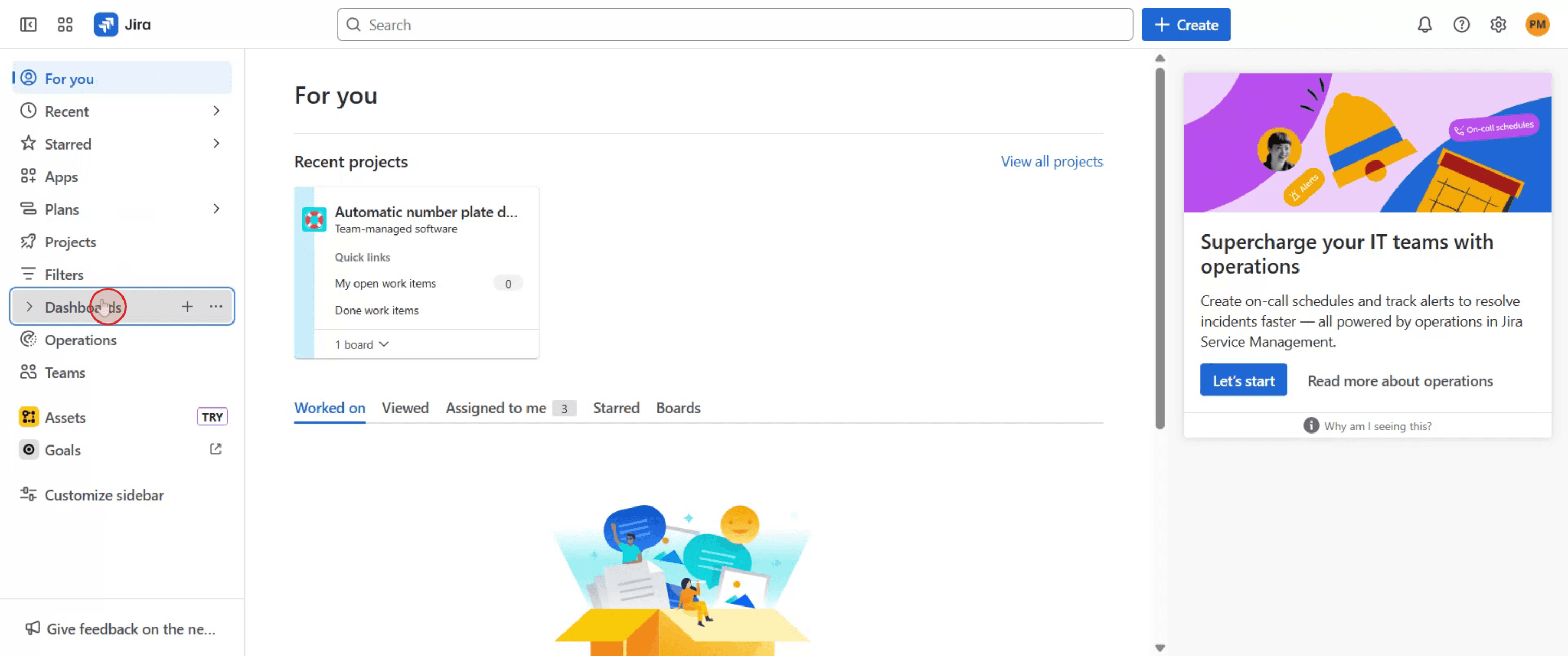
Paso 1
Para comenzar el proceso de eliminación de un tablero en Jira, ve al panel y selecciónalo.
Paso 2
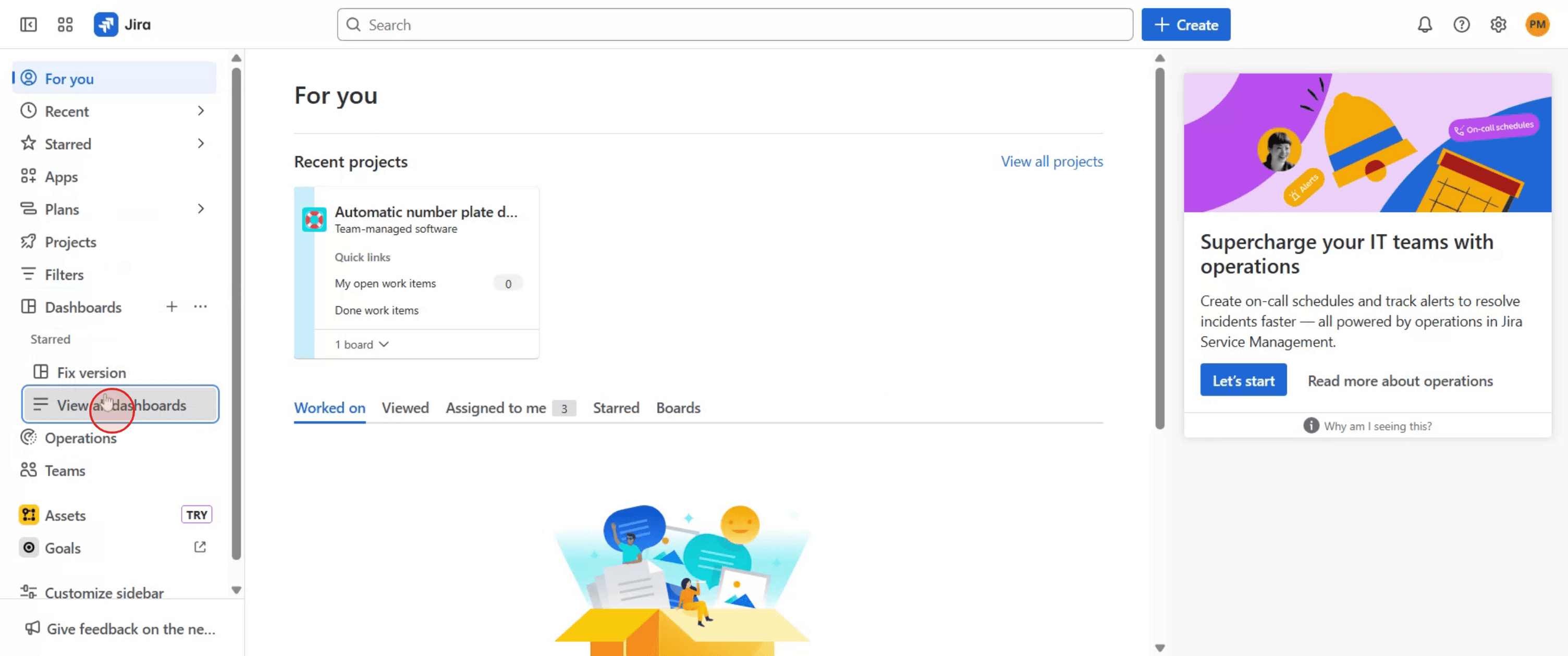
Una vez en el panel, haz clic en la opción etiquetada "Ver todos los paneles."
Paso 3
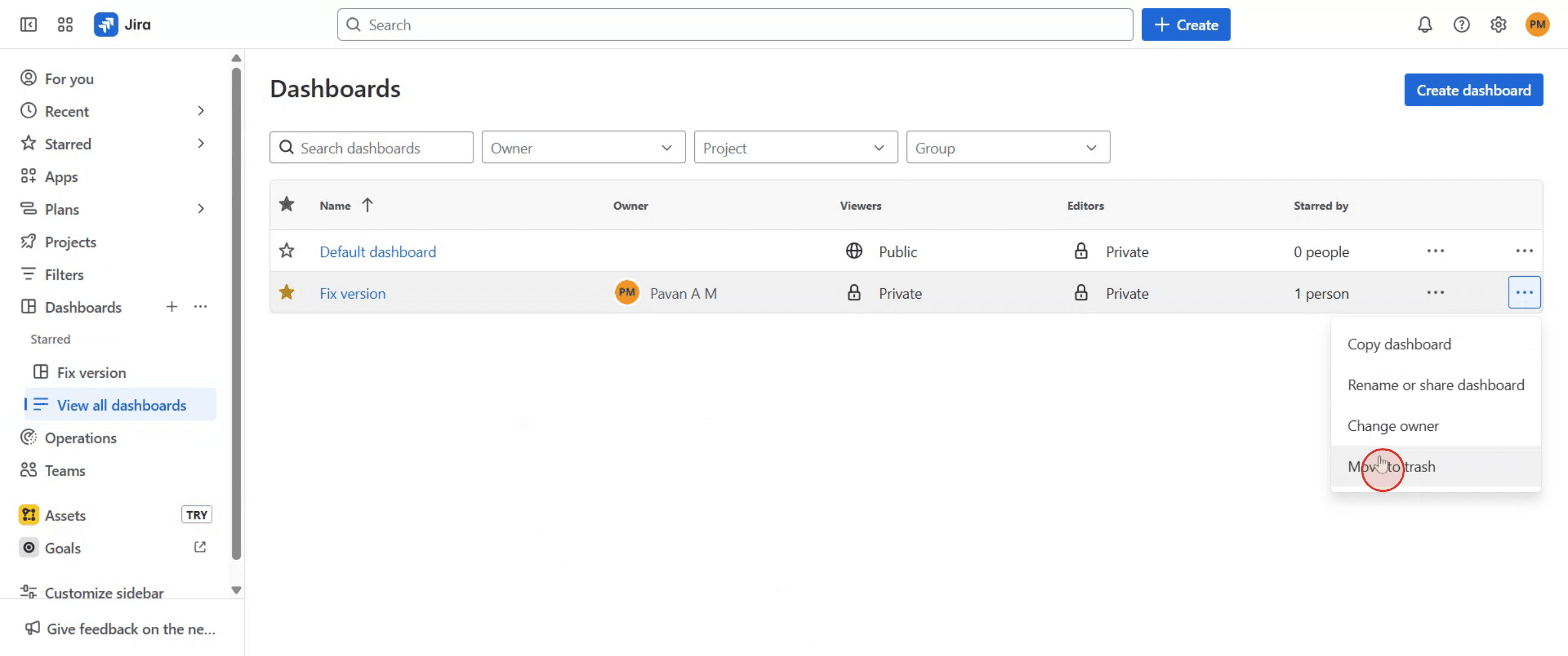
Selecciona Configuración del tablero, desplázate hasta el final y elige 'Mover a la papelera' para confirmar.
Paso 4
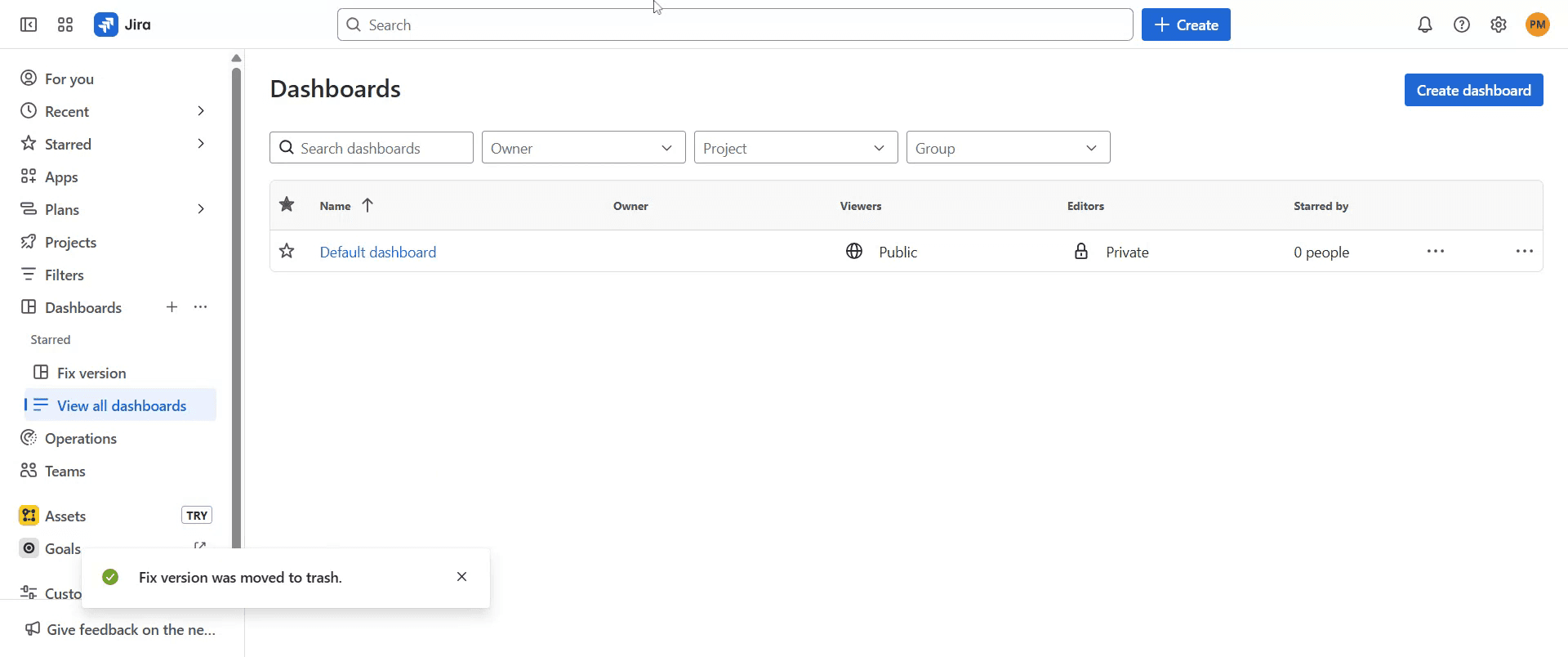
Aparecerá un aviso que marcará el tablero como «Movido a la papelera».
Consejos profesionales para eliminar un tablero en Jira
Inicia sesión en tu cuenta de Jira con permisos de administrador.
Solo los administradores o los usuarios con los permisos adecuados pueden eliminar tableros.Ve al tablero que quieres eliminar.
Usa la búsqueda o el menú de navegación para abrir el tablero específico.Abre la configuración del tablero.
Haz clic en el menú de tres puntos (Más opciones) en la esquina superior derecha del tablero y selecciona “Configuración del tablero”.Localiza la opción de eliminar.
Desplázate hacia abajo en el panel o menú de configuración hasta que encuentres “Eliminar tablero”.Confirma la eliminación.
Haz clic en “Eliminar” y confirma tu elección en el cuadro de diálogo emergente. Esto eliminará permanentemente el tablero de Jira.Actualiza tu panel.
Después de eliminarlo, vuelve a tu panel de Jira y actualízalo para asegurarte de que el tablero se ha eliminado.
Errores comunes y cómo evitarlos
No tener los permisos correctos.
Asegúrate de ser administrador de Jira o el propietario del tablero.Confundir la eliminación del tablero con la eliminación del proyecto.
Eliminar un tablero no elimina los incidencias ni el proyecto; solo elimina la vista.Eliminar accidentalmente el tablero equivocado.
Verifica dos veces el nombre del tablero antes de confirmar la eliminación.No se muestra la opción de eliminar.
Si no ves la opción, significa que no tienes los permisos necesarios.Perder los filtros del tablero.
Una vez eliminado, cualquier filtro guardado asociado con el tablero también puede perderse a menos que se haya guardado por separado.
Preguntas frecuentes comunes sobre la eliminación de un tablero en Jira
¿Cómo elimino un tablero en Jira?
Ve a la configuración del tablero, desplázate hasta el final, haz clic en “Eliminar tablero” y confirma.¿Puedo restaurar un tablero eliminado?
No, una vez que se elimina un tablero, no se puede restaurar a menos que lo recrees manualmente.¿Eliminar un tablero elimina las incidencias?
No, las incidencias permanecen en el proyecto. Solo se elimina la vista del tablero.¿Por qué no veo la opción de eliminar?
Necesitas permisos de administrador o ser el propietario del tablero para eliminarlo.¿Puedo eliminar un tablero desde la app móvil de Jira?
No, la eliminación del tablero debe hacerse desde la versión de escritorio/web de Jira.¿Cómo grabar la pantalla en Mac?
To grabar la pantalla en un Mac, puedes usar Trupeer AI. Permite capturar toda la pantalla y ofrece capacidades de IA, como añadir avatares de IA, añadir voz en off, y hacer zoom in y zoom out en el video. Con la función de traducción de video con IA de Trupeer, puedes traducir el video a más de 30 idiomas.¿Cómo añadir un avatar de IA a una grabación de pantalla?
Para añadir un avatar de IA a una grabación de pantalla, necesitarás usar una herramienta de grabación de pantalla con IA. Trupeer AI es una herramienta de grabación de pantalla con IA, que te ayuda a crear videos con múltiples avatares; también te ayuda a crear tu propio avatar para el video.¿Cómo grabar la pantalla en Windows?
Para grabar la pantalla en Windows, puedes usar la Barra de juegos integrada (Windows + G) o una herramienta de IA avanzada como Trupeer AI para funciones más avanzadas, como avatares de IA, voz en off, traducción, etc.¿Cómo añadir voz en off a un video?
Para añadir voz en off a los videos, descarga la extensión de Chrome de Trupeer AI. Una vez registrado, sube tu video con voz, elige la voz en off deseada en Trupeer y exporta tu video editado.¿Cómo acerco una grabación de pantalla?
Para acercar durante una grabación de pantalla, usa los efectos de zoom de Trupeer AI, que te permiten acercar y alejar en momentos específicos, mejorando el impacto visual del contenido de tu video.
Lecturas sugeridas
Generador de documentación técnica
Software de base de conocimientos
Cómo convertir una imagen en una página para colorear en Canva
Cómo imprimir a doble cara en Canva

