

Cómo eliminar un espacio de trabajo en Notion
¿Quieres eliminar un espacio de trabajo en Notion? Esta guía te muestra los pasos exactos para eliminar de forma permanente un espacio de trabajo de Notion y gestionar la configuración de tu cuenta.
Aquí tienes un desglose más detallado:
Accede a «Configuración y miembros»: abre Notion y haz clic en «Configuración y miembros» en la barra lateral.
Ve a Configuración: en la nueva ventana, navega hasta la pestaña «Configuración».
Localiza la zona de peligro: desplázate hasta el final de la página para encontrar la sección «Zona de peligro».
Inicia la eliminación: haz clic en «Eliminar todo el espacio de trabajo».
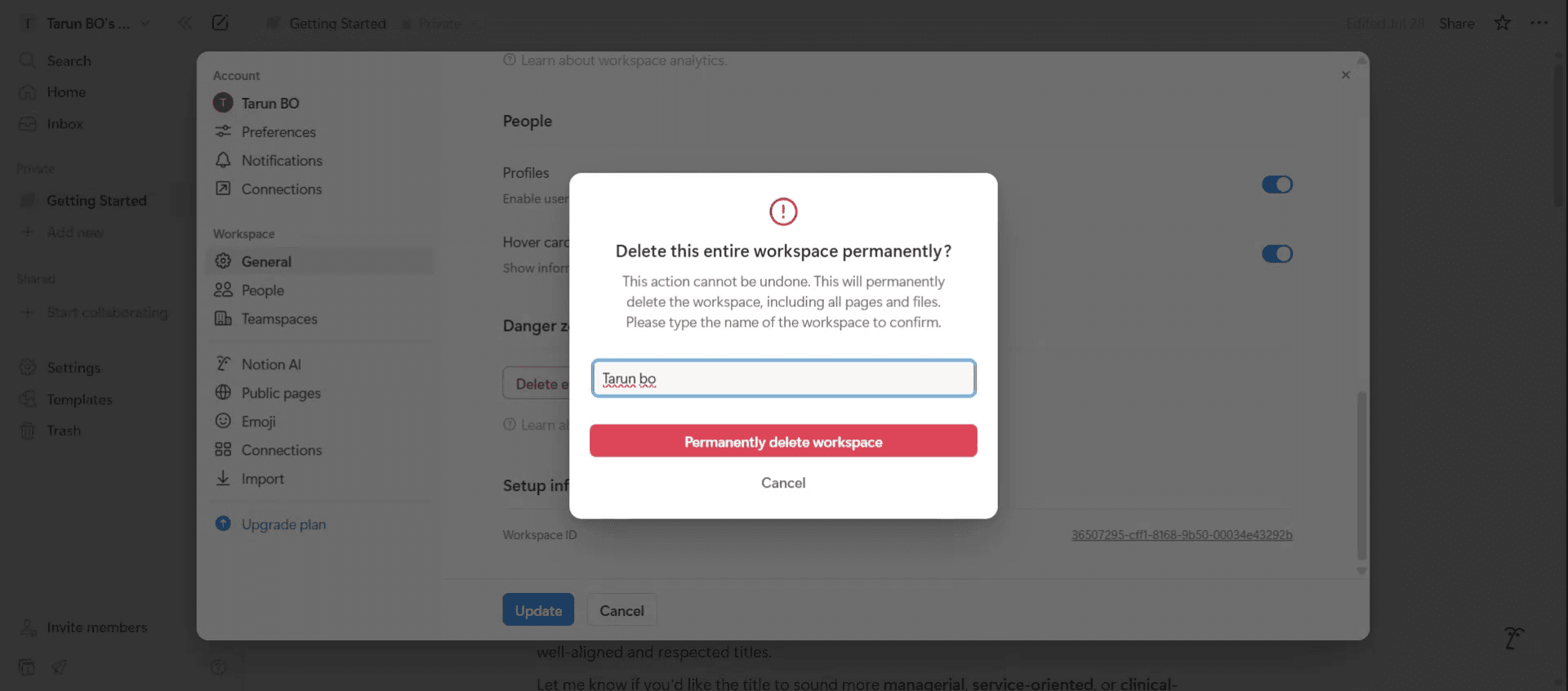
Confirma la eliminación: aparecerá una ventana de confirmación. Escribe el nombre exacto de tu espacio de trabajo para verificarlo y luego haz clic en «Eliminar permanentemente el espacio de trabajo».
Guía paso a paso: cómo eliminar un espacio de trabajo en Notion
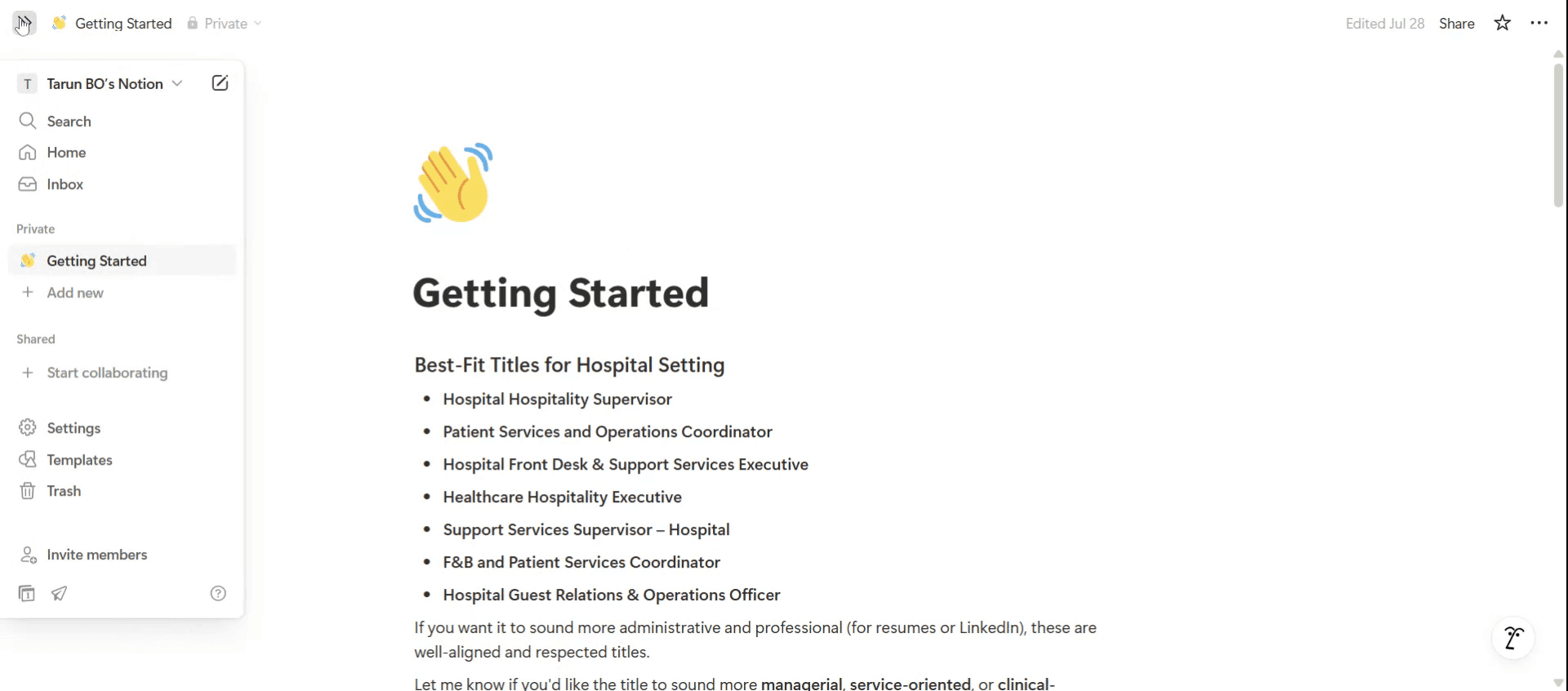
Paso 1
En el lado izquierdo, verás la opción del menú.
Paso 2
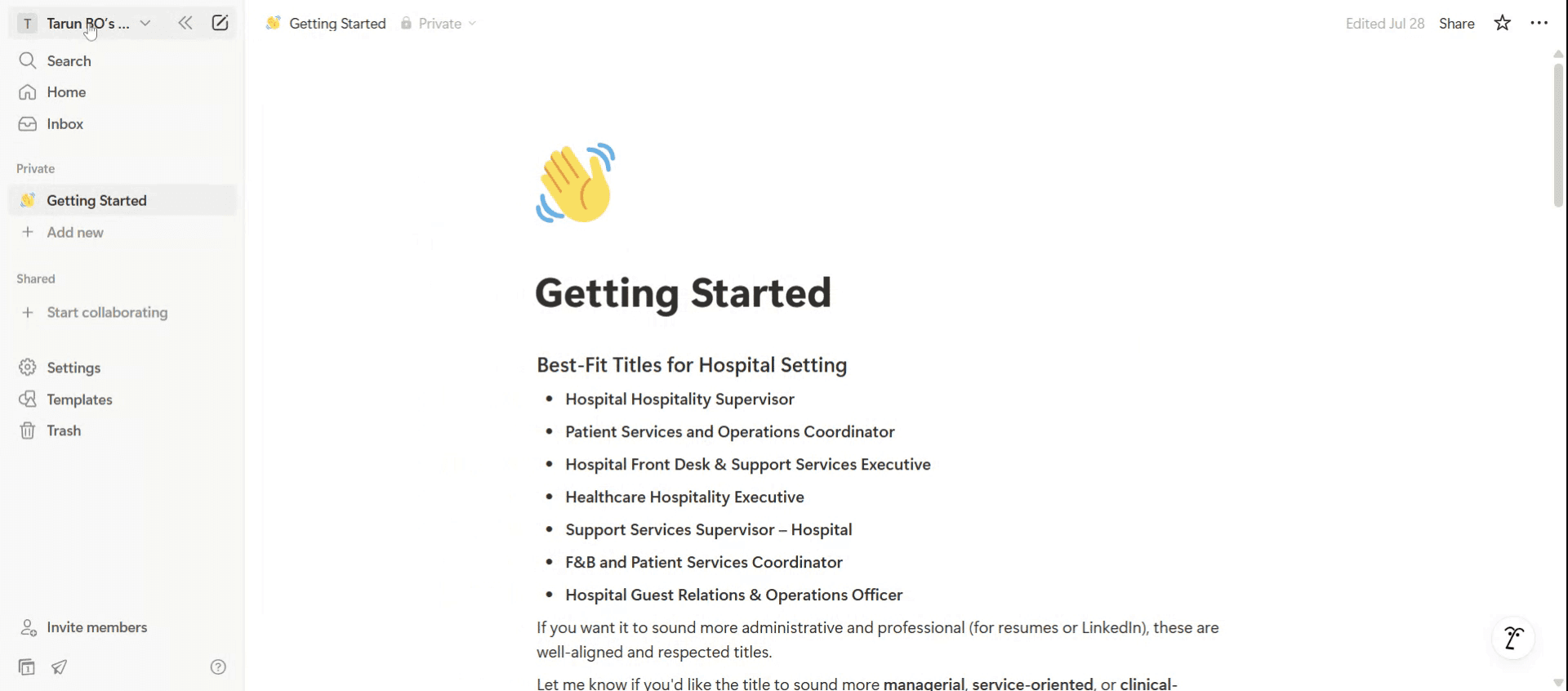
Haz clic en el nombre del espacio de trabajo.
Paso 3
Haz clic en la opción de configuración.

Paso 4
Solo haz clic en la opción general.

Paso 5
Verás la opción Eliminar todo el espacio de trabajo; haz clic en ella,

Paso 6
Solo introduce el nombre del espacio de trabajo. Cuando termines, haz clic en Eliminar permanentemente el espacio de trabajo.
Consejos profesionales para eliminar un espacio de trabajo en Notion
Abre Notion e inicia sesión
Inicia Notion en tu navegador o aplicación y accede con la cuenta asociada al espacio de trabajo que deseas eliminar.Cambia al espacio de trabajo objetivo
Haz clic en tu foto de perfil o en tus iniciales en la barra lateral para ver todos los espacios de trabajo disponibles. Selecciona el que deseas eliminar.Accede a la configuración del espacio de trabajo
Una vez dentro del espacio de trabajo, haz clic en «Configuración y miembros» en el menú de la izquierda. Esto abre el panel de administración del espacio de trabajo.Navega a la pestaña «Configuración»
Dentro del panel de configuración, elige la pestaña «Configuración». Aquí es donde se encuentran las opciones generales del espacio de trabajo.Desplázate hasta la zona de peligro
En la parte inferior de la sección Configuración, localiza el área etiquetada como «Zona de peligro». Aquí es donde se encuentra la opción de eliminación del espacio de trabajo.
Errores comunes y cómo evitarlos
Eliminar accidentalmente el espacio de trabajo incorrecto
Confirma siempre que estás dentro del espacio de trabajo correcto comprobando el nombre y el contenido antes de eliminarlo.Perder datos importantes
Haz una copia de seguridad o exporta tu contenido antes de eliminar el espacio de trabajo, especialmente si hay otras personas involucradas.No tener acceso de administrador
Solo los administradores del espacio de trabajo pueden eliminarlo. Si no ves la opción, puede que no tengas los permisos adecuados.Confundir desactivación con eliminación
Archivar o abandonar un espacio de trabajo es diferente de eliminarlo. Asegúrate de elegir la acción correcta.Suponer que se notificará a los miembros del equipo
La eliminación del espacio de trabajo no notifica automáticamente a los miembros. Considera informar a los colaboradores con antelación.
Preguntas frecuentes sobre la eliminación de un espacio de trabajo en Notion
¿Puedo recuperar un espacio de trabajo eliminado en Notion?
No, una vez que se elimina un espacio de trabajo, no se puede recuperar. Asegúrate de exportar todos los datos necesarios antes.¿Quién puede eliminar un espacio de trabajo de Notion?
Solo el propietario del espacio de trabajo o un administrador con los permisos adecuados puede eliminar todo el espacio de trabajo.¿Eliminar un espacio de trabajo borrará toda mi cuenta de Notion?
No, eliminar un espacio de trabajo solo elimina ese espacio de trabajo específico. Tu cuenta y otros espacios de trabajo no se verán afectados.¿Cómo salgo de un espacio de trabajo en lugar de eliminarlo?
Haz clic en «Configuración y miembros» y luego elige «Salir del espacio de trabajo» en la pestaña Miembros.¿Puedo eliminar un espacio de trabajo desde la aplicación móvil?
La eliminación del espacio de trabajo se hace mejor en la versión de escritorio o del navegador, ya que las opciones móviles pueden ser limitadas.¿Cómo grabar la pantalla en un Mac?
Para grabar la pantalla en un Mac, puedes usar Trupeer AI. Te permite capturar toda la pantalla y ofrece capacidades de IA como añadir avatares de IA, añadir voz en off y acercar y alejar en el video. Con la función de traducción de video con IA de Trupeer, puedes traducir el video a más de 30 idiomas.¿Cómo añadir un avatar de IA a una grabación de pantalla?
Para añadir un avatar de IA a una grabación de pantalla, tendrás que usar una herramienta de grabación de pantalla con IA. Trupeer AI es una herramienta de grabación de pantalla con IA, que te ayuda a crear videos con múltiples avatares y también te ayuda a crear tu propio avatar para el video.¿Cómo grabar la pantalla en Windows?
Para grabar la pantalla en Windows, puedes usar la Barra de juegos integrada (Windows + G) o una herramienta avanzada de IA como Trupeer AI para funciones más avanzadas como avatares de IA, voz en off, traducción, etc.¿Cómo añadir voz en off a un video?
Para añadir voz en off a los videos, descarga la extensión de Chrome de trupeer ai. Una vez registrado, sube tu video con voz, elige la voz en off deseada de Trupeer y exporta tu video editado.¿Cómo hago zoom en una grabación de pantalla?
Para hacer zoom durante una grabación de pantalla, usa los efectos de zoom en Trupeer AI, que te permiten acercar y alejar en momentos específicos, mejorando el impacto visual del contenido de tu video.

