

Cómo eliminar una rama en GitHub
Aprende cómo eliminar una rama en GitHub tanto desde el sitio web como desde la línea de comandos de Git. Elimina de forma segura las ramas locales y remotas con esta guía paso a paso.
Para encontrar un ID de reunión de Zoom, puedes localizarlo dentro de la aplicación de Zoom, la invitación de la reunión o el enlace de la reunión. Si eres el anfitrión, puedes encontrarlo en la pestaña "Reuniones" de la aplicación de escritorio de Zoom o del portal web. Como participante, el ID está incrustado en el enlace o la invitación de la reunión. También puedes encontrarlo dentro de la propia ventana de la reunión haciendo clic en el icono "Info".
Cómo encontrar el ID de la reunión como anfitrión:
En la aplicación de escritorio de Zoom:Abre la aplicación de Zoom y ve a la pestaña "Reuniones". Localiza tu reunión programada y haz clic en ella para ver los detalles, incluido el ID de la reunión. En el portal web de Zoom:Inicia sesión en el portal web de Zoom. Ve a "Reuniones" y luego a "Próximas reuniones". Selecciona la reunión para ver sus detalles, incluido el ID. En una reunión:Haz clic en el icono "Info" (normalmente una "i" dentro de un círculo) en la esquina superior izquierda de la ventana de la reunión. Se mostrará el ID de la reunión
Cómo encontrar el ID de la reunión como participante:
Desde el enlace de la reunión:El ID de la reunión suele estar incluido después de /j/ en la URL de la reunión de Zoom.Por ejemplo, en https://zoom.us/j/1234567890, el ID de la reunión es 1234567890.Desde la invitación de la reunión:La invitación de la reunión, ya sea enviada por correo electrónico o calendario, normalmente incluirá el ID de la reunión.Mientras estás en una reunión:Haz clic en el icono "Info" (normalmente una "i" dentro de un círculo) en la esquina superior izquierda de la ventana de la reunión.El ID de la reunión se mostrará.
Cómo encontrar el ID de reunión personal (PMI):
En la aplicación de escritorio de Zoom:Haz clic en la pestaña "Reuniones". Haz clic en "ID de reunión personal" en la esquina superior derecha. Se mostrarán tu PMI y el enlace de invitación. En el portal web de Zoom:Inicia sesión en el portal web de Zoom. Ve a "Reuniones" y luego a "Sala personal". Se mostrarán tu PMI y el enlace de invitación. Mientras estás en una reunión:Haz clic en el icono "Info" en la parte superior izquierda de la ventana de la reunión. Se mostrará el PMI.
Guía paso a paso: cómo eliminar una rama en GitHub
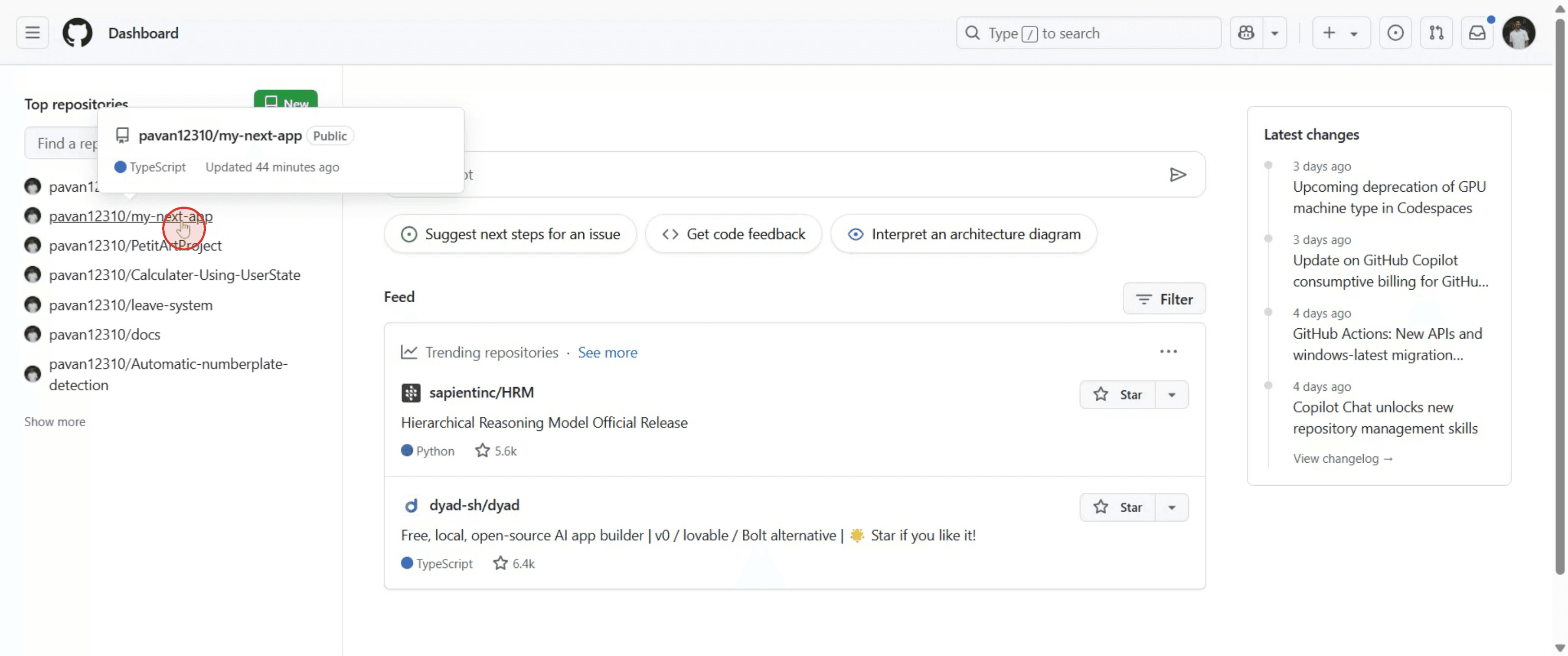
Paso 1
Navega hasta el repositorio que deseas abrir.
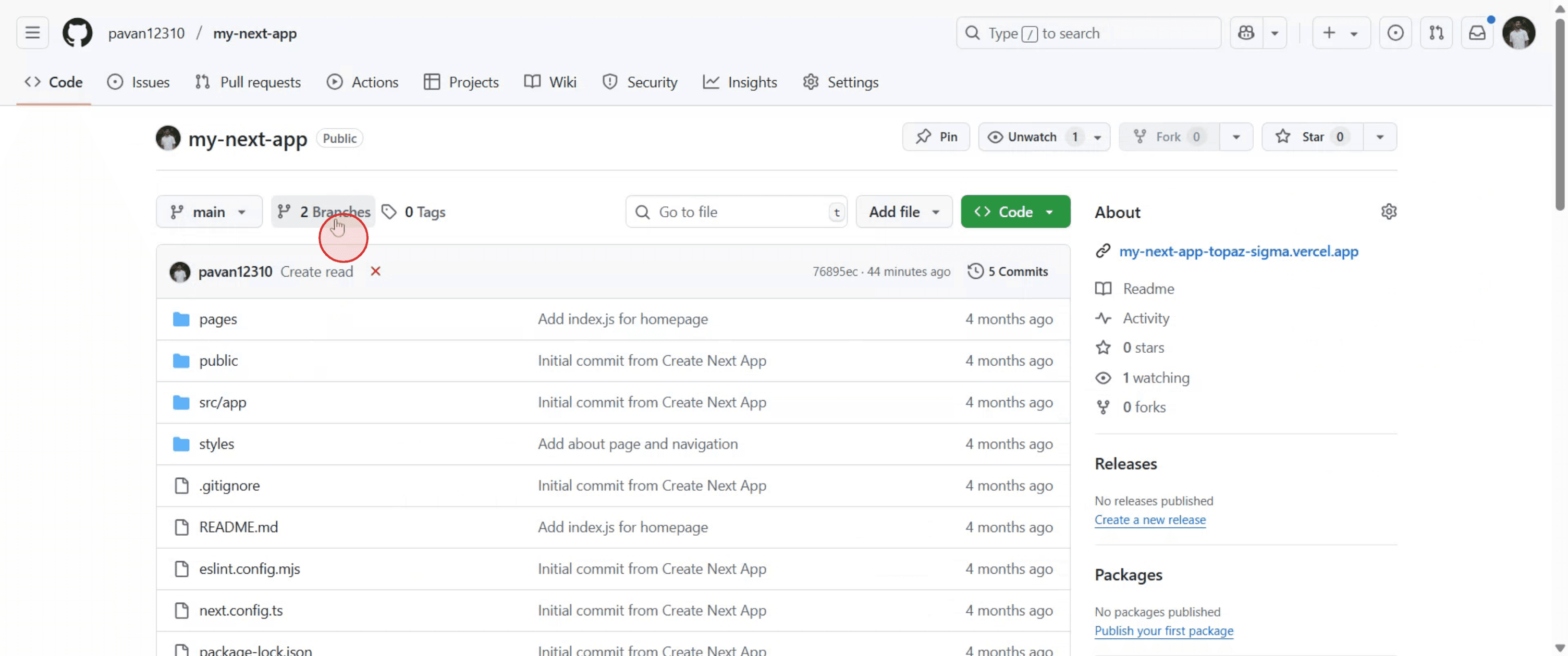
Paso 2
Selecciona 'Branches' para abrirlo.
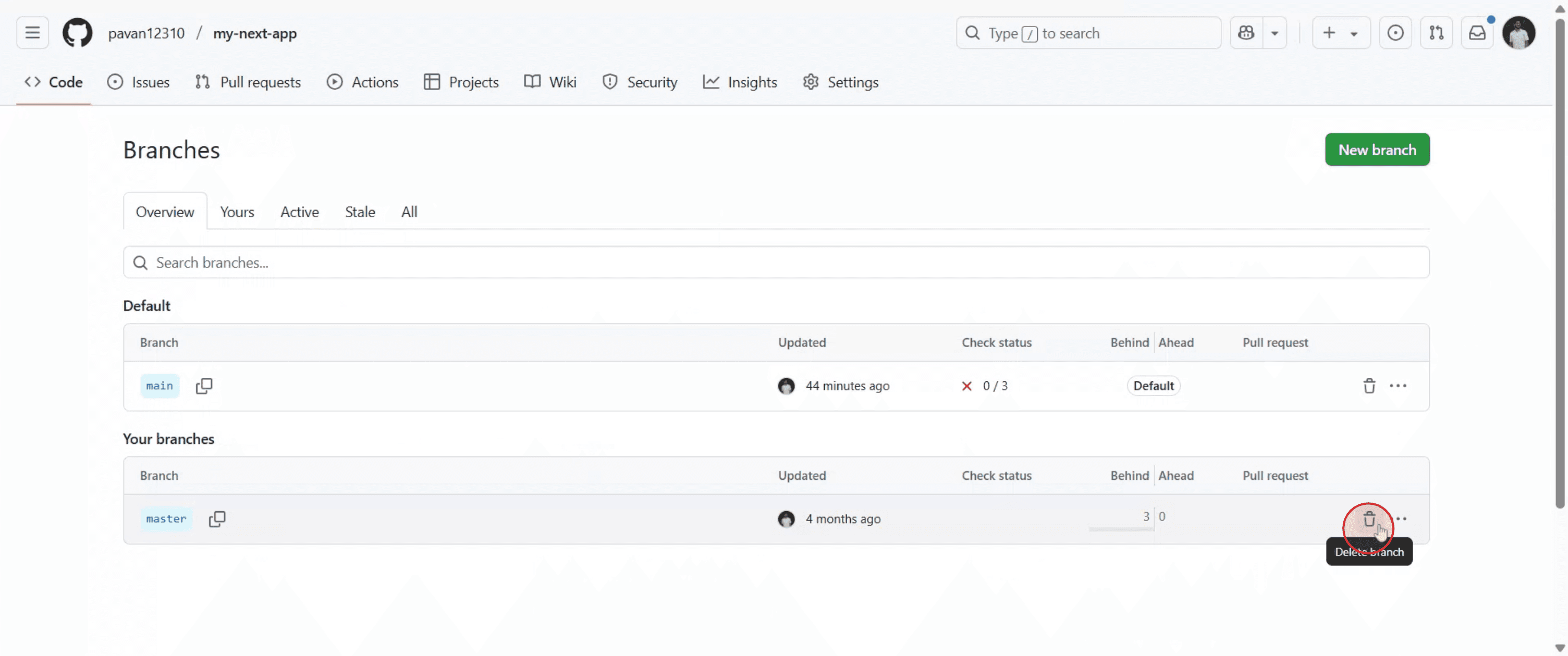
Paso 3
Ve a la rama que deseas eliminar y haz clic en el icono de la papelera.
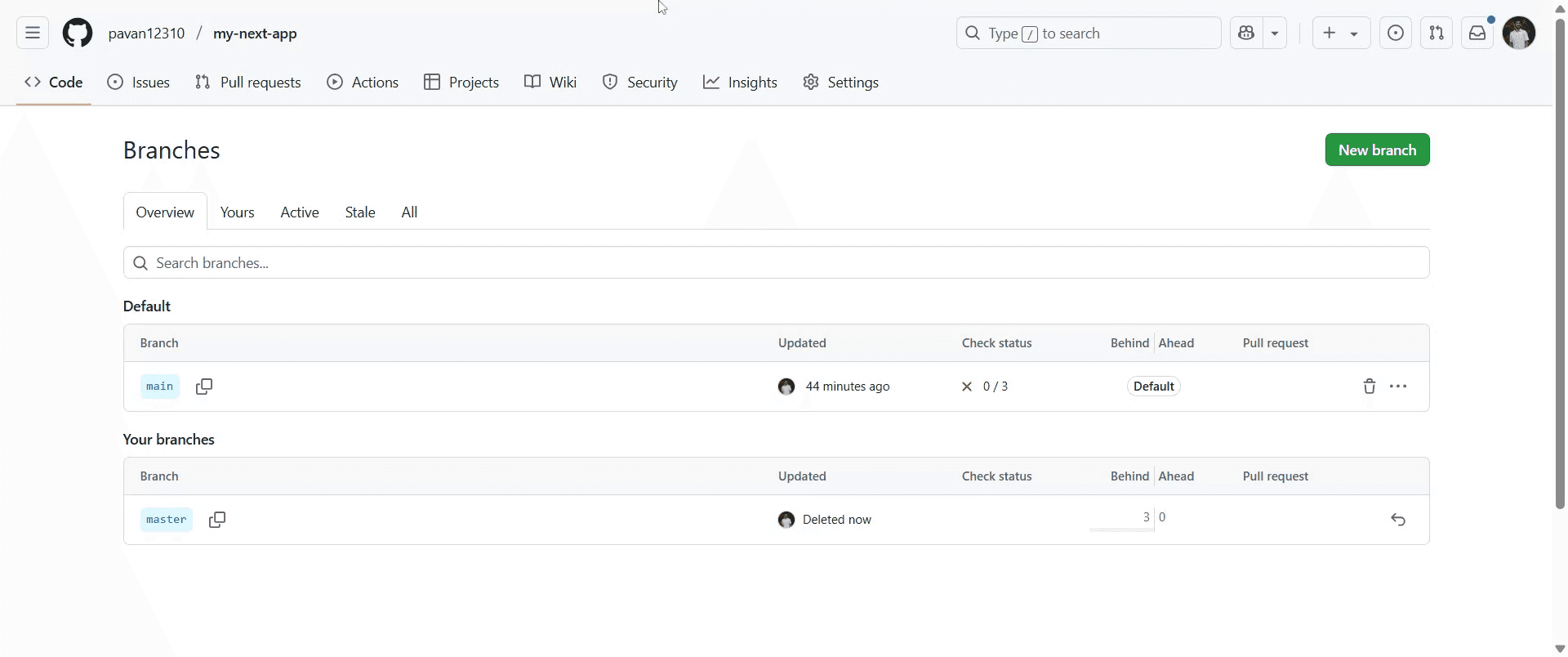
Paso 4
Una vez que hayas eliminado la rama, se actualizará automáticamente.
Consejos profesionales para eliminar una rama en GitHub
Inicia sesión en GitHub
Ve a github.com e inicia sesión con tus credenciales.Ve al repositorio
Abre el repositorio que contiene la rama que quieres eliminar.Ve a la sección “Branches”
Haz clic en la pestaña “Branches”. La encontrarás cerca de la parte superior de tu repositorio, justo debajo del nombre del repositorio y del menú de navegación.Localiza la rama que quieres eliminar
Encuentra la rama que quieres eliminar en la sección “Active branches”. Asegúrate de que no sea la rama predeterminada.Haz clic en el icono de la papelera
A la derecha del nombre de la rama, haz clic en el icono de la papelera para eliminar la rama.Confirma la eliminación
Aparecerá un mensaje de confirmación. Haz clic en “Eliminar” para borrar permanentemente la rama del repositorio.
Errores comunes y cómo evitarlos
Intentar eliminar la rama predeterminada
No puedes eliminar la rama predeterminada. Si es necesario, cambia primero la rama predeterminada en Settings > Branches.Eliminar una rama activa o necesaria
Revisa de nuevo el contenido de la rama y confirma que ya no es necesaria antes de eliminarla para evitar perder trabajo valioso.No tener los permisos necesarios
Necesitas acceso de escritura o de administrador para eliminar una rama. Si no ves el icono de la papelera, comprueba tu nivel de acceso.Olvidar eliminar la rama localmente
Eliminar una rama en GitHub no la quita de tu máquina local. Ejecutagit branch -d branch-nameen local para limpiarla.Eliminar accidentalmente la rama equivocada
Verifica siempre el nombre de la rama antes de confirmar la eliminación, especialmente en proyectos compartidos.
Preguntas frecuentes comunes sobre eliminar una rama de GitHub
¿Puedo eliminar la rama predeterminada?
No, GitHub no permite eliminar la rama predeterminada. Cambia primero la rama predeterminada si necesitas eliminarla.¿Eliminar una rama eliminará su código?
Sí, la rama y sus commits dejarán de ser accesibles a menos que se hayan fusionado previamente en otra rama.¿Puedo recuperar una rama eliminada?
No directamente. Puedes recuperarla usando el hash del commit si lo conoces, pero GitHub no ofrece una función de “Papelera de reciclaje”.¿Cómo elimino una rama localmente?
Usa el comandogit branch -d branch-nameogit branch -D branch-nameen tu terminal.¿Puedo eliminar una rama desde una solicitud de extracción?
Sí, si la rama ya no es necesaria, GitHub te da la opción de eliminarla después de fusionar una solicitud de extracción.¿Cómo grabar la pantalla en Mac?
Para grabar la pantalla en un Mac, puedes usar Trupeer AI. Permite capturar toda la pantalla y ofrece capacidades de IA como añadir avatares de IA, añadir voz en off, hacer zoom in y zoom out en el video. Con la función de traducción de video con IA de Trupeer, puedes traducir el video a más de 30 idiomas.¿Cómo añadir un avatar de IA a una grabación de pantalla?
Para añadir un avatar de IA a una grabación de pantalla, necesitarás usar una herramienta de grabación de pantalla con IA. Trupeer AI es una herramienta de grabación de pantalla con IA, que te ayuda a crear videos con múltiples avatares y también te ayuda a crear tu propio avatar para el video.¿Cómo grabar la pantalla en Windows?
Para grabar la pantalla en Windows, puedes usar la Game Bar integrada (Windows + G) o una herramienta avanzada de IA como Trupeer AI para funciones más avanzadas como avatares de IA, voz en off, traducción, etc.¿Cómo añadir voz en off a un video?
Para añadir voz en off a videos, descarga la extensión de Chrome de trupeer ai. Una vez registrado, sube tu video con voz, elige la voz en off deseada de trupeer y экспортa tu video editado.¿Cómo hago zoom en una grabación de pantalla?
Para hacer zoom durante una grabación de pantalla, usa los efectos de zoom en Trupeer AI, que te permiten acercar y alejar en momentos específicos, mejorando el impacto visual del contenido de tu video.
Las personas también preguntan
Generador de documentación técnica
Software de base de conocimientos
Cómo convertir una imagen en una página para colorear en Canva
Cómo imprimir a doble cara en Canva

