
Cómo eliminar una presentación de Canva – Tutorial paso a paso
¿Necesitas eliminar una presentación de Canva? Aprende a borrar una presentación de Canva de forma permanente de tus diseños en solo unos clics.
Esta guía proporciona instrucciones paso a paso sobre cómo eliminar una presentación en Canva. Siga estas instrucciones detalladas para asegurarse de que la presentación se elimine correctamente de su cuenta.
Tenga en cuenta que el proceso implica mover primero la presentación a la Papelera, con la opción de eliminarla permanentemente desde allí.
Si desea eliminar una presentación de su espacio de trabajo de Canva, puede hacerlo fácilmente moviéndola a la papelera. Aquí le explicamos cómo:
Instrucciones paso a paso:
Vaya a la página de inicio de Canva
Vaya a canva.com e inicie sesión en su cuenta.Localice la presentación
Encuentre la miniatura del diseño de la presentación que desea eliminar en “Diseños recientes” o “Proyectos”.Haga clic en los tres puntos (icono de más)
Pase el cursor sobre la miniatura y haga clic en los tres puntos en la esquina superior derecha.Seleccione “Mover a la papelera”
En el menú desplegable, elija “Mover a la papelera” para eliminar el diseño de su espacio de trabajo.
Consejos adicionales:
Mientras edita: también puede mover una presentación a la papelera desde la vista del editor haciendo clic en Archivo > Mover a la papelera.
Diseños compartidos: si el diseño se compartió con usted, puede eliminarlo de su vista, pero solo el propietario original puede eliminarlo permanentemente.
Recuperar de la papelera: Los diseños eliminados permanecen en la sección Papelera durante 30 días (a menos que se eliminen permanentemente). Puede restaurarlos si es necesario.
Guía paso a paso: cómo eliminar una presentación de Canva
Paso 1
Acceda a su cuenta de Canva y abra la presentación que desea eliminar.
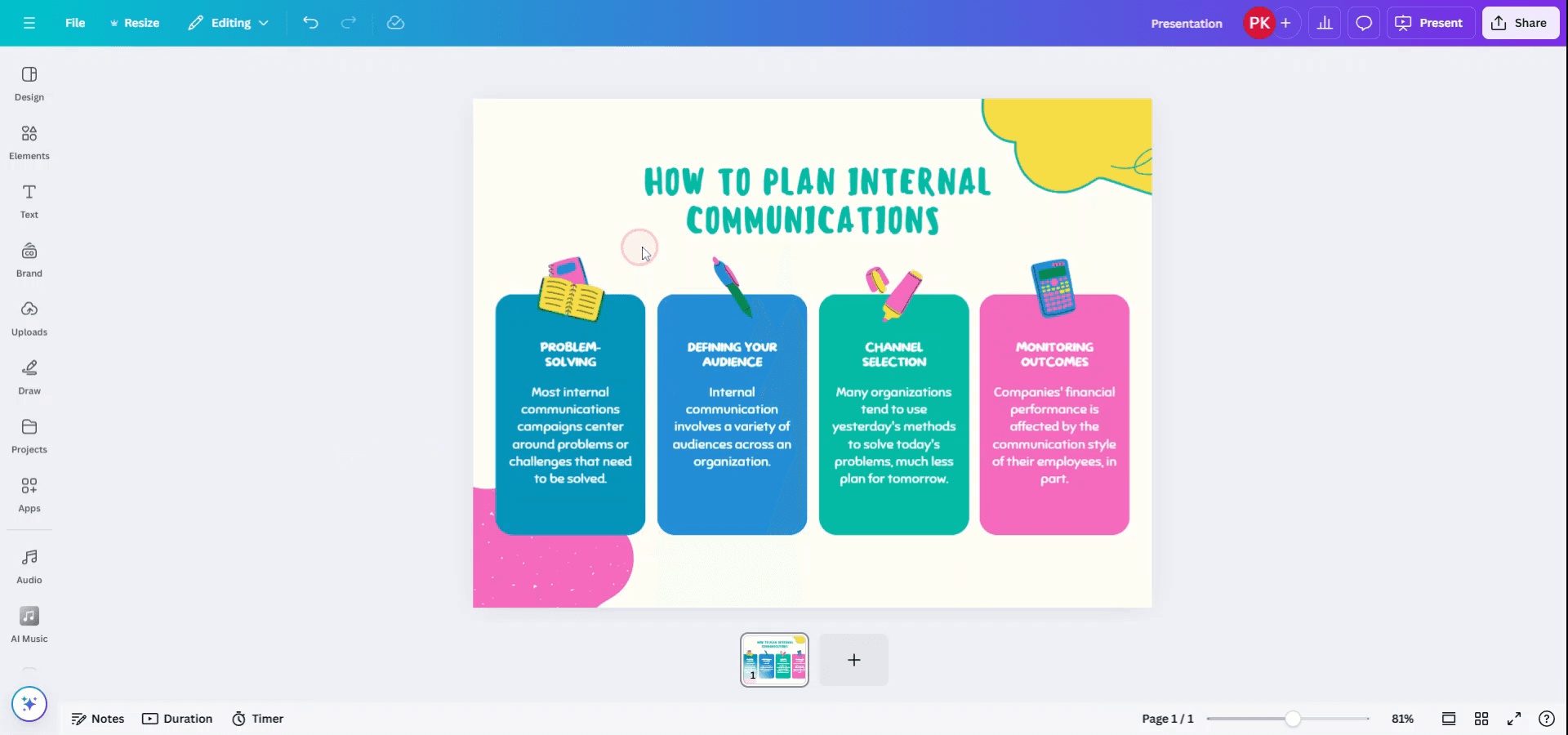
Paso 2
En la presentación abierta, vaya al menú superior y seleccione 'Archivo'.
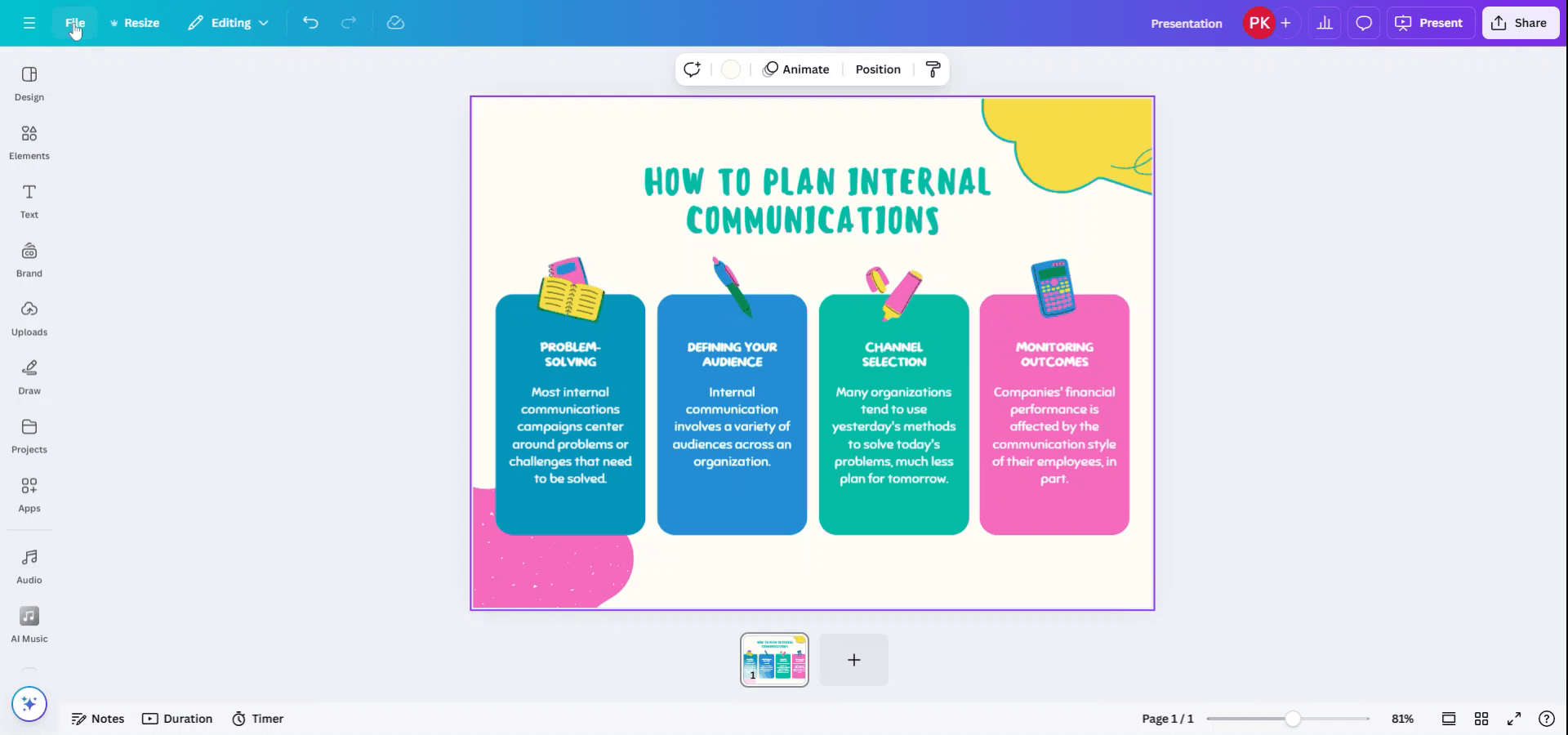
Paso 3
En el menú desplegable 'Archivo', elija la opción 'Mover a la papelera'.
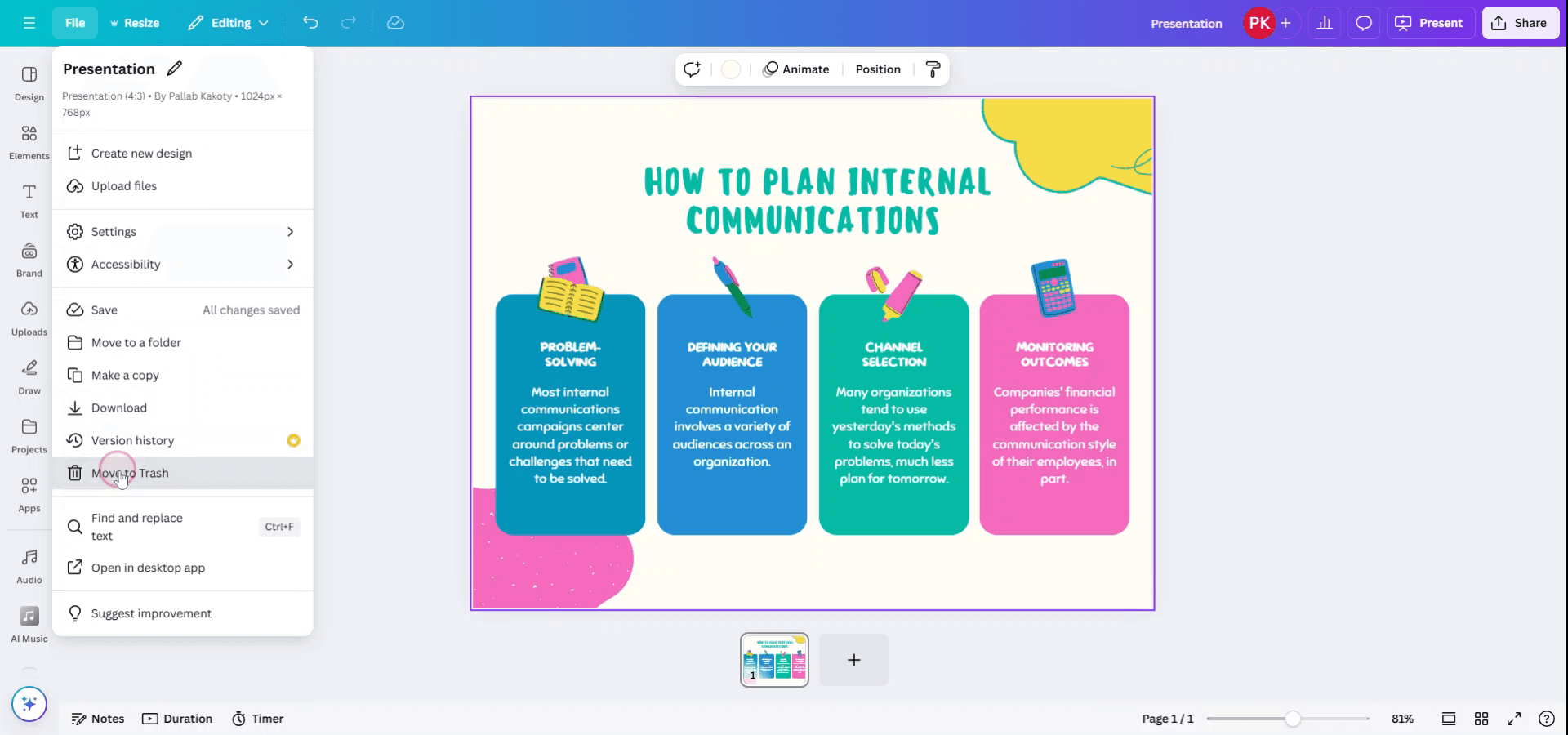
Paso 4
Aparecerá una ventana emergente pidiéndole confirmación para mover la presentación a la Papelera.

Paso 5
Una vez confirmado, el archivo se moverá automáticamente a la Papelera. Para eliminarlo permanentemente, haga clic en 'Papelera' en el menú de inicio.
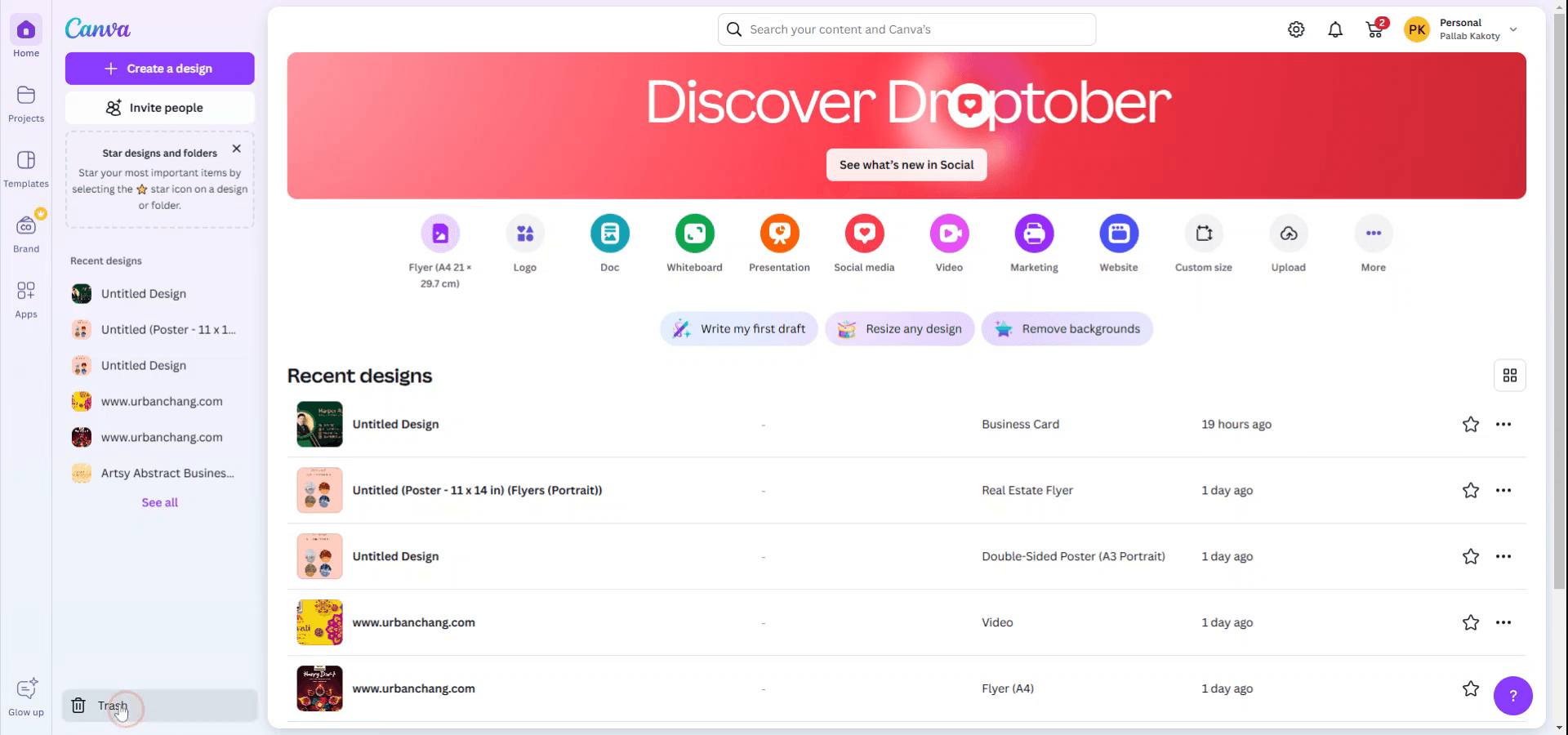
Paso 6
Localice la presentación en la Papelera. Haga clic en el menú de tres puntos asociado con la presentación y seleccione 'Eliminar de la Papelera'.
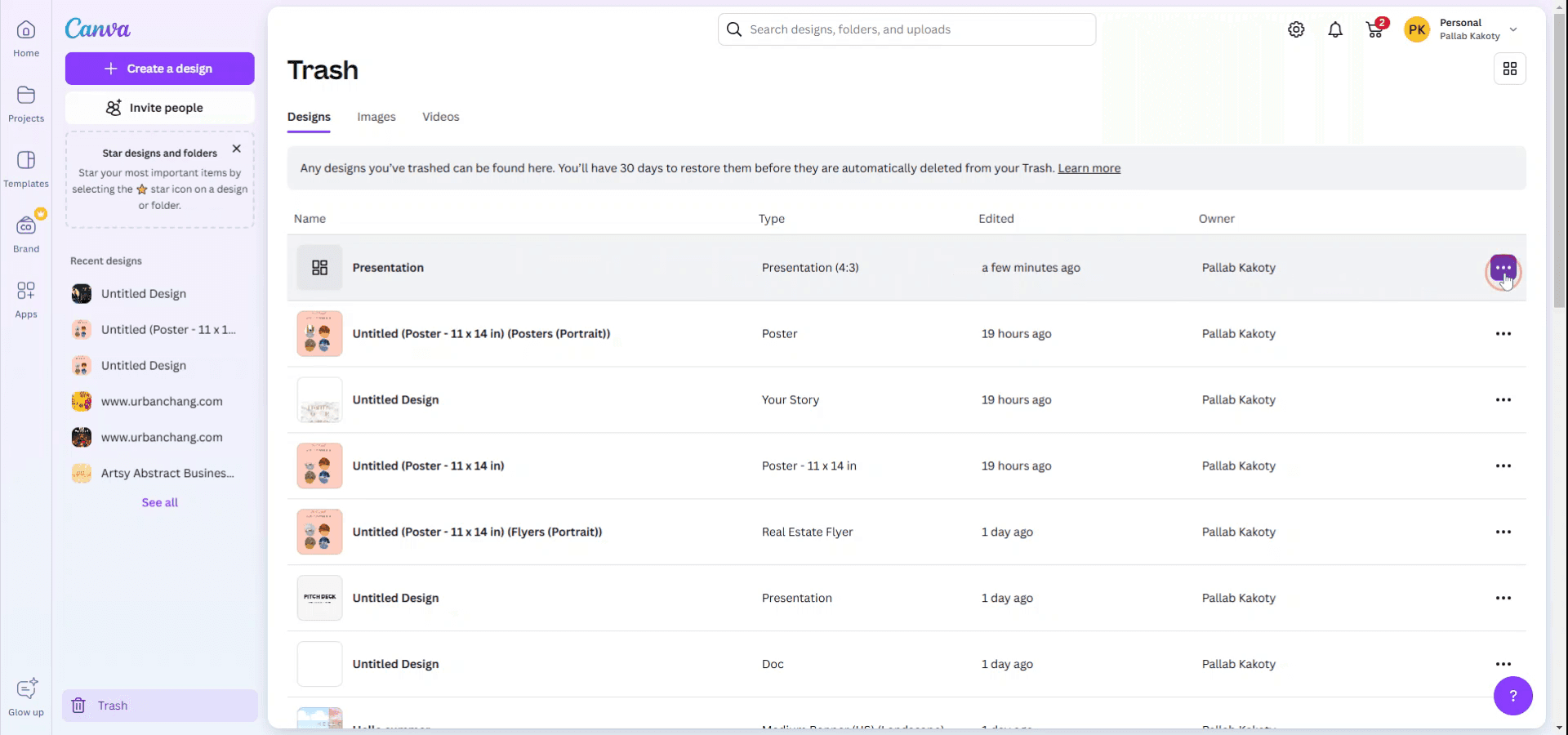
Paso 7
Se requerirá una confirmación final para eliminar permanentemente la presentación de la Papelera.
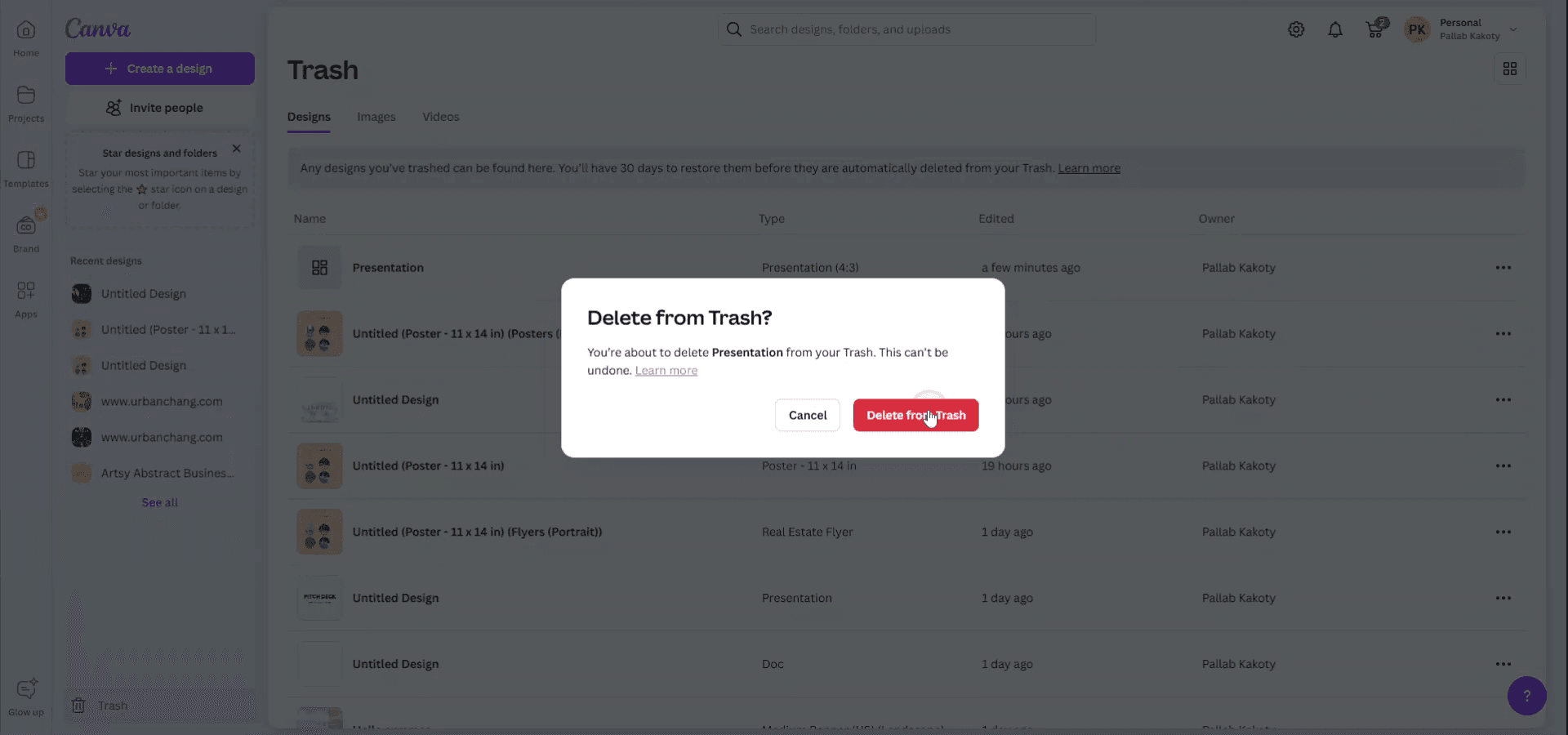
Consejos profesionales para eliminar una presentación de Canva
Abre el diseño en Canva:
Ve a la página principal de Canva y abre el diseño que deseas eliminar.Ve a la sección "Todos tus diseños":
En la barra lateral izquierda, haz clic en "Todos tus diseños" para ver tu lista de presentaciones guardadas.Selecciona la presentación:
Pasa el cursor sobre la presentación que quieres eliminar. Aparecerán tres puntos (más opciones) en la miniatura.Haz clic en los tres puntos y selecciona "Mover a la papelera":
En el menú desplegable, elige "Mover a la papelera" para eliminar el diseño. Esto trasladará la presentación a tu papelera.Vacía la papelera (opcional):
Para eliminar la presentación de forma permanente, ve a tu Papelera (encontrada en la barra lateral izquierda), localiza la presentación y haz clic en "Eliminar para siempre".
Errores comunes y cómo evitarlos al eliminar una presentación de Canva
Eliminar accidentalmente el archivo equivocado:
Solución: Verifica el diseño antes de hacer clic en "Mover a la papelera" para asegurarte de que estás eliminando la presentación correcta.No vaciar la papelera:
Solución: Después de mover un diseño a la papelera, recuerda que no se elimina de forma permanente hasta que vacías la papelera. Si estás seguro de que quieres eliminar el archivo, ve a la carpeta Papelera y elimínalo definitivamente.El diseño sigue apareciendo después de eliminarlo:
Solución: A veces, tarda un momento en desaparecer de tu espacio de trabajo después de haber sido movido a la papelera. Actualiza la página si el diseño sigue visible.Confundir la papelera con el archivo:
Solución: Asegúrate de que estás moviendo el diseño a la "Papelera" y no archivándolo. Los diseños archivados no se eliminan y se pueden restaurar más tarde.No poder deshacer la eliminación:
Solución: Canva ofrece un plazo de 30 días para restaurar elementos desde la Papelera. Si necesitas recuperar un diseño eliminado, hazlo dentro de ese período.
Preguntas frecuentes comunes sobre cómo eliminar una presentación de Canva
¿Cómo puedo eliminar permanentemente una presentación de Canva?
Abre "Todos tus diseños", coloca el cursor sobre la presentación, haz clic en los tres puntos y selecciona "Mover a la papelera". Luego, ve a tu papelera y haz clic en "Eliminar para siempre".¿Puedo deshacer la eliminación de una presentación de Canva?
Sí, puedes restaurar una presentación desde la papelera dentro de los 30 días posteriores a su eliminación yendo a la papelera y haciendo clic en "Restaurar".¿Eliminar mi presentación afectará a otros usuarios?
Si estás trabajando en una presentación compartida, solo se elimina tu acceso cuando la borras. Es posible que otros usuarios aún tengan acceso a menos que también la eliminen de sus cuentas.¿Hay alguna forma de eliminar varias presentaciones a la vez?
Actualmente, Canva no admite la eliminación por lotes. Tendrás que eliminar cada presentación individualmente.¿Qué sucede con una presentación en la papelera?
Las presentaciones en la papelera aún se pueden recuperar durante un máximo de 30 días. Después de eso, se eliminarán permanentemente.¿Cómo grabar la pantalla en Mac?
Para grabar la pantalla en un Mac, puedes usar Trupeer AI. Te permite capturar toda la pantalla y ofrece funciones de IA como añadir avatares de IA, añadir voz en off y hacer zoom de acercar y alejar en el video. Con la función de traducción de video con IA de Trupeer, puedes traducir el video a más de 30 idiomas.¿Cómo añadir un avatar de IA a una grabación de pantalla?
Para añadir un avatar de IA a una grabación de pantalla, necesitarás usar una herramienta de grabación de pantalla con IA. Trupeer AI es una herramienta de grabación de pantalla con IA que te ayuda a crear videos con múltiples avatares y también te ayuda a crear tu propio avatar para el video.¿Cómo grabar la pantalla en Windows?
Para grabar la pantalla en Windows, puedes usar la Barra de juegos integrada (Windows + G) o una herramienta avanzada de IA como Trupeer AI para funciones más avanzadas como avatares de IA, voz en off, traducción, etc.¿Cómo añadir voz en off a un video?
Para añadir voz en off a los videos, descarga la extensión de Chrome de Trupeer AI. Una vez registrado, sube tu video con voz, elige la voz en off deseada de Trupeer y exporta tu video editado.¿Cómo hago zoom in en una grabación de pantalla?
Para acercar durante una grabación de pantalla, usa los efectos de zoom en Trupeer AI, que te permiten acercar y alejar en momentos específicos, mejorando el impacto visual del contenido de tu video.
La gente también pregunta
Generador de documentación técnica
Software de base de conocimientos
Cómo girar un documento en Canva

