
Cómo eliminar una cuenta de Fiverr
Aprende cómo eliminar tu cuenta de Fiverr de forma permanente en unos pocos pasos sencillos. Guía completa sobre el cierre de la cuenta, la eliminación de datos y lo que debes saber antes de borrarla.
Para eliminar una cuenta de Fiverr, inicia sesión en tu cuenta de Fiverr, ve a tu foto de perfil en la esquina superior derecha y selecciona "Configuración". Luego, ve a "Desactivación de la cuenta" y elige un motivo para irte. Por último, haz clic en "Desactivar cuenta".
Guía paso a paso:
Inicia sesión: Accede al sitio web de Fiverr e inicia sesión en tu cuenta.
Ve a Configuración: Haz clic en tu foto de perfil en la esquina superior derecha y luego selecciona "Configuración" en el menú desplegable.
Encuentra la desactivación de la cuenta: Desplázate hasta la parte inferior de la página de configuración, donde encontrarás la sección "Desactivación de la cuenta".
Elige un motivo: Selecciona un motivo en el menú desplegable sobre por qué deseas desactivar tu cuenta.
Desactiva: Haz clic en el botón "Desactivar cuenta" para finalizar el proceso.
Guía paso a paso: cómo eliminar una cuenta de Fiverr
Paso 1
Haz clic en tu perfil de Fiverr para comenzar el proceso de desactivación de la cuenta.

Paso 2
Dentro de tu perfil, haz clic en 'Configuración de la cuenta' para acceder a más opciones.
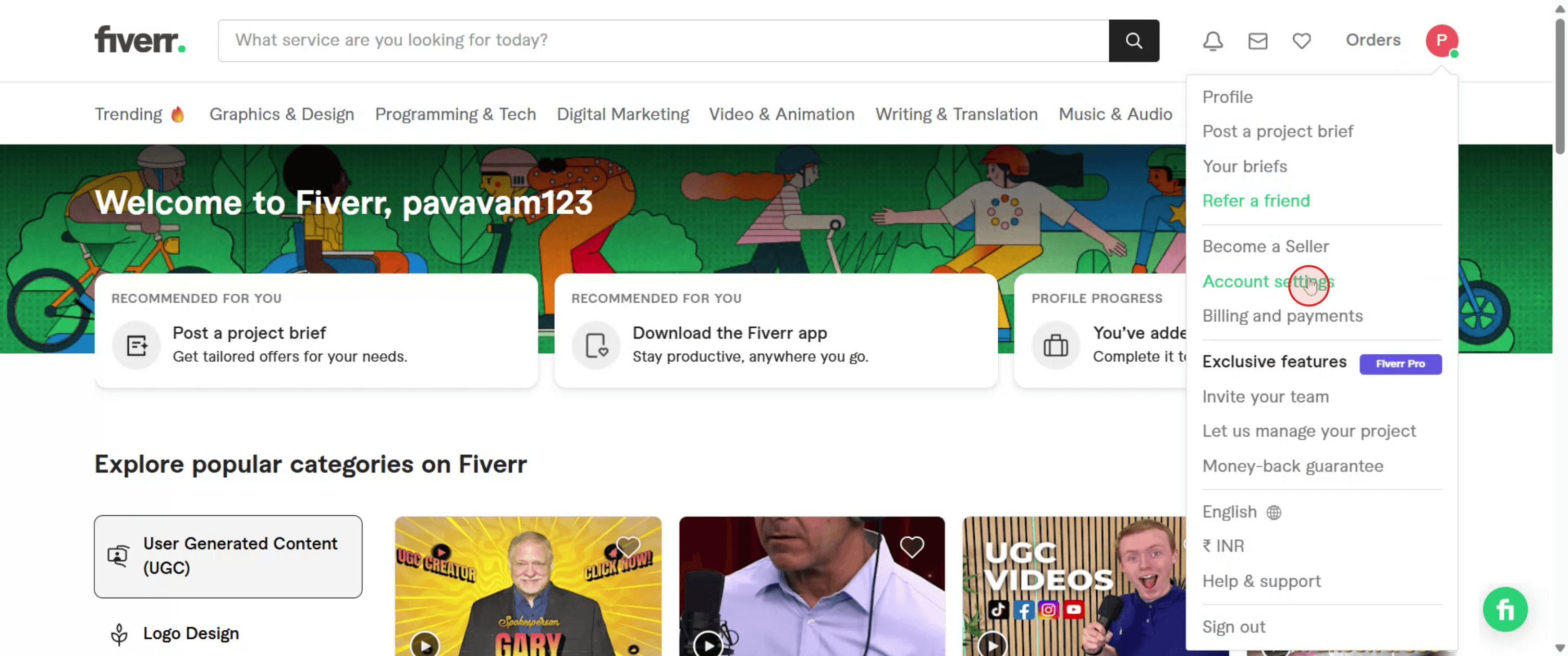
Paso 3
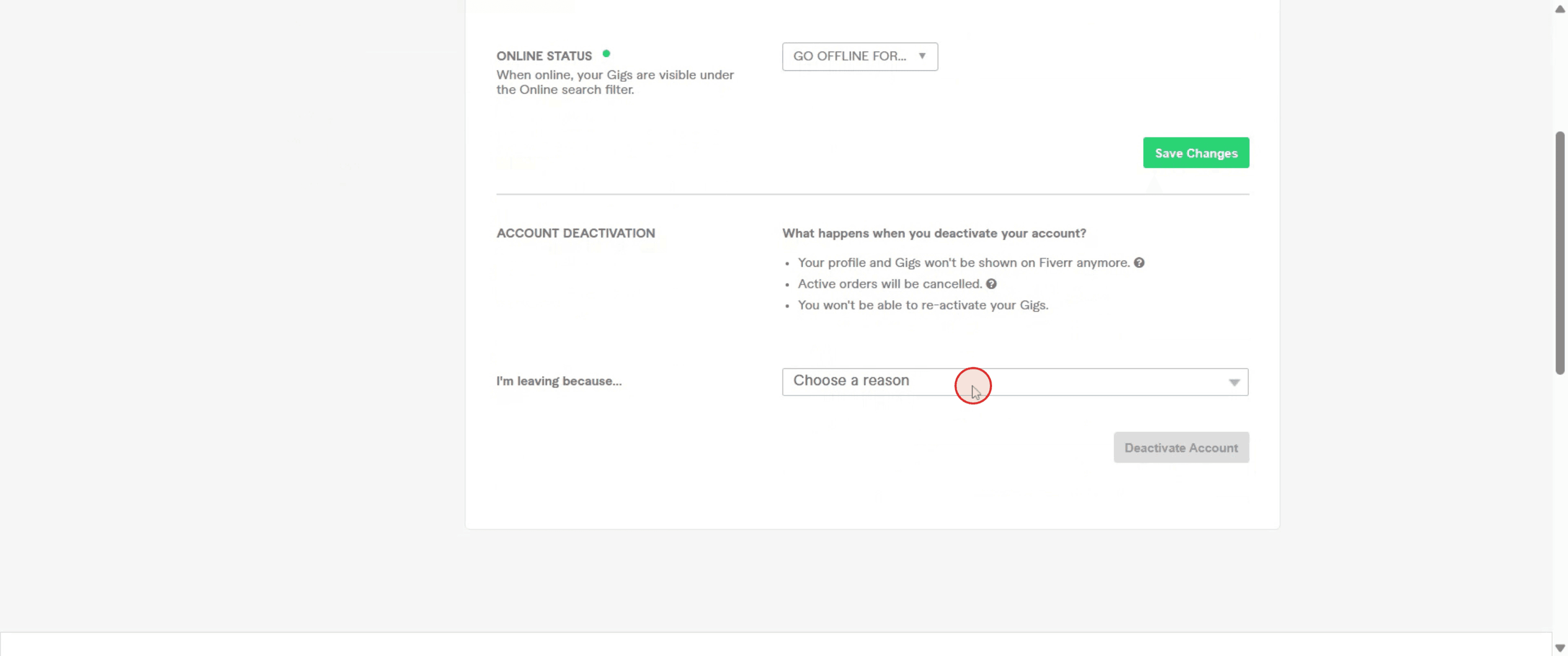
Selecciona el motivo de la eliminación de tu cuenta y luego haz clic en 'Desactivar cuenta' para continuar.
Paso 4
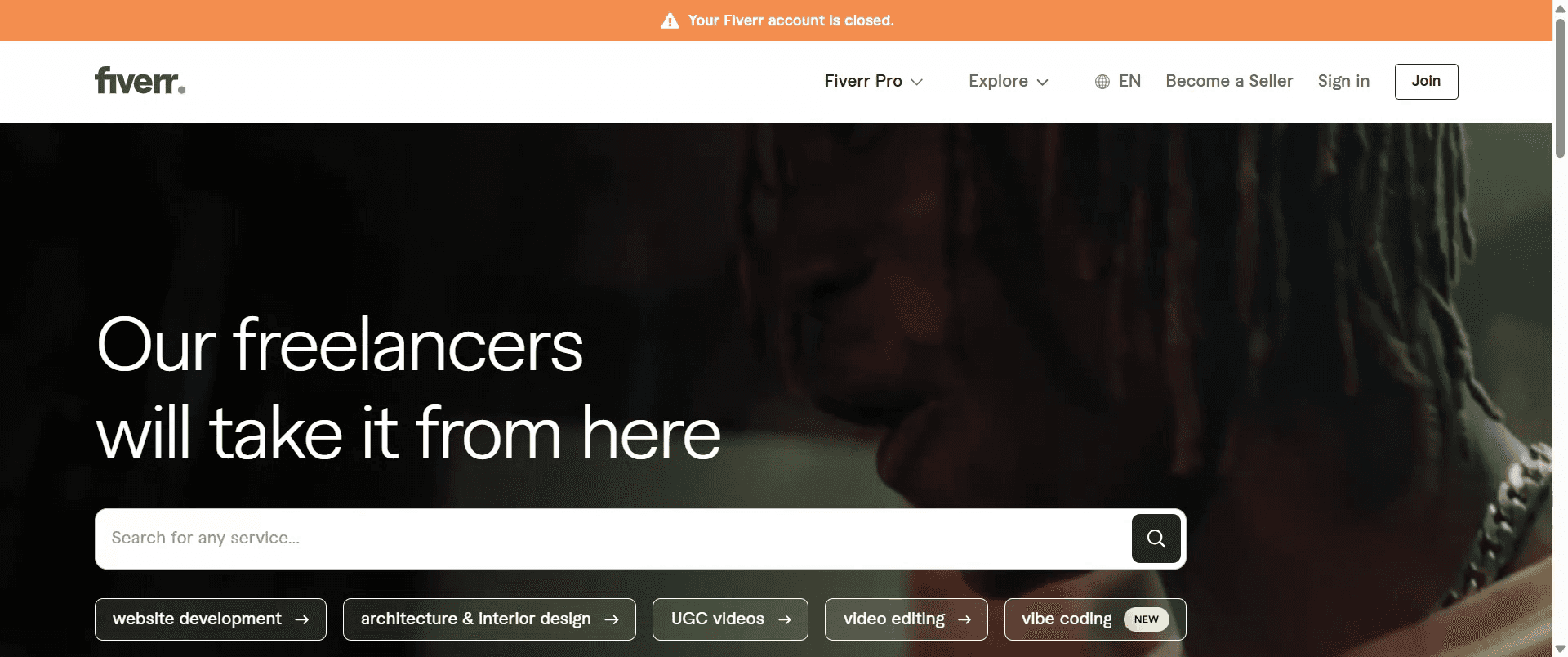
Recibirás una confirmación de que tu cuenta se está cerrando.
Consejos profesionales para eliminar una cuenta de Fiverr
Inicia sesión en tu cuenta de Fiverr
Ve al sitio web de Fiverr e inicia sesión en tu cuenta.Haz clic en tu foto de perfil
Está en la esquina superior derecha de la página. Haz clic para abrir el menú desplegable.Selecciona “Configuración” en el menú desplegable
Esto abrirá el panel de configuración de tu cuenta.Ve a la sección “Desactivación de la cuenta”
Desplázate hasta el final de la pestaña “Cuenta” para encontrar la opción “Desactivar cuenta”.Elige un motivo para irte
Fiverr te pedirá que selecciones un motivo para cerrar tu cuenta. Elige el más adecuado.Haz clic en el botón “Desactivar cuenta”
Una vez confirmes el motivo, haz clic en el botón para continuar con la desactivación.Confirmación
Tu cuenta de Fiverr se desactivará y se cerrará tu sesión inmediatamente.
Errores comunes y cómo evitarlos
No retirar los fondos
Asegúrate de retirar todos los fondos disponibles antes de desactivar la cuenta: después de eliminarla, no podrás acceder a ellos.Pedidos abiertos o servicios activos
Cancela todos los pedidos y elimina los servicios activos para evitar complicaciones.Usar un inicio de sesión social (Google/Facebook)
Si te registraste a través de Google o Facebook, asegúrate de desconectarlo de Fiverr antes de eliminar la cuenta.Esperar una eliminación permanente instantánea
La desactivación no es lo mismo que la eliminación permanente. Fiverr conserva tus datos por motivos legales o comerciales.Intentar reactivar más tarde
Una vez desactivada, no puedes reactivar la misma cuenta. Tendrás que empezar de cero.
Preguntas frecuentes comunes sobre la eliminación de una cuenta de Fiverr
¿Puedo reactivar mi cuenta de Fiverr eliminada?
No, una vez desactivada, no puedes reactivarla. Debes crear una nueva cuenta.¿Se eliminarán mis datos permanentemente?
Fiverr desactiva la cuenta, pero algunos datos pueden conservarse por cumplimiento normativo.¿Puedo eliminar mi cuenta desde la aplicación móvil?
Sí, los pasos son similares a Configuración → Cuenta → Desactivar.¿Necesito contactar con el soporte de Fiverr para eliminar mi cuenta?
No, puedes hacerlo manualmente desde la configuración de tu cuenta.¿Qué ocurre con mis reseñas y servicios después de la eliminación?
Todos los servicios y reseñas se eliminarán de la vista pública una vez que la cuenta se desactive.¿Cómo grabar la pantalla en Mac?
Para grabar la pantalla en un Mac, puedes usar Trupeer AI. Permite capturar toda la pantalla y ofrece funciones de IA como añadir avatares de IA, añadir voz en off y aplicar zoom de acercamiento y alejamiento en el video. Con la función de traducción de video con IA de Trupeer, puedes traducir el video a más de 30 idiomas.¿Cómo añadir un avatar de IA a una grabación de pantalla?
Para añadir un avatar de IA a una grabación de pantalla, deberás usar una herramienta de grabación de pantalla con IA. Trupeer AI es una herramienta de grabación de pantalla con IA, que te ayuda a crear videos con múltiples avatares y también te ayuda a crear tu propio avatar para el video.¿Cómo grabar la pantalla en Windows?
Para grabar la pantalla en Windows, puedes usar la Barra de juegos integrada (Windows + G) o una herramienta avanzada de IA como Trupeer AI para funciones más avanzadas como avatares de IA, voz en off, traducción, etc.¿Cómo añadir voz en off al video?
Para añadir voz en off a los videos, descarga la extensión de Chrome de Trupeer AI. Una vez registrado, sube tu video con voz, elige la voz en off deseada de Trupeer y exporta tu video editado.¿Cómo acerco el zoom en una grabación de pantalla?
Para acercar el zoom durante una grabación de pantalla, utiliza los efectos de zoom de Trupeer AI, que te permiten acercar y alejar el zoom en momentos específicos, mejorando el impacto visual de tu contenido de video.
Lecturas sugeridas
Generador de documentación técnica
Software de base de conocimientos
Cómo desbloquear una página en Canva
Cómo convertir una imagen en una página para colorear en Canva

