
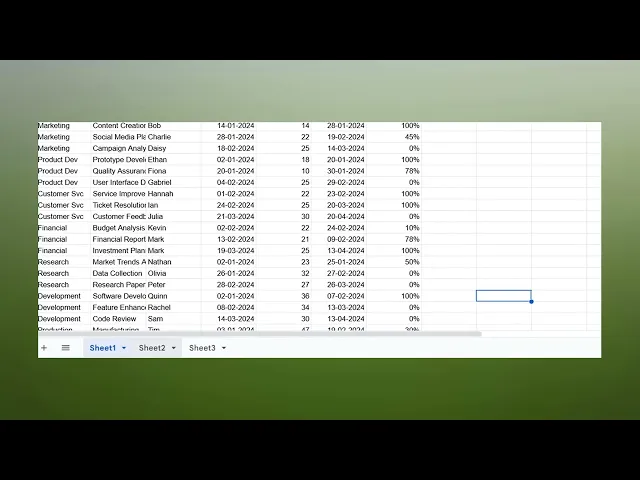
Cómo eliminar páginas en Google Sheets
Descubre la guía paso a paso sobre cómo eliminar páginas en Google Sheets de forma eficiente. Simplifica la gestión de tus hojas de cálculo con nuestros consejos de expertos.
Este proceso describe cómo eliminar páginas en Google Sheets, garantizando un espacio de trabajo optimizado y organizado. Siga estos pasos para eliminar las hojas que ya no necesite.
Paso 1
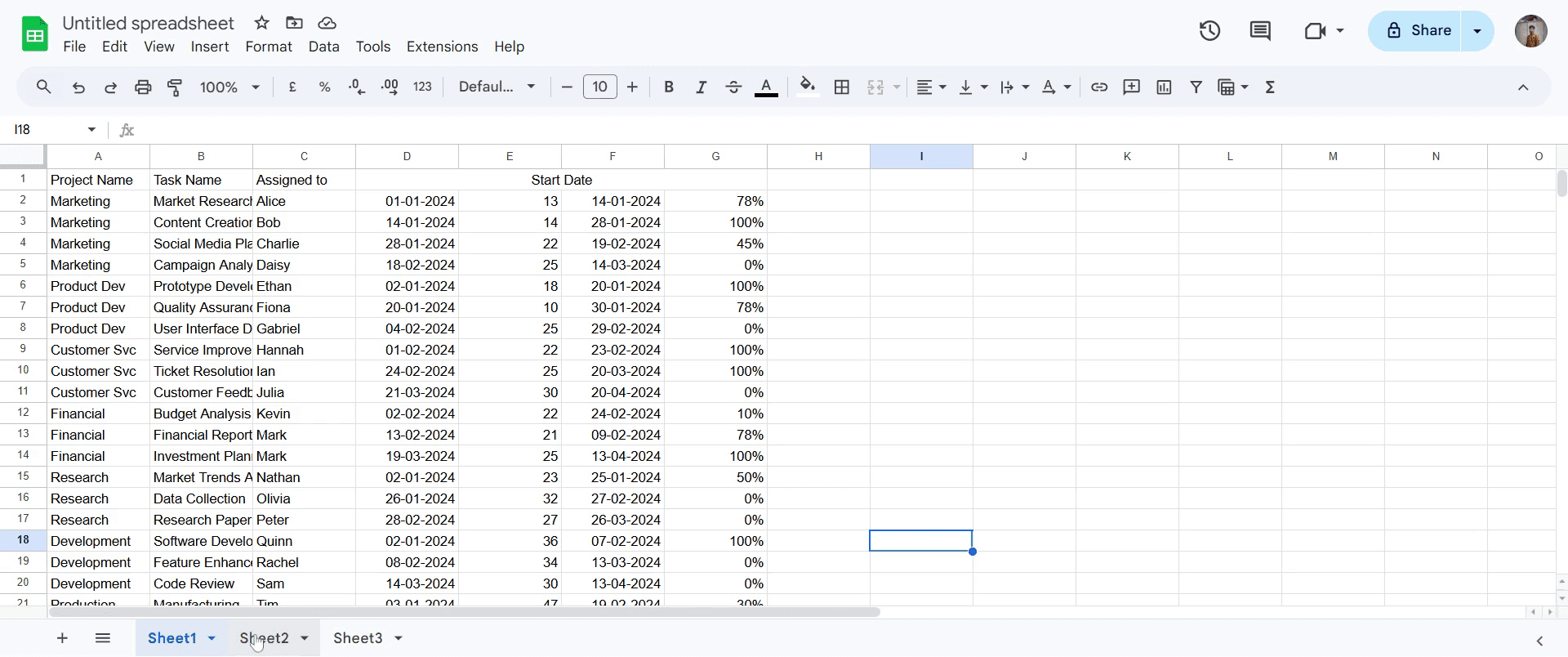
Vaya a la pestaña de la hoja específica ubicada en la parte inferior de su hoja.
Paso 2
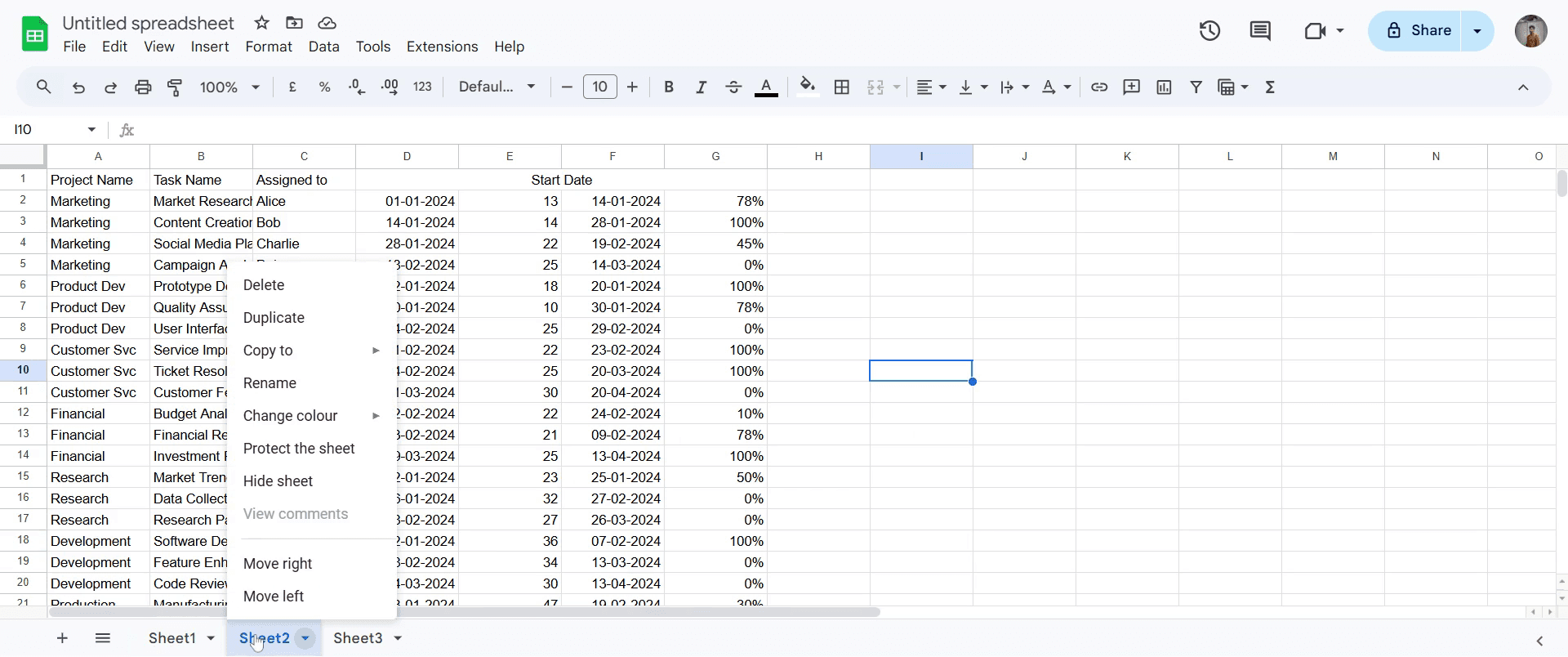
Haga clic con el botón derecho en esta pestaña para mostrar un menú de opciones.
Paso 3
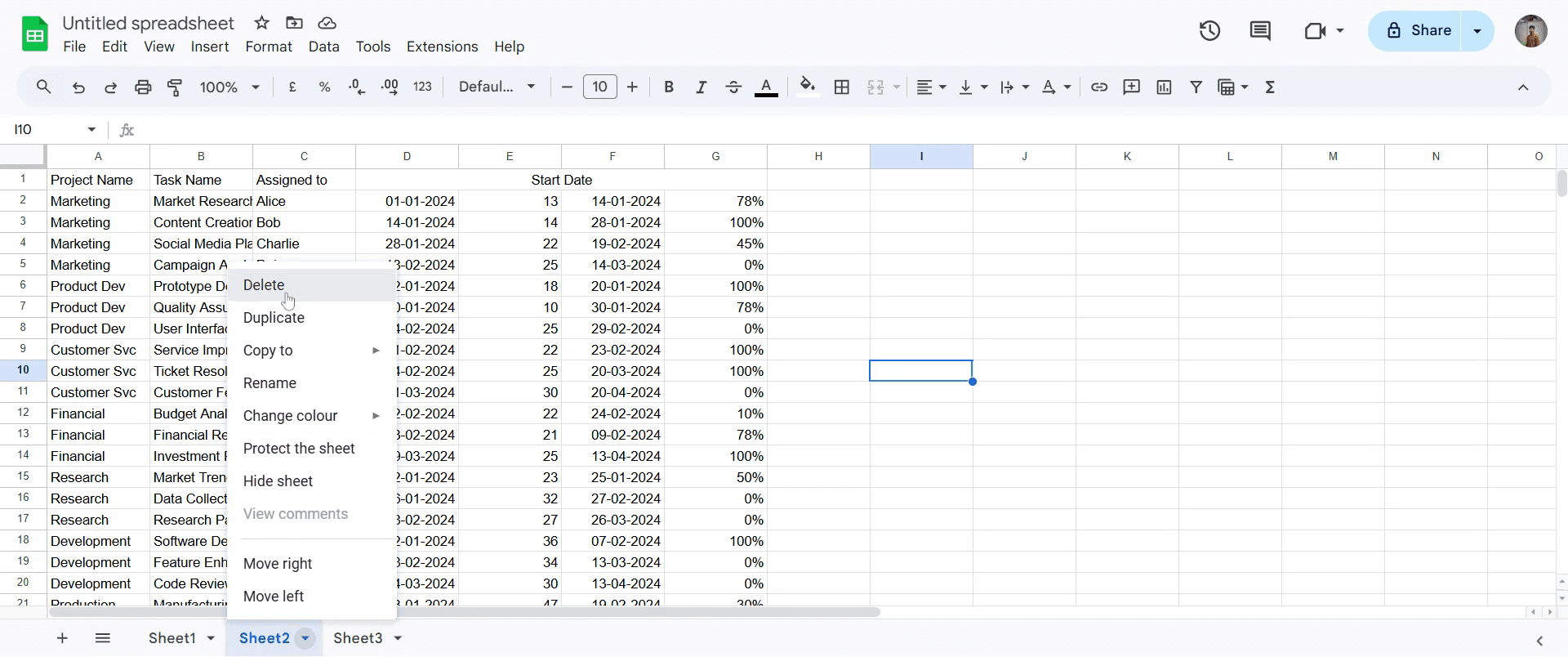
En este menú, seleccione la opción "Eliminar".
Paso 4
Haga clic en "OK" para eliminar permanentemente la hoja de su documento.
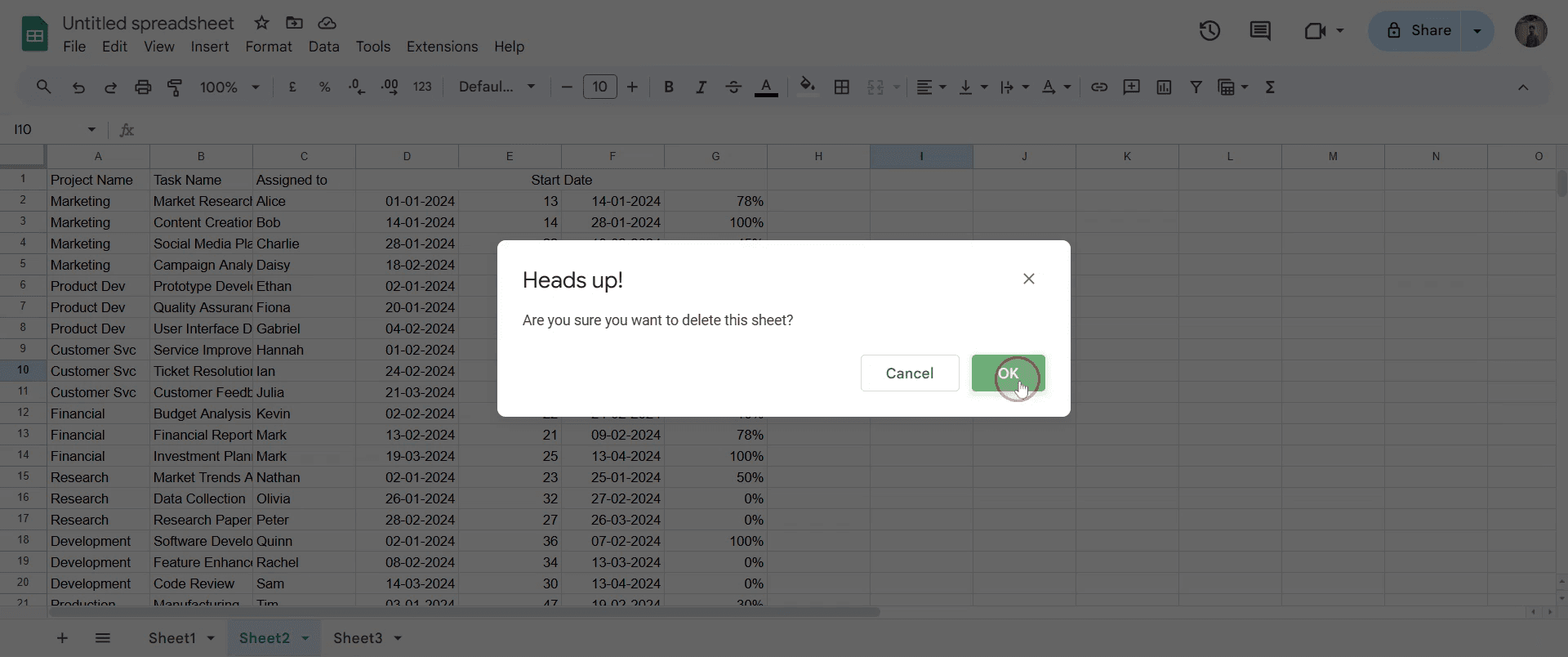
Esta es una guía paso a paso sobre cómo eliminar páginas en Google Sheets.
Consejos profesionales para eliminar páginas en Google Sheets
Use la opción Eliminar en el menú de la pestaña de la hoja para quitar rápidamente las páginas (hojas) innecesarias.
Revise dos veces si hay datos importantes antes de eliminar una hoja, ya que esta acción no se puede deshacer.
Cambie el nombre de las hojas antes de eliminarlas para asegurarse de que está eliminando la correcta.
Errores comunes & cómo evitarlos al eliminar páginas en Google Sheets
Eliminar accidentalmente la hoja equivocada: verifique el nombre de la hoja antes de confirmar la eliminación.
Suponer que las hojas eliminadas se pueden recuperar: Google Sheets no tiene una opción de restauración para las hojas eliminadas, así que guarde una copia de seguridad si es necesario.
Eliminar una hoja compartida sin informar a los colaboradores: asegúrese de que los miembros del equipo lo sepan antes de eliminar una página en documentos compartidos.
Preguntas frecuentes comunes sobre eliminar páginas en Google Sheets
¿Puedo recuperar una página eliminada en Google Sheets?
No, una vez eliminada, una hoja no se puede restaurar a menos que tenga guardada una versión anterior en el Historial de versiones.¿Eliminar una hoja afectará a las demás hojas del archivo?
No, eliminar una hoja solo quita esa página específica; el resto de su archivo permanece sin cambios.¿Puedo eliminar varias páginas a la vez en Google Sheets?
No, las hojas deben eliminarse una por una, ya que Google Sheets no admite la eliminación de varias hojas.
Si es un instructor o creador de contenido que busca hacer vídeos, pruebe Trupeer.ai . Transforma grabaciones de pantalla básicas en vídeos pulidos, con estilo de estudio, listos para compartir con su audiencia. Además, genera automáticamente una guía paso a paso basada en el vídeo que crea. Fascinante, ¿verdad? Comience creando su primer tutorial gratis con Trupeer.ai.

