

Cómo eliminar publicaciones en LinkedIn
Aprende a eliminar publicaciones en LinkedIn en segundos. Guía paso a paso para quitar fácilmente de tu perfil las actualizaciones, fotos y el contenido compartido que no quieras.
Para eliminar una publicación en LinkedIn, ve a la publicación, haz clic en los tres puntos (icono de Más) en la esquina superior derecha y selecciona "Eliminar publicación". Confirma la eliminación en la ventana emergente. Puedes encontrar todas tus publicaciones yendo a tu perfil, haciendo clic en "Publicaciones & actividad", y luego seleccionando "Publicaciones".
Aquí tienes un desglose más detallado:
1. Localiza la publicación: Ve a tu perfil de LinkedIn y encuentra la publicación que quieres eliminar. También puedes encontrarla en tu feed de actividad.
2. Accede a más opciones: Haz clic en los tres puntos (icono de Más) ubicados en la esquina superior derecha de la publicación.
3. Selecciona "Eliminar publicación": En el menú desplegable, elige la opción "Eliminar publicación".
4. Confirma la eliminación: Aparecerá una ventana emergente que te pedirá confirmar la eliminación. Haz clic en "Eliminar" para quitar la publicación de forma permanente.
Guía paso a paso: cómo eliminar publicaciones en LinkedIn
Paso 1
Ve a tu perfil y haz clic en él.
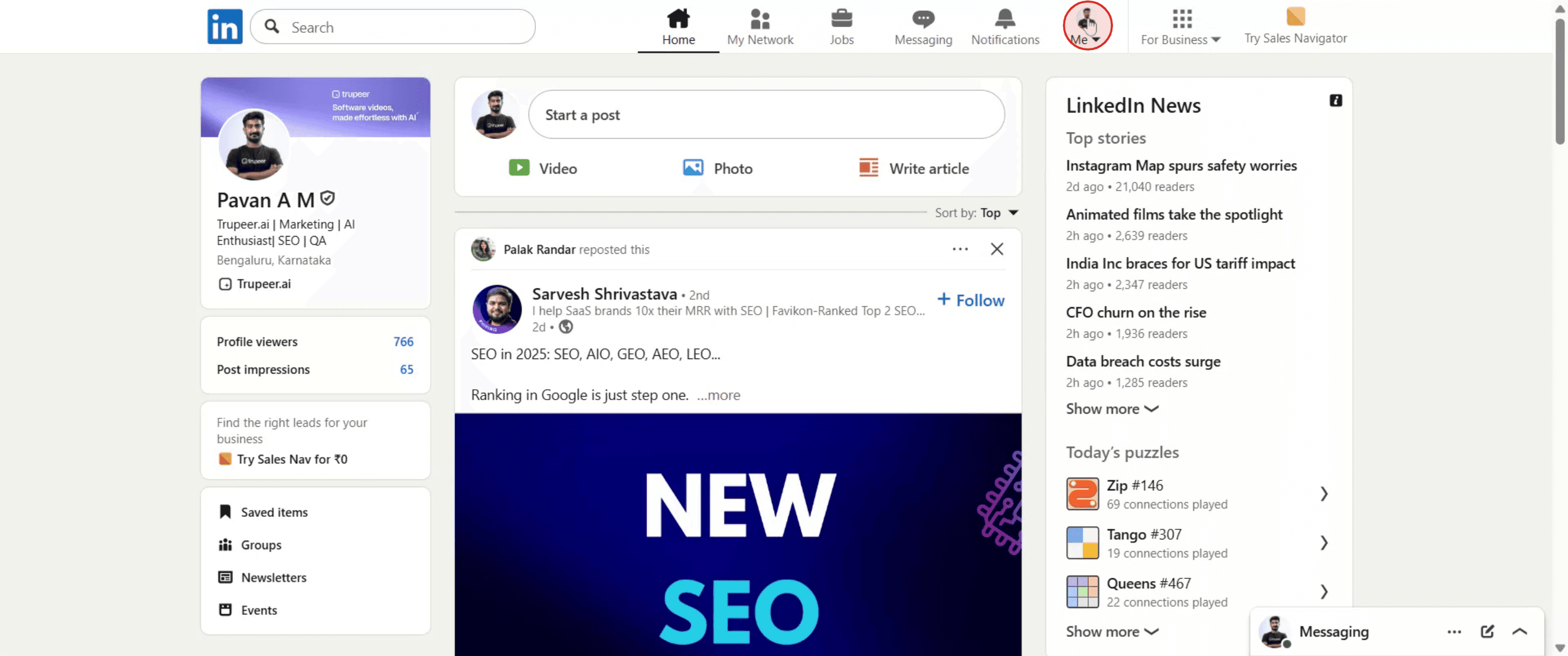
Paso 2
En la sección 'Administrar', selecciona 'Publicaciones & actividad'.

Paso 3
Haz clic en el icono de puntos suspensivos ubicado en la esquina superior derecha de la publicación.
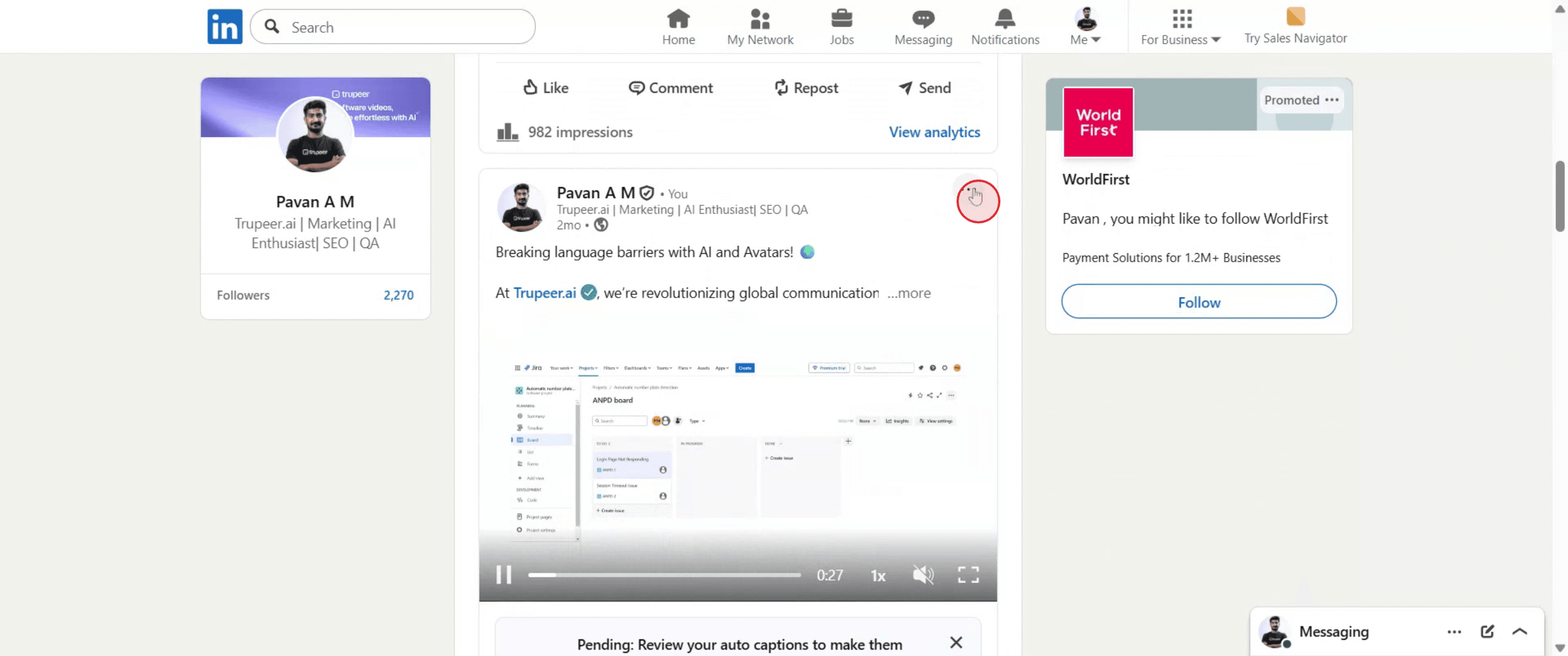
Paso 4
En el menú desplegable, selecciona 'Eliminar publicación'. Siguiendo estos pasos, puedes eliminar fácilmente publicaciones en LinkedIn

Consejos profesionales para eliminar publicaciones en LinkedIn
Inicia sesión en tu cuenta de LinkedIn.
Asegúrate de haber iniciado sesión con la cuenta desde la que se publicó la publicación.Ve a tu perfil o a tu feed.
Desplázate por tu feed de actividad o ve a tu perfil para localizar la publicación que quieres eliminar.Encuentra la publicación que quieres eliminar.
Busca la publicación específica revisando tu actividad reciente en la pestaña “Publicaciones”.Haz clic en el menú de tres puntos.
En la esquina superior derecha de la publicación, haz clic en los tres puntos horizontales para abrir más opciones.Selecciona “Eliminar” en el menú.
Haz clic en la opción de eliminar para quitar la publicación de tu perfil y tu feed.Confirma la eliminación.
LinkedIn te pedirá confirmación. Selecciona “Eliminar” de nuevo para quitar la publicación de forma permanente.
Errores comunes y cómo evitarlos
Eliminar en lugar de editar.
Si solo necesitas hacer cambios, elige “Editar” en lugar de eliminar la publicación por completo.Perder los datos de interacción.
Una vez eliminada, todos los Me gusta, comentarios y compartidos de la publicación se pierden permanentemente.Eliminar accidentalmente la publicación equivocada.
Revisa bien el contenido antes de confirmar la eliminación.Las publicaciones no desaparecen inmediatamente.
Actualiza la página o borra la caché de tu navegador si la publicación sigue apareciendo después de eliminarla.Eliminar publicaciones desde la cuenta incorrecta.
Asegúrate de haber iniciado sesión en la cuenta que publicó originalmente la publicación.
Preguntas frecuentes comunes sobre eliminar publicaciones en LinkedIn
¿Cómo elimino una publicación en LinkedIn?
Haz clic en el menú de tres puntos de la publicación, selecciona “Eliminar” y confirma.¿Puedo recuperar una publicación eliminada de LinkedIn?
No, una vez eliminada, la publicación no se puede recuperar.¿Eliminar una publicación la quitará de los feeds de otras personas?
Sí, se eliminará de tu perfil y ya no aparecerá en el feed de nadie.¿Puedo eliminar la publicación de otra persona?
No, solo puedes eliminar las publicaciones que has creado.¿Puedo eliminar publicaciones de LinkedIn desde la aplicación móvil?
Sí, el proceso es el mismo: toca el menú de tres puntos en la publicación y elige “Eliminar”.¿Cómo grabar la pantalla en Mac?
Para grabar la pantalla en un Mac, puedes usar Trupeer AI. Te permite capturar toda la pantalla y ofrece funciones de IA como añadir avatares de IA, añadir voz en off y hacer zoom in y out en el vídeo. Con la función de traducción de vídeo con IA de trupeer, puedes traducir el vídeo a más de 30 idiomas.¿Cómo añadir un avatar de IA a una grabación de pantalla?
Para añadir un avatar de IA a una grabación de pantalla, tendrás que usar una herramienta de grabación de pantalla con IA. Trupeer AI es una herramienta de grabación de pantalla con IA, que te ayuda a crear vídeos con múltiples avatares y también te ayuda a crear tu propio avatar para el vídeo.¿Cómo grabar la pantalla en Windows?
Para grabar la pantalla en Windows, puedes usar la Barra de juegos integrada (Windows + G) o una herramienta de IA avanzada como Trupeer AI para funciones más avanzadas como avatares de IA, voz en off, traducción, etc.¿Cómo añadir voz en off a un vídeo?
Para añadir voz en off a los vídeos, descarga la extensión de Chrome de trupeer ai. Una vez registrado, sube tu vídeo con voz, elige la voz en off deseada de trupeer y exporta tu vídeo editado.¿Cómo acerco el zoom en una grabación de pantalla?
Para hacer zoom durante una grabación de pantalla, usa los efectos de zoom en Trupeer AI, que te permiten acercar y alejar el zoom en momentos específicos, mejorando el impacto visual de tu contenido de vídeo.
Lecturas sugeridas
Generador de documentación técnica
Software de base de conocimientos
Cómo convertir una imagen en una página para colorear en Canva
Cómo imprimir a doble cara en Canva

