
How to Delete Your Upwork Account – Step-by-Step Guide
Want to close your Upwork account permanently? Follow these quick steps to delete your freelancer or client account safely and securely.
This document provides a comprehensive guide on how to delete your Upwork account.
Follow these steps carefully to ensure your account is closed properly.
If you’ve decided to leave Upwork, follow these steps to permanently close your account:
1. Access Account Settings
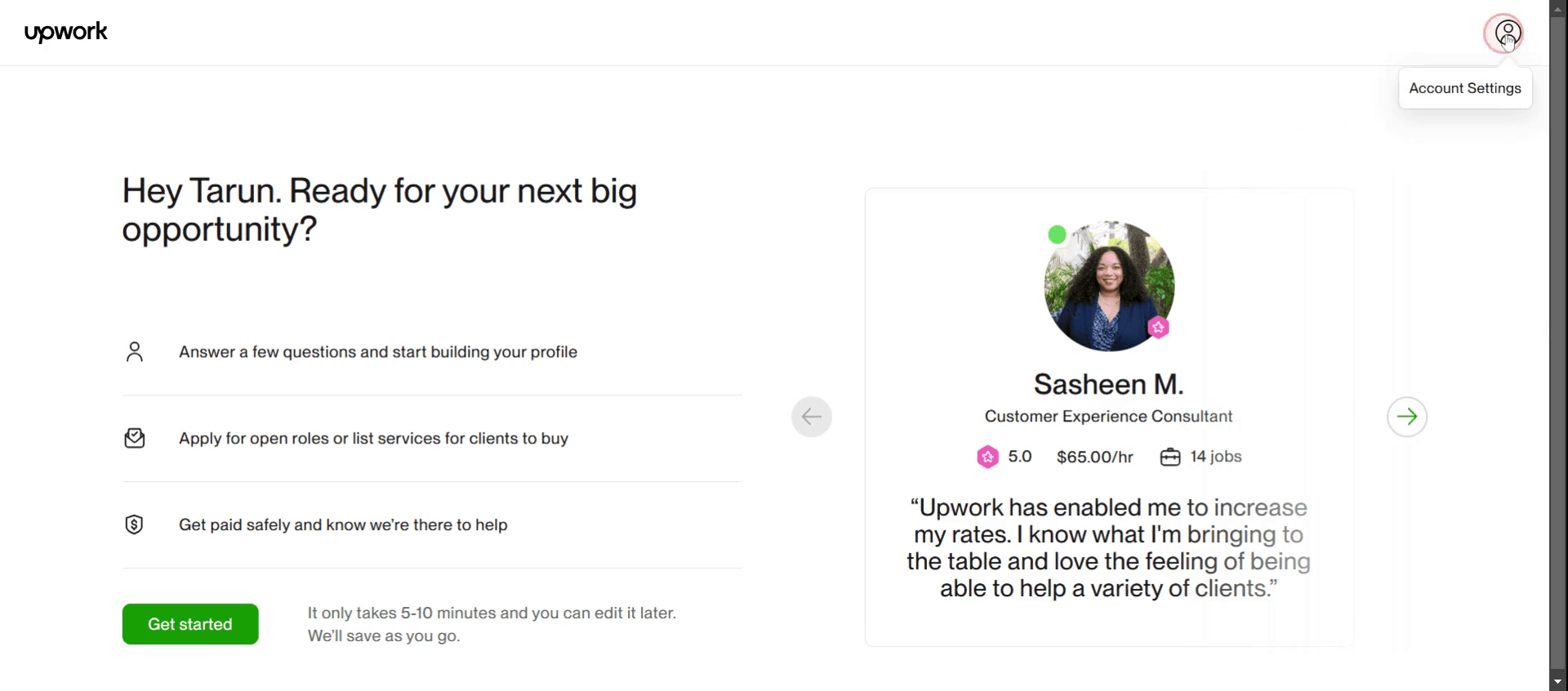
Click your profile photo in the top-right corner.
Select “Settings” from the dropdown menu.
You may be prompted to enter your password again for security.
2. Go to Contact Info
In the left sidebar, click on “Contact Info.”
3. Close Your Account
Scroll to the bottom of the Contact Info page.
Click “Close my account.”
4. Confirm the Closure
Choose a reason for closing your account.
Click “Close Account” to confirm.
Step-by-Step Guide: How To Delete Upwork Account
Step 1
Click on Account Settings
Step 2
Select Close Account option.

Step 3
Then select specific reason.

Step 4
And click on close account,

Pro Tips for how to delete Upwork account
Ensure no active contracts – Before deleting your Upwork account, make sure all contracts are completed and closed to avoid any issues.
Withdraw available funds – Transfer any remaining balance in your Upwork account to your bank or payment method before proceeding with deletion.
Backup important data – Save copies of messages, invoices, and client details in case you need them for future reference.
Common pitfalls & how to avoid them
Deleting the account without resolving disputes can lead to complications—always settle open disputes before requesting deletion.
Forgetting to cancel Upwork plus subscription may result in continued charges—make sure to downgrade your plan first.
Expecting immediate deletion without confirmation—Upwork requires account verification before permanent deletion.
Common FAQs for how to delete Upwork account
Can i recover my Upwork account after deletion?
No, once you permanently delete your Upwork account, it cannot be recovered. If you need Upwork services in the future, you must create a new account from scratch.How to screen record on mac?
To screen record on a Mac, you can use Trupeer AI. It allows you to capture the entire screen and provides AI capabilities such as adding AI avatars, add voiceover, add zoom in and out in the video. With trupeer’s AI video translation feature, you can translate the video into 30+ languages.How to add an AI avatar to screen recording?
To add an AI avatar to a screen recording, you'll need to use an AI screen recording tool. Trupeer AI is an AI screen recording tool, which helps you create videos with multiple avatars, also helps you in creating your own avatar for the video.How to screen record on windows?
To screen record on Windows, you can use the built-in Game Bar (Windows + G) or advanced AI tool like Trupeer AI for more advanced features such as AI avatars, voiceover, translation etc.How to add voiceover to video?
To add voiceover to videos, download trupeer ai chrome extension. Once signed up, upload your video with voice, choose the desired voiceover from trupeer and export your edited video.How do I Zoom in on a screen recording?
To zoom in during a screen recording, use the zoom effects in Trupeer AI which allows you to zoom in and out at specific moments, enhancing the visual impact of your video content.
Suggested Reads
Technical Documentation Generator
How to Turn an Image into a Coloring Page in Canva
How to Print Double Sided on Canva

